Cargo-Planner Docs
تخطيطات خطة التحميل القابلة للتخصيص
Cargo-Planner يتيح لك تخصيص كيفية عرض خطط التحميل الخاصة بك بشكل كامل. بدلاً من تنسيق ثابت، يمكنك إنشاء تخطيطات مخصصة عن طريق ترتيب كتل معلومات مختلفة على لوحة بصرية. هذا يمنحك سيطرة كاملة على المعلومات المعروضة وكيفية تنظيمها للجماهير المختلفة - سواء كانت خطط تقنية مفصلة لموظفي المستودع أو ملخصات مضغوطة للعملاء.
نظرة عامة
يتيح لك نظام التخطيط القابل للتخصيص:
- سحب وإفلات الكتل لترتيب خطة التحميل بالطريقة التي تريدها
- الاختيار من بين 18 نوعًا مختلفًا من الكتل (عرض ثلاثي الأبعاد، جداول، ملاحظات، تعليمات، إلخ)
- تكوين كل كتلة بإعدادات محددة
- إظهار أو إخفاء الكتل بناءً على الشروط (مثلًا، إظهار الصور فقط إذا كانت موجودة)
- إنشاء تخطيطات متعددة لأغراض مختلفة (المستودع، العميل، المدير)
- الطباعة والمشاركة بتنسيق احترافي
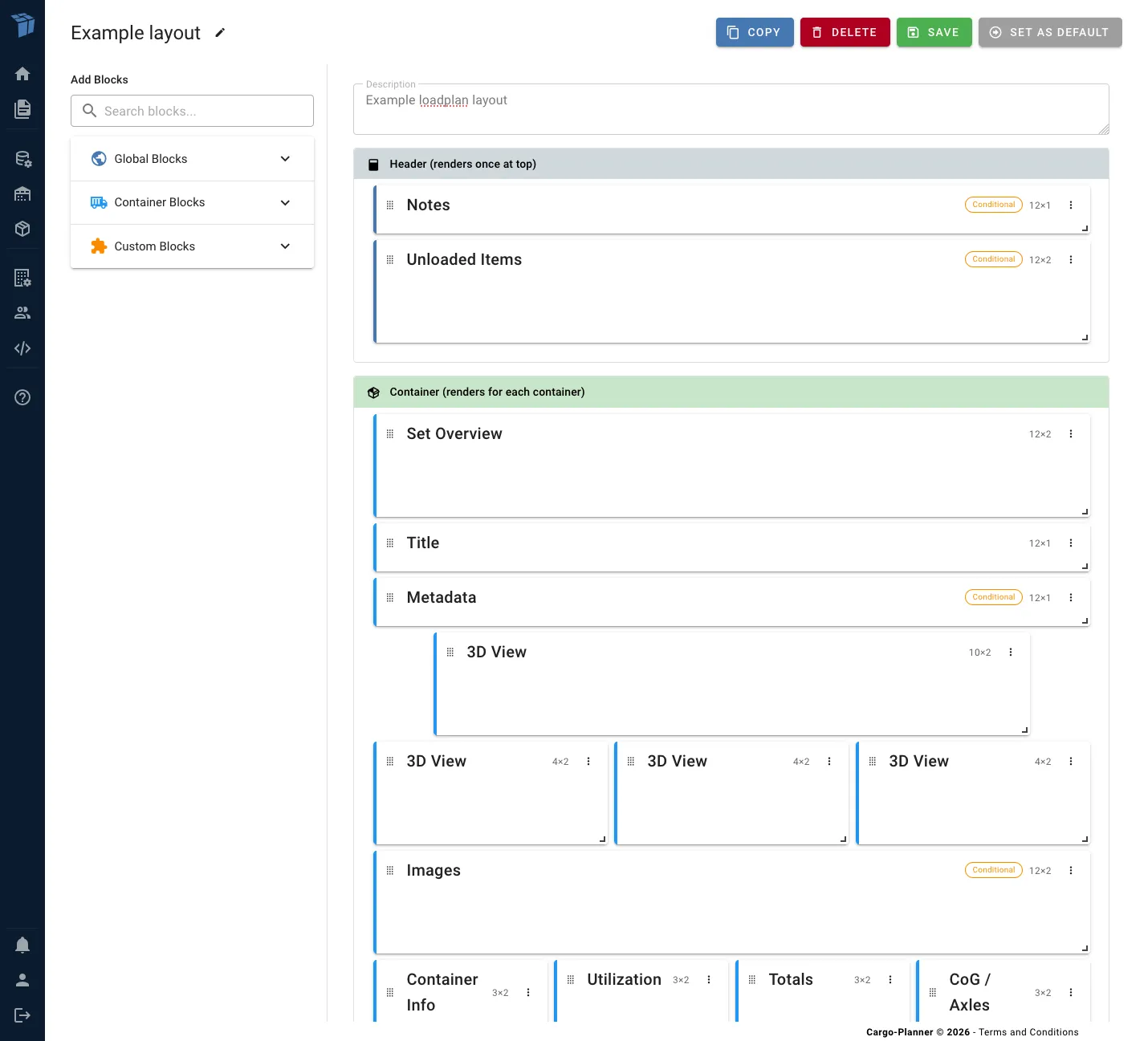
الوصول إلى منشئ التخطيط
هناك طريقتان للوصول إلى منشئ التخطيط:
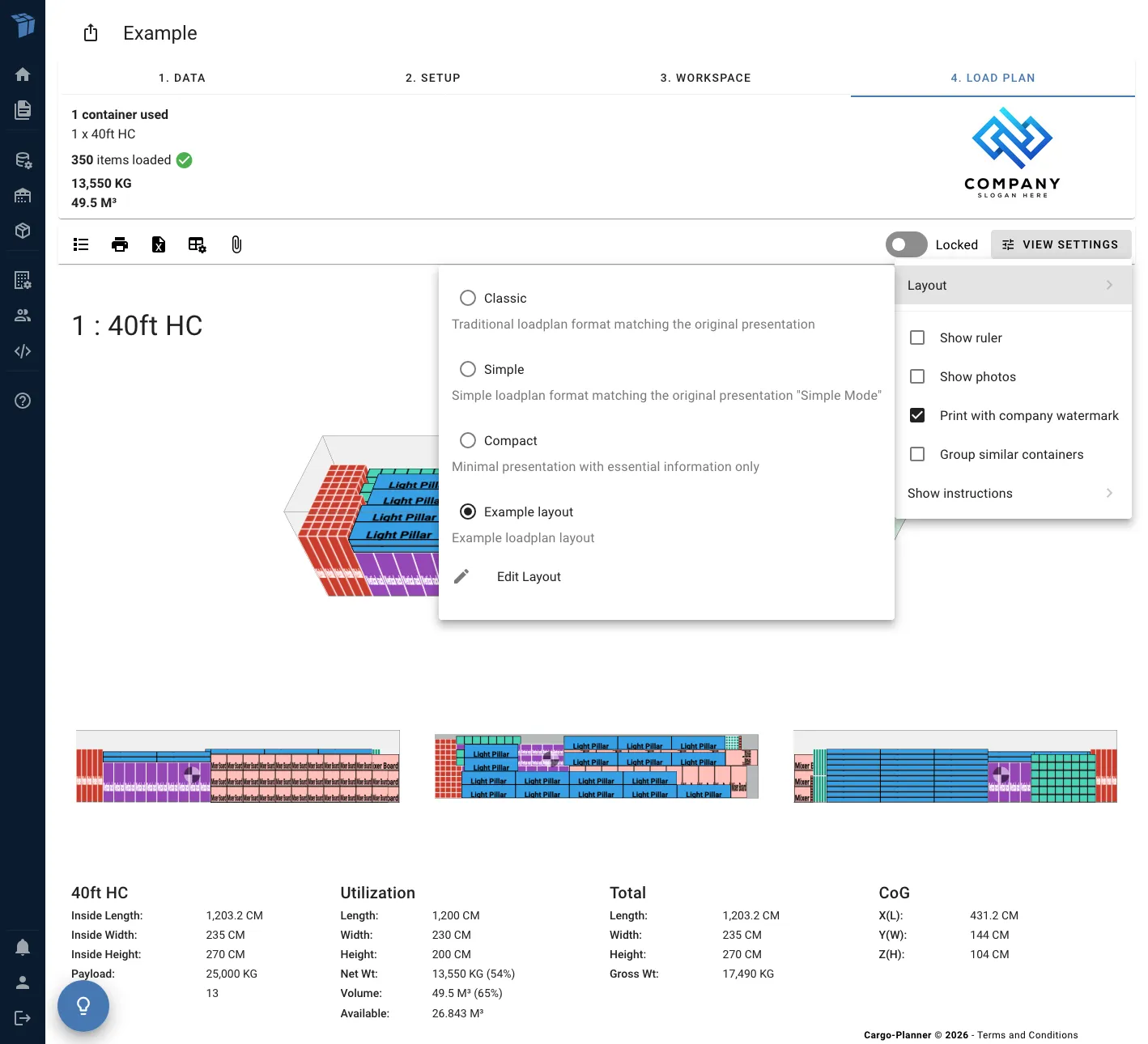
من صفحة خطة التحميل
- افتح أي خطة تحميل
- انقر على زر إعدادات العرض في شريط الأدوات
- اختر التخطيط من القائمة
- اختر تخطيطًا أو انقر على تحرير التخطيط لتخصيصه
من القائمة الرئيسية
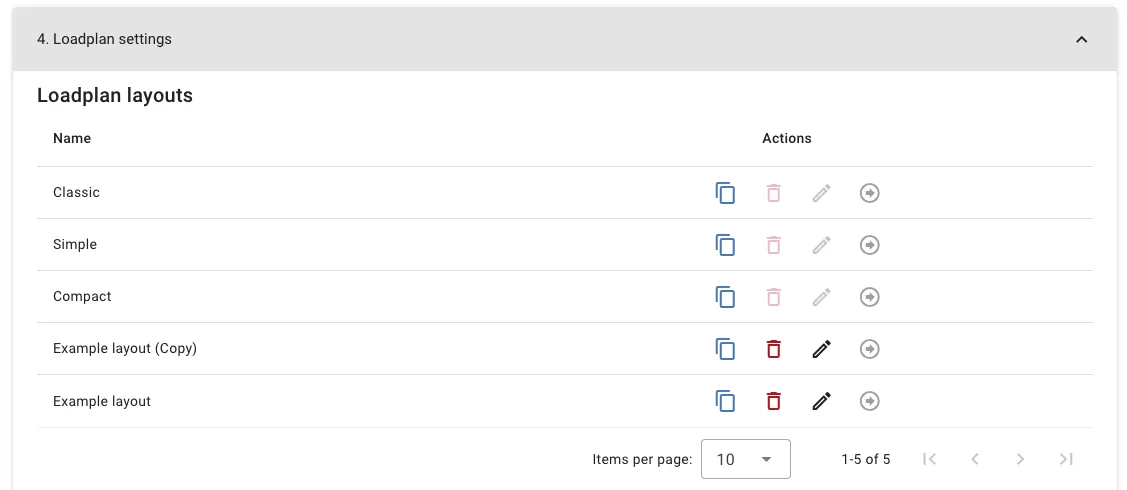
انتقل إلى إعدادات الشركة → إعدادات خطة التحميل → تخطيطات خطة التحميل لرؤية جميع التخطيطات الخاصة بك وإنشاء تخطيطات جديدة.
واجهة منشئ التخطيط
يتكون منشئ التخطيط من ثلاث مناطق رئيسية:
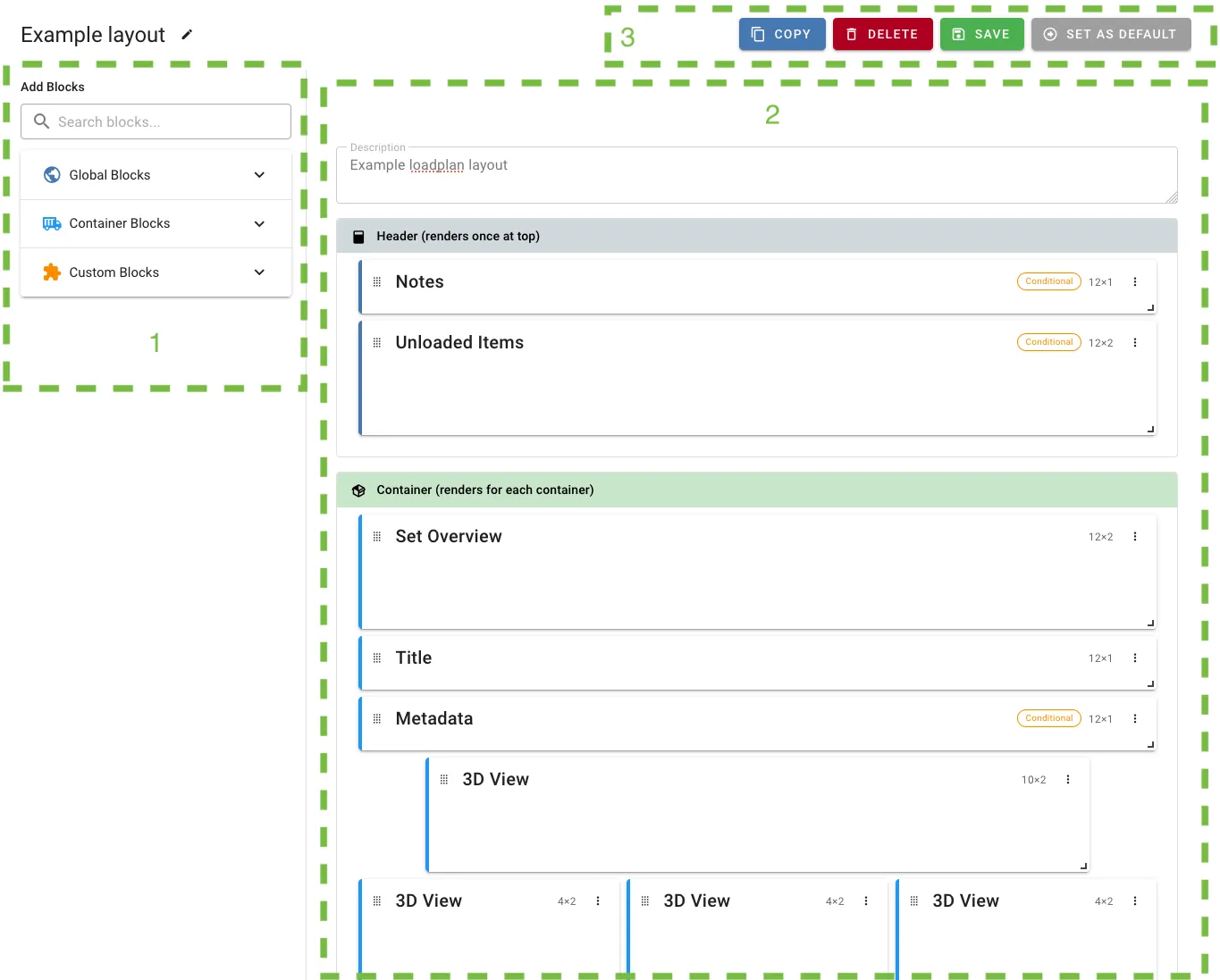
1. لوحة الكتل (الشريط الجانبي الأيسر)
تصفح الكتل المتاحة المنظمة حسب الفئة:
- كتل عامة - عرض مرة واحدة لكل خطة تحميل (جدول ملخص، ملاحظات، عناصر غير محملة)
- كتل مجموعة - تصورات مجموعة متعددة الحاويات
- كتل حاوية - عرض لكل حاوية (عرض ثلاثي الأبعاد، جداول العناصر، تعليمات، إلخ)
- كتل مخصصة - فواصل، فواصل صفحات، نص مخصص
انقر على أي كتلة لإضافتها إلى التخطيط الخاص بك.
2. اللوحة (الوسط)
منطقة التحرير الرئيسية حيث ترتب الكتل على شبكة مكونة من 12 عمودًا. يمكنك:
- سحب الكتل لإعادة وضعها
- تغيير حجم الكتل عن طريق سحب الزوايا
- النقر على الكتل لتكوين إعداداتها
- حذف الكتل باستخدام رمز سلة المهملات
3. شريط الأدوات (الأعلى)
- اسم التخطيط - انقر لإعادة تسمية التخطيط الخاص بك
- نسخ - إنشاء نسخة من خطة التحميل
- حذف - حذف التخطيط المرئي
- حفظ - حفظ التغييرات الخاصة بك
- تعيين كافتراضي - تعيين التخطيط الحالي ليكون التخطيط الافتراضي المستخدم في خطط التحميل
فهم الأقسام
يتم تقسيم التخطيطات إلى ثلاثة أقسام تتحكم في وقت عرض الكتل:
قسم الرأس
تظهر الكتل هنا مرة واحدة في الأعلى من خطة التحميل الخاصة بك. الأفضل لـ:
- جداول الملخص
- ملاحظات قائمة التحميل
- العناصر غير المحملة
- معلومات الشركة
قسم الحاوية
تظهر الكتل هنا لكل حاوية. الأفضل لـ:
- عرض ثلاثي الأبعاد
- معلومات الحاوية
- جداول العناصر
- تعليمات التحميل
- ملاحظات خاصة بالحاوية
قسم التذييل
تظهر الكتل هنا مرة واحدة في الأسفل من خطة التحميل الخاصة بك. الأفضل لـ:
- الشروط والأحكام
- معلومات الاتصال
- إخلاءات المسؤولية المخصصة
أنواع الكتل المتاحة
الكتل العامة
جدول الملخص
يعرض إحصائيات قائمة التحميل العامة بما في ذلك إجمالي الحاويات، الوزن، الحجم، والاستخدام.
الملاحظات
يعرض ملاحظات قائمة التحميل وملاحظات خطة التحميل بتنسيق منظم.
العناصر غير المحملة
يسرد عناصر البضائع التي لم يتم تحميلها في أي حاوية.
كتل المجموعة
نظرة عامة على المجموعة
يعرض تصور مجموعة متعددة الحاويات يوضح كيف يتم ترتيب الحاويات معًا (مفيد للأرفف المسطحة، الأغطية المفتوحة، إلخ).
كتل الحاوية
عنوان الحاوية
يعرض اسم الحاوية ورقمها.
عرض ثلاثي الأبعاد
يعرض تصور ثلاثي الأبعاد تفاعلي للحاوية المحملة. تكوين:
- نوع العرض: رئيسي، جانبي، علوي، أو أمامي
- حجم اللوحة: ضبط حجم العرض
- إظهار المسطرة: عرض علامات الأبعاد
- إظهار التعليقات التوضيحية: عرض تسميات البضائع
صور الحاوية
يعرض الصور المرفقة بالحاوية.
معلومات الحاوية
يعرض أبعاد الحاوية، سعة الحمولة، ومعلومات التكلفة.
استخدام الحاوية
يعرض استخدام الوزن والحجم مع أشرطة النسبة المئوية.
إجماليات الحاوية
يعرض الوزن الإجمالي، الوزن الإجمالي، الحجم، ومعلومات خارج القياس (OoG).
مركز الثقل
يعرض موقع مركز الثقل وتوزيع وزن المحور (مهم لسلامة النقل).
تعليمات التحميل
تعليمات خطوة بخطوة لتحميل الحاوية. تكوين:
- الوضع: حسب الطبقات، حسب الأكوام، أو حسب الخاصية المخصصة
- إظهار المعدات الثانوية: تضمين المنصات، الأطر، إلخ.
جدول العناصر
جدول مفصل لجميع عناصر البضائع في الحاوية. تكوين:
- إظهار الإجماليات: عرض صف المجموع في الأسفل
- تسطيح العناصر: التجميع حسب SKU بدلاً من عرض العناصر الفردية
ملاحظات الحاوية
يعرض ملاحظات خاصة بهذه الحاوية.
بيانات تعريف الحاوية
يعرض حقول بيانات تعريف مخصصة مرفقة بالحاوية.
الكتل المخصصة
نص مخصص
أضف نصك الخاص مع دعم الصيغ. يمكنك استخدام التعبيرات لعرض القيم المحسوبة.
الإعدادات:
- المحتوى: نصك (يدعم الصيغ مثل
{total_weight}) - المحاذاة: يسار، وسط، أو يمين
فاصل
يضيف مساحة عمودية بين الكتل لتحسين تباعد التخطيط.
الإعدادات:
- الارتفاع: ضبط ارتفاع الفاصل
فاصل الصفحة
يفرض فاصل صفحة عند الطباعة أو إنشاء ملفات PDF.
الإعدادات:
- نوع الفاصل: قبل أو بعد الكتلة
إعدادات الكتل
يمكن تكوين كل كتلة بإعدادات محددة. للوصول إلى الإعدادات:
- انقر على رمز الإعدادات (الترس) على أي كتلة في اللوحة
- ضبط الخيارات المتاحة
- انقر على حفظ لتطبيق
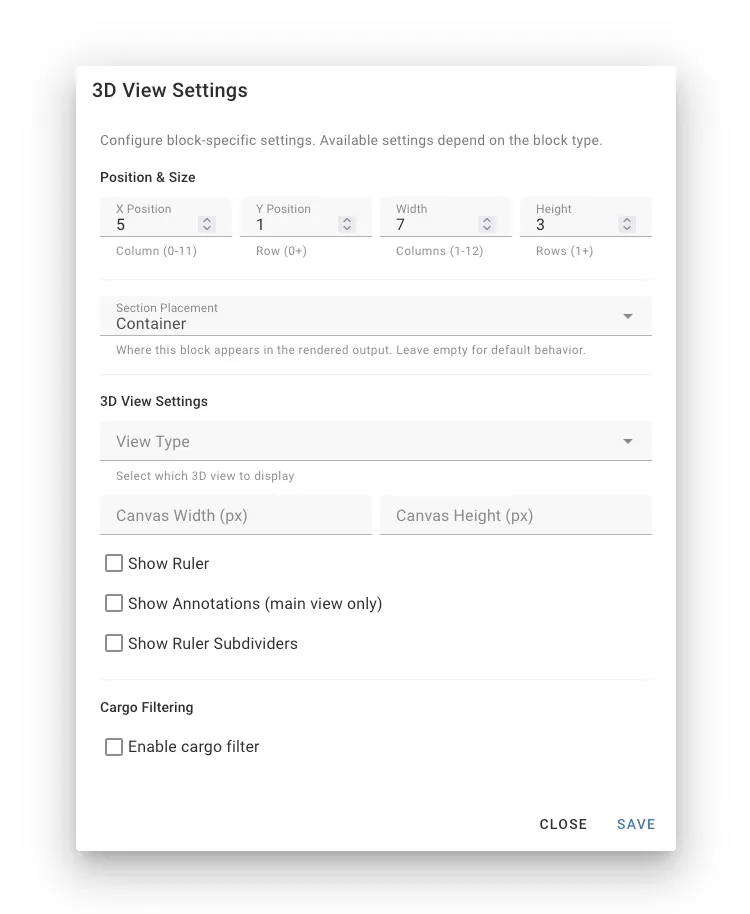
الإعدادات العامة
تدعم معظم الكتل هذه الإعدادات:
- القسم: قسم الرأس، الحاوية، أو التذييل
- العرض: عدد الأعمدة (1-12) التي تشغلها الكتلة
- الارتفاع: عدد الصفوف التي تشغلها الكتلة
إعدادات خاصة بالكتلة
كل نوع من الكتل لديه إعدادات فريدة تتعلق بوظيفته:
- عرض ثلاثي الأبعاد: زاوية العرض، حجم اللوحة، المسطرة، التعليقات التوضيحية
- جدول العناصر: إظهار الإجماليات، تسطيح العناصر
- التعليمات: الوضع (طبقات/أكوام/حسب الخاصية)، إظهار المعدات الثانوية
- نص مخصص: المحتوى، المحاذاة، الصيغ
شروط الرؤية
اجعل الكتل تظهر أو تختفي بناءً على شروط محددة. هذا مفيد لعرض المعلومات فقط عندما تكون ذات صلة.
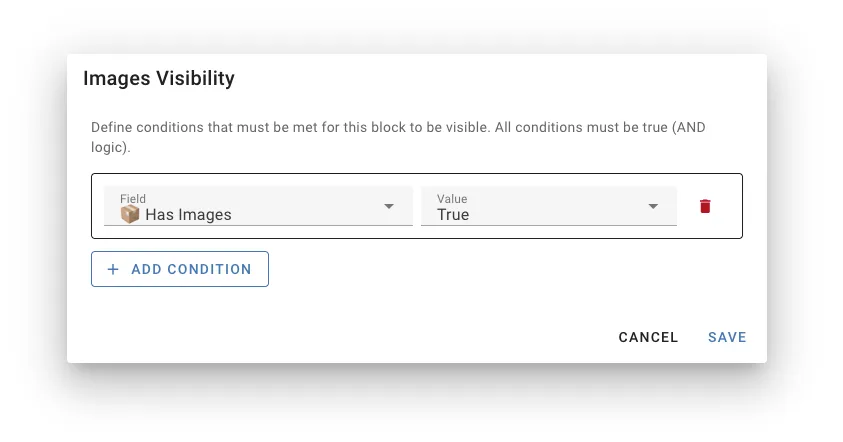
كيفية إضافة الشروط
- انقر على رمز الإعدادات على أي كتلة
- انتقل إلى علامة التبويب الرؤية
- انقر على إضافة شرط
- تكوين:
- الحقل: ما يجب التحقق منه (مثلًا،
simpleMode,hasImages) - المشغل: كيفية المقارنة (يساوي، لا يساوي، أكبر من، إلخ.)
- القيمة: ما يجب المقارنة به
- الحقل: ما يجب التحقق منه (مثلًا،
أمثلة على حالات الاستخدام
إظهار الصور فقط عندما تكون موجودة:
- الحقل:
hasImages - المشغل:
يساوي - القيمة:
true
إخفاء التعليمات التفصيلية في الوضع البسيط:
- الحقل:
simpleMode - المشغل:
يساوي - القيمة:
true
إظهار نظرة عامة على المجموعة فقط لأول حاوية في المجموعة:
- الحقل:
isFirstInSet - المشغل:
يساوي - القيمة:
true
الحقول المتاحة للشروط
simpleMode- ما إذا كان الوضع البسيط مفعلًاhasImages- الحاوية تحتوي على صور مرفقةhasContainerNotes- الحاوية تحتوي على ملاحظاتhasMetadata- الحاوية تحتوي على بيانات تعريف مخصصةisFirstInSet- هذه هي الحاوية الأولى في مجموعة متعددة الحاوياتshowInstructions- وضع تعليمات التحميل (‘طبقات’, ‘أكوام’, ‘حسب الخاصية’, أو null)flattenItems- جدول العناصر مسطحshowRuler- المسطرة مرئية في العروض ثلاثية الأبعاد
إدارة التخطيطات
إنشاء تخطيط
- انتقل إلى الإعدادات → تخطيطات خطة التحميل
- انقر على تخطيط جديد
- امنحه اسمًا (مثلًا، “تخطيط المستودع”، “ملخص العميل”)
- ابدأ بلوحة فارغة أو قم بتكرار قالب موجود
- أضف ورتب الكتل
- احفظ التخطيط الخاص بك
استخدام القوالب
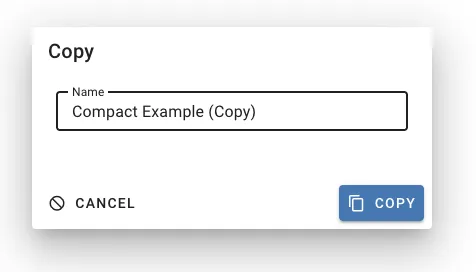
يتضمن Cargo-Planner قالب كلاسيكي يكرر تنسيق خطة التحميل التقليدي. هذا نقطة انطلاق رائعة:
- ابحث عن قالب كلاسيكي في قائمة التخطيطات الخاصة بك
- انقر على زر نسخ
- امنح نسختك اسمًا جديدًا
- خصصه حسب احتياجاتك
تعيين تخطيط افتراضي
يتم استخدام التخطيط الافتراضي تلقائيًا لجميع خطط التحميل:
- انتقل إلى الإعدادات → تخطيطات خطة التحميل
- انقر على رمز السهم بجانب التخطيط الذي تريده كافتراضي
- الآن التخطيط هو الافتراضي النشط الخاص بك
لا يزال بإمكانك تبديل التخطيطات لخطط التحميل الفردية باستخدام قائمة إعدادات العرض.
تحرير تخطيط
- من صفحة خطة التحميل، انقر على إعدادات العرض → التخطيط → تحرير التخطيط
- أو انتقل إلى الإعدادات → تخطيطات خطة التحميل وانقر على رمز التحرير
- قم بإجراء التغييرات الخاصة بك في المنشئ
- انقر على حفظ
تكرار تخطيط
إنشاء تنويعات من التخطيطات الموجودة:
- انتقل إلى الإعدادات → تخطيطات خطة التحميل
- انقر على رمز النسخ بجانب أي تخطيط
- أدخل اسمًا جديدًا
- تفتح النسخة في المحرر جاهزة للتخصيص
إعادة تسمية تخطيط
- افتح التخطيط في المنشئ
- انقر على اسم التخطيط في الأعلى
- أدخل اسمًا جديدًا
- انقر على حفظ
حذف تخطيط
- انتقل إلى الإعدادات → تخطيطات خطة التحميل
- انقر على رمز سلة المهملات بجانب التخطيط
- أكد الحذف
ملاحظة: لا يمكن حذف قوالب النظام (مثل الكلاسيكي)، ولكن يمكنك تكرارها وتعديلها.
متقدم: معلمات الاستعلام
عند مشاركة روابط خطط التحميل، يمكنك تجاوز إعدادات التخطيط باستخدام معلمات الاستعلام:
/loadlist/123?layout=my-custom-layout&showRuler=true&simpleMode=falseالمعلمات المتاحة:
layout- معرف التخطيط للاستخدامshowRuler- إظهار المسطرة في العروض ثلاثية الأبعاد (true/false)simpleMode- تمكين الوضع البسيط (true/false)flatItems- تسطيح جدول العناصر (true/false)showImages- إظهار صور الحاوية (true/false)instructions- وضع التعليمات (‘طبقات’, ‘أكوام’, ‘حسب الخاصية’)
هذا مفيد لـ:
- توليد PDF تلقائيًا عبر API
- مشاركة الروابط بإعدادات عرض محددة
- روابط القوالب لتنسيق متسق
نصائح عامة
- ابدأ بقالب - القالب الكلاسيكي هو نقطة انطلاق مثبتة
- إنشاء تخطيطات متعددة - الجماهير المختلفة تحتاج إلى معلومات مختلفة
- تسمية التخطيطات بوضوح - استخدم أسماء وصفية مثل “مستودع - مفصل” أو “عميل - ملخص”
- اجعلها بسيطة - لا تفرط في المعلومات
- اعتبر تنسيق الطباعة - اختبر كيف يبدو عند الطباعة أو الحفظ كملف PDF
استكشاف الأخطاء وإصلاحها
الكتلة لا تظهر
تحقق مما إذا كان:
- الكتلة لديها شروط رؤية غير محققة
- أنت تشاهد القسم الصحيح (الرأس/الحاوية/التذييل)
- الكتلة داخل حدود اللوحة
التخطيط يبدو مختلفًا عن المتوقع
- قم بتحديث المعاينة لرؤية التغييرات الأخيرة
- تحقق من إعدادات الكتلة مكونة بشكل صحيح
لا يمكن تحرير القالب
قوالب النظام (مثل الكلاسيكي) للقراءة فقط. قم بإنشاء نسخة لتخصيصها:
- انقر على رمز النسخ بجانب القالب
- حرر نسختك
الوثائق ذات الصلة
- إعدادات عرض خطة التحميل - خيارات العرض المؤقتة
- مشاركة خطة التحميل - مشاركة خطط التحميل مع العملاء
- إنشاء خطة تحميل - برنامج تعليمي للبدء