Cargo-Planner Docs
إعدادات التحميل
في بعض الأحيان قد ترغب في تعديل إعدادات التحميل الافتراضية لتناسب متطلباتك بشكل أفضل. يمكن الوصول إلى إعدادات التحميل وتخصيصها من عرض الإعداد.
الأساسي
تُستخدم إعدادات التحميل الأساسية لتكوين عملية حساب خطة التحميل للتطبيقات وتخصيص بعض المتغيرات.
الشحن
هامش الخطأ
قيمة بالنسب المئوية (من -50 إلى 50) تصف كيفية تفسير أبعاد الشحنات.
إذا تم ضبطها على سبيل المثال على 10 - فإن الشحنة التي تكون أبعادها 1x1x1 متر ستكبر بحيث يكون حجمها 1.1 متر مكعب. قد يكون هذا مفيدًا إذا لم تكن أبعاد الشحنة دقيقة تمامًا.
بنفس الطريقة إذا تم تقديم قيمة -10 فإن الشحنة ستكون أصغر من الأبعاد المقدمة. قد يكون هذا مفيدًا لمحاكاة الشحنات التي يمكن “ضغطها” عند التحميل عن طريق الدفع والضغط.
عامل الشحن
يُستخدم عامل الشحن لحساب الوزن الحجمي. يتم تطبيق العامل المدخل بناءً على الوحدة المقدمة (سم3/كجم، كجم/م3، بوصة مكعبة/رطل أو رطل/قدم مكعب).
يتم حساب الوزن الحجمي بضرب حجم كل شحنة في عامل الشحن المقدم. يتم مقارنة الوزن الحجمي بوزن الحزمة الفعلي. أيهما كان أكبر يُستخدم كوزن قابل للشحن والذي قد يؤثر على تحميل الشحنات.
التكديس
السماح بالتجاوز
إذا سمحت لشحنة بعدم الحصول على دعم كامل من الأسفل يمكنك تغيير إعداد السماح بالتجاوز. ضبطه على 0 يعني أن جميع الشحنات تحتاج إلى دعم كامل من الأسفل.
السماح بالثقيل على الخفيف
عادةً لا يمكن تحميل شحنة تزن 100 كجم على شحنة تزن 50 كجم. ومع ذلك يمكن عادةً تحميل صندوق يزن 5 كجم على صندوق يزن 4 كجم. هناك آراء مختلفة حول هذا لذا يمكنك تغييره هنا ليتناسب مع متطلباتك. من المحتمل أن يؤثر على الاستفادة. يتم ضبطه على true افتراضيًا.
ملاحظة: سيكون لهذا الإعداد تأثير على قائمة التحميل بأكملها. إذا كنت تريد تحكمًا أكبر في عناصر الشحن المحددة وكيف يجب السماح بتكديسها، قد ترغب في إلقاء نظرة على القواعد المخصصة هنا.
أقصى ارتفاع للتكديس
يُستخدم هذا الإعداد للتحكم في مدى ارتفاع الشحنة المسموح بتكديسها. يمكن أن يكون للشحنة الفردية ارتفاع يتجاوز هذا الحد، ولكن لا يمكن تكديس الشحنات.
تحمل الارتفاع
في حالة وجود شحنات مختلفة تُستخدم كدعم، ما هو أكبر فرق مقبول في الارتفاع بين الحزم الذي يجب أن يسمح به النظام للنظر في المساحة العلوية كمنطقة تحميل واحدة؟ الإعداد الافتراضي هو 5 مم.
أقصى طبقات لكل SKU
خيار أقصى طبقات الشحن ينطبق فقط على العناصر التي لها نفس SKU. هذا يعني أنه عند تمكين هذا، حتى إذا كان SKU-A يحتوي على أقصى طبقات مضبوطة على 3، يمكننا لا يزال تكديس SKA-B فوقه.
دعم الشحنة الفردية
يمكن دعم كل شحنة فقط بواسطة شحنة واحدة كحد أقصى في الأسفل. هذا يعني أنه إذا لم تكن قطعة الشحنة مدعومة بالكامل بواسطة قطعة شحنة أو منصة نقالة فردية في الأسفل، فلن يتم تكديسها.
الأداء
أقصى وقت للحساب
رقم (الإعداد الافتراضي هو 2)، بين 0 و15 يحدد مهلة محرك التحميل (بالثواني). بشكل عام إذا كان لديك أنواع حاويات متعددة وأنواع شحنات مختلفة يمكن تحقيق نتيجة أفضل بزيادة هذا الرقم.
وظيفة طويلة الأمد (دقائق)
إذا كان لديك نطاق واسع، وكمية كبيرة من الشحنات و/أو المنصات للتحميل المسبق، تصبح الحسابات معقدة بسرعة وتتطلب الكثير من قوة المعالجة. في هذه الحالات، السماح لمحرك الحساب بالعمل لدقائق يمكن أن ينتج نتائج أفضل. إذا قمت بإنشاء وظيفة طويلة الأمد، ستحصل على وقت تقديري عند انتهاء خطة التحميل. ثم، سيتم حساب خطة التحميل في الخلفية، حيث يمكنك الاستمرار في العمل في التطبيق. عند إنتاج خطة التحميل، ستتلقى بريدًا إلكترونيًا يحتوي على رابط لخطة التحميل.
نمط التحميل
| الخيار | الوصف |
|---|---|
| تلقائي | سيتم ضبطه تلقائيًا اعتمادًا على خصائص الحاوية التي يتم تحميلها. بالنسبة للشاحنات وحاويات المحيطات سيتم تحميل الشحنات من الأمام إلى الخلف. بالنسبة للمنصات والحاويات التي لا تحتوي على جدران جانبية سيتم تحميل الشحنات من الأسفل إلى الأعلى. |
| من الأمام إلى الخلف | سيتم تحميل الشحنات من الأمام إلى الخلف. هذا هو الإعداد الافتراضي عند إنشاء خطط تحميل الشاحنات وحاويات المحيطات. |
| التحميل من الأسفل إلى الأعلى | سيتم تحميل الشحنات من الأرضية إلى الأعلى. كمثال - عند تحميل حاوية بحرية ترغب أحيانًا في تحميل أكوام من الصناديق - للخارج نحو الباب. بالنسبة للمنصات عادةً ما تبني طبقة بطبقة وهذا هو السبب في أن هذا الإعداد مضبوط على true للحاويات الجوية والمنصات. |
الهدف الثانوي
| الخيار | الوصف |
|---|---|
| تقليل الطول | سيحاول “ضغط” الطول المستخدم. قد يكون مفيدًا إذا كنت تحسب أمتار / أقدام التحميل على الشاحنات. استخدم بحذر - سيتطلب طاقة إضافية من الحساب مما قد يؤثر على النتيجة العامة |
| تقليل الارتفاع | سيحاول “ضغط” الارتفاع المستخدم. مفيد إذا كنت ترغب في توزيع الحمولة على كامل مساحة الحاوية. استخدم بحذر - سيتطلب طاقة إضافية من الحساب مما قد يؤثر على النتيجة العامة |
| تحسين الاستقرار | سيحاول اختيار الحلول الأكثر استقرارًا |
ترتيب ملء التكديس
يتحكم في الترتيب الذي يتم فيه ملء المواقع في الحاوية. هذا إعداد متقدم — يعمل الإعداد الافتراضي (تلقائي) بشكل جيد في معظم الحالات.
| الخيار | الوصف | |
|---|---|---|
| تلقائي | دع النظام يقرر بناءً على نوع الشحنة والحاوية | |
| صفًا بصف | املأ الشحنات عبر العرض الكامل صفًا بصف، متقدمًا من الأمام إلى الخلف. يحافظ على انخفاض الارتفاع وتوحيده. | 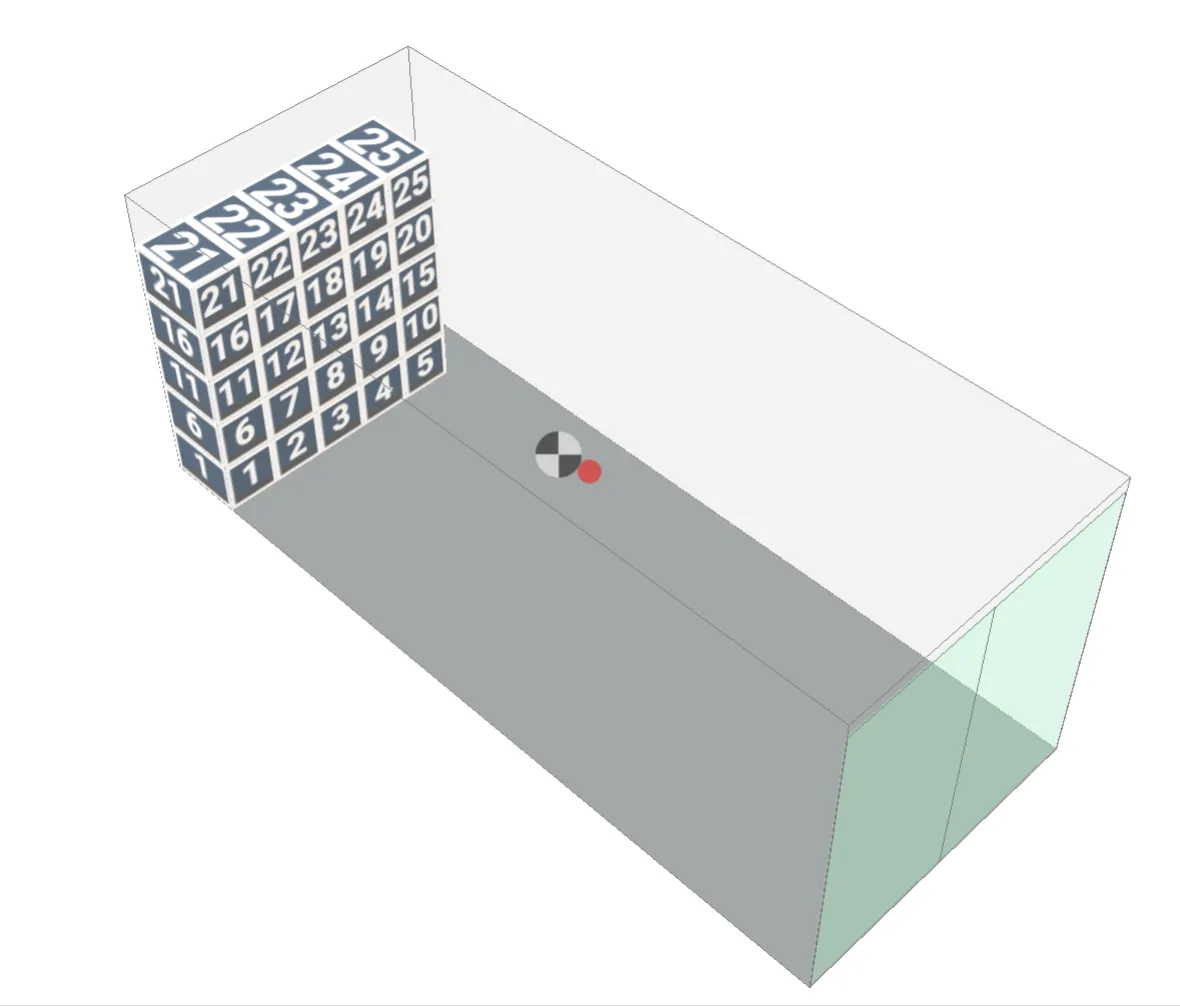 |
| تكديسًا بتكديس: اجتياز العرض | أكمل كل تكديس قبل الانتقال. يتم ملء التكديسات بترتيب العمق أولاً، اجتيازًا من اليسار إلى اليمين. | 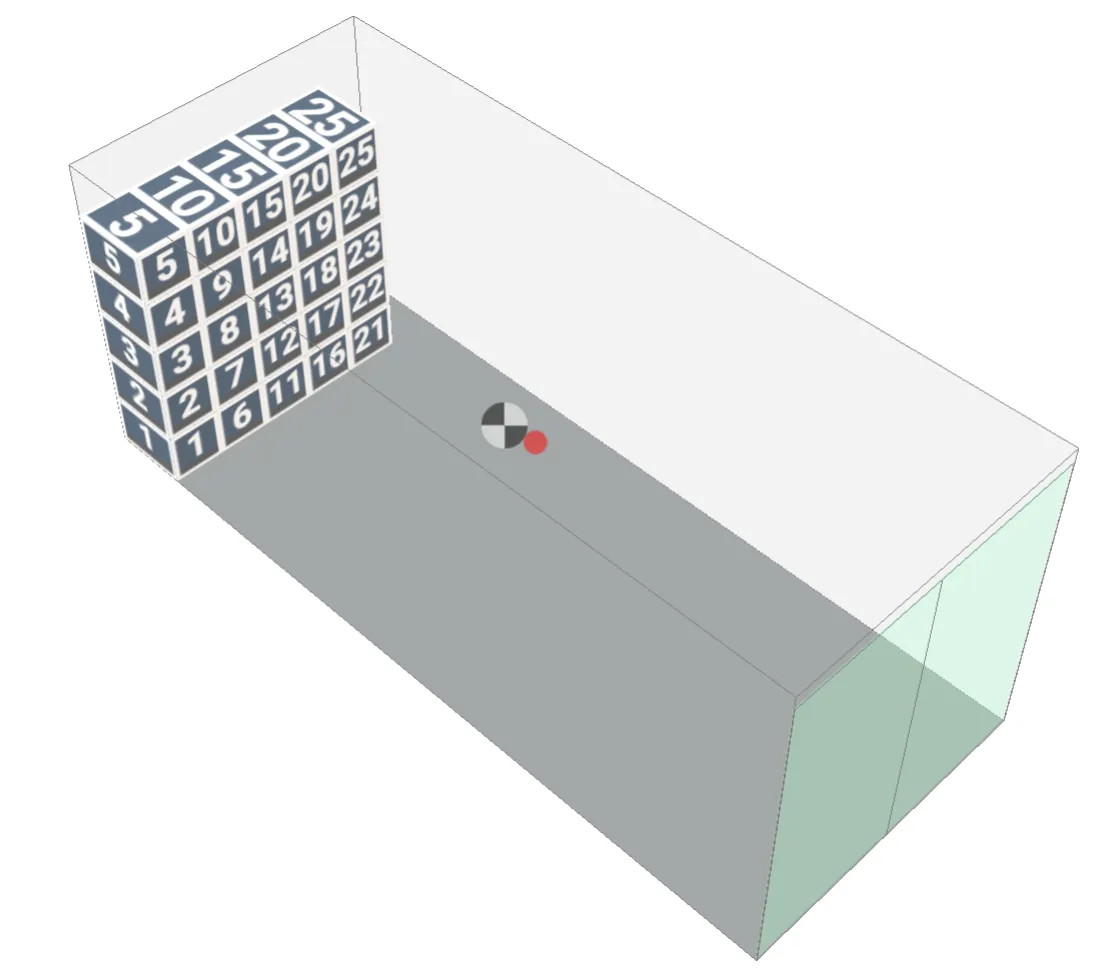 |
| تكديسًا بتكديس: اجتياز الطول | أكمل كل تكديس قبل الانتقال. يتم ملء التكديسات عمودًا بعمود، اجتيازًا من الأمام إلى الخلف. | 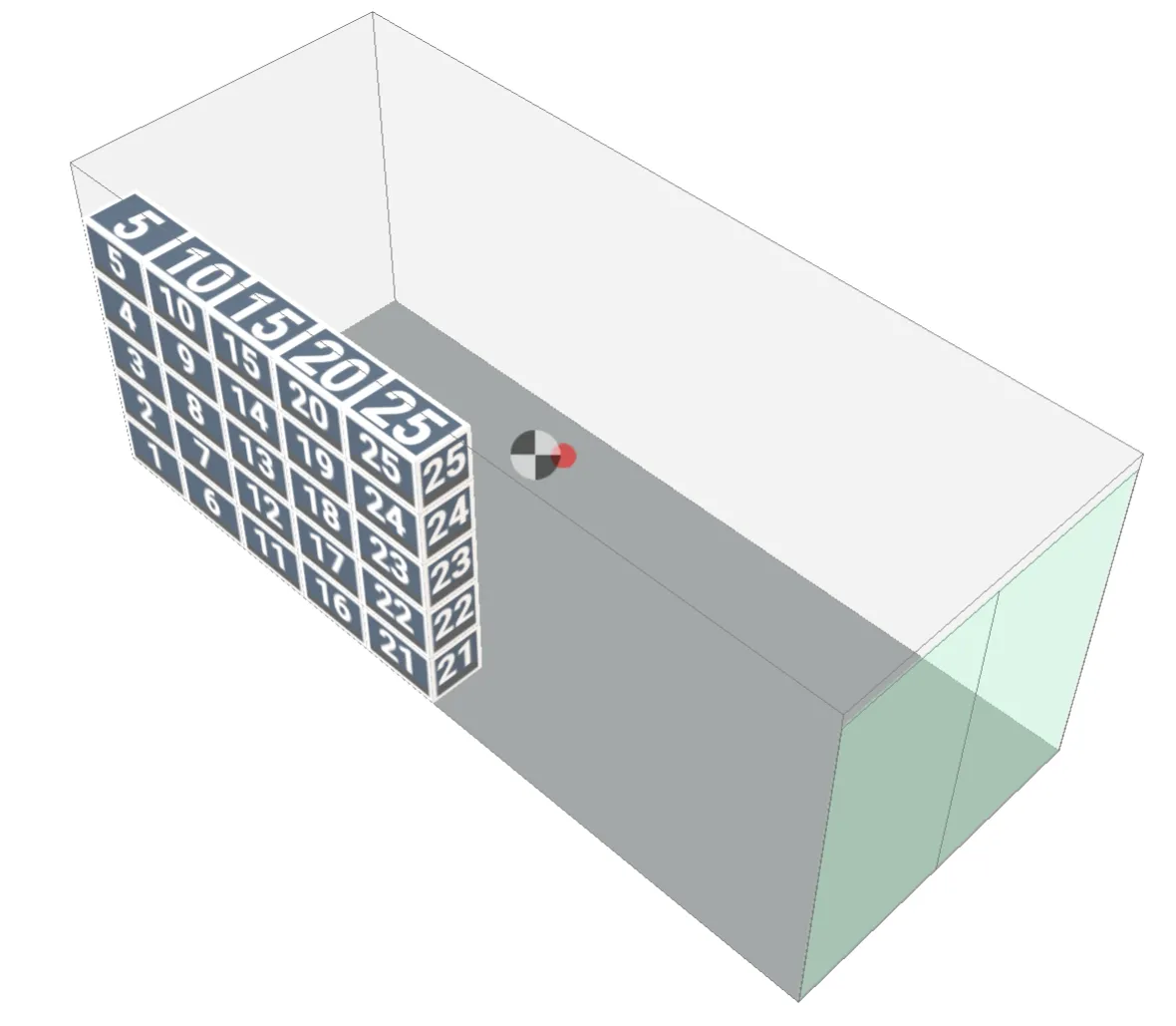 |
أقصى عدد من المقطورات المستخدمة
حدد حدًا أعلى لعدد الحاويات التي سيتم استخدامها لتحميل الشحنات المستوردة. ستصبح الشحنات الزائدة عناصر غير محملة.
تمكين التوجيه
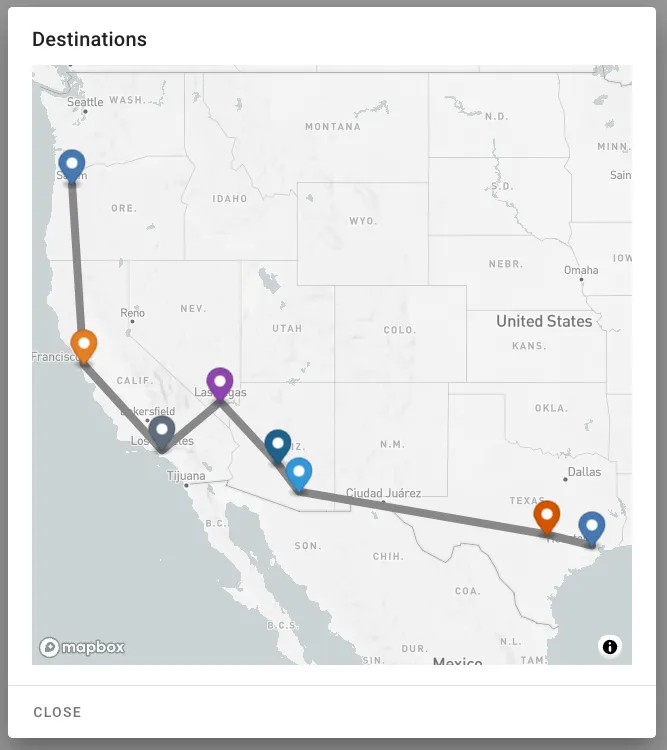
في خطط التحميل لمقطورات الطرق هناك إعداد يسمى “تمكين التوجيه”. إذا كان لديك ميناء التحميل وكانت الشحنات تحتوي على حقل الوجهة مملوءًا، سيقوم Cargo-Planner بإنشاء مسار توصيل وتعبئة الشحنات بترتيب التسليم.
سيقوم هذا الإعداد بتجاوز أي أولوية تم ضبطها على عنصر
الأولويات الصارمة
لا يُسمح أبدًا بتحميل شحنة ذات أولوية أقل قبل شحنة ذات أولوية أعلى، حتى إذا لم يكن من الممكن تحميل الشحنة ذات الأولوية الأعلى على الإطلاق.
حصر مركز الجاذبية المسموح به
سيضمن هذا الإعداد وضع مركز الجاذبية في الفاصل المحدد X (الطول) وY (العرض). من المرجح أن يؤثر على استخدام الحاوية بطريقة سلبية.
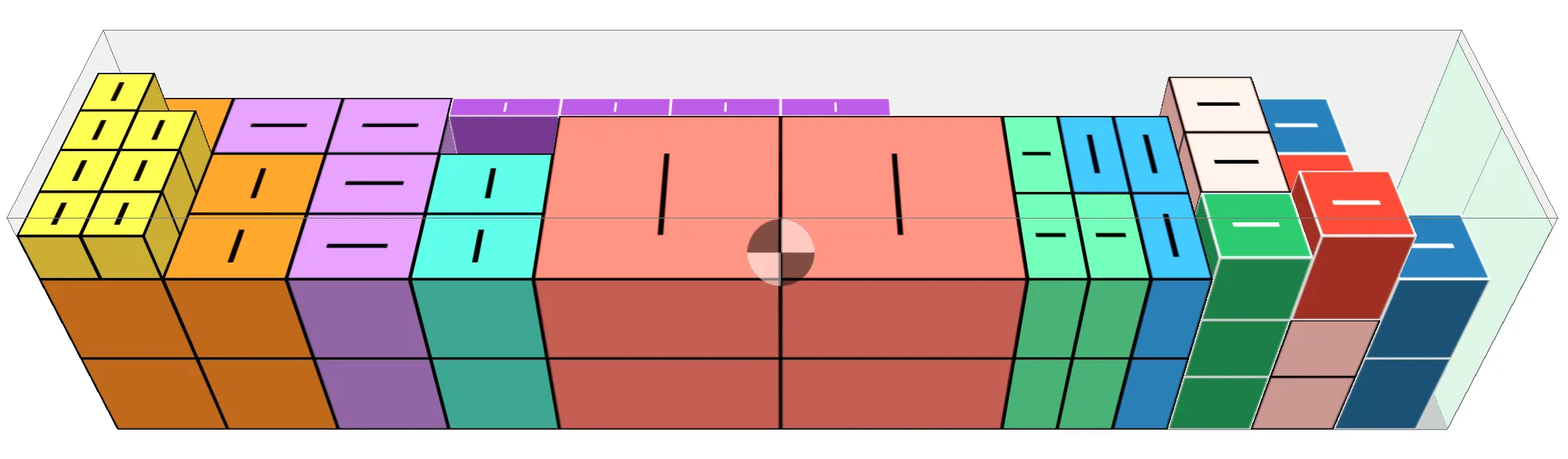
أولوية استقرار المنصات
إذا تم تمكينه، يتم بناء المنصات في طبقات، بدلاً من الأبراج، ويتم إعطاء الأولوية للاستقرار على الاستخدام.
التحميل في مجموعات
هذا الإعداد مثير للاهتمام بشكل خاص للشاحنات والمقطورات. لنفترض أنك تريد تحميل مجموعة شاحنة بمقطورة أمامية وخلفية، مثل Superlink الشائع الاستخدام في أفريقيا. ثم قم بتمكين هذا الإعداد وستتناوب المعدات المختارة كما هو موضح أدناه:
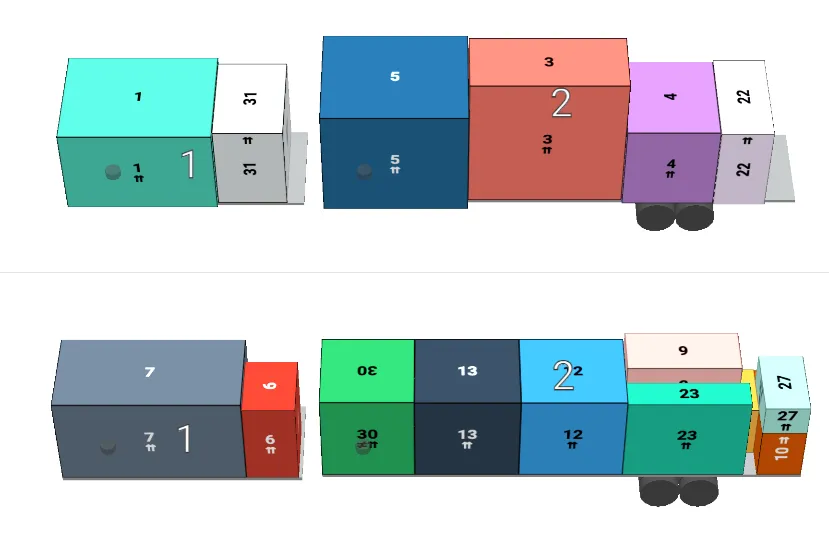
الشحنات / المجموعات
تؤثر هذه الإعدادات فقط على الشحنات التي تحتوي على معرف المجموعة / الشحنة مضبوط.
لا يمكن خلط الشحنات
سيضمن هذا الإعداد عدم تعبئة الشحنات من شحنات مختلفة في نفس الحاوية.
تجميع الشحنات معًا
سيضمن هذا الإعداد تعبئة الشحنات التي تنتمي إلى نفس الشحنة بجانب بعضها البعض دون شحنات بينهما.
استخدام حاوية واحدة كحد أقصى لكل شحنة
إذا تم تمكين هذا الإعداد، سيتم تعبئة الشحنة في حاوية واحدة. إذا لم تتسع الشحنة بأكملها، سيتم تفريغ الشحنة بأكملها.
يجب تحميل الشحنات بالكامل أو لا شيء
يضمن هذا الإعداد تعبئة الشحنات بالكامل. إذا تم استبعاد عنصر شحنة واحد من خطة التحميل، فسيتم تفريغ الشحنة بأكملها.
الثانوي
تحتوي هذه الإعدادات على نفس المعلمات مثل الإعدادات الأساسية، لكنها تنطبق فقط على أنواع الحجز المحملة مسبقًا. استخدام جيد لهذا هو إذا كنت تقوم بتحميل شحناتك على منصات ثم في مقطورة، قد ترغب في سلوك مختلف عند تحميل الشحنات على منصة، مثل التحميل من الأسفل إلى الأعلى، مقارنة بتحميل المنصات في المقطورة.
القواعد المخصصة
القواعد المخصصة هي موضوع بحد ذاته يتم تغطيته هنا
جدول الفصل
يمكنك جدول الفصل من إخبار أي الشحنات يمكن أو لا يمكن تحميلها معًا في نفس المعدات. ابدأ بإنشاء فئات لجدول الفصل الخاص بك. لإضافة فئة جديدة أدخل اسم الفئة واضغط على زر الإضافة.
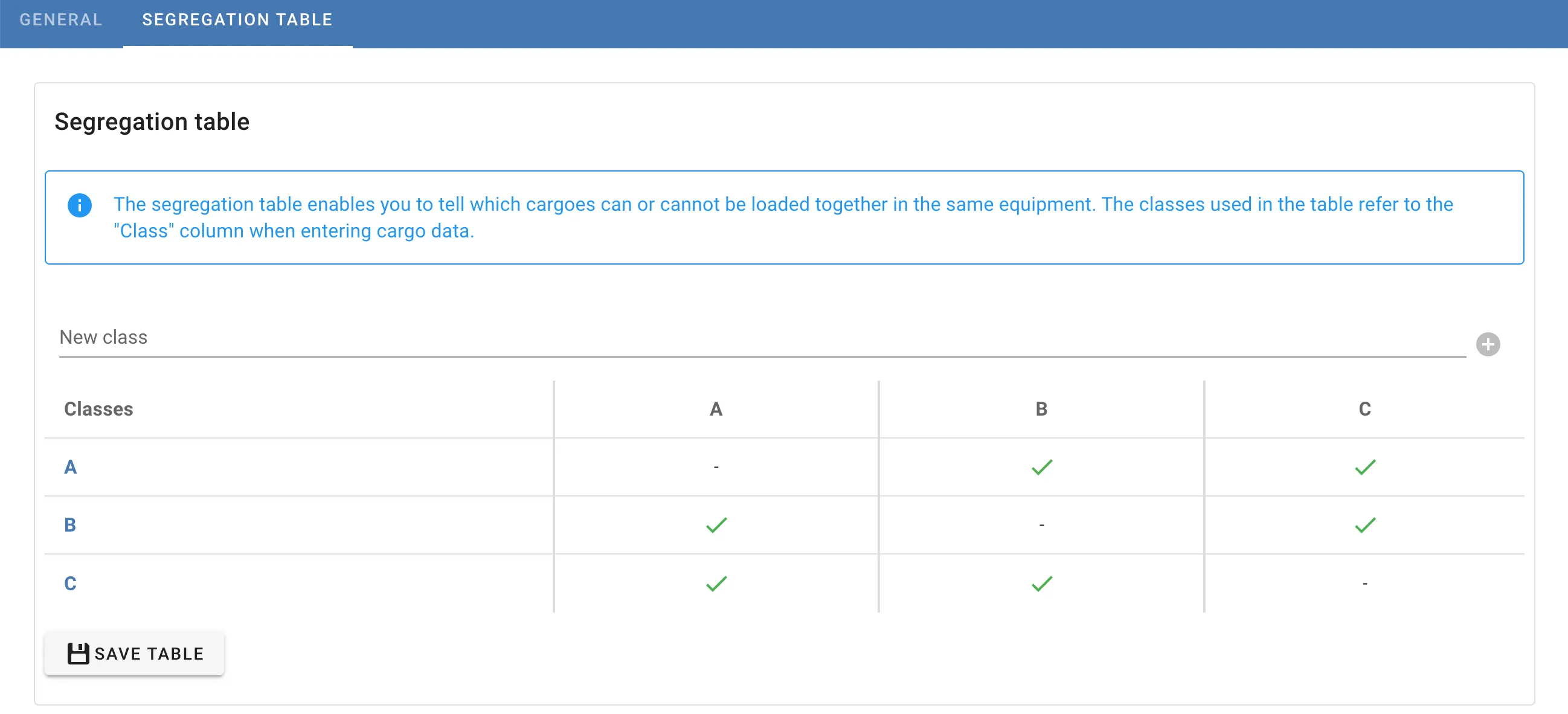
عند إنشاء الفئات الخاصة بك تحتاج إلى تحديد الفئات التي لا يمكن تحميلها معًا. إذا لم يكن بالإمكان تحميل الفئة B مع الفئة C، اضغط على علامة الاختيار في العمود B على الصف C وانقر على “فصل”.
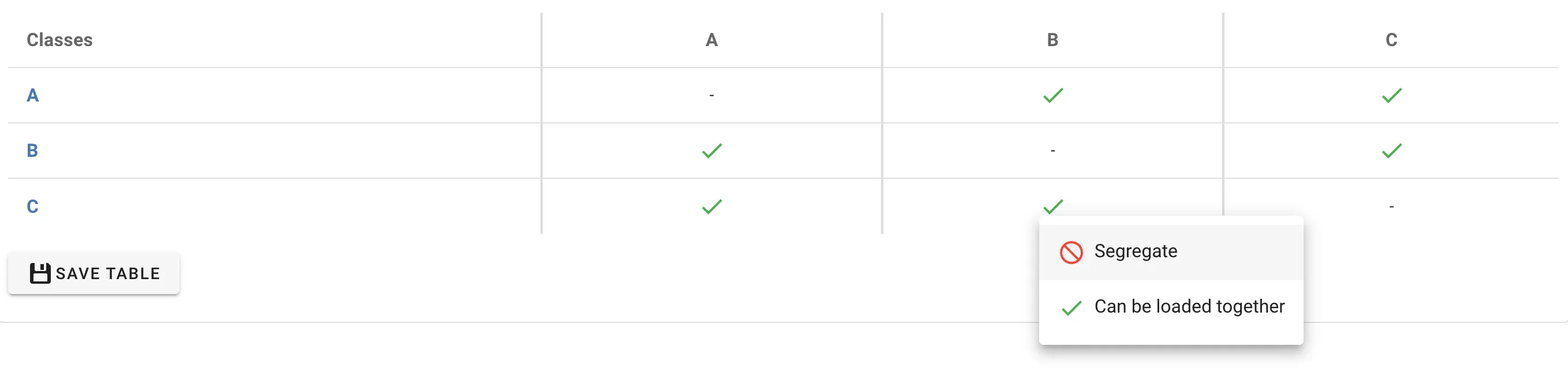
سيتم تحديث الجدول للإشارة إلى أن B وC مفصولان في الصفوف المقابلة. لإزالة القيد، انقر على نفس الخلية وحدد “يمكن تحميلها معًا”.
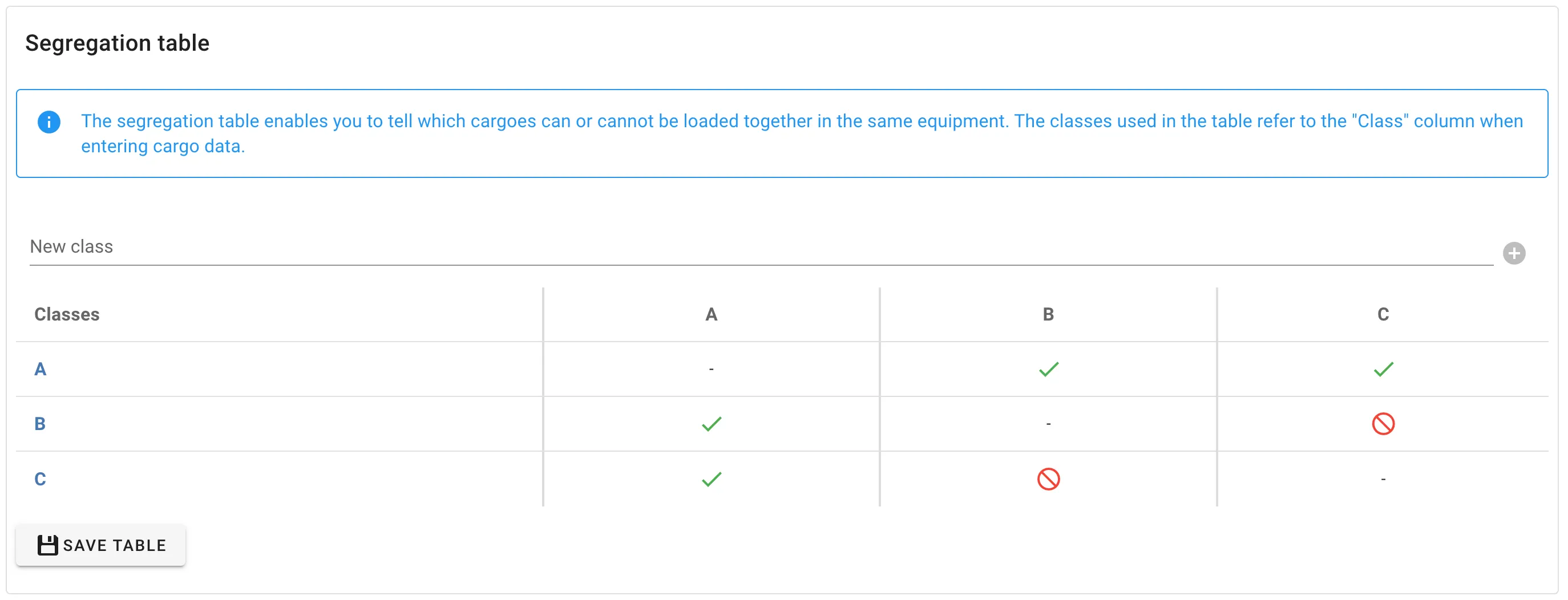
لاحظ أنه يجب عليك النقر على حفظ الجدول لتفعيل التغييرات.
تشير الفئات المستخدمة في جدول الفصل إلى عمود “الفئة” عند إدخال بيانات الشحن. في حالتنا، بفضل جدول الفصل، لن يتم تحميل العنصر الثاني (الفئة B) في نفس الحاوية مع العنصر الثالث (الفئة C).

دالة التكلفة
يمكن استخدام دالة التكلفة لتحسين أهداف محددة بالإضافة إلى استخدام التحميل. يتم إضافة الدالة المحسوبة كتكلفة إضافية لكل حاوية محملة. يجب أن تعكس التكلفة المنخفضة حلاً جيدًا، وتعكس التكلفة العالية حلاً سيئًا. يتم إضافة التكلفة المحسوبة إلى تكلفة الحاوية الثابتة. سيحاول Cargo-Planner العثور على حل تكون فيه التكلفة أقل عند حساب خطة التحميل.
دوال التكلفة هي ميزة متقدمة للمستخدمين ذوي الخبرة. تواصل معنا إذا كنت بحاجة إلى مساعدة في إعداد واحدة: [email protected]