Cargo-Planner Docs
المشاريع
إنشاء مشروع
من الرائع دائمًا أن تكون قادرًا على تنظيم عملك.
افتراضيًا، سيتم إنشاء قائمة تحميل بدون مشروع. كلما زادت قوائم التحميل التي تنشئها، كلما أصبح من الصعب العثور على القائمة التي تبحث عنها. لذلك يُنصح بإنشاء مشاريع.
نقوم بإنشاء مشروع جديد عن طريق الضغط على زر “إضافة جديد” في قائمة لوحة المشاريع. إذا لم تتمكن من رؤية اللوحة، انقر على زر المشاريع مع أيقونة المجلدات في الزاوية العلوية اليسرى لفتحها.

نواجه حوارًا حيث يمكننا إعداد مشروعنا وفقًا لاحتياجاتنا.
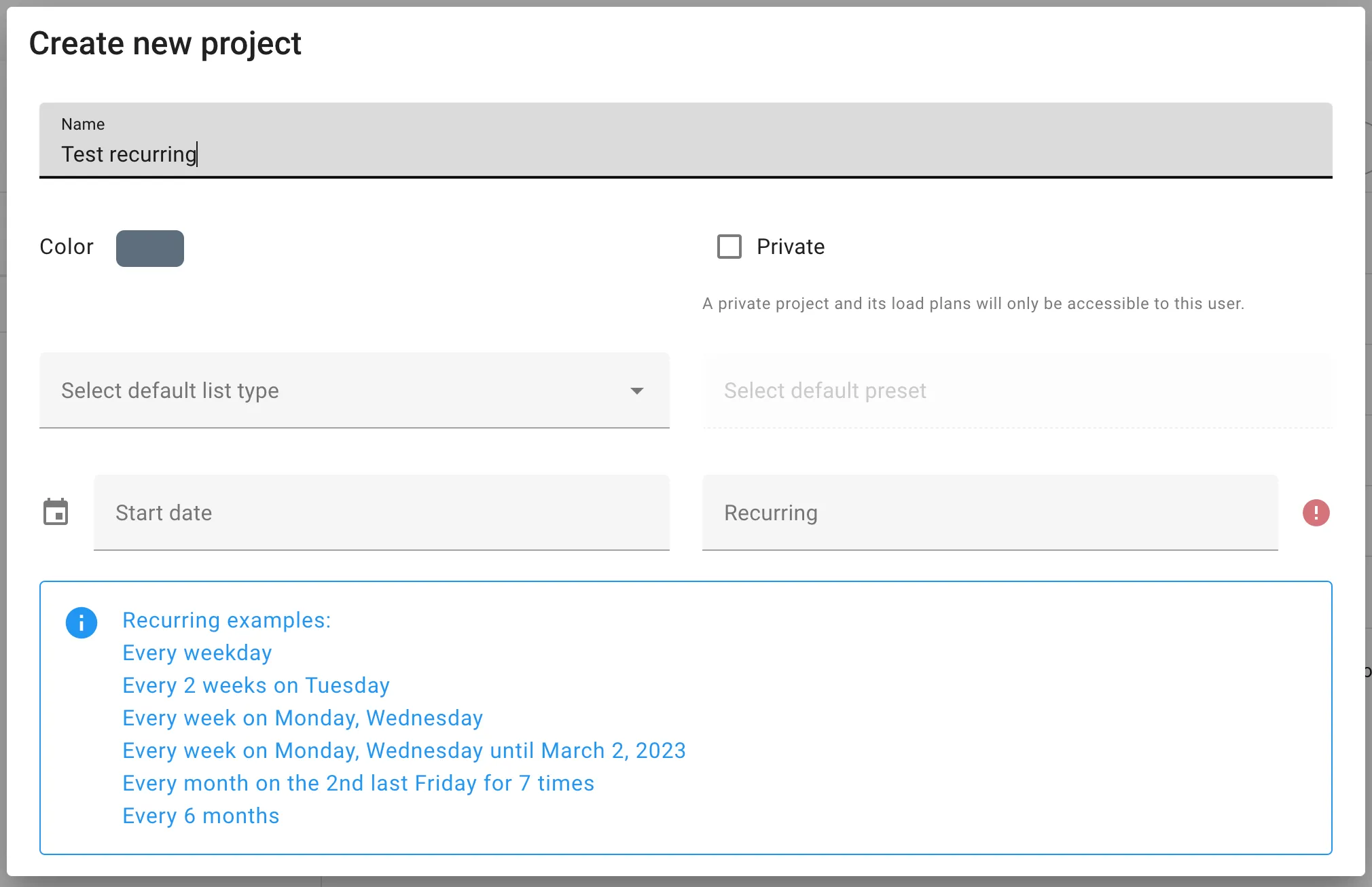
الاسم
نعطي مشروعنا اسمًا ليظهر في هيكل مجلدات المشاريع.
اللون
يمكننا اختيار اللون الذي يظهر في هيكل المجلدات والتقويم.
خاص
افتراضيًا - جميع قوائم التحميل التي تنشئها ستكون مرئية لأعضاء الشركة الآخرين. إذا قمت بتعيين مشروع ليكون خاصًا - فسيكون مرئيًا لك فقط.
نوع القائمة الافتراضي
يمكنك تعيين نوع قائمة افتراضي بحيث تكون جميع قوائم التحميل التي تنشئها في المشروع افتراضيًا.
الإعداد المسبق الافتراضي
إذا تم تعيين نوع قائمة افتراضي، يمكنك أيضًا اختيار إعداد مسبق افتراضي. على سبيل المثال، إذا كنت تخطط لعميل معين في هذا المشروع وتريد أن تكون المعدات المختارة له موجودة في جميع قوائم التحميل الخاصة بك لهذا المشروع.
تاريخ البدء
إذا كان مشروعك يعمل لفترة محدودة أو كنت تخطط لتاريخ شحن محدد. يمكنك استخدام هذا الإعداد لعرضه في تقويم مشروعك.
متكرر
بالنسبة للشحنات التي تخرج في جداول زمنية ثابتة، يمكنك إعداد مشروعك بشحنات متكررة. يرجى قراءة المزيد هنا.
مثال
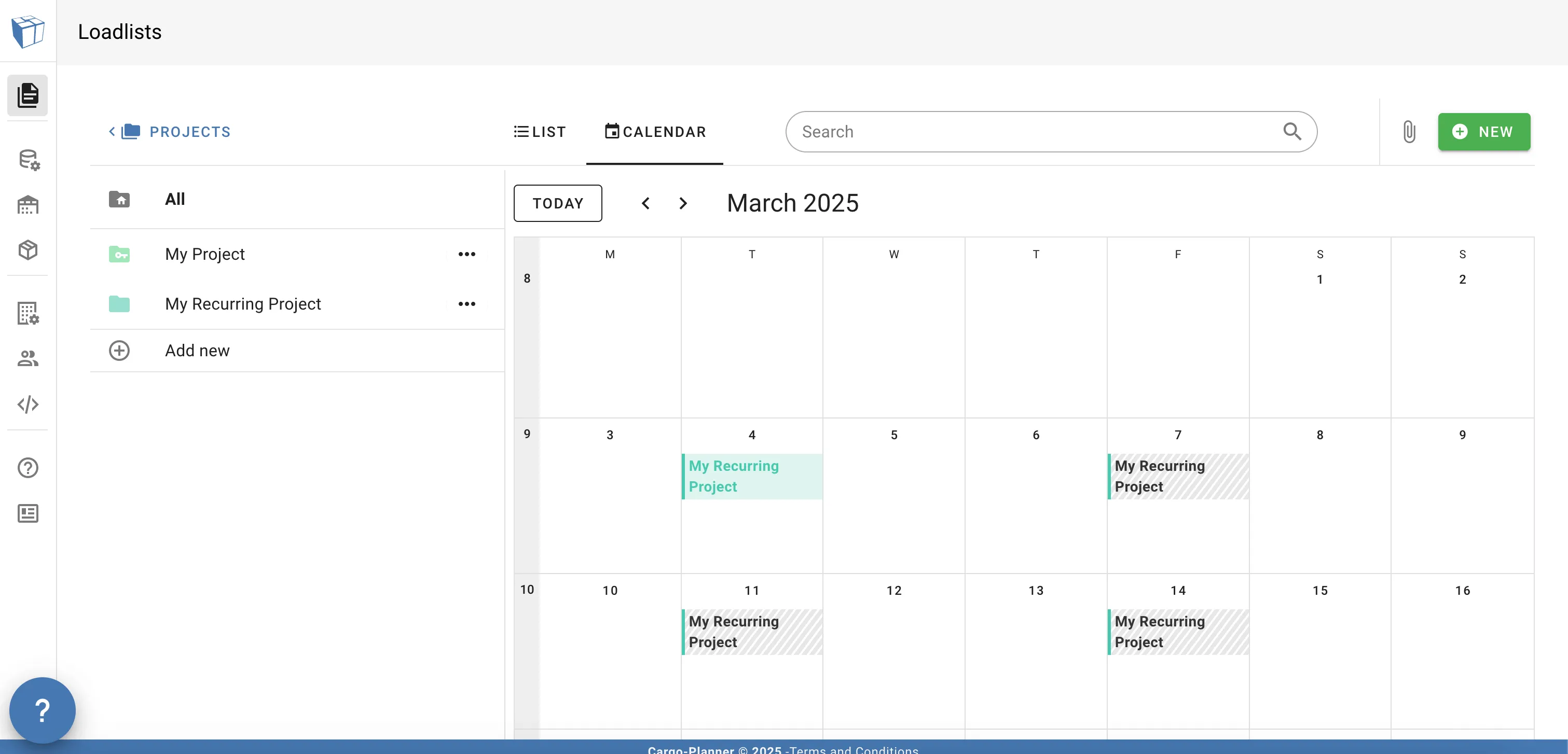
في الصورة أدناه، يمكننا أن نرى أنني قمت بإنشاء “مشروعي” و “مشروعي المتكرر” اللذين يظهران في قائمة مشاريعي. “مشروعي” هو مشروع خاص، وهو ما يُشار إليه بأيقونة المفتاح على أيقونة المجلد. على اليمين يمكنك رؤية عرض التقويم لـ “مشروعي المتكرر” الذي يعرض تواريخ الشحن لهذا المشروع.
يمكنك نقل قوائم التحميل بين المشاريع المختلفة باستخدام وظيفة السحب والإفلات. ببساطة انقر على قائمة تحميل أثناء الضغط على زر الماوس واسحبها إلى المشروع المحدد.
الشحنات المتكررة
إذا كان لديك شحنة تخرج في جدول زمني ثابت، ستجد الشحنات المتكررة مفيدة جدًا.
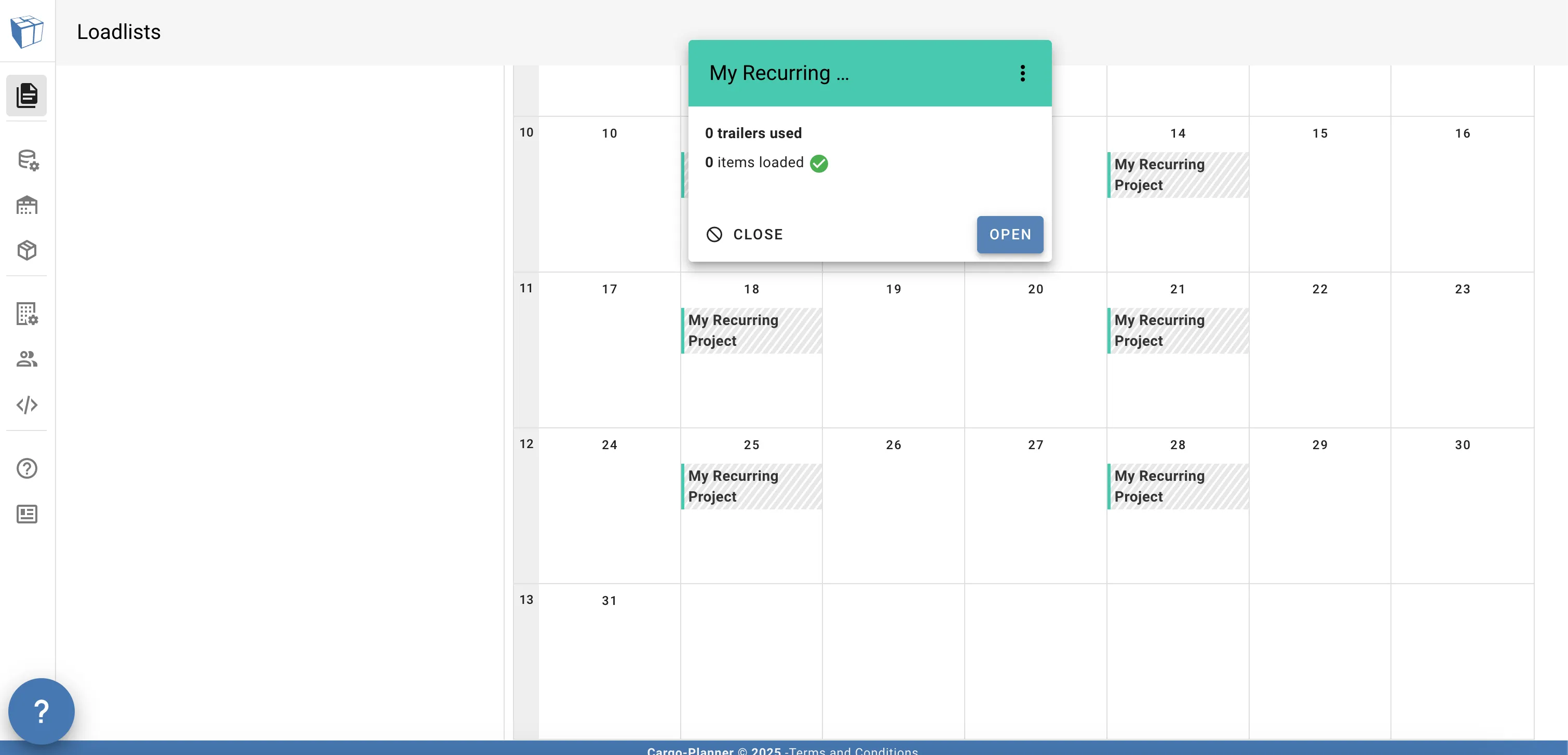
إذا وجدت شحنة في تقويمي لـ “مشروعي المتكرر” ونقرت على الحدث، أحصل على بعض المعلومات القصيرة وخيار لفتح قائمة التحميل.

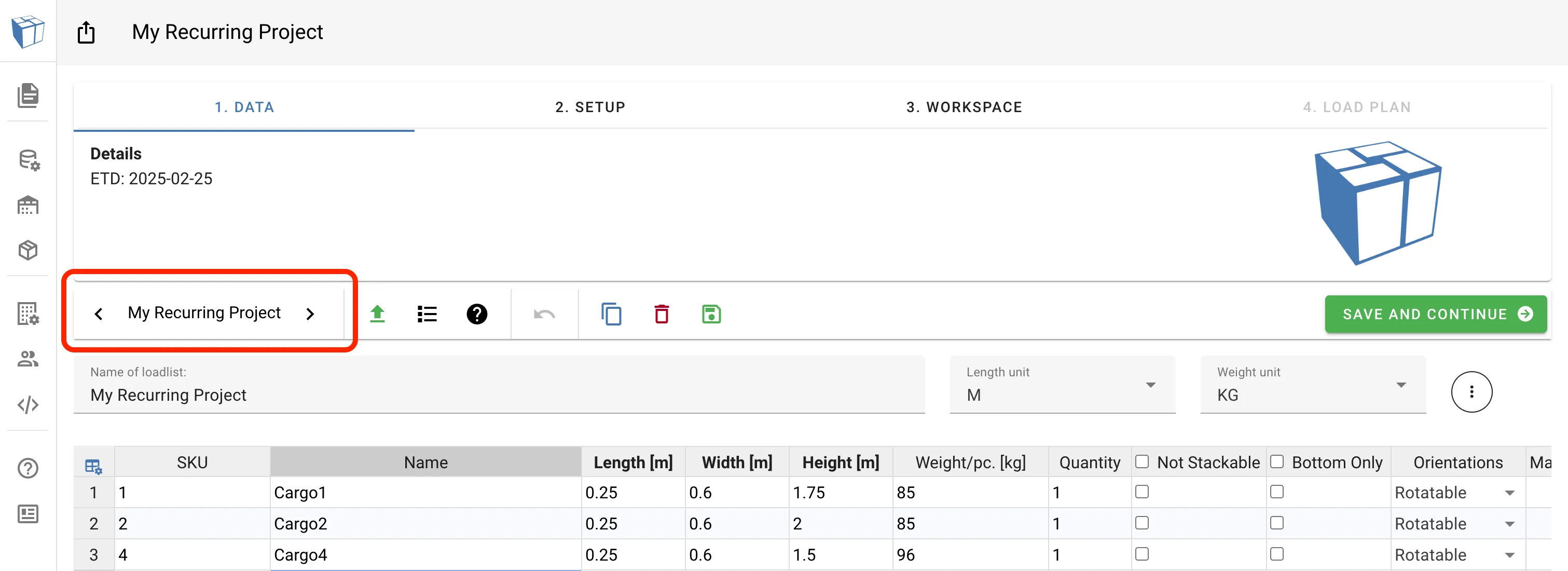
بمجرد الدخول إلى قائمة التحميل الخاصة بنا للمشروع، يمكننا بسهولة التنقل بين قوائم التحميل ذات التواريخ المختلفة داخل المشروع. نستخدم الأسهم للخلف والأمام في القسم المميز باللون الأحمر أدناه، للتنقل بين تواريخ الشحن.
يمكننا أيضًا نقل الشحنات من يوم إلى آخر عن طريق تمييز بعض الصفوف، والنقر بزر الماوس الأيمن واختيار نقل إلى قائمة التحميل… يفتح هذا تقويم المشروع ويسمح لك بتغيير تاريخ الشحنة. في الرسوم المتحركة أدناه، نختار Cargo4 وننقله إلى تاريخ الشحن التالي.