Cargo-Planner Docs
Projekte
Ein Projekt erstellen
Es ist immer gut, seine Arbeit organisieren zu können.
Standardmäßig wird eine Ladeliste ohne Projekt erstellt. Je mehr Ladelisten Sie erstellen, desto schwieriger kann es sein, die gesuchte Liste zu finden. Es ist daher ratsam, Projekte zu erstellen.
Wir erstellen ein neues Projekt, indem wir die Schaltfläche “Neu hinzufügen” in der Projektpanel-Liste drücken. Wenn Sie das Panel nicht sehen können, klicken Sie auf die Schaltfläche Projekte mit dem Ordnersymbol oben links, um es zu öffnen.

Wir stehen vor einem Dialog, in dem wir unser Projekt nach unseren Bedürfnissen einrichten können.
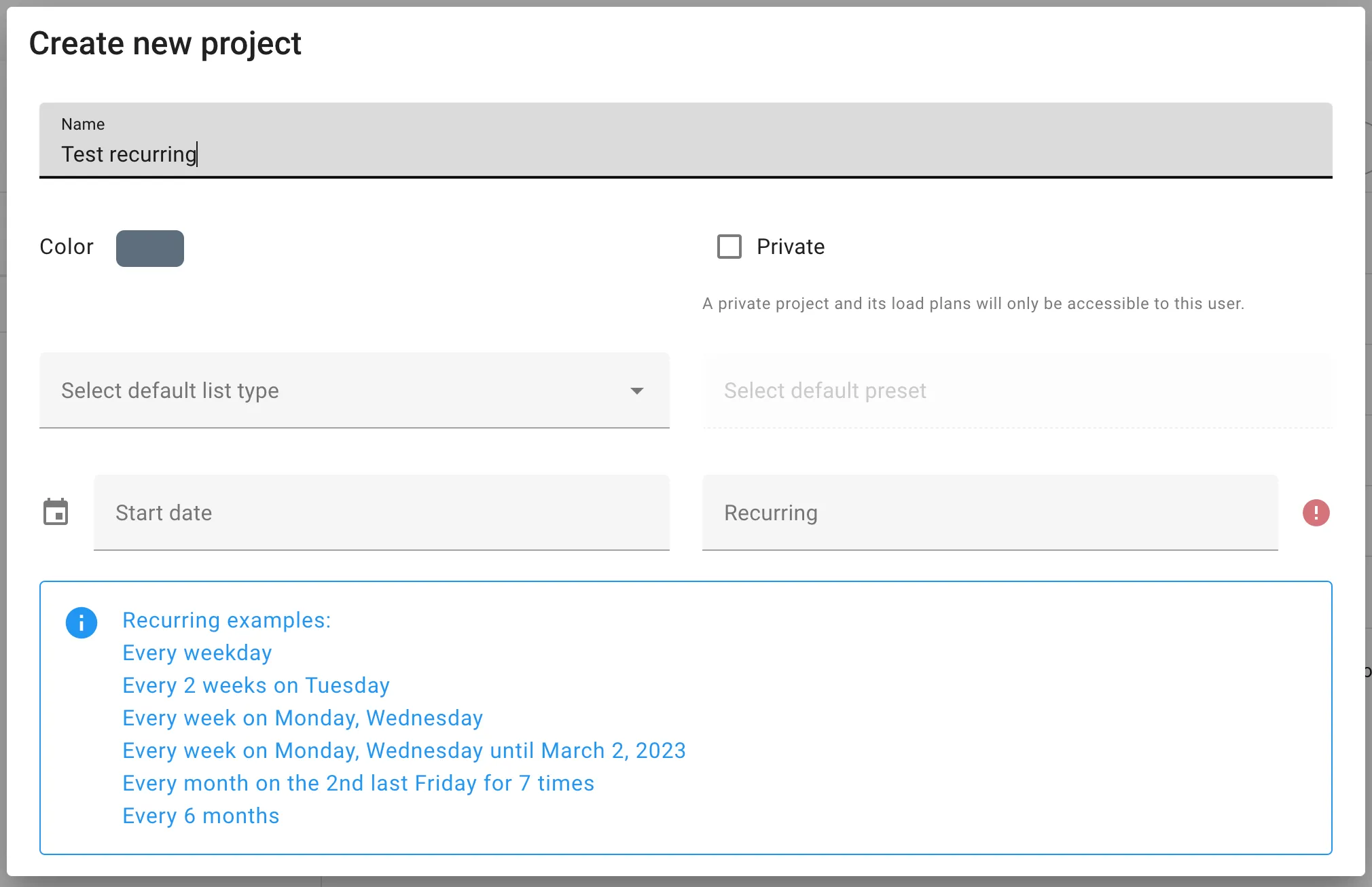
Name
Wir geben unserem Projekt einen Namen, der in der Ordnerstruktur der Projekte angezeigt wird.
Farbe
Wir können die Farbe wählen, die in der Ordnerstruktur und im Kalender angezeigt wird.
Privat
Standardmäßig - alle von Ihnen erstellten Ladelisten sind für andere Firmenmitglieder sichtbar. Wenn Sie ein Projekt auf privat setzen, sind sie nur für Sie sichtbar.
Standardlistentyp
Sie können einen Standardlistentyp festlegen, auf den alle Ladelisten, die Sie im Projekt erstellen, standardmäßig eingestellt werden.
Standardvorgabe
Wenn ein Standardlistentyp festgelegt ist, können Sie zusätzlich eine Standardvorgabe wählen. Zum Beispiel, wenn Sie für einen bestimmten Kunden in diesem Projekt planen und möchten, dass deren ausgewählte Ausrüstung in allen Ihren Ladelisten für dieses Projekt vorhanden ist.
Startdatum
Wenn Ihr Projekt für eine begrenzte Zeit läuft oder Sie für ein bestimmtes Versanddatum planen, können Sie diese Einstellung verwenden, um es in Ihrem Projektkalender anzuzeigen.
Wiederkehrend
Für Sendungen, die nach festen Zeitplänen ausgehen, können Sie Ihr Projekt mit wiederkehrenden Sendungen einrichten. Bitte lesen Sie mehr hier.
Beispiel
Im Bild unten sehen wir, dass ich “Mein Projekt” und “Mein wiederkehrendes Projekt” erstellt habe, die in meiner Projektliste angezeigt werden. “Mein Projekt” ist ein privates Projekt, was durch das Schlüsselsymbol auf dem Ordnersymbol angezeigt wird. Rechts sehen Sie die Kalenderansicht für “Mein wiederkehrendes Projekt”, das die Versanddaten für dieses Projekt anzeigt.
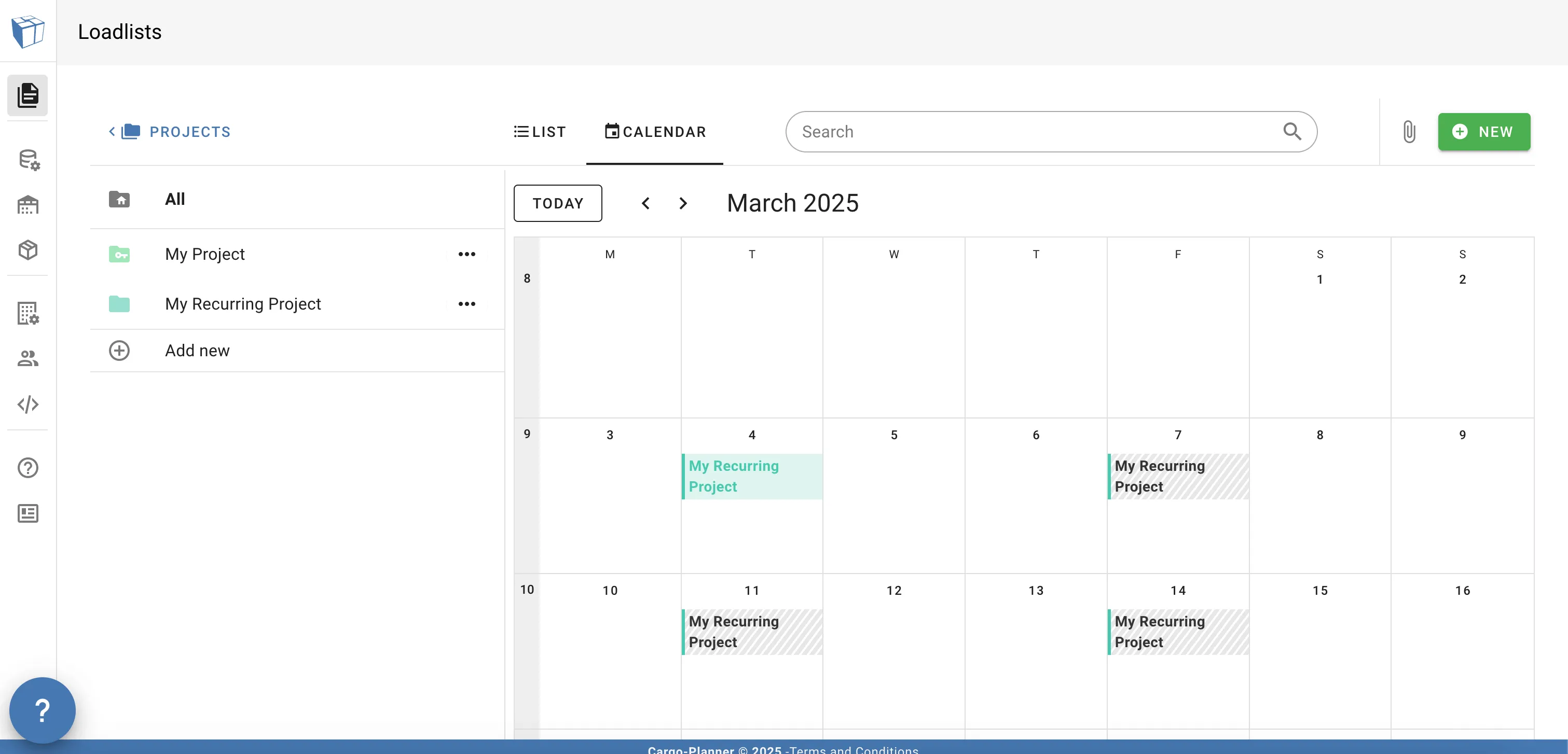
Sie können Ladelisten zwischen verschiedenen Projekten verschieben, indem Sie die Drag-and-Drop-Funktion verwenden. Klicken Sie einfach auf eine Ladeliste, während Sie die Maustaste gedrückt halten, und ziehen Sie sie in das vorgesehene Projekt.
Wiederkehrende Sendungen
Wenn Sie eine Sendung haben, die nach einem festen Zeitplan ausgeht, werden Sie wiederkehrende Sendungen sehr nützlich finden.
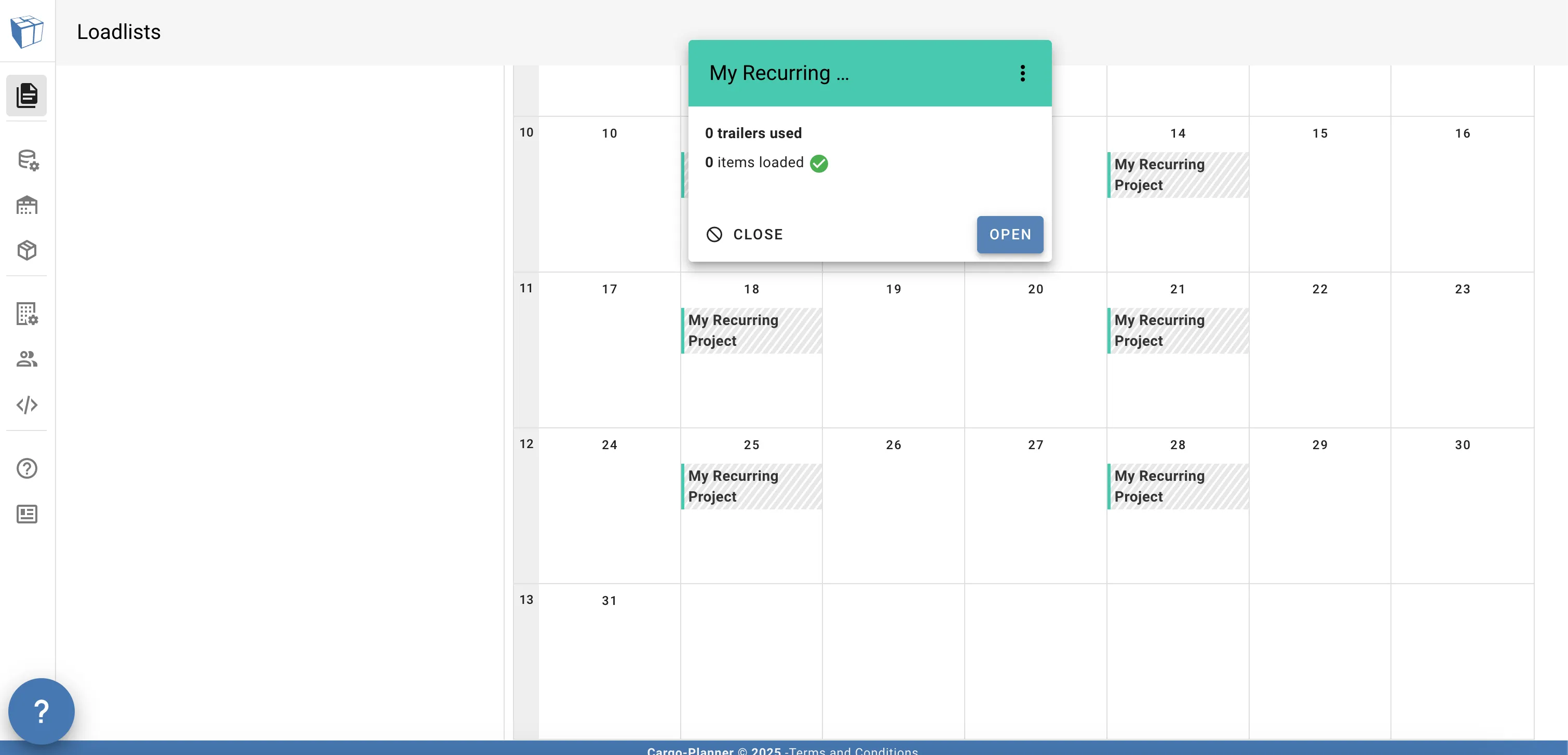
Wenn ich eine Sendung in meinem Kalender für “Mein wiederkehrendes Projekt” finde und auf das Vorkommen klicke, erhalte ich einige kurze Informationen und die Option, die Ladeliste zu öffnen.

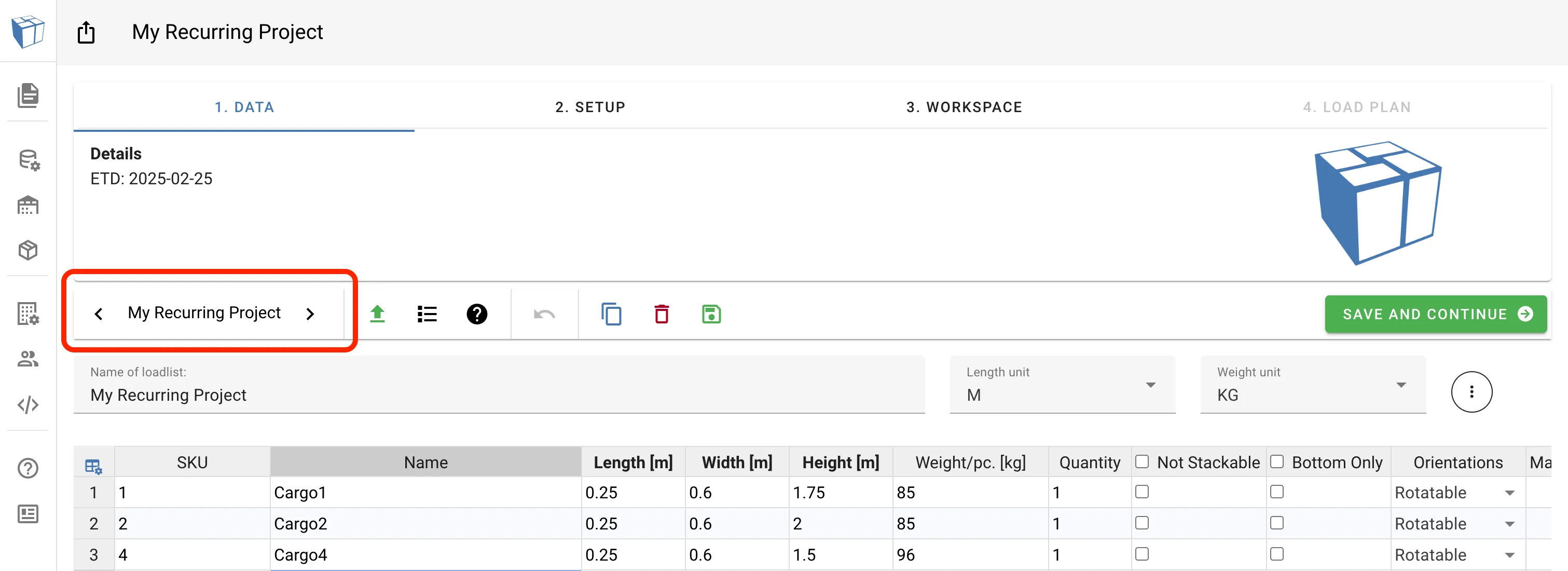
Sobald wir uns in unserer Ladeliste für das Projekt befinden, können wir leicht zwischen Ladelisten mit unterschiedlichen Daten innerhalb des Projekts navigieren. Wir verwenden die Pfeile zurück und vorwärts im unten rot markierten Abschnitt, um zwischen den Versanddaten zu wechseln.
Wir können auch Ladungen von einem Tag auf einen anderen verschieben, indem wir einige Zeilen markieren, mit der rechten Maustaste klicken und Verschieben zu Ladeliste… auswählen. Dies öffnet den Kalender für das Projekt und ermöglicht es Ihnen, das Datum der Ladung zu ändern. In der Animation unten wählen wir Cargo4 aus und verschieben es auf das nächste Versanddatum.