Cargo-Planner Docs
Benutzerverwaltung
Übersicht
Die Benutzerverwaltungsansicht ist unter “Unternehmenseinstellungen” in der Hauptwerkzeugleiste auf der linken Seite zugänglich. Innerhalb der Unternehmenseinstellungen navigieren Sie zum Tab “Benutzerverwaltung”.
Nur Benutzer mit der Administratorrolle können die unten aufgeführten Aufgaben ausführen
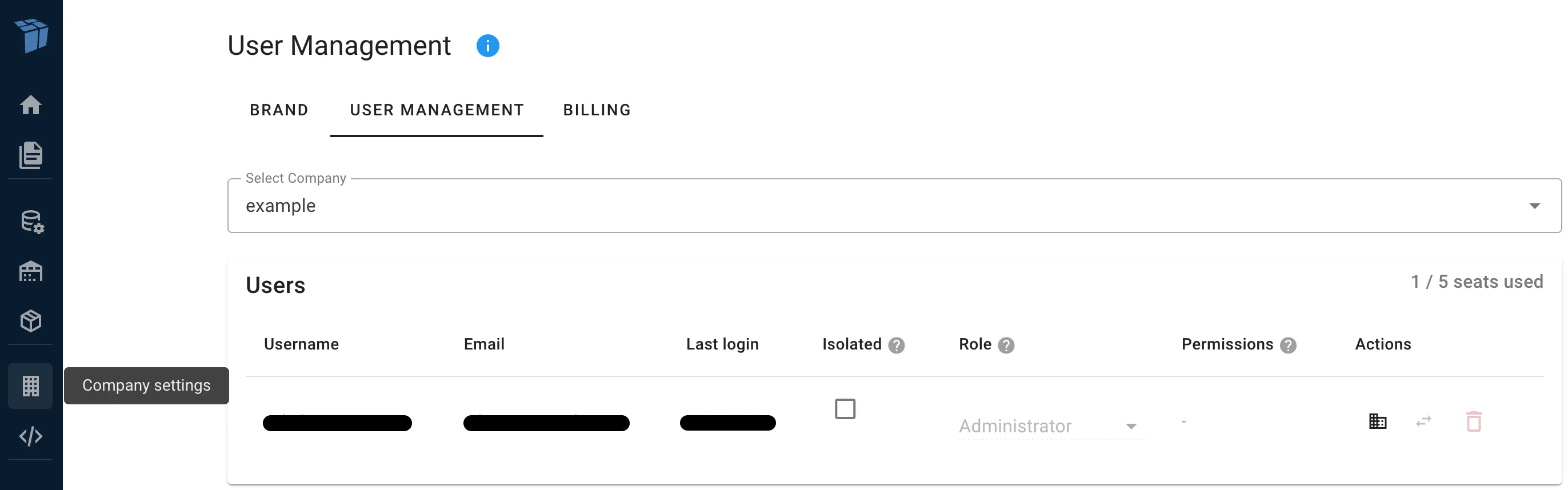
Die Benutzerverwaltungsansicht ist in drei Tabs organisiert: Benutzer, Einladungen und Nutzung.
Hinzufügen von Benutzern
Klicken Sie auf die Schaltfläche Einladen und geben Sie die E-Mail-Adresse der Person ein, die Sie einladen möchten. Sie können auch ihre Rolle im Voraus zuweisen und sie als isoliert festlegen. Der Benutzer erhält einen Einladungslink, der 14 Tage gültig ist, über den er seine eigenen Daten ausfüllen kann.
Wenn Sie die maximale Anzahl von Benutzern für Ihr Konto überschritten haben, können Sie keine weiteren Benutzer hinzufügen. Entfernen Sie entweder vorhandene Benutzer oder kontaktieren Sie uns, um Ihr Benutzerlimit zu erhöhen.
Löschen eines Benutzers
Klicken Sie auf die Löschtaste in einer Benutzerzeile, um sie zu entfernen. Ein Dialogfeld erscheint, in dem Sie gefragt werden, ob Sie die Lastlisten des Benutzers an einen anderen Benutzer in Ihrer Organisation übertragen möchten.
Wenn Sie die Lastlisten nicht übertragen, werden alle von diesem Benutzer erstellten Lastlisten dauerhaft gelöscht.
Verwaltung von Benutzern
Der Tab Benutzer zeigt alle Benutzer an, die zu dem ausgewählten Unternehmen gehören. Für jeden Benutzer können Sie ihren Benutzernamen, ihre E-Mail, ihre letzte Anmeldung sowie ihre aktuelle Rolle und Berechtigungen sehen.
Ändern der Rolle eines Benutzers
Jeder Benutzer hat eine einzelne Rolle. Sie können die Rolle eines Benutzers ändern, indem Sie eine andere Rolle aus dem Rollenauswahlmenü in der Benutzerzeile auswählen. Die verfügbaren Rollen in der Reihenfolge des Zugriffslevels sind: Planer, Editor, Entwickler und Administrator.
Sie können Ihre eigene Administratorrolle nicht ändern.
Funktionsberechtigungen
Benutzern mit der Planer-Rolle können zusätzliche Funktionsberechtigungen gewährt werden, um das Bearbeiten bestimmter Ressourcentypen zu ermöglichen, ohne ihnen die volle Editorrolle zu geben. Die verfügbaren Funktionsberechtigungen sind:
- Fracht-Editor - Erstellen und Bearbeiten von Frachtbibliothekselementen
- Ausrüstungs-Editor - Erstellen und Bearbeiten von Ausrüstung (Container, Anhänger, etc.)
- Projekt-Editor - Erstellen und Bearbeiten von Projekten
- Voreinstellungs-Editor - Erstellen und Bearbeiten von Ladevoreinstellungen
- Unternehmens-Editor - Bearbeiten von Unternehmensdetails
Diese Berechtigungen sind nur für Planer verfügbar. Benutzer mit der Editorrolle oder höher haben bereits alle diese Berechtigungen in ihrer Rolle enthalten, daher wird die Berechtigungsspalte für sie nicht angezeigt.
Festlegen eines Benutzers als isoliert
Aktivieren oder deaktivieren Sie das Kontrollkästchen Isoliert bei einem Benutzer, um den isolierten Modus zu aktivieren oder zu deaktivieren. Isolierte Benutzer können nur ihre eigenen Lastlisten sehen. Dies ist nützlich, um externen Benutzern (Kunden, Partnern) Zugang zu geben, ihre eigenen Sendungen zu planen, ohne die Daten anderer Benutzer zu sehen.
Ein isolierter Benutzer kann kein Administrator sein.
Einladungstab
Der Einladungstab zeigt alle ausstehenden Einladungen. Sie können die E-Mail, den Status (aktiv oder abgelaufen) sehen und Einladungen widerrufen, die nicht mehr benötigt werden.
Nutzungstab
Der Nutzungstab zeigt Berechnungsstatistiken für Ihr Unternehmen, einschließlich der Gesamtzahl der in den letzten 12 Monaten erstellten einzigartigen Ladepläne.
Sie können auch monatliche Zugriffsprotokolle als CSV-Dateien herunterladen, indem Sie ein Jahr und einen Monat auswählen und auf die Schaltfläche Herunterladen klicken.
Auswahl eines Unternehmens
Wenn Ihr Konto Zugriff auf mehrere Unternehmen hat (Enterprise-Konten), sehen Sie einen Unternehmensauswahlschalter oben auf der Seite. Wählen Sie das Unternehmen, das Sie verwalten möchten.
Zugängliche Unternehmen
Für Enterprise-Konten mit mehreren Unternehmen können Sie steuern, auf welche Unternehmen ein Benutzer zugreifen kann. Klicken Sie auf das Unternehmenssymbol in einer Benutzerzeile, um den Dialog “Zugängliche Unternehmen” zu öffnen.
Hier können Sie auswählen, auf welche zusätzlichen Unternehmen der Benutzer Zugriff haben soll. Der Benutzer kann dann innerhalb der Anwendung zwischen diesen Unternehmen wechseln. Das primäre Unternehmen des Benutzers (das, zu dem er gehört) ist immer zugänglich und muss hier nicht ausgewählt werden.
Verschieben von Benutzern zwischen Unternehmen
Für Enterprise-Konten können Sie einen Benutzer von einem Unternehmen zu einem anderen verschieben. Klicken Sie auf das Tauschsymbol in einer Benutzerzeile und wählen Sie das Zielunternehmen aus dem Dropdown-Menü aus. Der Benutzer wird aus dem aktuellen Unternehmen entfernt und dem ausgewählten Unternehmen hinzugefügt.
Sie können sich nicht selbst in ein anderes Unternehmen verschieben.