Cargo-Planner Docs
Ändern eines Ladeplans
Obwohl Cargo-Planner normalerweise sofort einsatzbereite Ladepläne erstellt, müssen Sie möglicherweise manchmal das generierte Ergebnis ändern und anpassen. Vielleicht hat Ihr Kunde spezielle Anforderungen an die gewählten Container und Ladungspositionen. Deshalb haben wir es extrem einfach gemacht, dies im Cargo-Planner zu tun.
Für eine vollständige Liste der Schaltflächen und Menüoptionen im Arbeitsbereich siehe Die Werkzeugleiste des Arbeitsbereichs.
Schauen wir uns ein Beispiel an:
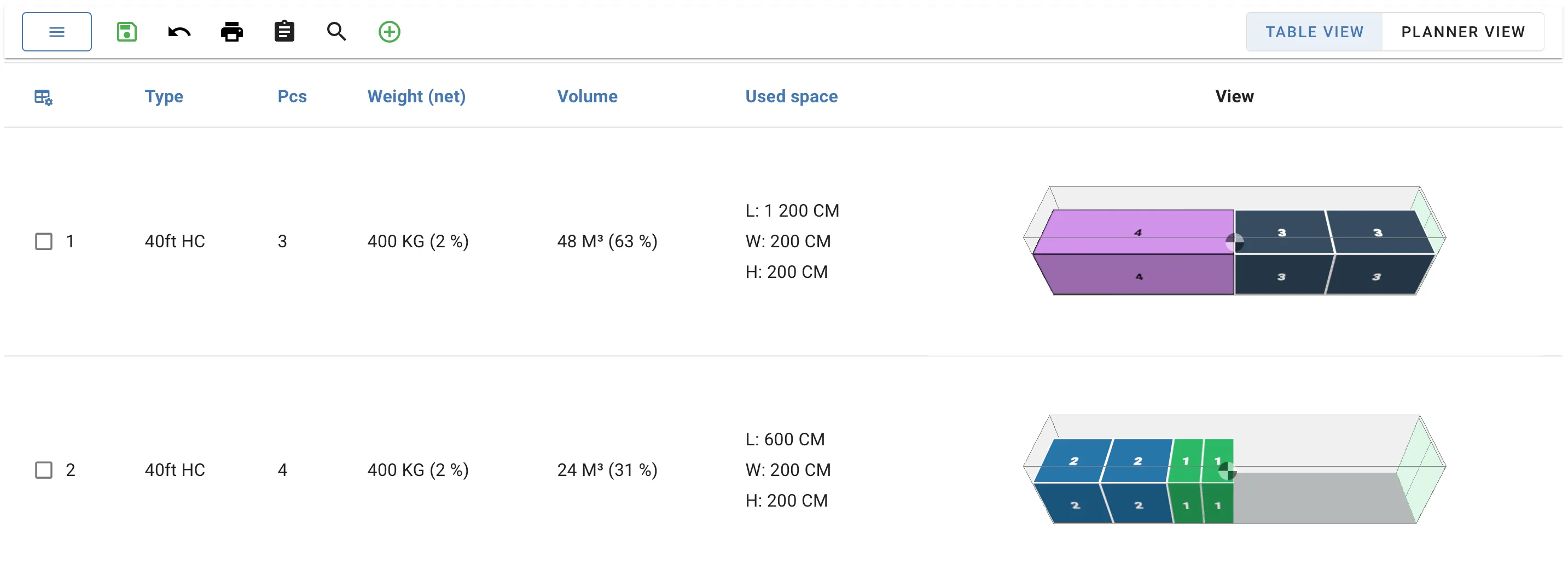
Container Nummer 1 enthält eine große Ladung, die wir lieber nicht in einem 40-Fuß-HC laden, sondern stattdessen einen Flatrack verwenden würden.
Das Erste, was wir tun, ist, diesen Container zu ändern. In der Arbeitsbereichsansicht wählen wir den Container aus und ändern ihn dann in einen Flatrack:

Großartig, es ist jetzt ein Flachbettcontainer. Da jedoch nicht die gesamte Ladung in ein Flachbett passte, wurde die überschüssige Ladung in einem neuen Container geladen.
Die interaktive Ansicht
Um dies zu korrigieren, gehen wir in die interaktive Ansicht, indem wir auf die 3D-Visualisierung des Containers klicken. In der interaktiven Ansicht klicken wir auf die Ladung, die wir entladen möchten, und drücken die Entladetaste.

Sie können auch ausgewählte Ladungen entladen, indem Sie die Entf- oder Rücktaste drücken. Die Ladung wird dann in der Ansicht “Entladene Artikel” angezeigt, was bedeutet, dass sie derzeit in keinem Container geladen ist.
Dann gehen wir zurück und betreten die interaktive Ansicht des 40-Fuß-HC-Containers und öffnen die Ansicht der entladenen Artikel. Wir verwenden unsere Maus, um den Artikel in den Container zu ziehen:

Die Drag-and-Drop-Funktionalität funktioniert auch außerhalb der interaktiven Ansicht.
Bevor wir abschließen, entfernen wir den leeren Container.

Auf ähnliche Weise können Sie Container aus dem Ladeplan erstellen und löschen. Dies gibt Ihnen die Freiheit, das Ergebnis nach Ihren Wünschen zu ändern.
Die Planeransicht
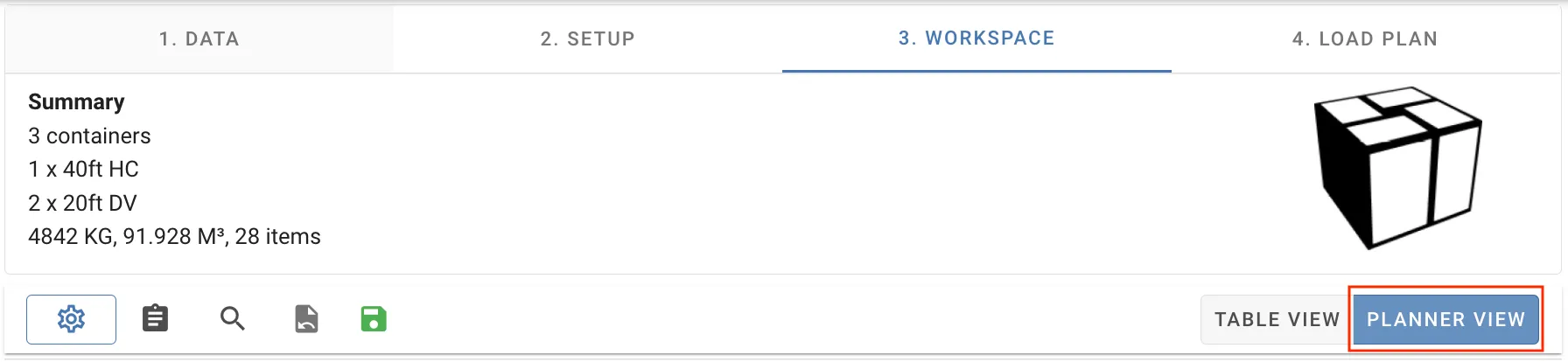
Wenn Sie häufig Ladungen innerhalb eines Containers oder zwischen Containern bewegen müssen, empfehlen wir Ihnen stattdessen die Verwendung der Planeransicht. Sie wurde erstellt, um das Laden und Bewegen von Ladungen zu vereinfachen. Sie können sie einfach aufrufen, indem Sie die Ansichtseinstellung in der oberen rechten Ecke umschalten:

Wir können Ladungen zwischen Containern bewegen sowie die Ladeordnung der Ladung neu anordnen, indem wir sie einfach ziehen und ablegen.

Wenn wir mit unseren Änderungen an den Containern zufrieden sind, löschen wir den leeren Container und speichern unsere Ergebnisse.
Sekundäre Ausrüstung
Die gleiche Funktionalität steht für sekundäre Ausrüstung zur Verfügung, wenn sie in Ihrem Ladeplan enthalten ist. Wechseln Sie einfach zwischen der Anzeige Ihrer primären und sekundären Ausrüstung in Ihrer Liste. Greifen Sie wie zuvor auf die interaktive Ansicht zu. Siehe unten;

Die Werkzeugleiste des Arbeitsbereichs
Die Werkzeugleiste oben im Arbeitsbereich enthält die Werkzeuge zum Ändern des Ladeplans als Ganzes: Hinzufügen, Konvertieren, Entfernen und Sperren von Containern sowie Verschieben in neue Ladelisten.

Die Bezeichnungen passen sich dem Transportmodus an. Wo in diesem Artikel Container steht, zeigt die App ULD, Anhänger oder Palette an, abhängig vom Typ der Ladeliste.
Die meisten Werkzeuge wirken auf die ausgewählten Container. Wählen Sie einen Container aus, indem Sie das Kontrollkästchen in seiner Zeile in der Tabellen- oder Planeransicht aktivieren. Wenn ähnliche Container gruppiert sind, wählt ein Kontrollkästchen die gesamte Gruppe aus.
Werkzeugleistenschaltflächen
| Schaltfläche | Was sie tut |
|---|---|
| Menü (☰) | Öffnet das Arbeitsbereichsmenü mit allen untenstehenden Optionen und einigen weiteren. |
| Ladeplanänderung rückgängig machen | Macht die letzte Änderung am Ladeplan im Arbeitsbereich oder in der interaktiven Ansicht rückgängig. |
| Druckt die Tabellenansicht. Wird nur in der Tabellenansicht angezeigt. | |
| Ladeplannotizen | Zeigt ein Notizfeld an. Notizen werden mit dem Ladeplan gespeichert und im exportierten Ladeplan enthalten. |
| Nach Ladung suchen | Zeigt ein Suchfeld an. Nur Container, die eine Ladung mit übereinstimmendem Namen, SKU oder Versand-ID enthalten, werden aufgelistet. Ladung in Paletten ist eingeschlossen. |
| Leeren Container hinzufügen | Öffnet den Hinzufügen- oder Konvertieren-Dialog, um einen leeren Container hinzuzufügen. |
| Primär / Sekundär | Wechselt zwischen den Containern und den in ihnen geladenen Paletten. Wird nur angezeigt, wenn der Ladeplan Paletten enthält. |
| Übersicht / Tabellenansicht / Planeransicht | Wechselt die Arbeitsbereichsansicht. Übersicht wird nur angezeigt, wenn der Ladeplan Sets verwendet. |
Wenn ein oder mehrere Container ausgewählt sind, erscheinen auch diese Schaltflächen:
| Schaltfläche | Was sie tut |
|---|---|
| Typ der ausgewählten ändern | Öffnet den Hinzufügen- oder Konvertieren-Dialog, um die ausgewählten Container durch einen anderen Typ zu ersetzen. |
| Ausgewählte entfernen | Löscht die ausgewählten Container und ihre Ladung aus dem Ladeplan. |
| Ausgewählte leeren | Entlädt alle Ladungen aus den ausgewählten Containern, behält aber die leeren Container. Die Ladung geht zu Entladene Artikel. |
| Ausgewählte sperren / entsperren | Sperrt die ausgewählten Container. Siehe Container sperren. |
Das Arbeitsbereichsmenü
Die Menütaste links in der Werkzeugleiste öffnet eine Liste aller Arbeitsbereichsoperationen. Optionen, die eine Auswahl erfordern, sind ausgegraut, bis Sie mindestens einen Container auswählen.
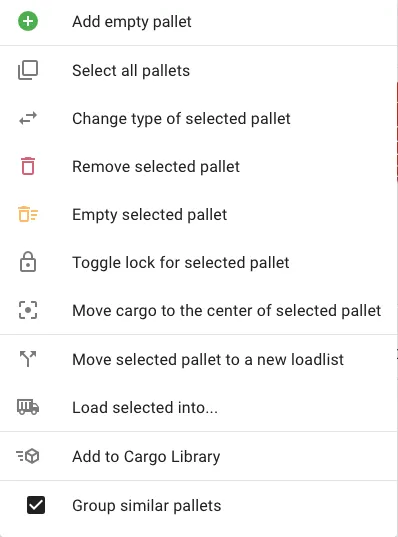
| Menüoption | Was sie tut |
|---|---|
| Leeren Container hinzufügen | Gleich wie die Werkzeugleistenschaltfläche. |
| Alle Container auswählen / Auswahl aufheben | Wählt jeden Container in der Liste aus. Bei einer aktiven Suche werden nur die übereinstimmenden Container ausgewählt. |
| Typ der ausgewählten Container ändern | Gleich wie die Werkzeugleistenschaltfläche. |
| Ausgewählte Container entfernen | Gleich wie die Werkzeugleistenschaltfläche. |
| Ausgewählte Container leeren | Gleich wie die Werkzeugleistenschaltfläche. |
| Sperre für ausgewählte Container umschalten | Gleich wie die Werkzeugleistensperrschaltfläche. |
| Ladung zur Mitte der ausgewählten Paletten bewegen | Nur Palettenladelisten. Bewegt die Ladung auf jeder Palette, sodass sie auf der Länge und Breite der Palette zentriert ist. Ohne Auswahl gilt dies für alle Paletten. |
| Ausgewählte Container in eine neue Ladeliste verschieben | Erstellt eine neue Ladeliste mit den ausgewählten Containern und ihrer Ladung und entfernt sie aus dem aktuellen Ladeplan. Siehe Einen Ladeplan aufteilen. |
| Ausgewählte Paletten laden in… | Nur Palettenladelisten. Erstellt eine neue Ladeliste mit den Paletten als Ladung, bereit zum Laden in Container, ULDs oder Anhänger. Siehe Paletten in einen anderen Transportmodus laden. |
| Neue Ladeliste aus sekundärer Ausrüstung | Nur Container-, ULD- und Anhängerladelisten. Erstellt eine neue Palettenladeliste aus den Paletten in den ausgewählten Containern. Siehe An den Paletten separat arbeiten. |
| Zur Ladungsbibliothek hinzufügen | Speichert den ausgewählten Container mit seiner Ladung in der Ladungsbibliothek als eine vorgeplante Ladung. Genau ein Container muss ausgewählt sein. |
| Ähnliche Container gruppieren | Zeigt identische Container als eine einzige Zeile an. Schalten Sie es aus, um jeden Container separat aufzulisten. |
In der Übersicht-Ansicht listet das Menü stattdessen Ausgewählte leeren und Ausgewählte entfernen für die ausgewählten Sets (Schiffe, Flugzeuge, Straßenfahrzeuge oder Lagerhäuser) auf.
Hinzufügen und Konvertieren von Containern
Leeren Container hinzufügen und Typ der ausgewählten ändern öffnen denselben Dialog. Wählen Sie die Ausrüstung aus dem Tab Ausgewählte Ausrüstung (die in der Einrichtung gewählte Ausrüstung) oder dem Tab Bibliothek, dann:
- Dies hinzufügen fügt einen leeren Container hinzu. Verwenden Sie Neuen Container platzieren, um ihn zuerst, zuletzt oder an einer bestimmten Position in der Liste zu setzen.
- In diesen konvertieren entfernt die ausgewählten Container und lädt ihre Ladung in den gewählten Typ. Die Ladung wird neu berechnet, sodass möglicherweise mehr oder weniger Container benötigt werden als ursprünglich.
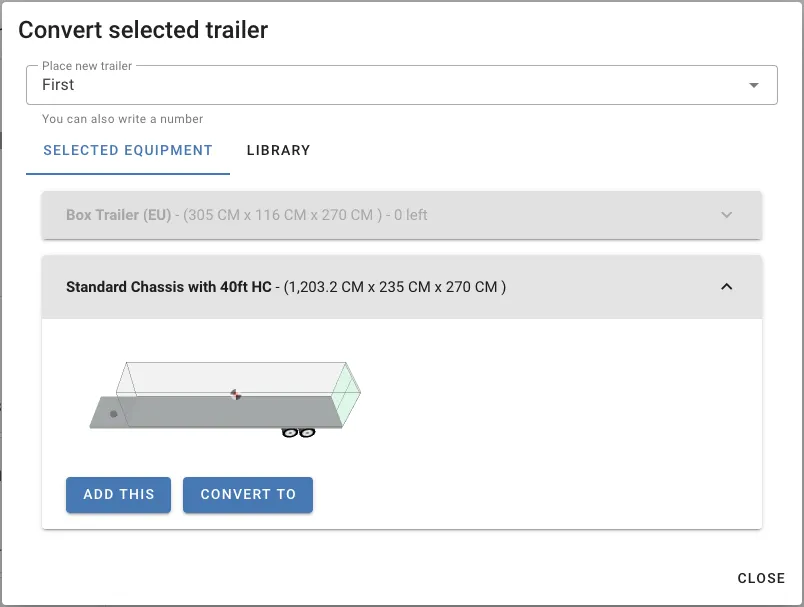
In der Sekundäransicht fügt Dies hinzufügen eine leere Palette neben dem ersten Container hinzu. Das Konvertieren von Paletten ist nicht verfügbar.
Container sperren
Ein gesperrter Container ist mit einem Schloss-Symbol markiert und kann in der interaktiven Ansicht nicht geöffnet oder durch Ziehen und Ablegen geändert werden. Wenn Sie zu Setup zurückkehren und auf Neuen Ladeplan klicken, bleiben die gesperrten Container und ihre Ladung unverändert, und nur der Rest der Ladung wird neu berechnet.
Verwenden Sie dies, um die Container zu behalten, mit denen Sie zufrieden sind, während Sie den Rest überarbeiten.
Einen Ladeplan aufteilen
Ausgewählte Container in eine neue Ladeliste verschieben öffnet den Dialog für die neue Ladeliste. Die neue Ladeliste enthält die ausgewählten Container genau so, wie sie geladen sind, und ihre Ladung. Die Container und Ladung werden aus der aktuellen Ladeliste entfernt, die dann gespeichert wird.
Verwenden Sie dies, wenn ein Teil einer Sendung auf eine andere Buchung oder Abfahrt geht.
Paletten in einen anderen Transportmodus laden
In einer Palettenladeliste verwandelt Ausgewählte Paletten laden in… jede Palette mit ihrer Ladung in ein Stück Ladung in einer neuen Ladeliste. Die neue Ladung behält die gebauten Abmessungen der Palette und ihr Bruttogewicht: das Eigengewicht der Palette plus ihrer Ladung. Im Dialog wählen Sie den Transportmodus (See, Luft oder Straße) für die neue Ladeliste. Ohne Auswahl sind alle Paletten eingeschlossen.
Wenn der Ladeplan entladene Artikel hat, aktivieren Sie Entladene Ladung einschließen, um sie als lose Ladung in der neuen Ladeliste hinzuzufügen.
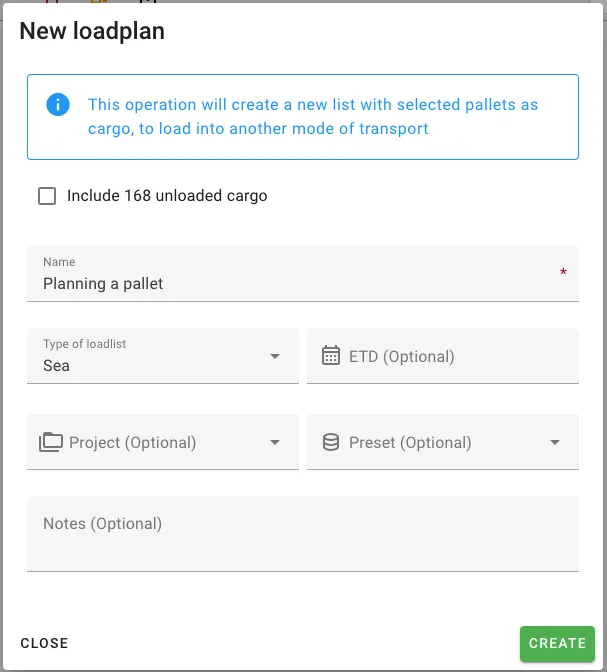
Die ursprüngliche Palettenladeliste bleibt unverändert. Sie wählen dann die Ausrüstung in der Einrichtung der neuen Ladeliste aus und berechnen wie gewohnt.
Um Paletten und Container stattdessen in einem Durchgang zu planen, siehe Arbeiten mit Paletten.
An den Paletten separat arbeiten
Neue Ladeliste aus sekundärer Ausrüstung ist das Gegenteil. Es erstellt eine neue Palettenladeliste mit den Paletten aus den ausgewählten Containern oder aus allen Containern, wenn keine ausgewählt sind, und behält bei, wie die Ladung auf jeder Palette geladen ist. Bündel sind nicht enthalten.
Verwenden Sie es, um Palettenbauanweisungen eigenständig zu drucken oder anzupassen, ohne die umgebenden Container. Die Option ist ausgegraut, wenn keiner der Container Paletten enthält.