Cargo-Planner Docs
Primäre Ladeeinstellungen
Primäre Ladeeinstellungen konfigurieren die Berechnung des Ladeplans und gelten für die Haupteinrichtung in Ihrem Ladeplan — die Container, Anhänger oder Flugzeuge, in die die Fracht geladen wird.
Sie sind der erste Tab im Dialogfeld Ladeeinstellungen, erreichbar von der Setup-Ansicht. Wenn Sie Fracht zuerst auf Paletten oder in Kisten vorladen, werden diese separat durch die sekundären Einstellungen geregelt.
Hinweis: Jeder Abschnitt zeigt zuerst seine gebräuchlichsten Einstellungen. Der Rest ist verborgen, bis Sie Mehr anzeigen in diesem Abschnitt anklicken. Die unten markierten Einstellungen finden Sie dort.
Fracht
Unter Mehr anzeigen: Versandfaktor.
Fehlermarge
Ein Wert in % (von -50 bis 50), der beschreibt, wie die Abmessungen der Frachten interpretiert werden sollen.
Wenn beispielsweise 10 eingestellt ist, wird eine Fracht, die 1x1x1 m misst, so vergrößert, dass ihr Volumen 1,1 m³ beträgt. Dies kann nützlich sein, wenn die Frachtabmessungen nicht ganz genau sind.
Auf die gleiche Weise, wenn ein Wert von -10 angegeben wird, wird die Fracht kleiner als die angegebene Dimension. Dies kann nützlich sein, um Frachten zu simulieren, die beim Laden durch Drücken und Quetschen “komprimiert” werden können.
Versandfaktor
Der Versandfaktor ist die Haupteinstellung, um zu entscheiden, ob Cargo-Planner Container anstreben soll, die nach Gewicht oder Volumen voll sind.
Cargo-Planner versucht immer, das ladbare Gewicht zu maximieren, und der Versandfaktor entscheidet, wie das ladbare Gewicht berechnet wird. Für jede Fracht wird das Volumengewicht aus ihrem Volumen und dem Versandfaktor berechnet. Das Volumengewicht wird mit dem tatsächlichen Gewicht verglichen, und das höhere wird als ladbares Gewicht verwendet.
Der Faktor kann als kg/m3, lb/cu ft, cm3/kg oder cu in/lb eingegeben werden. Bei kg/m3 und lb/cu ft wird das Volumen mit dem Faktor multipliziert; bei cm3/kg und cu in/lb wird das Volumen durch ihn geteilt.
| Faktor (kg/m3) | Schwerpunkt | Typisches Ergebnis |
|---|---|---|
| Hoch (z.B. 1000) | Volumen | Sperrige Fracht zählt mehr, was volumetrisch volle Container ergibt |
| Niedrig (z.B. 167) | Gewicht | Schwere Fracht zählt mehr, was Container nahe am Maximalgewicht ergibt |
Hinweis: Für cm3/kg und cu in/lb ist die Beziehung umgekehrt. Ein hoher Wert wie 6000 cm3/kg (entspricht 167 kg/m3) legt den Schwerpunkt auf das Gewicht.
Stapeln
Unter Mehr anzeigen: Maximale Stapelhöhe, Höhentoleranz, Maximaler Schichtenwert und Einzelunterstützung für Fracht.
Erlaubter Überhang
Wenn Sie erlauben, dass eine Fracht nicht vollständig von unten gestützt wird, können Sie die Einstellung für den erlaubten Überhang ändern. Wenn Sie sie auf 0 setzen, bedeutet dies, dass alle Frachten volle Unterstützung von unten benötigen.
Der Überhang kann entweder als Prozentsatz der Abmessungen der Fracht (0–35%) oder als Länge angegeben werden.
Schwer auf leicht erlauben
Normalerweise kann eine Fracht, die 100 kg wiegt, nicht auf eine Fracht geladen werden, die 50 kg wiegt. Eine Kiste, die 5 kg wiegt, kann jedoch normalerweise auf eine Kiste geladen werden, die 4 kg wiegt. Es gibt unterschiedliche Meinungen dazu, daher können Sie es hier ändern, um Ihre Anforderungen zu erfüllen. Es wird wahrscheinlich die Auslastung beeinflussen. Es ist im Systemstandard-Ladepreset aktiviert.
Hinweis: Diese Einstellung wirkt sich auf die gesamte Ladeliste aus. Wenn Sie mehr Kontrolle über bestimmte Frachtartikel und deren Stapelbarkeit wünschen, sollten Sie sich benutzerdefinierte Regeln hier ansehen.
Maximale Stapelhöhe
Diese Einstellung wird verwendet, um zu steuern, wie hoch Fracht gestapelt werden darf. Einzelne Fracht kann immer noch eine Höhe haben, die über diesem Limit liegt, aber Stapel von Fracht nicht.
Höhentoleranz
In einer Situation, in der Sie unterschiedliche Fracht als Unterstützung verwenden, was ist der größte akzeptierte Höhenunterschied zwischen den Paketen, den das System zulassen sollte, um den Raum oben als eine einzige ladbare Fläche zu betrachten? Standardmäßig 5 mm.
Maximaler Schichtenwert
Steuert, wie der Maximaler Schichten-Wert einer Fracht gezählt wird.
| Option | Beschreibung |
|---|---|
| Aggregiert für alle Fracht | Alle Fracht im Stapel zählt zum Limit, unabhängig davon, was es ist |
| Eine Frachteigenschaft | Nur Fracht mit demselben Wert für die ausgewählte Eigenschaft zählt. Wenn SKU ausgewählt ist und SKU-A maximale Schichten 3 hat, kann SKU-B immer noch oben gestapelt werden |
Einzelunterstützung für Fracht
Jede Fracht kann nur von maximal einer Fracht darunter unterstützt werden. Das bedeutet, dass, wenn ein Frachtartikel nicht vollständig von einem einzelnen Stück Fracht oder Palette darunter unterstützt wird, er nicht gestapelt wird.
Leistung
Maximale Berechnungszeit
Eine Zahl (standardmäßig 2), zwischen 0 und 10, die das Timeout für die Lade-Engine (in Sekunden) festlegt. Im Allgemeinen, wenn Sie mehrere Containertypen und viele verschiedene Frachttypen haben, kann ein besseres Ergebnis erzielt werden, indem Sie diese Zahl erhöhen.
Langlaufende Berechnung (Minuten)
Wenn Sie eine große Bandbreite und eine große Menge an Fracht und/oder Paletten zum Vorladen haben, werden die Berechnungen schnell komplex und erfordern viel Rechenleistung. In diesen Fällen kann es bessere Ergebnisse liefern, wenn Sie der Berechnungs-Engine erlauben, Minuten (bis zu 30) zu arbeiten. Wenn Sie eine langlaufende Berechnung erstellen, erhalten Sie eine geschätzte Zeit, wann der Ladeplan fertig sein wird. Der Ladeplan wird dann im Hintergrund berechnet, während Sie in der App weiterarbeiten. Das Ergebnis wird in einer neuen Ladeliste gespeichert, und Sie erhalten eine E-Mail mit einem Link dazu.
Hinweis: Langlaufende Berechnungen sind nur verfügbar, wenn die Ladeliste mehr als 10 verschiedene Frachttypen hat.
Ladeart
Unter Mehr anzeigen: Sekundäres Ziel, Stapelfüllreihenfolge, Erforderliche Frontunterstützung, Maximaler Kosten, Begrenzung des erlaubten Schwerpunkts, Priorisieren der Palettenstabilität, Laden in Sätzen und Containerauswahl.
| Option | Beschreibung |
|---|---|
| Auto | Wird automatisch je nach den Eigenschaften des zu ladenden Containers eingestellt. Für Lkw und Seefrachtcontainer wird die Fracht von vorne nach hinten geladen. Für Paletten und Container ohne Seitenwände wird die Fracht von unten nach oben geladen. |
| Von vorne nach hinten | Wird die Fracht von vorne nach hinten laden. Dies ist der Standard beim Erstellen von Lkw- und Seefrachtcontainer-Ladeplänen. |
| Von unten nach oben laden | Wird die Fracht vom Boden aus aufwärts laden und die genutzte Höhe minimieren. Zum Beispiel - beim Laden eines Seecontainers möchten Sie manchmal Stapel von Kisten - nach außen zur Tür laden. Bei Paletten jedoch bauen Sie normalerweise Schicht für Schicht, weshalb dies das ist, was Auto für Luftcontainer & Paletten auswählt. |
Sekundäres Ziel
| Option | Beschreibung |
|---|---|
| Keine | Kein sekundäres Ziel. Dies ist der Standard |
| Länge minimieren | Wird versuchen, die genutzte Länge zu “komprimieren”. Kann nützlich sein, wenn Lade-Meter / -Fuß auf Lkw berechnet werden. Vorsicht - erfordert zusätzliche Rechenleistung, die das Gesamtergebnis beeinflussen könnte |
| Höhe minimieren | Wird versuchen, die genutzte Höhe zu “komprimieren”. Nützlich, wenn Sie die Last über die gesamte Containerfläche verteilen möchten. Vorsicht - erfordert zusätzliche Rechenleistung, die das Gesamtergebnis beeinflussen könnte |
| Stabilität | Wird als “Stabilität des [Ausrüstungstyps]” angezeigt. Wenn zwei Lösungen die gleichen Kosten haben, wird die stabilere ausgewählt |
Stapelfüllreihenfolge
Steuert die Reihenfolge, in der Positionen im Container gefüllt werden. Dies ist eine erweiterte Einstellung — der Standard (Auto) funktioniert in den meisten Fällen gut.
| Option | Beschreibung | |
|---|---|---|
| Auto | Lassen Sie das System basierend auf dem Fracht- und Containertyp entscheiden | |
| Reihe für Reihe | Füllen Sie die Fracht über die gesamte Breite eine Reihe nach der anderen, von vorne nach hinten fortschreitend. Hält die Höhe niedrig und gleichmäßig. | 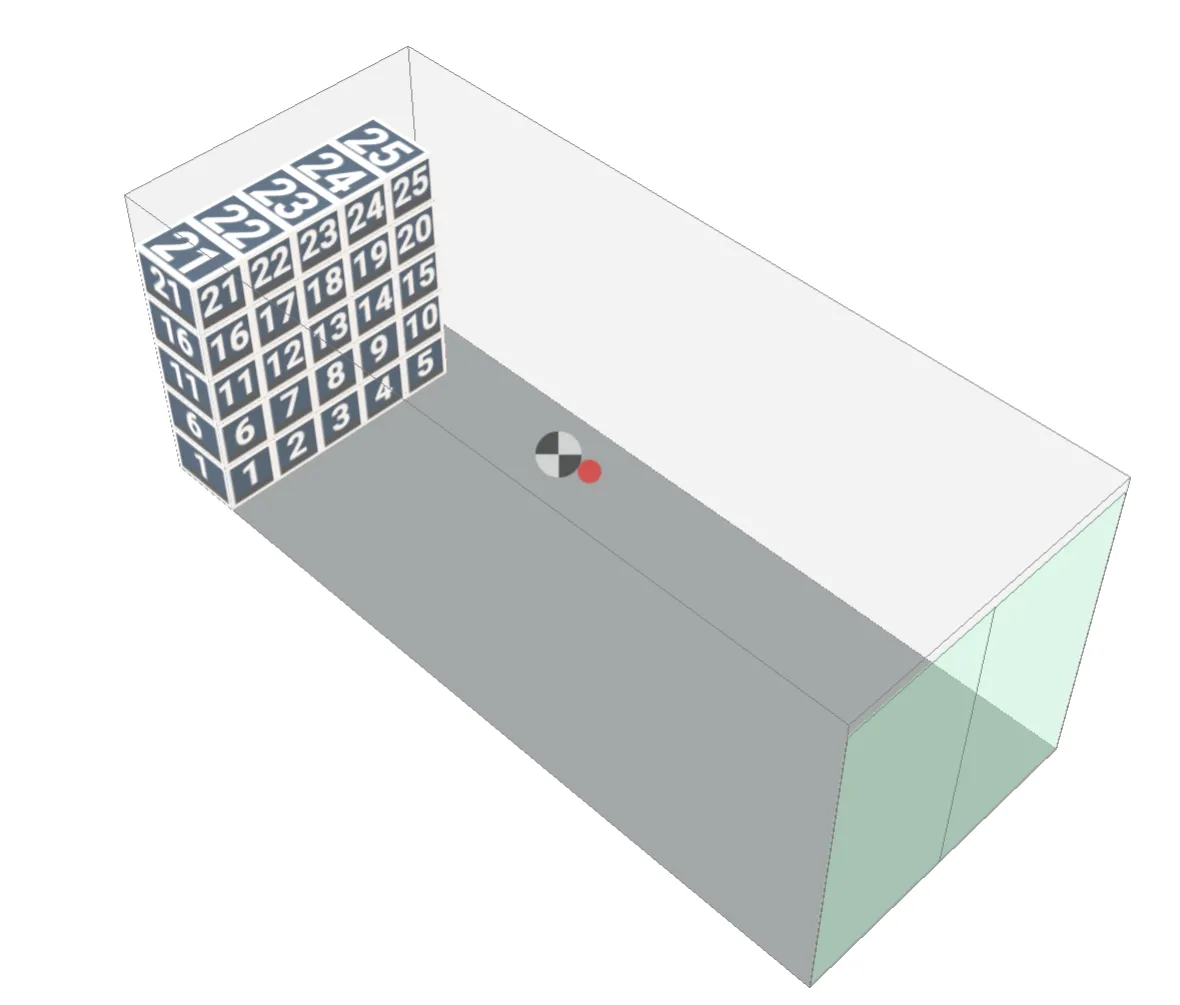 |
| Stapel für Stapel: über die Breite fegen | Vervollständigen Sie jeden Stapel, bevor Sie weitermachen. Stapel werden in Tiefenreihenfolge gefüllt, von links nach rechts fegend. | 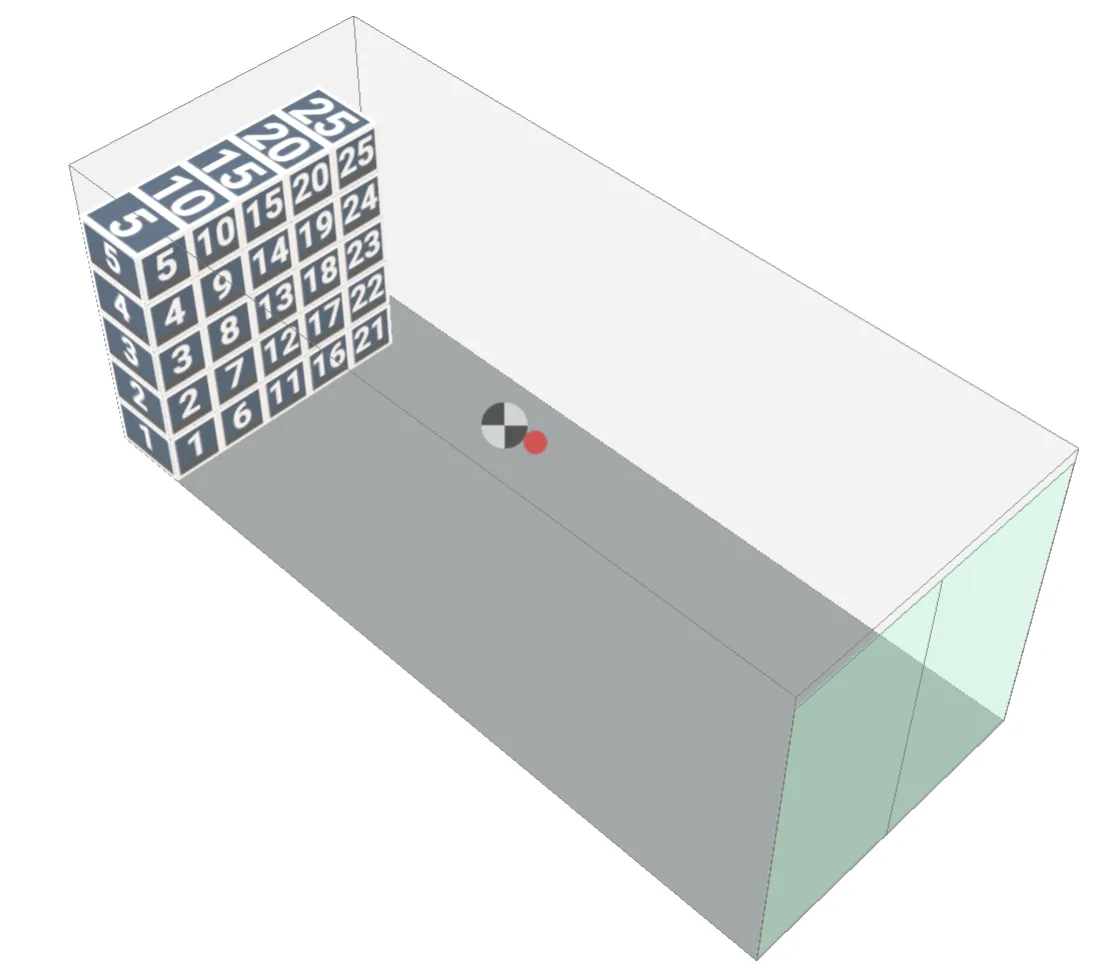 |
| Stapel für Stapel: entlang der Länge fegen | Vervollständigen Sie jeden Stapel, bevor Sie weitermachen. Stapel werden Spalte für Spalte gefüllt, von vorne nach hinten fegend. | 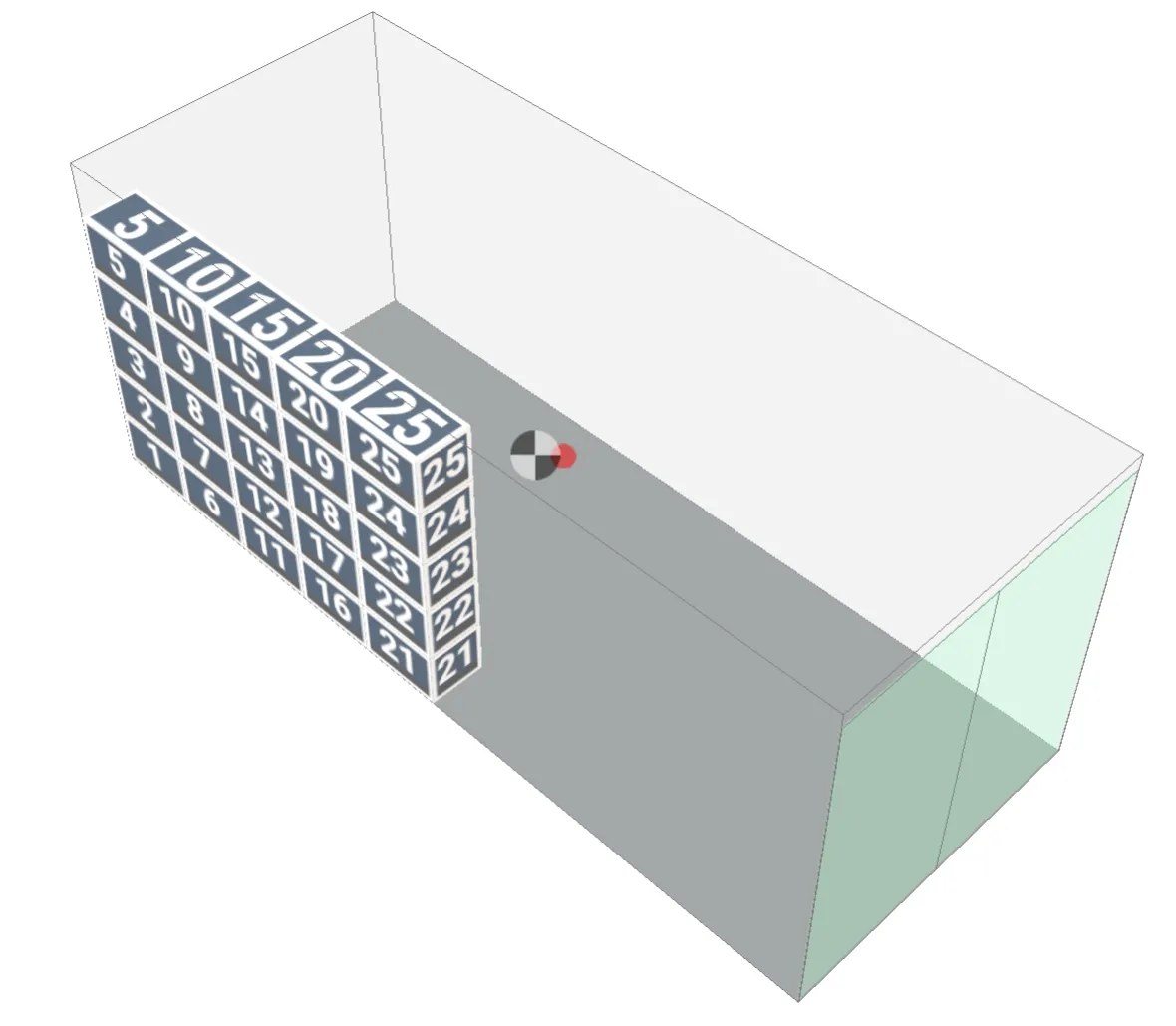 |
Maximale Anzahl der zu verwendenden Container
Das Label folgt dem Ausrüstungstyp, z.B. “Maximale Anzahl der zu verwendenden Anhänger”. Setzen Sie ein oberes Limit, wie viele Container zum Laden Ihrer importierten Fracht verwendet werden sollen. Überschüssige Fracht wird zu nicht geladenen Artikeln.
Routing aktivieren
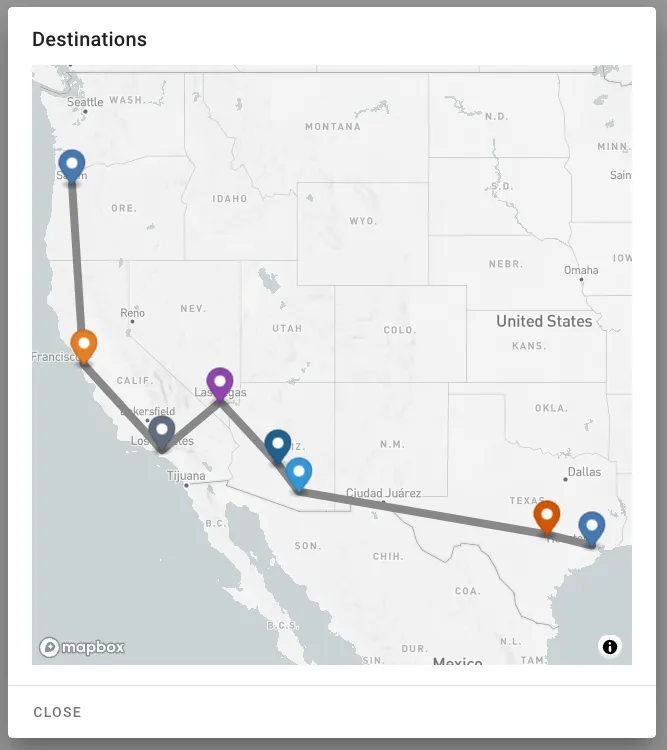
Nur verfügbar für Straßenladepläne. Erfordert einen Verladehafen im Ladeplan und ein Ziel auf jeder Fracht. Wenn aktiviert, führt Cargo-Planner:
- Findet die optimale Lieferroute, unter Verwendung von Straßen, die die beladenen Lkw tatsächlich befahren können.
- Setzt die Ladeordnung von jedem Ziel der Fracht, sodass der erste Stopp zuletzt geladen wird.
- Gruppiert Fracht nach Ziel, sodass jeder Stopp entladen werden kann, ohne andere Fracht zu bewegen.
Hinweis: Routing überschreibt jede auf einem Artikel gesetzte Priorität.
Für eine feinere Kontrolle darüber, wie jeder Stopp entladen wird, verwenden Sie eine benutzerdefinierte Regel Gruppieren nach auf der Ziel-Eigenschaft. Siehe Routing und Ladeordnung für Informationen zum Festlegen von Zielen.
Strikte Prioritäten
Eine Fracht mit niedrigerer Priorität darf niemals vor einer Fracht mit höherer Priorität geladen werden, selbst wenn die höhere Priorität überhaupt nicht geladen werden kann.
Erforderliche Frontunterstützung
Nur verfügbar für Lkw/Anhänger und Seefrachtcontainer. Erfordert, dass jede Fracht eine nach vorne gerichtete Unterstützung hat, die verhindert, dass Fracht beim Bremsen nach vorne verschiebt. Wird wahrscheinlich die Auslastung reduzieren.
Maximaler Kosten
Nur verfügbar, wenn die Haupteinrichtung Paletten sind. Setzt die höchsten Gesamtkosten, die der Ladeplan haben kann, ohne zusätzliche Kostenfunktionen zu zählen.
Begrenzung des erlaubten Schwerpunkts
Diese Einstellung stellt sicher, dass der Schwerpunkt innerhalb der angegebenen Entfernung vom Mittelpunkt des Containers bleibt, als Prozentsatz in der X- (Länge) und Y- (Breite) Richtung festgelegt. Beide sind standardmäßig auf 20% eingestellt, wenn aktiviert. Wird höchstwahrscheinlich die Auslastung des Containers negativ beeinflussen.
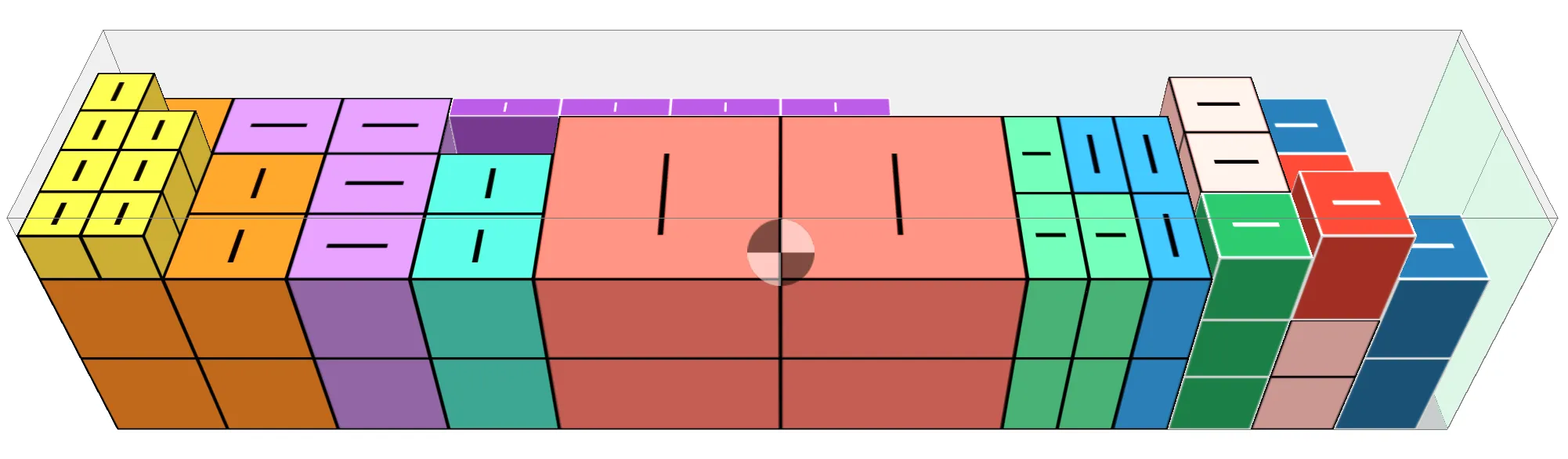
Priorisieren der Palettenstabilität
Wenn aktiviert, werden Paletten in Schichten gebaut, anstatt in Türmen, und Stabilität wird über Auslastung priorisiert.
Laden in Sätzen
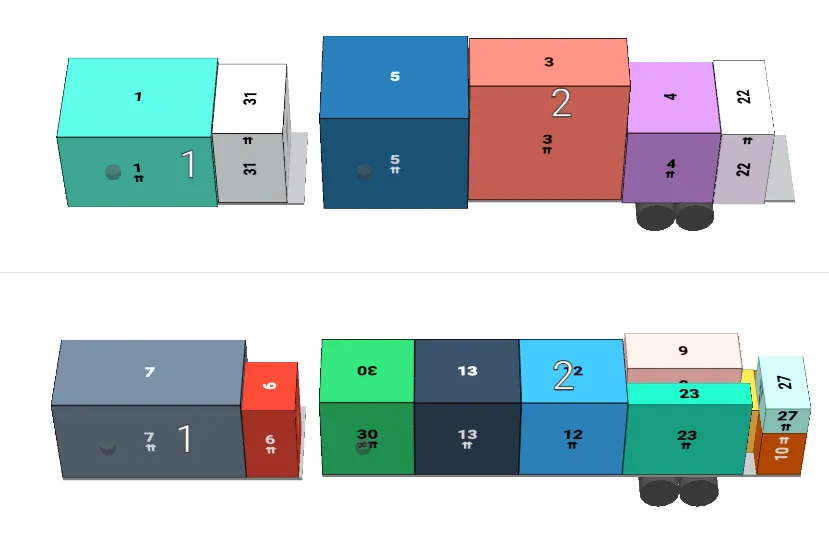
Diese Einstellung ist besonders interessant für Lkw & Anhänger. Angenommen, Sie möchten ein Lkw-Set mit einem vorderen und hinteren Anhänger laden, wie den in Afrika häufig verwendeten Superlink. Dann aktivieren Sie diese Einstellung und die ausgewählte Ausrüstung wird wie unten abwechselnd geladen:
Containerauswahl
Entscheidet, wie die Ausrüstungstypen ausgewählt werden, wenn mehr als einer verfügbar ist. Das Label folgt dem Ausrüstungstyp, z.B. “Anhänger-Auswahl”.
| Option | Beschreibung |
|---|---|
| Prädiktiv | Sagt die beste Kombination von Containern voraus. Gibt im Allgemeinen die niedrigsten Gesamtkosten. Dies ist der Standard |
| Gierig | Wählt den besten Wert des Containertyps einzeln aus. Minimiert im Allgemeinen den Inhalt des letzten Containers |
Sendungen / Gruppen
Diese Einstellungen betreffen nur Frachten, die eine Gruppen- / Sendungs-ID haben.
Unter Mehr anzeigen: Verwenden Sie höchstens einen Container pro Sendung und Ganze Sendungen müssen geladen werden oder keine.
Sendungen dürfen nicht gemischt werden
Diese Einstellung stellt sicher, dass Fracht aus verschiedenen Sendungen nicht in denselben Container gepackt wird.
Gruppieren Sie Sendungen zusammen
Diese Einstellung stellt sicher, dass Fracht, die zur selben Sendung gehört, nebeneinander gepackt wird, ohne Fracht dazwischen.
Verwenden Sie höchstens einen Container pro Sendung
Wenn diese Einstellung aktiviert ist, wird eine Sendung in einen einzigen Container gepackt. Wenn die gesamte Sendung nicht passt, wird die gesamte Sendung entladen.
Ganze Sendungen müssen geladen werden oder keine
Diese Einstellung stellt sicher, dass ganze Sendungen gepackt werden. Wenn ein Frachtartikel aus der Sendung vom Ladeplan ausgeschlossen wird, wird die gesamte Sendung entladen.