Cargo-Planner Docs
Anpassbare Layouts für Ladepläne
Cargo-Planner ermöglicht es Ihnen, zu entscheiden, wie Ihre Ladepläne präsentiert werden. Anstatt eines festen Formats erstellen Sie Layouts, indem Sie Informationsblöcke direkt auf einem Ladeplan anordnen. Dies gibt Ihnen die Kontrolle darüber, was angezeigt wird und wie es für verschiedene Zielgruppen organisiert ist - detaillierte Pläne für Lagerpersonal oder kompakte Zusammenfassungen für Kunden.
Übersicht
Mit Layouts können Sie:
- Blöcke per Drag & Drop anordnen und das Ergebnis während der Bearbeitung sehen
- Aus über 20 Blocktypen wählen (3D-Ansichten, Tabellen, Notizen, Anweisungen, etc.)
- Jeden Block mit eigenen Einstellungen konfigurieren
- Blöcke basierend auf Bedingungen anzeigen oder ausblenden (z.B. nur Fotos anzeigen, wenn welche vorhanden sind)
- Mehrere Layouts für unterschiedliche Zwecke erstellen (Lager, Kunde, Manager)
- Das Ergebnis drucken und teilen
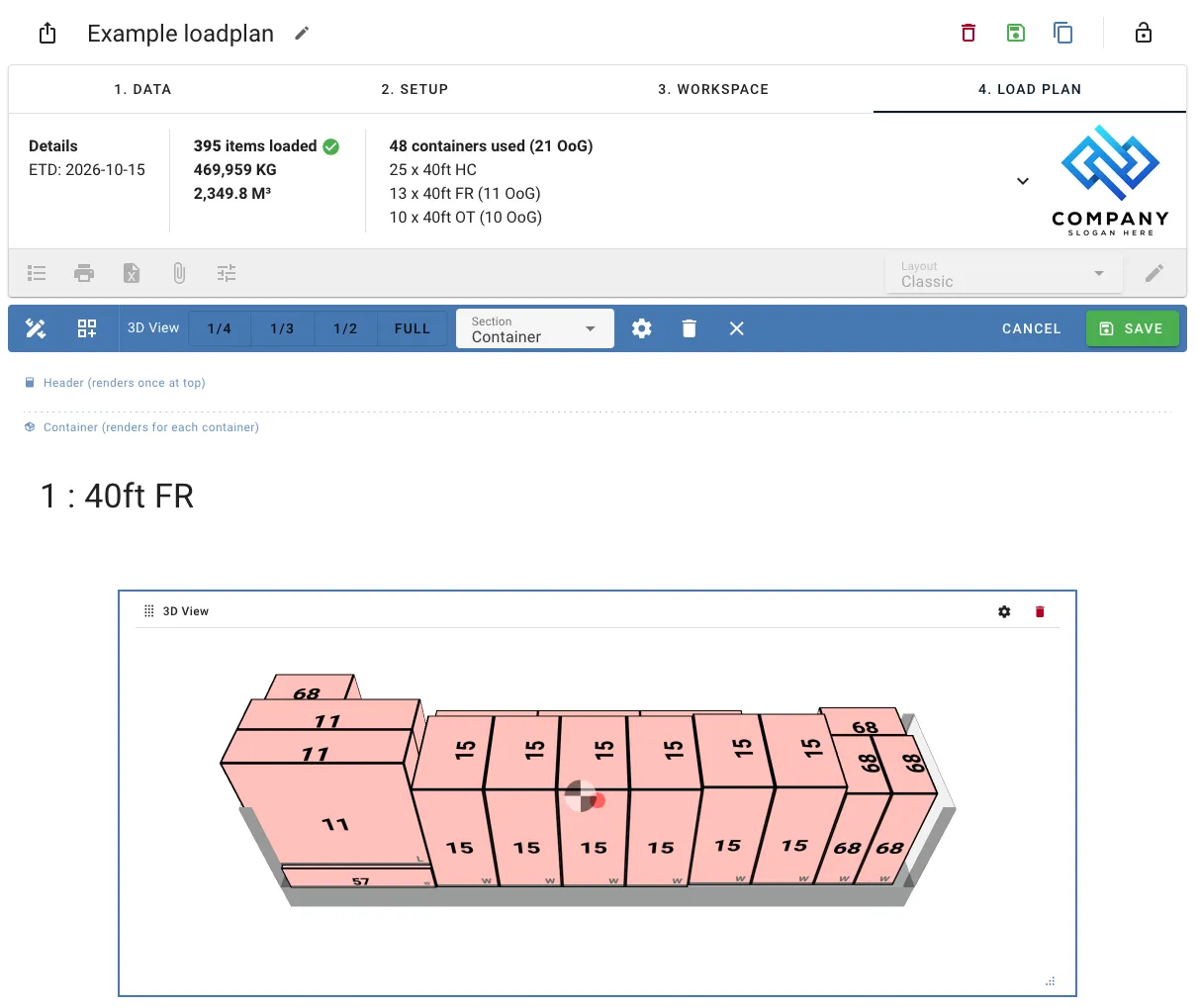
Öffnen des Layout-Editors
Layouts werden direkt bearbeitet: Der Ladeplan wechselt in den Bearbeitungsmodus, und jede Änderung wird sofort mit echtem Inhalt in den Blöcken angezeigt. Nichts wird gespeichert, bis Sie auf Speichern klicken.
Von der Ladeplan-Seite
- Öffnen Sie einen beliebigen Ladeplan
- Wählen Sie ein Layout im Layout-Auswahlmenü in der Symbolleiste
- Klicken Sie auf das Stiftsymbol daneben
Der Ladeplan, den Sie betrachten, wechselt in den Bearbeitungsmodus. Während der Bearbeitung ist der Layout-Auswahlschalter gesperrt.
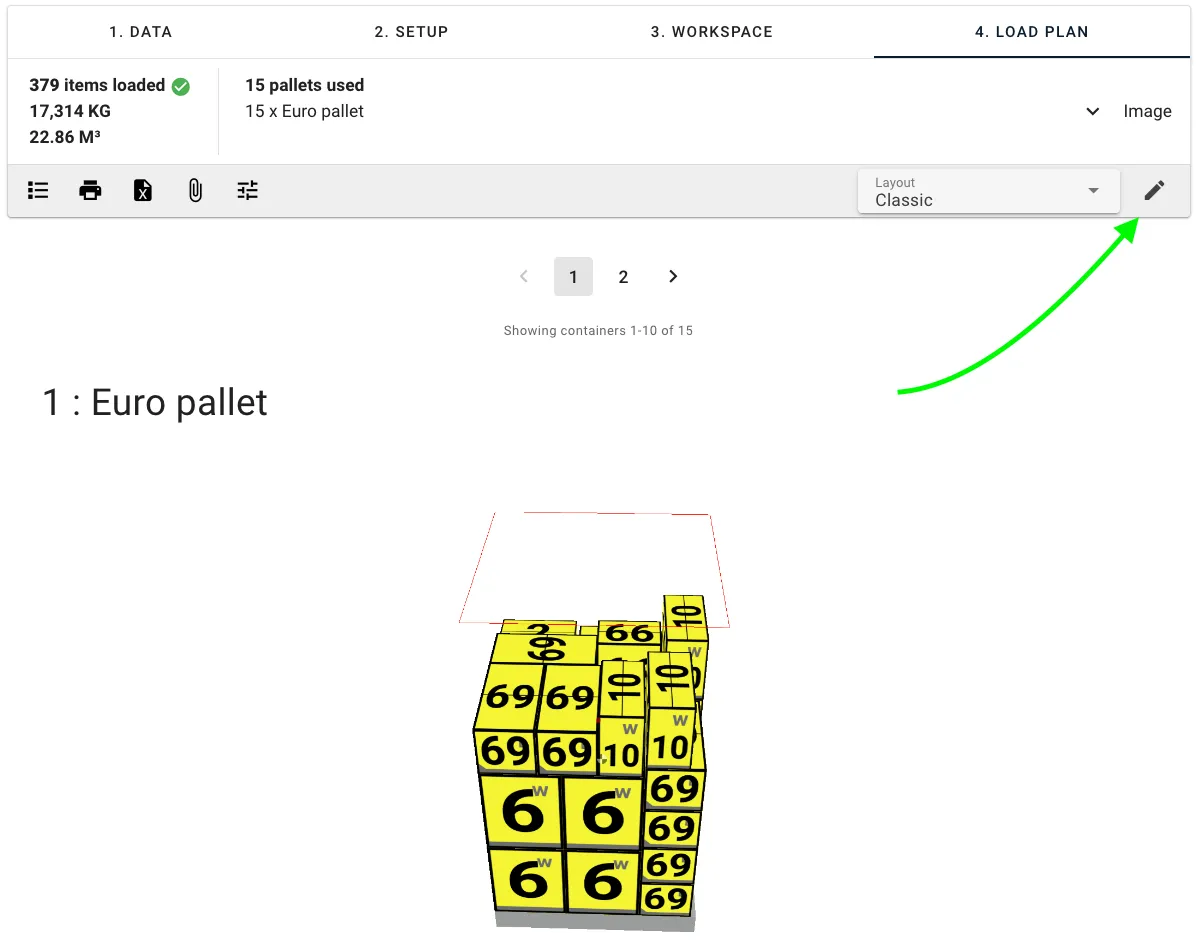
Das Stiftsymbol wird nur Benutzern angezeigt, die Layouts bearbeiten können, und ist deaktiviert, wenn Unternehmenseinstellungen erzwungen werden oder der Ladeplan keine Container hat.
Aus den Einstellungen
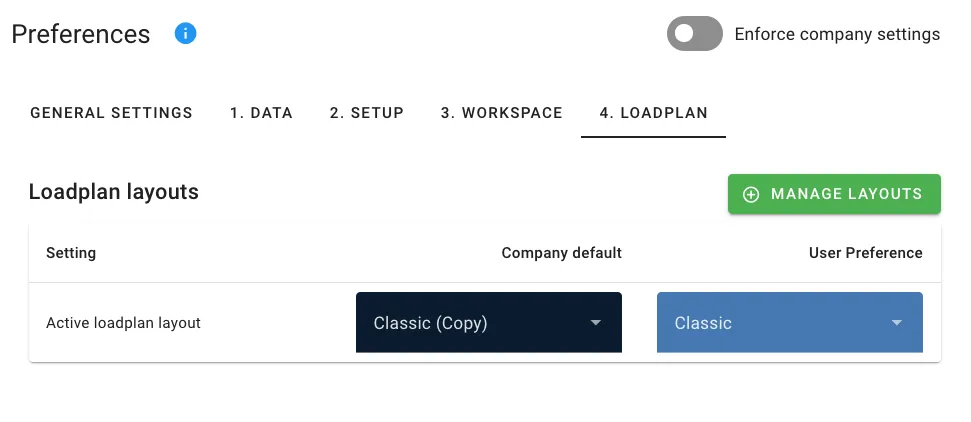
Gehen Sie zu Einstellungen → 4. Ladeplan, und klicken Sie auf Layouts verwalten unter Ladeplan-Layouts. Dies öffnet eine Liste aller Layouts, in der Sie sie erstellen, bearbeiten, kopieren und löschen können.
Das Bearbeiten eines Layouts von hier öffnet es auf einem Beispiel-Ladeplan, mit etwas in jedem Block, sodass Sie sehen können, wie jeder Block aussieht, ohne einen echten Ladeplan zu öffnen. Ihre Ladepläne zeigen ihre eigenen Daten. Wenn Sie auf Speichern oder Abbrechen klicken, kehren Sie zu den Einstellungen zurück.
Bearbeitungsmodus
Im Bearbeitungsmodus ersetzt eine Symbolleiste die Ladeplan-Symbolleiste und bleibt beim Scrollen oben auf dem Bildschirm. Jeder Block auf dem Ladeplan erhält eine Leiste mit seinem Namen und Werkzeugen, und der Ladeplan ist in seine Abschnitte unterteilt.
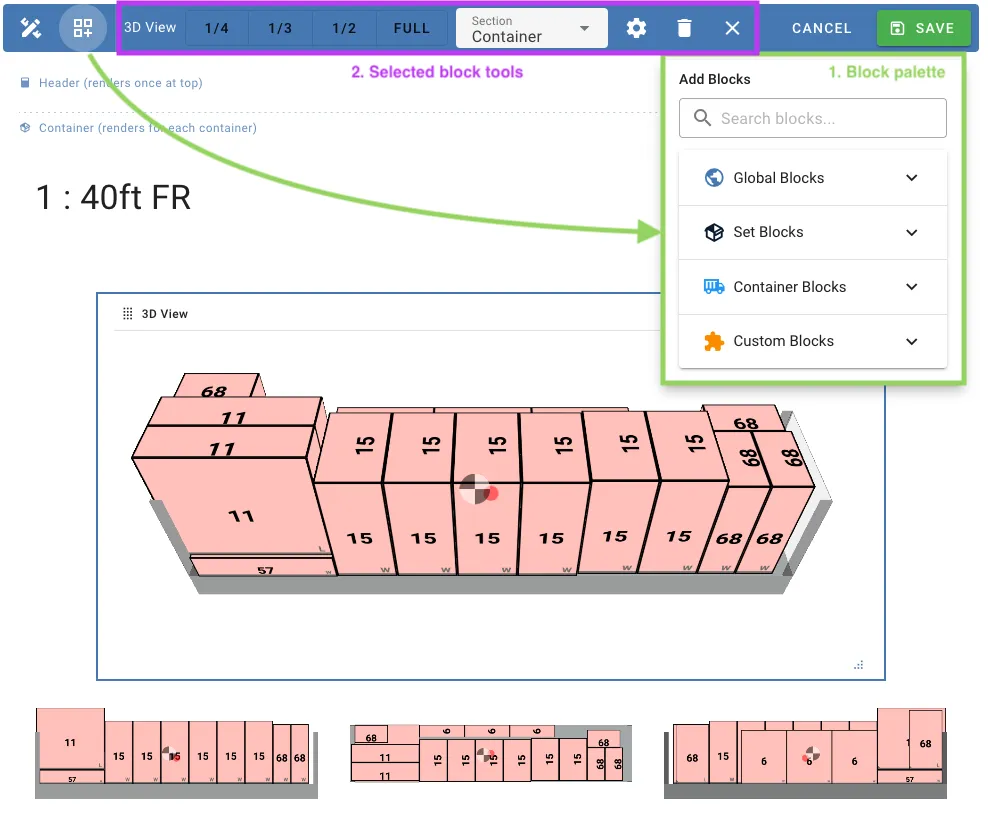
Die Bearbeitungssymbolleiste
| Steuerung | Was sie tut |
|---|---|
| Layout ”…” bearbeiten | Der Name des Layouts, das Sie bearbeiten |
| Name und Beschreibung (Umbenennen-Symbol) | Das Layout umbenennen und seine Beschreibung ändern. Siehe Umbenennen eines Layouts |
| Blöcke hinzufügen | Öffnet die Blockpalette |
| Abbrechen | Verlassen des Bearbeitungsmodus und Verwerfen Ihrer Änderungen |
| Speichern | Speichert Ihre Änderungen und verlässt den Bearbeitungsmodus. Bei einer Vorlage oder einer Kopie werden Sie zuerst nach einem Namen gefragt |
Wenn Sie eine Vorlage oder eine Kopie bearbeiten, zeigt die Symbolleiste Vorlage: als neues Layout gespeichert oder Kopie: als neues Layout gespeichert an. Siehe Verwendung von Vorlagen.
Wenn Sie die Seite mit ungespeicherten Änderungen verlassen, werden Sie gefragt, ob Sie diese Speichern, Verwerfen oder Weiter bearbeiten möchten.
Blöcke hinzufügen
Klicken Sie auf Blöcke hinzufügen, um die Palette zu öffnen. Sie listet die verfügbaren Blöcke nach Kategorie auf:
- Globale Blöcke - Einmal für den gesamten Ladeplan angezeigt (Zusammenfassung, Notizen, nicht geladene Artikel, etc.)
- Satzblöcke - Visualisierungen von Multi-Container-Sätzen
- Containerblöcke - Für jeden Container angezeigt (3D-Ansichten, Artikeltabellen, Anweisungen, etc.)
- Benutzerdefinierte Blöcke - Benutzerdefinierter Text, Abstandshalter und Seitenumbrüche
Ziehen Sie einen Block aus der Palette auf den Ladeplan, um ihn hinzuzufügen. Verwenden Sie Blöcke suchen…, um einen Block nach Namen zu finden.
Sie können auch zwischen zwei Zeilen von Blöcken schweben und auf das erscheinende + klicken oder + in einem leeren Abschnitt klicken und einen Block aus der Liste auswählen.
Blöcke anordnen
Blöcke sind auf einem 12-Spalten-Raster angeordnet. Bei jedem Block können Sie:
- Ihn verschieben, indem Sie den Griff links an seiner Leiste ziehen, auch in einen anderen Abschnitt
- Ihn vergrößern, indem Sie die untere rechte Ecke ziehen
- Seine Einstellungen öffnen mit dem Zahnradsymbol. Siehe Blockeinstellungen
- Ihn entfernen mit dem Löschen-Symbol
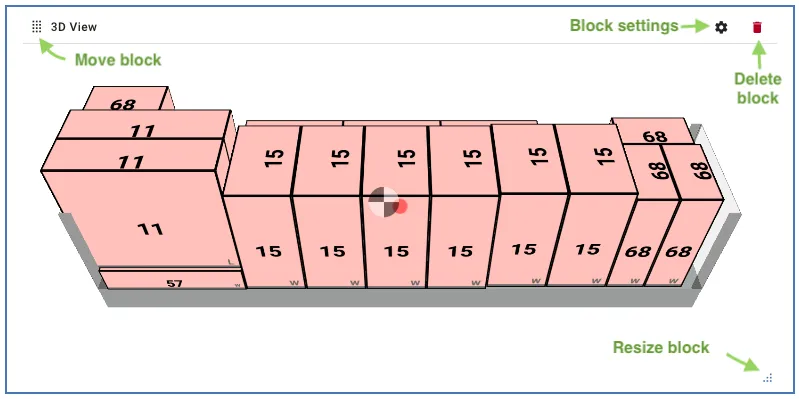
Ein Bedingt-Label auf der Leiste bedeutet, dass der Block Sichtbarkeitsbedingungen hat.
Klicken Sie auf einen Block, um ihn auszuwählen. Die Symbolleiste zeigt dann Werkzeuge für diesen Block:
| Steuerung | Was sie tut |
|---|---|
| Breite | Setzen Sie die Breite auf 1/4, 1/3, 1/2 oder Voll |
| Abschnitt | Verschieben Sie den Block in den Kopf-, Container- oder Fußbereich |
| Einstellungen | Öffnen Sie die Einstellungen des Blocks |
| Entfernen | Entfernen Sie den Block |
| Abwählen | Löschen Sie die Auswahl. Ein Klick außerhalb eines Blocks bewirkt dasselbe |
Abschnitte verstehen
Layouts sind in drei Abschnitte unterteilt, die steuern, wie oft Blöcke gerendert werden:
| Abschnitt | Gerendert | Typische Blöcke |
|---|---|---|
| Kopf | Einmal, oben | Titel, Zusammenfassung, Notizen, nicht geladene Artikel, Gruppendistribution |
| Container | Einmal für jeden Container | 3D-Ansichten, Containerinformationen, Artikeltabellen, Anweisungen |
| Fuß | Einmal, unten | Allgemeine Geschäftsbedingungen, Kontaktinformationen, Haftungsausschlüsse |
Globale und benutzerdefinierte Blöcke können in jedem Abschnitt platziert werden. Container- und Satzblöcke können nur im Container-Abschnitt platziert werden.
Um einen Block in einen anderen Abschnitt zu verschieben, ziehen Sie ihn dorthin, wählen Sie ihn aus und wählen Sie einen Abschnitt in der Symbolleiste oder ändern Sie die Abschnittsplatzierung in seinen Einstellungen.
Verfügbare Blocktypen
Globale Blöcke
Ladeplan-Titel
Zeigt den Namen der Ladeliste als Überschrift an.
Autor
Zeigt an, wer die Ladeliste erstellt hat und optional wann.
| Einstellung | Beschreibung |
|---|---|
| Symbol anzeigen | Zeigt ein Symbol neben dem Namen an |
| Beschriftung anzeigen | Zeigt die Beschriftung über dem Namen an |
| Erstellungsdatum anzeigen | Zeigt das Datum an, an dem die Ladeliste erstellt wurde |
| Benutzerdefinierte Beschriftung | Ersetzt die Standardbeschriftung “Erstellt von” |
| Benutzerdefiniertes Symbol | Name eines zu verwendenden Material Design-Symbols |
| Textgröße | Klein, mittel oder groß |
| Kartenvariante | Kartenstil: umrandet, flach, Text oder erhöht |
| Kartenfarbe | Hintergrundfarbe der Karte |
Zusammenfassungstabelle
Eine einklappbare Ladelisten-Zusammenfassung mit der vollständigen Frachtliste der Ladeliste, wie auf der Datenseite eingegeben.
| Einstellung | Beschreibung |
|---|---|
| Standardmäßig erweitert | Zeigt die Tabelle erweitert anstelle von eingeklappt |
Notizen
Zeigt die Notizen der Ladeliste und die Notizen des Ladeplans an.
| Einstellung | Beschreibung |
|---|---|
| Ladelisten-Notizen anzeigen | Beinhaltet die Notizen der Ladeliste |
| Ladeplan-Notizen anzeigen | Beinhaltet die Notizen des Ladeplans |
Nicht geladene Artikel
Listet die Fracht auf, die in keinen Container geladen werden konnte.
| Einstellung | Beschreibung |
|---|---|
| Standardmäßig erweitert | Zeigt die Liste erweitert anstelle von eingeklappt |
Gruppendistribution
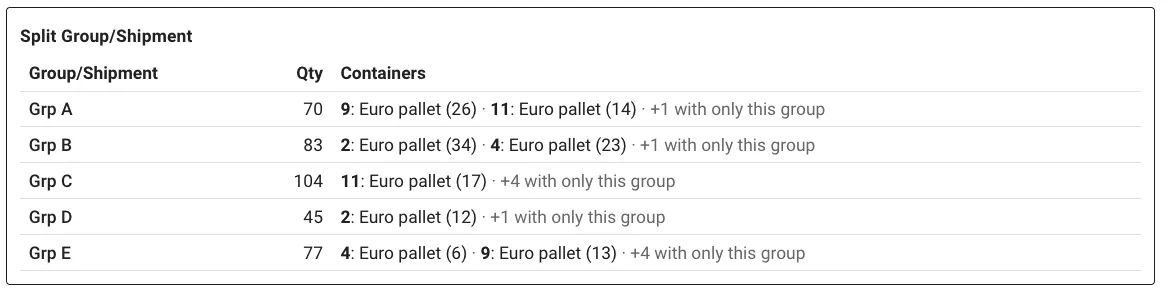
Zeigt, wo jede Sendung gelandet ist: in welche Container sie geladen wurde, wie viele Stücke in jeden gingen und wie viele nicht geladen werden konnten. Standardmäßig werden nur Sendungen aufgelistet, die aufgeteilt wurden, sodass Sie auf einen Blick sehen können, welche Sendungen auf mehrere Container verteilt sind.
Jede Zeile zeigt die Sendung, ihre Gesamtstückzahl und die Container, in die sie geladen wurde, zum Beispiel 1: 40HC (7) · 2: 20GP (5). Eine Nicht geladen-Spalte erscheint, wenn ein Teil einer Sendung nicht geladen werden konnte. Die Zeilen sind nach Sendung sortiert.
| Einstellung | Beschreibung |
|---|---|
| Gruppieren nach | Die Fracht-Eigenschaft, nach der gruppiert wird. Standardmäßig die Sendung, aber jede Frachteigenschaft oder benutzerdefiniertes Feld funktioniert, z.B. eine Bestellnummer oder ein Ziel |
| Alle Gruppen anzeigen | Listet jede Gruppe auf, nicht nur die aufgeteilten |
| Nur gemischte Container | Listet nur die Container auf, die auch andere Gruppen enthalten. Container, die nur eine Gruppe enthalten, werden als Anzahl zusammengefasst, z.B. +3 mit nur dieser Gruppe |
Eine Gruppe zählt als aufgeteilt, wenn sie in mehr als einen Container geladen wird oder wenn nur ein Teil davon geladen wird.
Stücke auf Paletten und in Bündeln werden einzeln gezählt, nicht die Palette oder das Bündel selbst. Fracht ohne Wert für die ausgewählte Eigenschaft wird weggelassen. Wenn identische Container zusammen angezeigt werden (z.B. 1 bis 3), ist die Menge pro Container.
Satzblöcke
Satzübersicht
Zeigt, wie die Container eines Satzes zusammen angeordnet sind (nützlich für Flatracks, Open-Tops, etc.). Es wird auf dem ersten Container jedes Satzes mit mehr als einem Container angezeigt.
Containerblöcke
Container-Titel
Zeigt die Containernummer und den Namen an. Identische Container, die zusammen angezeigt werden, erhalten einen Bereich, z.B. 1 bis 3.
| Einstellung | Beschreibung |
|---|---|
| Container-Titelstil | Nummer & Name, Nur Nummer oder Nur Name |
3D-Ansicht
Zeigt eine 3D-Ansicht des geladenen Containers. Fügen Sie mehrere hinzu, um den Container aus verschiedenen Blickwinkeln zu zeigen.
| Einstellung | Beschreibung |
|---|---|
| Ansichtstyp | Hauptansicht, Seite 1, Seite 2, Oben, Vorne, 3D, 3D Orthogonal oder eine von vier 3D-Perspektiven (vorne-rechts, hinten-rechts, hinten-links, vorne-links) |
| Leinwandbreite / -höhe (px) | Größe der Ansicht |
| Lineal anzeigen | Zeigt Maßstabsmarkierungen an |
| Unterteilungen des Lineals anzeigen | Fügt feinere Markierungen zum Lineal hinzu |
| Schwerpunktmarkierung ausblenden | Blendet die CoG-Markierung aus |
| Explodierte Ansicht | Platziert Frachtetiketten um den Container, mit Linien, die auf die Fracht zeigen |
| Beschreibung | Eine Bildunterschrift, die mit der Ansicht angezeigt wird |
Frachtfilterung begrenzt die Ansicht auf einen Teil des Containers, z.B. um zu zeigen, was an der Tür geladen ist:
| Einstellung | Beschreibung |
|---|---|
| Frachtfilter aktivieren | Aktiviert den Filter |
| Position | Welcher Teil des Containers: unten, oben, vorne, hinten, Seite 1 oder Seite 2 |
| Schwelle (%) | Wie weit in den Container der Teil reicht, als Prozentsatz seiner Größe (Standard 33%) |
| Modus | Nur anzeigen blendet die andere Fracht aus, Hervorheben verblasst sie |
Container-Bilder
Zeigt die dem Container angehängten Fotos an. Sie können auch direkt aus dem Block Fotos hinzufügen; die Anzahl der Fotos pro Container ist begrenzt.
Container-Info
Zeigt die Innenlänge, -breite und -höhe des Containers, seine Nutzlast und seine Kosten an.
| Einstellung | Beschreibung |
|---|---|
| Schriftgröße | Textgröße, von XXS bis XXL. Standard: S |
| Kosten anzeigen | Beinhaltet die Kostenzeile, wenn der Container eine hat |
Container-Auslastung
Zeigt, wie viel des Containers genutzt wird: Volumen, Nettogewicht und freier Raum sowie das berechenbare Gewicht, wenn ein Versandfaktor festgelegt ist. Eine Warnung erscheint, wenn das Gewicht nahe am Limit ist.
| Einstellung | Beschreibung |
|---|---|
| Schriftgröße | Textgröße, von XXS bis XXL. Standard: S |
Container-Gesamtwerte
Zeigt die Gesamtlänge, -breite und -höhe der geladenen Fracht und das Bruttogewicht an. Wenn eine Fracht außerhalb der Norm (OoG) ist, wird auch der Überhang aufgelistet.
| Einstellung | Beschreibung |
|---|---|
| Schriftgröße | Textgröße, von XXS bis XXL. Standard: S |
CoG / Achsen
Zeigt den Schwerpunkt (X, Y und Z) und, für Fahrzeuge mit Achsen, die Netto- und Bruttoachsenlasten an. Achsen, die über ihrem Limit liegen, werden markiert.
| Einstellung | Beschreibung |
|---|---|
| Schriftgröße | Textgröße, von XXS bis XXL. Standard: S |
OoG-Warnung
Eine Warnflagge, die nur bei Containern mit Fracht außerhalb der Norm erscheint.
Anweisungen
Schritt-für-Schritt-Anweisungen zum Beladen des Containers.
| Einstellung | Beschreibung |
|---|---|
| Lademodus | Nach Schichten, Nach Stapeln oder Nach Eigenschaft. Kann für einen einzelnen Ladeplan aus den Ansichtseinstellungen geändert werden |
| Schritte gruppieren nach | Mit Nach Eigenschaft: die Fracht-Eigenschaft, nach der jeder Schritt gruppiert wird |
| Grafikgröße | Kleine, mittlere oder große Schrittgrafiken |
| Kamerawinkel | Kamerawinkel der Schrittgrafiken. Wird auch vom interaktiven Leitfaden verwendet |
| Sekundäre Ausrüstung ausblenden | Lässt die Schritte für Paletten und andere sekundäre Ausrüstungen weg |
| Sekundäre Ausrüstung flach darstellen | Mit dem oben genannten: listet den Inhalt von Paletten anstelle der Palette auf |
| CoG-Markierung ausblenden | Blendet die Schwerpunktmarkierung in den Schrittgrafiken aus |
Interaktiver Leitfaden-Link
Ein Button, der den interaktiven Ladeleitfaden für den Container öffnet, mit einem optionalen QR-Code, damit Arbeiter einen gedruckten Ladeplan scannen und den Leitfaden auf einem Tablet öffnen können.
| Einstellung | Beschreibung |
|---|---|
| Button-Text | Text auf dem Button. Standard: “Ladeleitfaden öffnen” |
| Lademodus | Wie der Leitfaden die Schritte gruppiert. Layout-Standard folgt dem Anweisungsblock |
| Kamerawinkel | Der Kamerawinkel, bei dem der Leitfaden geöffnet wird |
| Schrittanzahl ausblenden | Blendet die Anzahl der Schritte unter dem Button aus |
| QR-Code anzeigen | Zeigt einen QR-Code an, der den Leitfaden öffnet |
Artikeltabelle
Eine Tabelle der Fracht im Container.
| Einstellung | Beschreibung |
|---|---|
| Tabellendichte | Kompakte, Standard- oder komfortable Schriftgröße und Abstände |
| Summenzeile ausblenden | Lässt die Summenzeile am unteren Rand weg |
| Verschachtelte Artikel flach darstellen | Listet den Inhalt von Paletten und Bündeln in einer flachen Liste anstelle von verschachtelt |
| Checkbox-Spalte anhängen | Fügt eine Spalte hinzu, um Fracht beim Laden abzuhaken |
| Sichtbare Spalten | Welche Spalten die Tabelle zeigt |
| Artikelreihenfolge | Die Reihenfolge, in der die Fracht aufgelistet wird |
| Zusätzliche Maßeinheiten | Zusätzliche Längen- und Gewichtseinheiten, die neben den eigenen der Ladeliste angezeigt werden |
Container-Notizen
Zeigt die Notizen des Containers an. Nichts wird angezeigt, wenn der Container keine Notizen hat.
Container-Metadaten
Zeigt die benutzerdefinierten Metadatenfelder des Containers an. Die Werte können direkt aus dem Ladeplan ausgefüllt werden, es sei denn, er ist gesperrt.
In den Blockeinstellungen wählen Sie aus, welche der Metadatenfelder Ihres Unternehmens dieses Layout zeigt. Felder bearbeiten ermöglicht es Ihnen, die Felder selbst hinzuzufügen oder zu ändern.
Benutzerdefinierte Blöcke
Benutzerdefinierter Text
Ihr eigener Text, geschrieben in Markdown: Überschriften, Listen, Fett, Links, etc.
| Einstellung | Beschreibung |
|---|---|
| Titel (optional) | Eine Überschrift für den Block |
| Inhalt | Der Text, in Markdown |
| In Karte einwickeln | Zeigt den Text mit einem Rand und Polsterung an |
Abstandshalter
Fügt vertikalen Raum zwischen Blöcken hinzu.
| Einstellung | Beschreibung |
|---|---|
| Höhe (Pixel) | Höhe des Abstandshalters |
Seitenumbruch
Beginnt eine neue Seite an dieser Stelle beim Drucken oder Speichern als PDF.
Blockeinstellungen
Um die Einstellungen eines Blocks zu ändern, klicken Sie auf das Zahnradsymbol auf dem Block oder wählen Sie den Block aus und klicken Sie auf Einstellungen in der Symbolleiste.
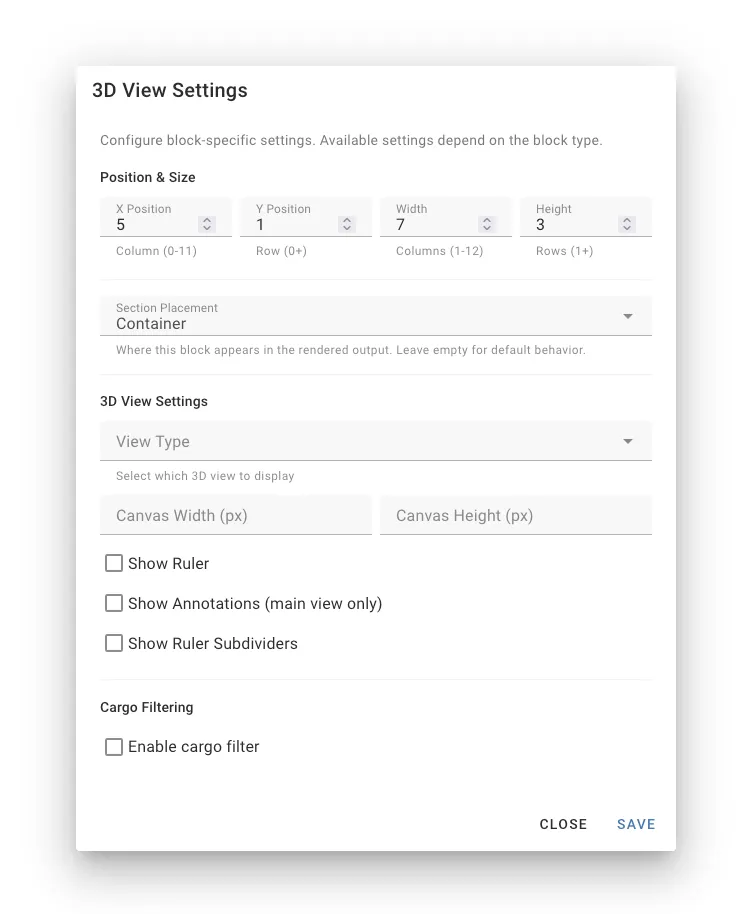
Speichern wendet die Änderungen auf das Layout an, das Sie bearbeiten, und verschiebt den Block, wenn Sie seinen Abschnitt geändert haben. Abbrechen verwirft sie. Wie jede andere Änderung werden sie nur gespeichert, wenn Sie das Layout speichern.
Neben den oben beschriebenen block-spezifischen Einstellungen hat jeder Block:
| Einstellung | Beschreibung |
|---|---|
| Abschnittsplatzierung | Kopf, Container oder Fuß. Siehe Abschnitte verstehen |
| X-Position | Die Spalte, in der der Block beginnt (0-11) |
| Y-Position | Die Zeile, in der der Block beginnt |
| Breite | Anzahl der Spalten, die der Block überspannt (1-12) |
| Höhe | Anzahl der Zeilen, die der Block überspannt (1-12) |
Sichtbarkeitsbedingungen
Sichtbarkeitsbedingungen lassen einen Block nur dann erscheinen, wenn er relevant ist, z.B. nur den Fotoblock anzeigen, wenn Fotos vorhanden sind.
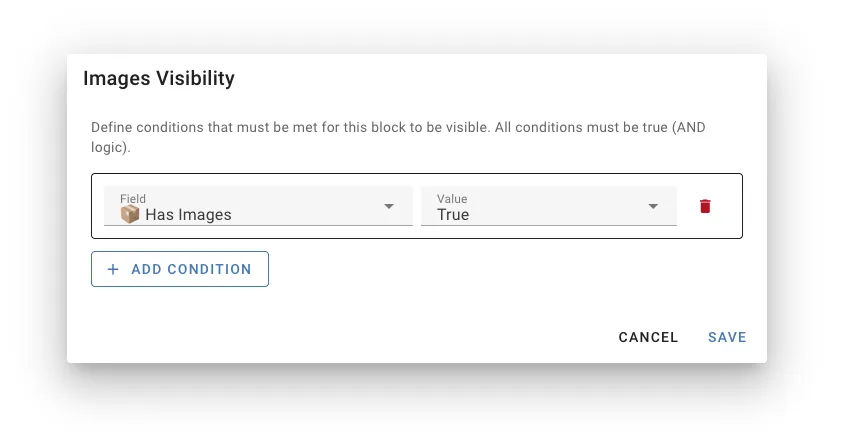
Hinzufügen einer Bedingung
- Öffnen Sie die Einstellungen des Blocks
- Unter Sichtbarkeitsbedingungen klicken Sie auf Bedingung hinzufügen
- Wählen Sie ein Feld und den Wert, den es haben sollte (Wahr oder Falsch)
Ein Block mit mehreren Bedingungen wird nur angezeigt, wenn alle erfüllt sind.
Verfügbare Felder
| Feld | Wahr, wenn |
|---|---|
| Hat Notizen | Die Ladeliste oder der Ladeplan hat Notizen |
| Nicht geladen in Ladeplan anzeigen | Nicht geladene Fracht ist so eingestellt, dass sie im Ladeplan angezeigt wird |
| Hat nicht geladene Artikel | Einige Fracht konnte nicht geladen werden |
| Ist erster im Satz | Der Container ist der erste eines Satzes mit mehr als einem Container |
| Hat Metadaten | Der Container hat Metadaten |
| Hat Bilder | Der Container hat Fotos |
| Hat Container-Notizen | Der Container hat Notizen |
| Einfacher Modus | Einfacher Modus ist aktiviert |
| Fotos anzeigen | Fotos sind eingeschaltet |
| Artikel flach darstellen | Artikeltabellen sind flach dargestellt |
| Anweisungen anzeigen | Ladeanweisungen sind eingeschaltet, in jedem Modus |
| Lineal anzeigen | Das Lineal ist für 3D-Ansichten eingeschaltet |
| Wasserzeichen anzeigen | Das Wasserzeichen ist eingeschaltet |
| Ähnliche Container gruppieren | Identische Container werden zusammen angezeigt |
Einfacher Modus bis Ähnliche Container gruppieren folgen den Ladeplan-Ansichtseinstellungen, sodass ein Betrachter Blöcke ein- und ausschalten kann, ohne das Layout zu ändern.
Beispiele
| Ziel | Feld | Wert |
|---|---|---|
| Den Fotoblock nur anzeigen, wenn Fotos vorhanden sind | Hat Bilder | Wahr |
| Detaillierte Blöcke im einfachen Modus ausblenden | Einfacher Modus | Falsch |
| Eine Satzübersicht nur einmal pro Satz anzeigen | Ist erster im Satz | Wahr |
| Einen Warntext anzeigen, wenn Fracht übrig bleibt | Hat nicht geladene Artikel | Wahr |
Layouts verwalten
Alle Layouts werden von Einstellungen → 4. Ladeplan → Layouts verwalten aus verwaltet. Jedes Layout in der Liste hat Symbole zum Bearbeiten, Kopieren und Löschen.
Ein Layout erstellen
- Klicken Sie auf Neues Layout
- Geben Sie ihm einen Namen (z.B. “Lagerlayout”, “Kundenzusammenfassung”)
- Das neue, leere Layout öffnet sich im Bearbeitungsmodus auf dem Beispiel-Ladeplan
- Fügen Sie Blöcke hinzu und ordnen Sie sie an, dann klicken Sie auf Speichern
Um stattdessen von einem vorhandenen Layout oder einer Vorlage zu beginnen, kopieren Sie es.
Vorlagen verwenden
Cargo-Planner enthält drei Vorlagen: Klassisch, das das traditionelle Ladeplanformat repliziert, Einfach und Kompakt. Vorlagen selbst ändern sich nie, aber Sie können jederzeit mit der Bearbeitung einer beginnen:
- Wählen Sie die Vorlage im Layout-Auswahlmenü auf einem Ladeplan und klicken Sie auf das Stiftsymbol, oder klicken Sie auf das Kopiersymbol daneben in Layouts verwalten
- Nehmen Sie Ihre Änderungen vor. Die Symbolleiste zeigt Vorlage: als neues Layout gespeichert an
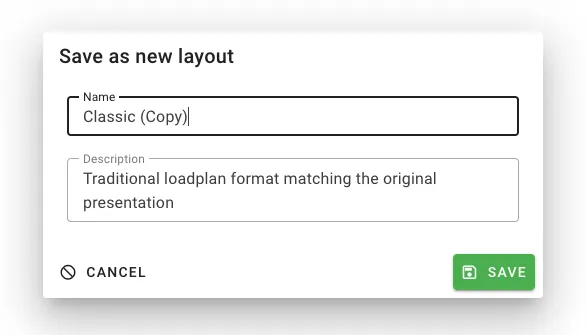
- Klicken Sie auf Speichern und geben Sie einen Namen und optional eine Beschreibung für das neue Layout ein
Ihre Änderungen werden als neues Layout gespeichert, und die Vorlage bleibt unverändert. Wenn Sie von einem Ladeplan aus starten, wird das neue Layout zu Ihrem ausgewählten Layout. Das Speichern einer Vorlage dort ohne Änderungen zu machen, erstellt kein Layout.
Ein Standardlayout festlegen
Das Standardlayout wird verwendet, wenn Sie einen Ladeplan öffnen. Legen Sie es in Einstellungen → 4. Ladeplan unter Aktives Ladeplan-Layout fest:
- Unternehmensstandard - das Layout, das von allen im Unternehmen verwendet wird
- Benutzereinstellung - Ihr eigenes Standardlayout, das den Unternehmensstandard überschreibt
Die Auswahl eines Layouts im Layout-Auswahlmenü auf einem Ladeplan macht es auch zu Ihrer Benutzereinstellung.
Ein Layout bearbeiten
Klicken Sie auf das Bearbeitungssymbol neben dem Layout in der Liste oder auf das Stiftsymbol neben dem Layout-Auswahlmenü auf einem Ladeplan. Nehmen Sie Ihre Änderungen vor und klicken Sie auf Speichern. Siehe Öffnen des Layout-Editors.
Ein Layout kopieren
- Klicken Sie auf das Kopiersymbol neben dem Layout
- Das Layout öffnet sich im Bearbeitungsmodus als Kopie. Die Symbolleiste zeigt Kopie: als neues Layout gespeichert an
- Nehmen Sie alle Änderungen vor und klicken Sie auf Speichern
- Geben Sie einen Namen und optional eine Beschreibung für die Kopie ein
Die Kopie wird nur erstellt, wenn Sie sie speichern. Abbrechen lässt das Original unberührt und erstellt nichts.
Ein Layout umbenennen
- Öffnen Sie das Layout im Bearbeitungsmodus
- Klicken Sie auf das Umbenennen-Symbol (Name und Beschreibung) in der Bearbeitungssymbolleiste
- Ändern Sie den Namen und die Beschreibung und klicken Sie auf Anwenden
- Klicken Sie auf Speichern
Die Beschreibung wird unter dem Namen des Layouts im Layout-Auswahlmenü auf Ladeplänen angezeigt.
Vorlagen können nicht umbenannt werden. Eine Vorlage oder eine Kopie wird benannt, wenn Sie sie speichern.
Ein Layout löschen
- Klicken Sie auf das Löschen-Symbol neben dem Layout
- Bestätigen Sie das Löschen
Vorlagen (Klassisch, Einfach und Kompakt) können nicht gelöscht werden.
Fortgeschritten: Abfrageparameter
Beim Teilen oder Automatisieren von Ladeplan-Links können Sie das Layout und die Anzeigeeinstellungen mit Abfrageparametern festlegen:
/loadlist/123/loadplan?layout=my-custom-layout&showRuler=true&simpleMode=false| Parameter | Werte | Effekt |
|---|---|---|
layout | Layout-ID | Zu verwendendes Layout |
instructions | layers, stacks, by-prop, off | Ladeanweisungsmodus oder Anweisungen ausschalten |
simpleMode | true / false | Einfacher Modus |
flatItems | true / false | Artikel flach darstellen |
showRuler | true / false | Lineal in 3D-Ansichten |
showImages | true / false | Containerfotos |
showUnloaded | true / false | Nicht geladene Fracht anzeigen |
showWatermark | true / false | Wasserzeichen |
print | Beliebiger Wert | Alle Container auf einer Seite anzeigen, zum Drucken |
Dies ist nützlich für:
- Automatisierte PDF-Erstellung über die API
- Links teilen mit spezifischen Anzeigeeinstellungen
- Vorlagen-URLs für konsistente Formatierung
Allgemeine Tipps
- Mit einer Vorlage beginnen - Kopieren Sie Klassisch, Einfach oder Kompakt, anstatt leer zu beginnen
- Mehrere Layouts erstellen - Unterschiedliche Zielgruppen benötigen unterschiedliche Informationen
- Layouts klar benennen - Verwenden Sie beschreibende Namen wie “Lager - Detailliert” oder “Kunde - Zusammenfassung”
- Es einfach halten - Überfordern Sie den Leser nicht mit Informationen
- Den Druck überprüfen - Testen Sie, wie das Layout aussieht, wenn es gedruckt oder als PDF gespeichert wird
Fehlerbehebung
Block wird nicht angezeigt
Überprüfen Sie, ob:
- Der Block Sichtbarkeitsbedingungen hat, die nicht erfüllt sind (achten Sie auf das Bedingt-Label)
- Der Block nichts anzuzeigen hat, z.B. ein Notizenblock, wenn keine Notizen vorhanden sind, oder die OoG-Warnung, wenn keine Fracht außerhalb der Norm ist
- Der Block sich in dem Abschnitt befindet, den Sie erwarten (Kopf, Container oder Fuß)
Block verschwand nach dem Verschieben
Container- und Satzblöcke funktionieren nur im Container-Abschnitt. Wenn Sie einen in den Kopf- oder Fußbereich verschieben, wird er entfernt und eine Warnung angezeigt.
Kann eine Vorlage nicht bearbeiten
Vorlagen (Klassisch, Einfach und Kompakt) können nicht geändert werden. Bearbeiten Sie die Vorlage wie gewohnt: Wenn Sie auf Speichern klicken, werden Ihre Änderungen als neues Layout unter einem von Ihnen gewählten Namen gespeichert. Siehe Vorlagen verwenden.
Verwandte Dokumentation
- Ladeplan-Ansichtseinstellungen - Temporäre Anzeigeoptionen
- Ladeplan teilen - Ladepläne mit Kunden teilen
- Erstellen eines Ladeplans - Erste Schritte Tutorial