Cargo-Planner Docs
可自定义的装载计划布局
Cargo-Planner 让您决定如何展示您的装载计划。您可以通过直接在装载计划上排列信息块来构建布局,而不是使用固定格式。这使您可以控制显示的内容及其组织方式,以适应不同的受众——为仓库员工提供详细计划,或为客户提供简洁摘要。
概述
使用布局,您可以:
- 拖放 块以排列您的装载计划,并在编辑时查看结果
- 从超过 20 种块类型中选择(3D 视图、表格、备注、说明等)
- 配置每个块 及其自身的设置
- 根据条件显示或隐藏块(例如,仅在有照片时显示照片)
- 为不同目的创建多个布局(仓库、客户、经理)
- 打印和共享 结果
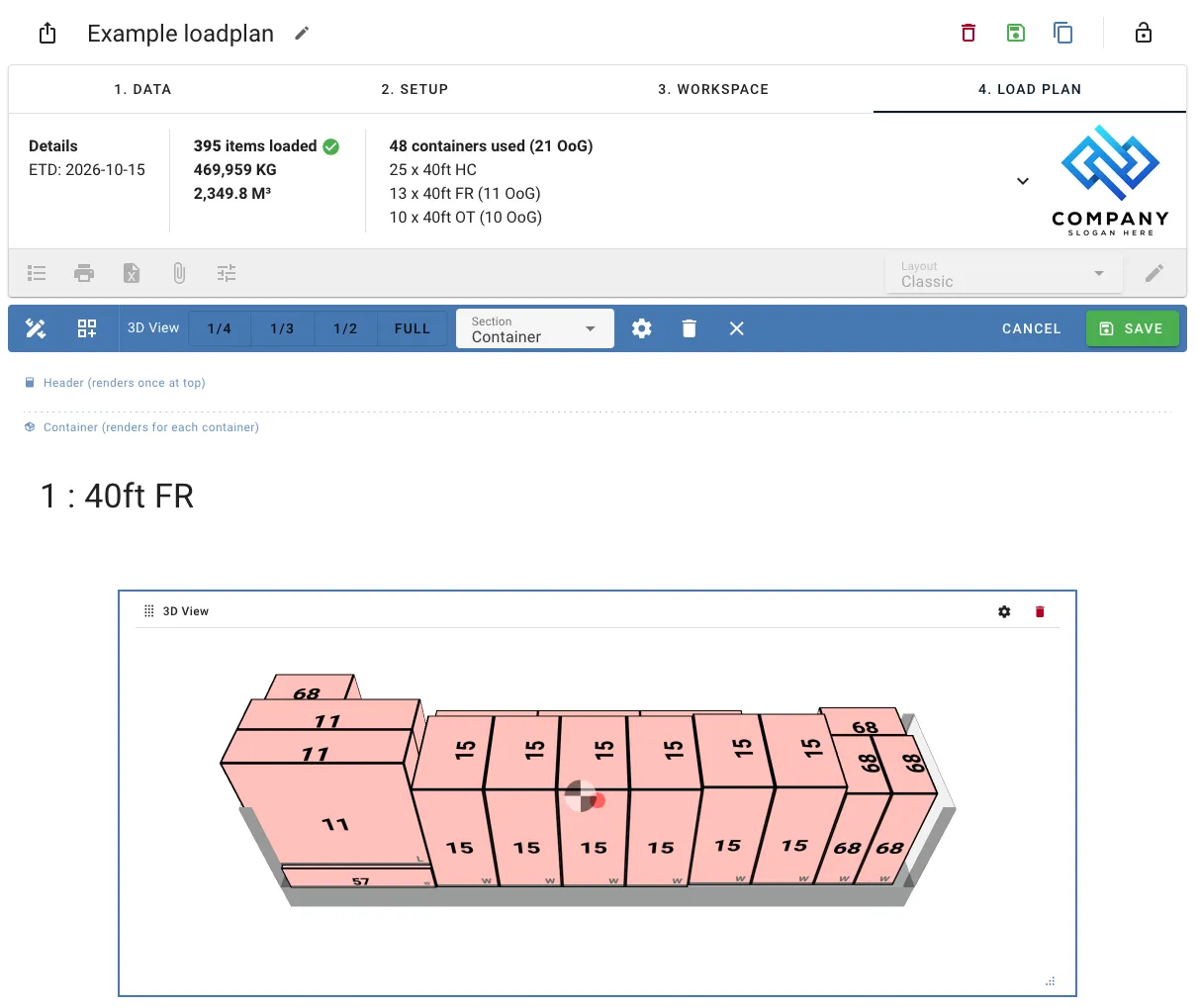
打开布局编辑器
布局是在原地编辑的:装载计划切换到编辑模式,每次更改都会立即在块中显示真实内容。在您点击 保存 之前,任何内容都不会存储。
从装载计划页面
- 打开任意装载计划
- 在工具栏的 布局 选择器中选择一个布局
- 点击旁边的 铅笔图标
您正在查看的装载计划将切换到编辑模式。在编辑时,布局 选择器被锁定。
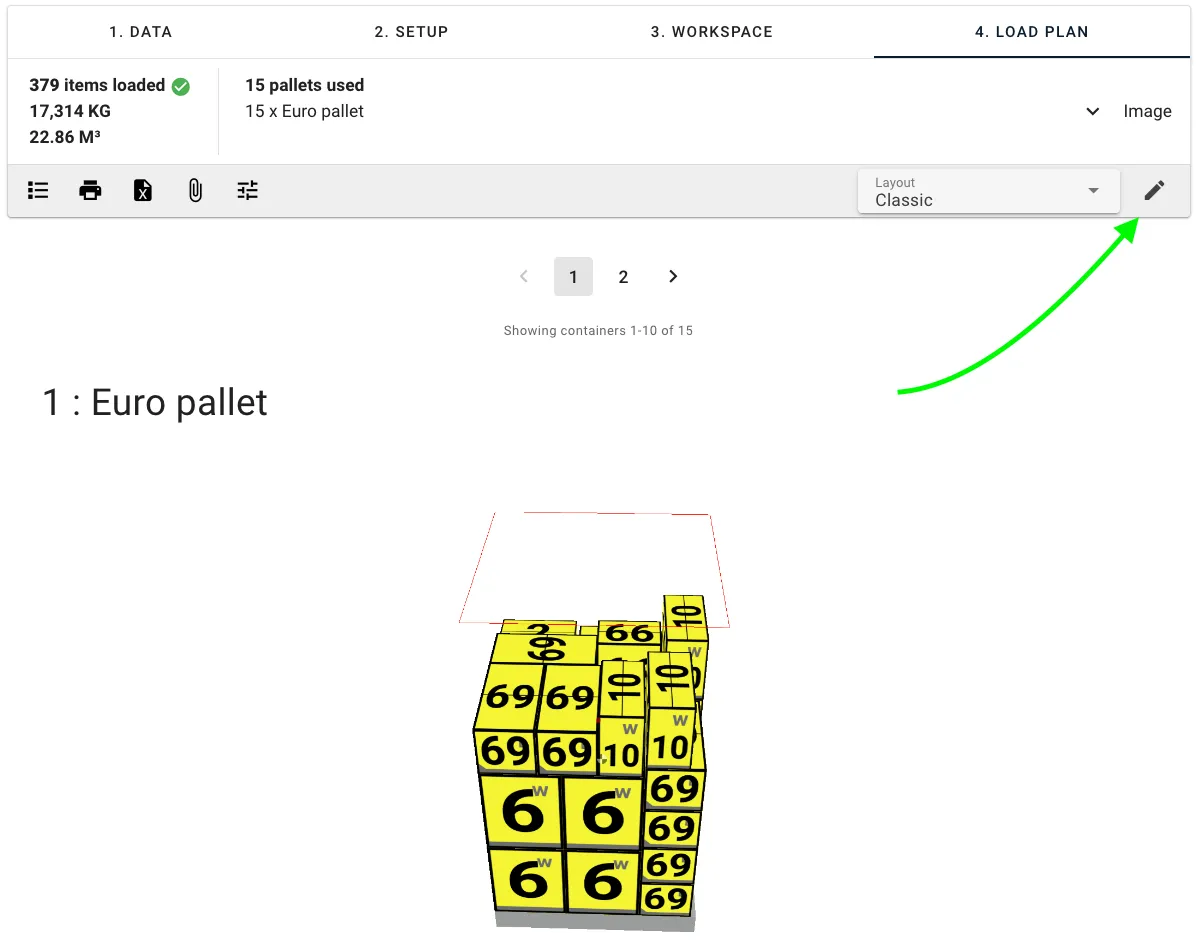
只有能够编辑布局的用户才能看到铅笔图标,当公司设置被强制执行或装载计划没有容器时,该图标将被禁用。
从偏好设置
进入 偏好设置 → 4. 装载计划,然后在 装载计划布局 下点击 管理布局。这将打开所有布局的列表,您可以在其中创建、编辑、复制和删除它们。
从这里编辑布局会在 示例装载计划 上打开它,每个块中都有内容,因此您可以在不打开真实装载计划的情况下查看每个块的外观。您的装载计划将显示它们自己的数据。当您点击 保存 或 取消 时,您将返回到偏好设置。
编辑模式
在编辑模式下,工具栏将替换装载计划工具栏,并在您滚动时保持在屏幕顶部。装载计划上的每个块都有一个带有其名称和工具的条,装载计划被分为其 部分。
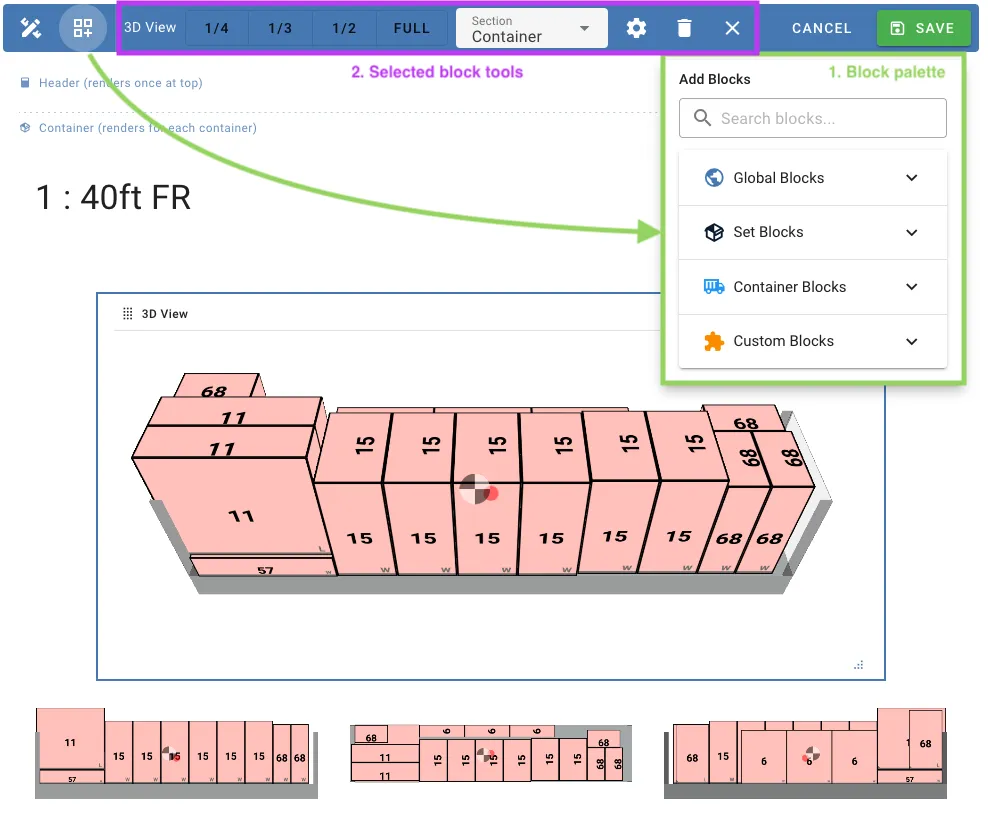
编辑工具栏
| 控件 | 功能 |
|---|---|
| 正在编辑布局 ”…” | 您正在编辑的布局名称 |
| 名称和描述(重命名图标) | 重命名布局并更改其描述。请参阅 重命名布局 |
| 添加块 | 打开块调色板 |
| 取消 | 离开编辑模式并放弃您的更改 |
| 保存 | 存储您的更改并离开编辑模式。对于模板或副本,您首先需要输入一个名称 |
当您编辑模板或副本时,工具栏显示 模板:保存为新布局 或 副本:保存为新布局。请参阅 使用模板。
如果您在未保存更改的情况下离开页面,系统会询问您是否要 保存 它们、放弃 它们,或 继续编辑。
添加块
点击 添加块 打开调色板。它按类别列出可用的块:
- 全局块 - 对整个装载计划显示一次(摘要、备注、未装载物品等)
- 集合块 - 多容器集合可视化
- 容器块 - 对每个容器显示(3D 视图、物品表、说明等)
- 自定义块 - 自定义文本、间隔符和分页符
从调色板中拖动一个块到装载计划上以添加它。使用 搜索块… 按名称查找块。
您还可以在两个块行之间悬停并点击出现的 +,或在空白部分点击 +,并从列表中选择一个块。
排列块
块在 12 列网格上排列。在每个块上,您可以:
- 移动它 通过拖动其条左侧的手柄,也可以移动到另一个部分
- 调整大小 通过拖动右下角
- 打开其设置 使用 齿轮图标。请参阅 块设置
- 移除它 使用 删除图标
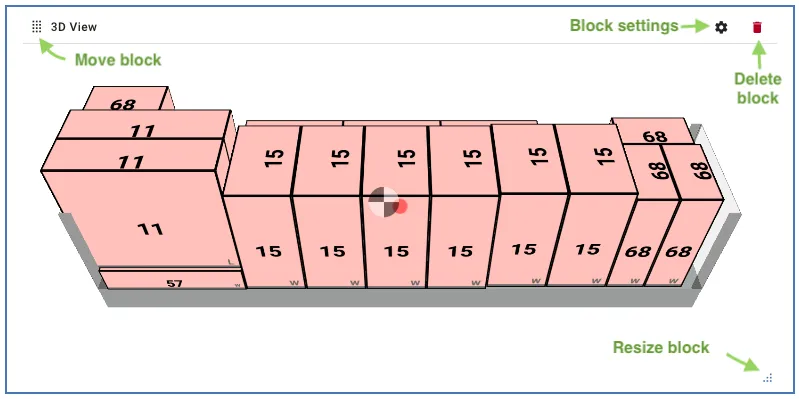
条上的 条件 标签表示该块具有 可见性条件。
点击一个块以选择它。然后工具栏会显示该块的工具:
| 控件 | 功能 |
|---|---|
| 宽度 | 设置宽度为 1/4、1/3、1/2 或 全宽 |
| 部分 | 将块移动到页眉、容器或页脚部分 |
| 设置 | 打开块的设置 |
| 移除 | 移除块 |
| 取消选择 | 清除选择。点击任何块外部也可以做到这一点 |
理解部分
布局分为三个部分,控制块的渲染频率:
| 部分 | 渲染频率 | 典型块 |
|---|---|---|
| 页眉 | 一次,在顶部 | 标题、摘要、备注、未装载物品、组分布 |
| 容器 | 每个容器一次 | 3D 视图、容器信息、物品表、说明 |
| 页脚 | 一次,在底部 | 条款和条件、联系信息、免责声明 |
全局和自定义块可以放在任何部分。容器和集合块只能放在 容器 部分。
要将块移动到另一个部分,请将其拖动到那里,选择它并在工具栏中选择一个 部分,或在其设置中更改 部分放置。
可用块类型
全局块
装载计划标题
显示装载列表的名称作为标题。
作者
显示谁创建了装载列表,并可选显示创建时间。
| 设置 | 描述 |
|---|---|
| 显示图标 | 在名称旁边显示一个图标 |
| 显示标签 | 在名称上方显示标签 |
| 显示创建日期 | 显示装载列表的创建日期 |
| 自定义标签 | 替换默认的“创建者”标签 |
| 自定义图标 | 使用的 Material Design 图标名称 |
| 文本大小 | 小、中或大 |
| 卡片变体 | 卡片样式:轮廓、平面、文本或升高 |
| 卡片颜色 | 卡片的背景颜色 |
摘要表
一个可折叠的 装载列表摘要,包含在数据页面输入的装载列表的完整货物列表。
| 设置 | 描述 |
|---|---|
| 默认展开 | 显示表格展开而不是折叠 |
备注
显示装载列表备注和装载计划备注。
| 设置 | 描述 |
|---|---|
| 显示装载列表备注 | 包括装载列表备注 |
| 显示装载计划备注 | 包括装载计划备注 |
未装载物品
列出无法装载到任何容器中的货物。
| 设置 | 描述 |
|---|---|
| 默认展开 | 显示列表展开而不是折叠 |
组分布
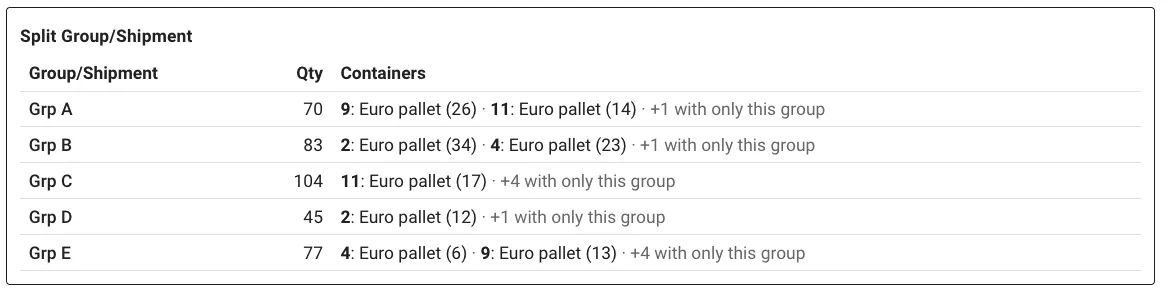
显示每个货物的去向:它被装载到哪些容器中,每个容器中有多少件,以及有多少无法装载。默认情况下,它只列出被拆分的货物,因此您可以一目了然地查看哪些货物分布在多个容器中。
每行显示货物、其总件数和装载的容器,例如 1: 40HC (7) · 2: 20GP (5)。当部分货物无法装载时,会出现一个 未装载 列。行按货物排序。
| 设置 | 描述 |
|---|---|
| 按组 | 要分组的货物属性。默认为货物,但任何货物属性或自定义字段都可以使用,例如订单号或目的地 |
| 显示所有组 | 列出每个组,而不仅仅是拆分的组 |
| 仅混合容器 | 仅列出还包含其他组的容器。仅包含单个组的容器以计数方式总结,例如 +3 仅此组 |
当货物装载到多个容器中,或仅部分装载时,货物被视为拆分。
托盘和捆绑中的物品按单件计数,而不是托盘或捆绑本身。没有所选属性值的货物将被忽略。当相同的容器一起显示时(例如 1 到 3),数量是每个容器的数量。
集合块
集合概览
显示集合的容器如何一起排列(对平板架、敞顶等有用)。它显示在每个集合中第一个容器上。
容器块
容器标题
显示容器编号和名称。相同的容器一起显示时会得到一个范围,例如 1 到 3。
| 设置 | 描述 |
|---|---|
| 容器标题样式 | 编号和名称、仅编号 或 仅名称 |
3D 视图
显示已装载容器的 3D 视图。添加多个以从不同角度显示容器。
| 设置 | 描述 |
|---|---|
| 视图类型 | 主视图、侧视图 1、侧视图 2、顶部、正面、3D、3D 正交或四个 3D 透视图之一(前右、后右、后左、前左) |
| 画布宽度/高度(像素) | 视图的大小 |
| 显示标尺 | 显示尺寸标记 |
| 显示标尺分隔线 | 在标尺上添加更细的标记 |
| 隐藏重心标记 | 隐藏重心标记 |
| 爆炸视图 | 将货物标签放置在容器周围,并用线指向货物 |
| 描述 | 显示在视图中的说明 |
货物过滤 将视图限制为容器的一部分,例如显示装载在门口的货物:
| 设置 | 描述 |
|---|---|
| 启用货物过滤 | 打开过滤器 |
| 位置 | 容器的哪个部分:底部、顶部、前部、后部、侧面 1 或侧面 2 |
| 阈值(%) | 该部分进入容器的深度,以其大小的百分比表示(默认 33%) |
| 模式 | 仅显示 隐藏其他货物,高亮 淡化其他货物 |
容器图片
显示附加到容器的照片。您也可以直接从块中添加照片;每个容器的照片数量有限制。
容器信息
显示容器的内部长度、宽度和高度、其有效载荷及其成本。
| 设置 | 描述 |
|---|---|
| 字体大小 | 文本大小,从 XXS 到 XXL。默认:S |
| 显示成本 | 包括成本行,如果容器有的话 |
容器利用率
显示容器的使用情况:体积、净重和空闲空间,以及设置运输系数时的计费重量。当重量接近限制时,会出现警告。
| 设置 | 描述 |
|---|---|
| 字体大小 | 文本大小,从 XXS 到 XXL。默认:S |
容器总计
显示装载货物的总长度、宽度和高度以及总重量。如果有任何货物超出规格(OoG),也会列出悬垂。
| 设置 | 描述 |
|---|---|
| 字体大小 | 文本大小,从 XXS 到 XXL。默认:S |
重心/轴
显示重心(X、Y 和 Z),对于有轴的车辆,显示净轴重和总轴重。超出其限制的轴会被标记。
| 设置 | 描述 |
|---|---|
| 字体大小 | 文本大小,从 XXS 到 XXL。默认:S |
OoG 警告
一个仅在有超出规格货物的容器上出现的警告标志。
说明
装载容器的分步说明。
| 设置 | 描述 |
|---|---|
| 装载模式 | 按层、按堆 或 按属性。可以从视图设置中为单个装载计划更改 |
| 按组步骤 | 使用 按属性:每个步骤分组的货物属性 |
| 图形大小 | 小、中或大步骤图形 |
| 相机角度 | 步骤图形的相机角度。也用于交互式指南 |
| 隐藏次要设备 | 省略托盘和其他次要设备的步骤 |
| 展平次要设备 | 使用上述:列出托盘的内容而不是托盘本身 |
| 隐藏重心标记 | 隐藏步骤图形中的重心标记 |
交互式指南链接
一个按钮,打开容器的交互式装载指南,并带有可选的二维码,以便工人可以扫描打印的装载计划并在平板电脑上打开指南。
| 设置 | 描述 |
|---|---|
| 按钮文本 | 按钮上的文本。默认:“打开装载指南” |
| 装载模式 | 指南分组步骤的方式。布局默认 跟随说明块 |
| 相机角度 | 指南打开时的相机角度 |
| 隐藏步骤计数 | 隐藏按钮下方的步骤数量 |
| 显示二维码 | 显示一个二维码,打开指南 |
物品表
容器中货物的表格。
| 设置 | 描述 |
|---|---|
| 表格密度 | 紧凑、默认或舒适的字体大小和间距 |
| 隐藏总计行 | 省略底部的总计行 |
| 展平嵌套物品 | 以平面列表而不是嵌套方式列出托盘和捆绑的内容 |
| 附加复选框列 | 添加一列以在装载时勾选货物 |
| 可见列 | 表格显示的列 |
| 物品顺序 | 列出货物的顺序 |
| 附加尺寸 | 在装载列表自己的单位旁边显示的额外长度和重量单位 |
容器备注
显示容器的备注。当容器没有备注时,不显示任何内容。
容器元数据
显示容器的自定义元数据字段。除非被锁定,否则可以直接从装载计划中填写这些值。
在块设置中,选择此布局显示的公司元数据字段。编辑字段 允许您添加或更改字段本身。
自定义块
自定义文本
您自己的文本,以 Markdown 编写:标题、列表、加粗、链接等。
| 设置 | 描述 |
|---|---|
| 标题(可选) | 块的标题 |
| 内容 | 文本,以 Markdown 编写 |
| 包裹在卡片中 | 显示带有边框和填充的文本 |
间隔符
在块之间添加垂直空间。
| 设置 | 描述 |
|---|---|
| 高度(像素) | 间隔符的高度 |
分页符
在打印或保存为 PDF 时,从此处开始新页面。
块设置
要更改块的设置,请点击块上的 齿轮图标,或选择块并在工具栏中点击 设置。
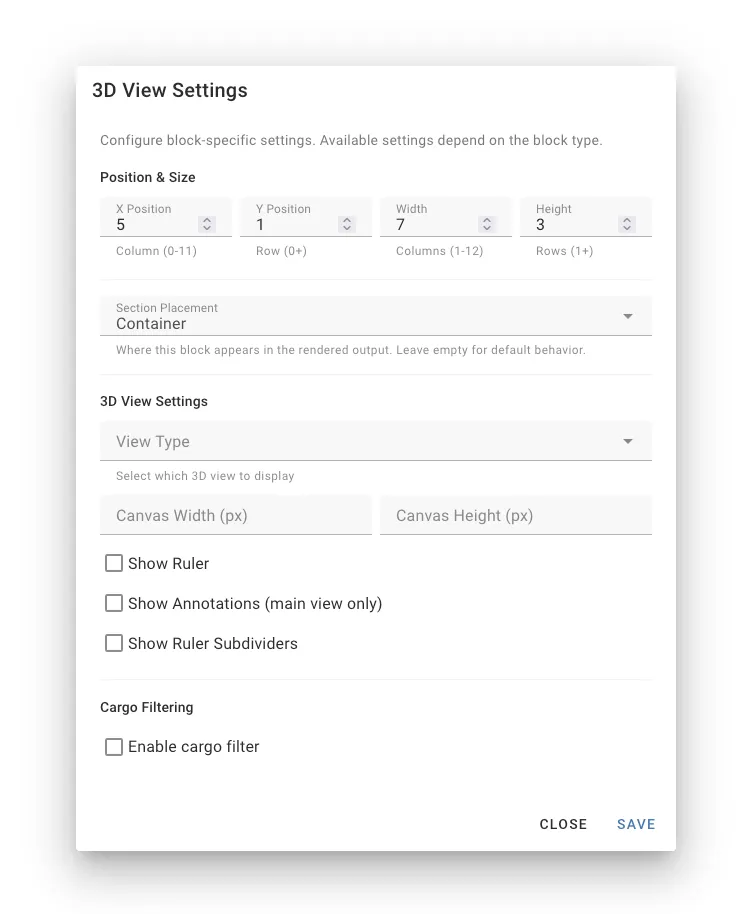
保存 将更改应用于您正在编辑的布局,并在您更改其部分时移动块。取消 放弃更改。与其他更改一样,它们仅在您保存布局时存储。
除了上述块特定的设置外,每个块都有:
| 设置 | 描述 |
|---|---|
| 部分放置 | 页眉、容器或页脚。请参阅 理解部分 |
| X 位置 | 块开始的列(0-11) |
| Y 位置 | 块开始的行 |
| 宽度 | 块跨越的列数(1-12) |
| 高度 | 块跨越的行数(1-12) |
可见性条件
可见性条件使块仅在相关时出现,例如仅在有照片时显示照片块。
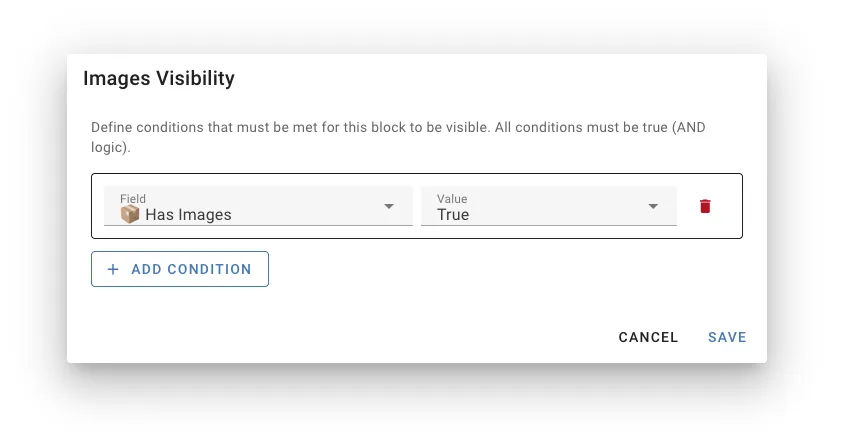
添加条件
- 打开块的 设置
- 在 可见性条件 下,点击 添加条件
- 选择一个 字段 和它应该具有的 值(True 或 False)
具有多个条件的块仅在所有条件都满足时显示。
可用字段
| 字段 | 当为真时 |
|---|---|
| 有备注 | 装载列表或装载计划有备注 |
| 在装载计划中显示未装载 | 未装载的货物设置为在装载计划中显示 |
| 有未装载物品 | 一些货物无法装载 |
| 是集合中的第一个 | 容器是具有多个容器的集合中的第一个 |
| 有元数据 | 容器有元数据 |
| 有图片 | 容器有照片 |
| 有容器备注 | 容器有备注 |
| 简单模式 | 简单模式开启 |
| 显示照片 | 照片开启 |
| 展平物品 | 物品表展平 |
| 显示说明 | 装载说明开启,在任何模式下 |
| 显示标尺 | 3D 视图的标尺开启 |
| 显示水印 | 水印开启 |
| 分组相似容器 | 相同的容器一起显示 |
简单模式 到 分组相似容器 遵循 装载计划视图设置,因此查看者可以在不更改布局的情况下切换块的显示。
示例
| 目标 | 字段 | 值 |
|---|---|---|
| 仅在有照片时显示照片块 | 有图片 | True |
| 在简单模式下隐藏详细块 | 简单模式 | False |
| 每个集合仅显示一次集合概览 | 是集合中的第一个 | True |
| 当有剩余货物时显示警告文本 | 有未装载物品 | True |
管理布局
所有布局都在 偏好设置 → 4. 装载计划 → 管理布局 中管理。列表中的每个布局都有图标用于编辑、复制和删除。
创建布局
- 点击 新建布局
- 给它命名(例如“仓库布局”、“客户摘要”)
- 新的空布局在示例装载计划上以编辑模式打开
- 添加和排列块,然后点击 保存
要从现有布局或模板开始,请复制它。
使用模板
Cargo-Planner 包含三个模板:经典,它复制传统的装载计划格式,简单 和 紧凑。模板本身永远不会改变,但您可以随时开始编辑:
- 在装载计划的 布局 选择器中选择模板并点击 铅笔图标,或在 管理布局 中点击旁边的 复制图标
- 进行更改。工具栏显示 模板:保存为新布局
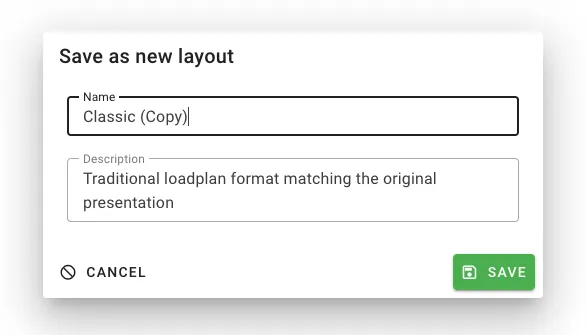
- 点击 保存,输入 名称 和可选的 描述 用于新布局
您的更改将保存为新布局,模板保持不变。当您从装载计划开始时,新布局将成为您的选定布局。在那里保存模板而不更改任何内容不会创建布局。
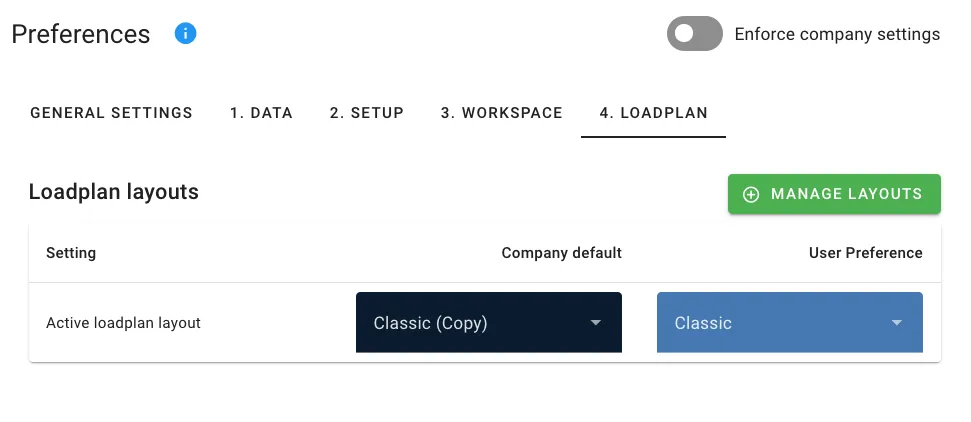
设置默认布局
默认布局用于打开装载计划时。在 偏好设置 → 4. 装载计划 下的 活动装载计划布局 中设置:
- 公司默认 - 公司中每个人使用的布局
- 用户偏好 - 您自己的默认设置,覆盖公司默认设置
在装载计划的 布局 选择器中选择布局也会使其成为您的用户偏好。
编辑布局
点击列表中布局旁边的 编辑图标,或在装载计划的 布局 选择器旁边的 铅笔图标。进行更改并点击 保存。请参阅 打开布局编辑器。
复制布局
- 点击布局旁边的 复制图标
- 布局在编辑模式下打开,作为副本。工具栏显示 副本:保存为新布局
- 进行任何更改并点击 保存
- 输入 名称 和可选的 描述 用于副本
仅在您保存时才创建副本。取消 保留原件不变且不创建任何内容。
重命名布局
- 在编辑模式下打开布局
- 点击编辑工具栏中的 重命名图标(名称和描述)
- 更改 名称 和 描述,然后点击 应用
- 点击 保存
描述显示在装载计划的 布局 选择器中的布局名称下方。
模板不能重命名。模板或副本在您保存时命名。
删除布局
- 点击布局旁边的 删除图标
- 确认删除
模板(经典、简单和紧凑)不能删除。
高级:查询参数
在共享或自动化装载计划链接时,您可以使用查询参数设置布局和显示设置:
/loadlist/123/loadplan?layout=my-custom-layout&showRuler=true&simpleMode=false| 参数 | 值 | 效果 |
|---|---|---|
layout | 布局 ID | 使用的布局 |
instructions | layers、stacks、by-prop、off | 装载说明模式,或关闭说明 |
simpleMode | true / false | 简单模式 |
flatItems | true / false | 展平物品表 |
showRuler | true / false | 3D 视图上的标尺 |
showImages | true / false | 容器照片 |
showUnloaded | true / false | 显示未装载的货物 |
showWatermark | true / false | 水印 |
print | 任意值 | 在一页上显示所有容器,以便打印 |
这对于以下情况很有用:
- 通过 API 自动生成 PDF
- 共享具有特定显示设置的链接
- 模板 URL 用于一致的格式化
常规提示
- 从模板开始 - 复制经典、简单或紧凑,而不是从空白开始
- 创建多个布局 - 不同的受众需要不同的信息
- 清晰命名布局 - 使用描述性名称,如“仓库 - 详细”或“客户 - 摘要”
- 保持简单 - 不要用信息淹没读者
- 检查打印 - 测试布局在打印或保存为 PDF 时的外观
故障排除
块不显示
检查是否:
- 块有未满足的可见性条件(查找 条件 标签)
- 块没有要显示的内容,例如没有备注时的备注块,或没有货物超出规格时的 OoG 警告
- 块在您期望的部分(页眉、容器或页脚)
块移动后消失
容器和集合块仅在 容器 部分工作。如果您将其移动到页眉或页脚,它将被移除并显示警告。
无法编辑模板
模板(经典、简单和紧凑)无法更改。像往常一样编辑模板:当您点击 保存 时,您的更改将保存为新布局,名称由您选择。请参阅 使用模板。