Cargo-Planner Docs
Layouts Personalizáveis de Planos de Carga
Cargo-Planner permite que você decida como seus planos de carga são apresentados. Em vez de um formato fixo, você constrói layouts organizando blocos de informação diretamente em um plano de carga. Isso lhe dá controle sobre o que é mostrado e como é organizado para diferentes públicos - planos detalhados para funcionários do armazém ou resumos compactos para clientes.
Visão Geral
Com layouts você pode:
- Arrastar e soltar blocos para organizar seu plano de carga, e ver o resultado enquanto edita
- Escolher entre mais de 20 tipos de blocos (visões 3D, tabelas, notas, instruções, etc.)
- Configurar cada bloco com suas próprias configurações
- Mostrar ou ocultar blocos com base em condições (por exemplo, mostrar fotos apenas se houver)
- Criar múltiplos layouts para diferentes propósitos (armazém, cliente, gerente)
- Imprimir e compartilhar o resultado
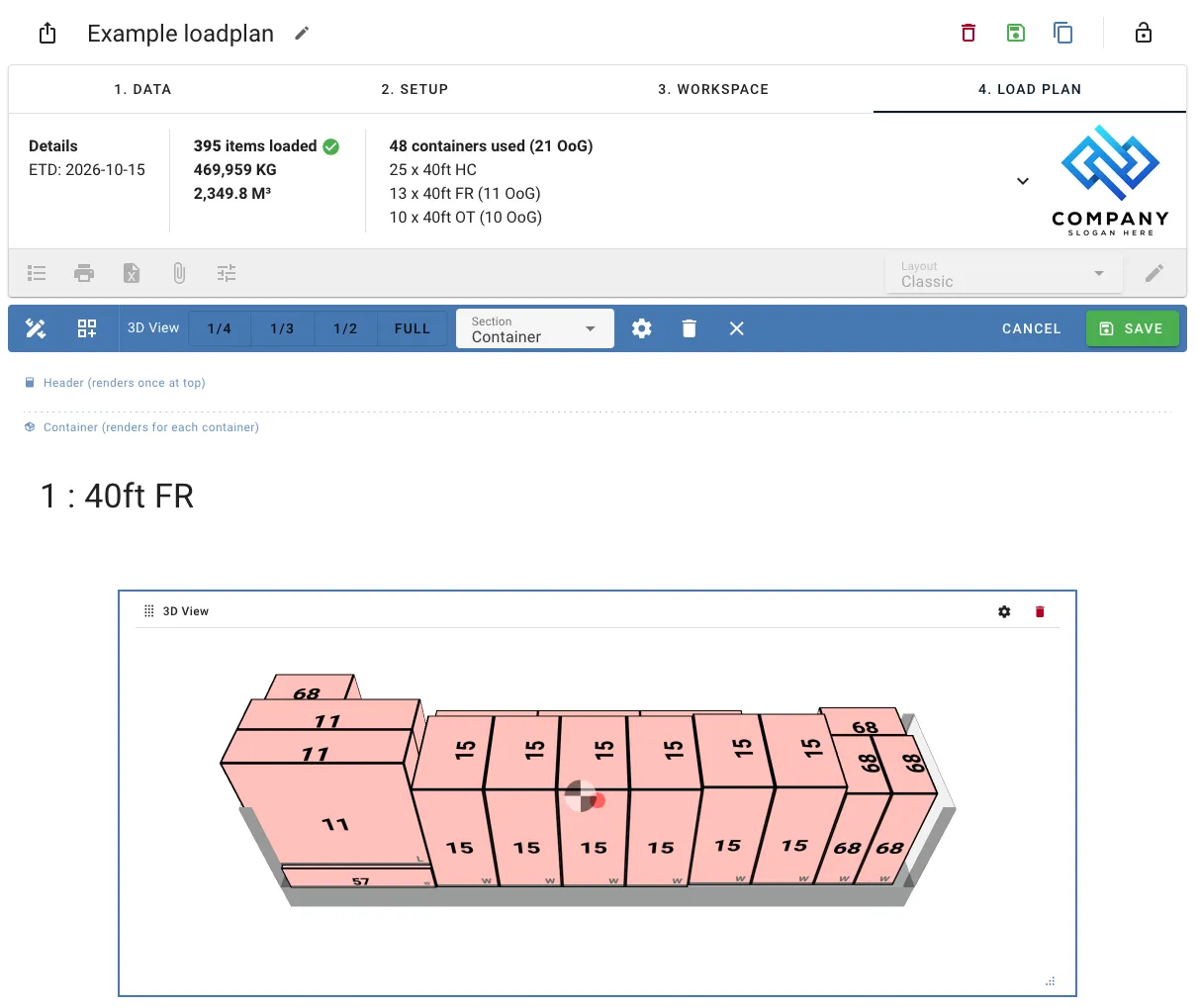
Abrindo o Editor de Layouts
Os layouts são editados no local: o plano de carga muda para o modo de edição, e cada alteração aparece imediatamente com conteúdo real nos blocos. Nada é armazenado até você clicar em Salvar.
Da Página do Plano de Carga
- Abra qualquer plano de carga
- Escolha um layout no seletor Layout na barra de ferramentas
- Clique no ícone de lápis ao lado dele
O plano de carga que você está visualizando muda para o modo de edição. Enquanto edita, o seletor Layout é bloqueado.
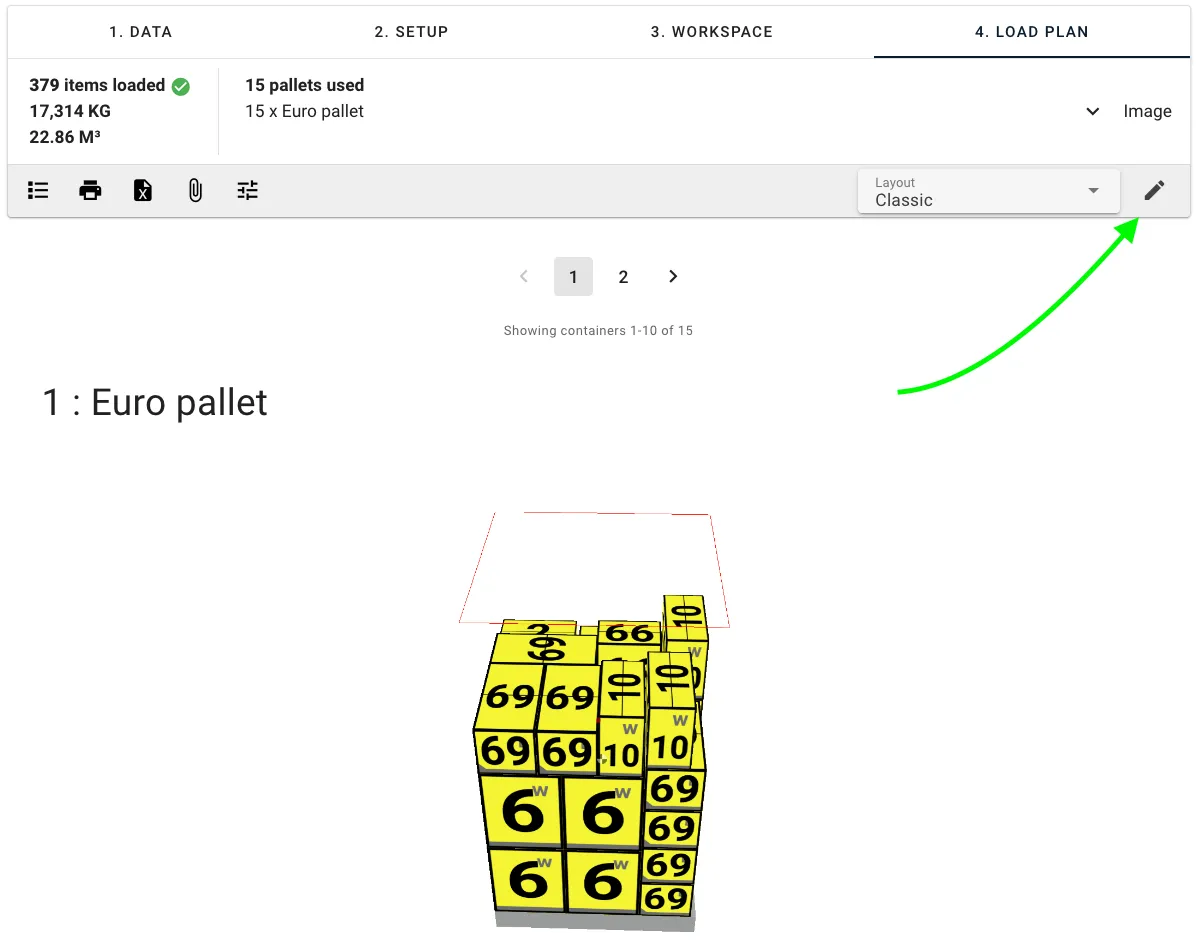
O ícone de lápis só é mostrado para usuários que podem editar layouts, e é desativado quando as configurações da empresa são aplicadas ou o plano de carga não tem contêineres.
Das Preferências
Vá para Preferências → 4. Loadplan, e clique em Gerenciar layouts em Layouts de Loadplan. Isso abre uma lista de todos os layouts, onde você pode criar, editar, copiar e deletá-los.
Editar um layout a partir daqui o abre em um plano de carga de amostra, com algo em cada bloco, para que você possa ver como cada bloco se parece sem abrir um plano de carga real. Seus planos de carga mostram seus próprios dados. Quando você clica em Salvar ou Cancelar, você retorna para Preferências.
Modo de Edição
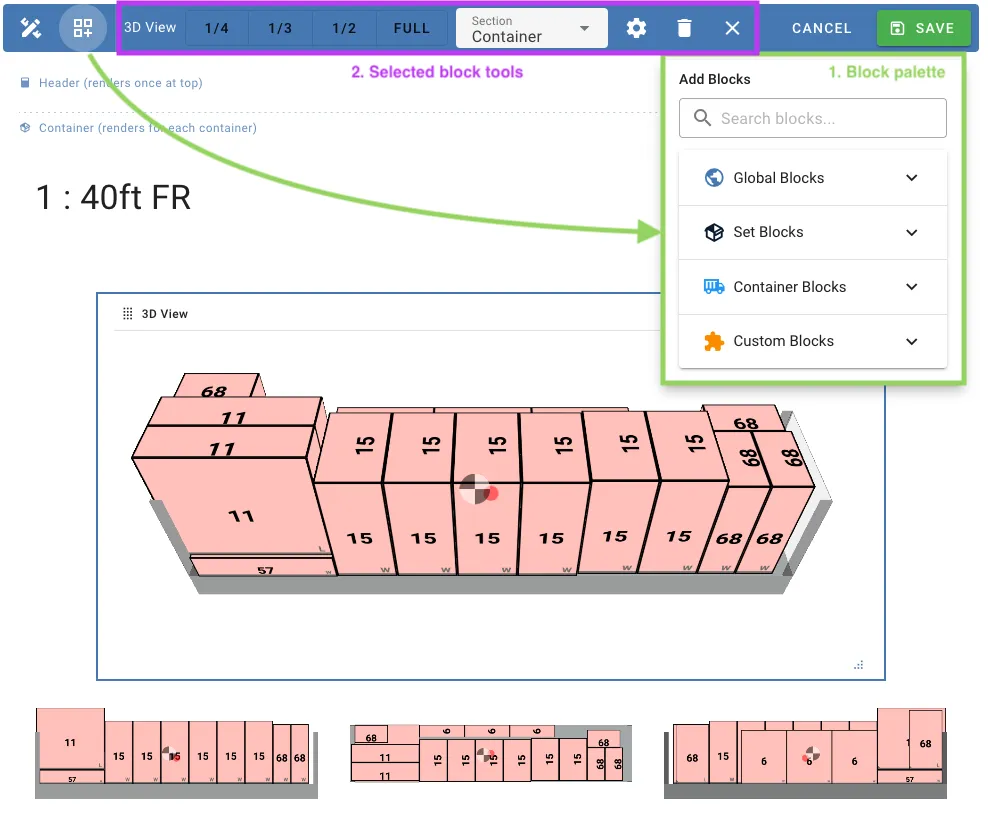
No modo de edição, uma barra de ferramentas substitui a barra de ferramentas do plano de carga e permanece no topo da tela enquanto você rola. Cada bloco no plano de carga recebe uma barra com seu nome e ferramentas, e o plano de carga é dividido em suas seções.
A Barra de Ferramentas de Edição
| Controle | O que faz |
|---|---|
| Editando layout ”…” | O nome do layout que você está editando |
| Nome e descrição (ícone de renomear) | Renomeie o layout e altere sua descrição. Veja Renomeando um Layout |
| Adicionar Blocos | Abra a paleta de blocos |
| Cancelar | Saia do modo de edição e descarte suas alterações |
| Salvar | Armazene suas alterações e saia do modo de edição. Para um modelo ou uma cópia, você é solicitado a dar um nome primeiro |
Quando você está editando um modelo ou uma cópia, a barra de ferramentas mostra Modelo: salvo como um novo layout ou Cópia: salvo como um novo layout. Veja Usando Modelos.
Se você sair da página com alterações não salvas, será perguntado se deseja Salvar elas, Descartar elas, ou Continuar editando.
Adicionando Blocos
Clique em Adicionar Blocos para abrir a paleta. Ela lista os blocos disponíveis por categoria:
- Blocos Globais - Mostrados uma vez para todo o plano de carga (resumo, notas, itens não carregados, etc.)
- Blocos de Conjunto - Visualizações de conjuntos de múltiplos contêineres
- Blocos de Contêiner - Mostrados para cada contêiner (visões 3D, tabelas de itens, instruções, etc.)
- Blocos Personalizados - Texto personalizado, espaçadores e quebras de página
Arraste um bloco da paleta para o plano de carga para adicioná-lo. Use Buscar blocos… para encontrar um bloco pelo nome.
Você também pode pairar entre duas linhas de blocos e clicar no + que aparece, ou clicar em + em uma seção vazia, e escolher um bloco da lista.
Organizando Blocos
Os blocos são organizados em uma grade de 12 colunas. Em cada bloco você pode:
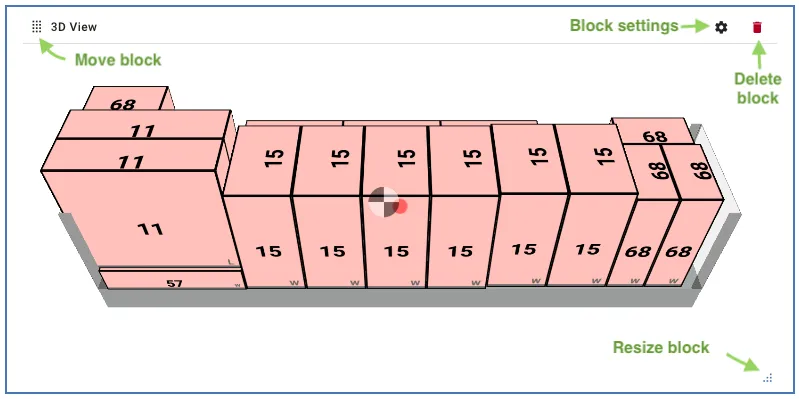
- Movê-lo arrastando a alça à esquerda de sua barra, também para outra seção
- Redimensioná-lo arrastando o canto inferior direito
- Abrir suas configurações com o ícone de engrenagem. Veja Configurações de Bloco
- Removê-lo com o ícone de deletar
Um rótulo Condicional na barra significa que o bloco tem condições de visibilidade.
Clique em um bloco para selecioná-lo. A barra de ferramentas então mostra ferramentas para aquele bloco:
| Controle | O que faz |
|---|---|
| Largura | Defina a largura para 1/4, 1/3, 1/2 ou Completa |
| Seção | Mova o bloco para a seção de cabeçalho, contêiner ou rodapé |
| Configurações | Abra as configurações do bloco |
| Remover | Remova o bloco |
| Desmarcar | Limpe a seleção. Clicar fora de qualquer bloco faz o mesmo |
Entendendo as Seções
Os layouts são divididos em três seções que controlam com que frequência os blocos são renderizados:
| Seção | Renderizada | Blocos típicos |
|---|---|---|
| Cabeçalho | Uma vez, no topo | Título, resumo, notas, itens não carregados, distribuição de grupos |
| Contêiner | Uma vez para cada contêiner | Visões 3D, informações do contêiner, tabelas de itens, instruções |
| Rodapé | Uma vez, na parte inferior | Termos e condições, informações de contato, avisos |
Blocos Globais e Personalizados podem ir em qualquer seção. Blocos de Contêiner e de Conjunto só podem ir na seção Contêiner.
Para mover um bloco para outra seção, arraste-o até lá, selecione-o e escolha uma Seção na barra de ferramentas, ou altere a Colocação da Seção em suas configurações.
Tipos de Blocos Disponíveis
Blocos Globais
Título do Loadplan
Mostra o nome da lista de carga como um título.
Autor
Mostra quem criou a lista de carga, e opcionalmente quando.
| Configuração | Descrição |
|---|---|
| Mostrar Ícone | Mostra um ícone ao lado do nome |
| Mostrar Rótulo | Mostra o rótulo acima do nome |
| Mostrar Data de Criação | Mostra a data em que a lista de carga foi criada |
| Rótulo Personalizado | Substitui o rótulo padrão “Criado por” |
| Ícone Personalizado | Nome de um ícone do Material Design a ser usado |
| Tamanho do Texto | Pequeno, médio ou grande |
| Variante do Cartão | Estilo do cartão: contornado, plano, texto ou elevado |
| Cor do Cartão | Cor de fundo do cartão |
Tabela Resumo
Um Resumo da Lista de Carga colapsável com a lista completa de carga da lista de carga, conforme inserido na página de dados.
| Configuração | Descrição |
|---|---|
| Expandido por padrão | Mostra a tabela expandida em vez de colapsada |
Notas
Mostra as notas da lista de carga e as notas do plano de carga.
| Configuração | Descrição |
|---|---|
| Mostrar notas da lista de carga | Inclui as notas da lista de carga |
| Mostrar notas do plano de carga | Inclui as notas do plano de carga |
Itens Não Carregados
Lista a carga que não pôde ser carregada em nenhum contêiner.
| Configuração | Descrição |
|---|---|
| Expandido por padrão | Mostra a lista expandida em vez de colapsada |
Distribuição de Grupos
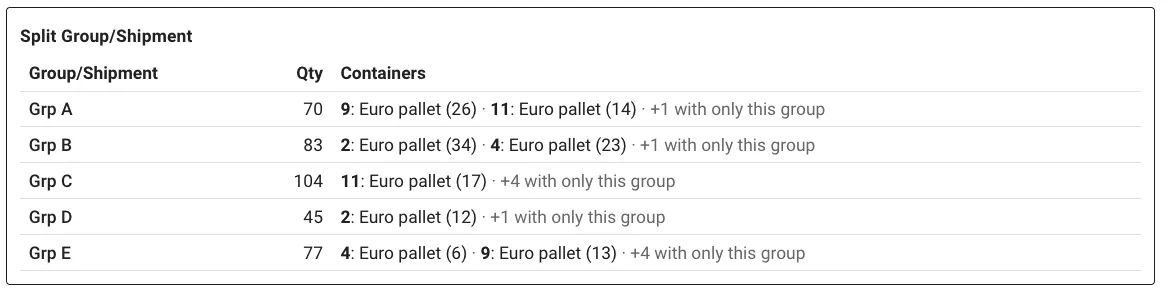
Mostra onde cada remessa acabou: em quais contêineres foi carregada, quantas peças foram para cada um, e quantas não puderam ser carregadas. Por padrão, lista apenas remessas que foram divididas, para que você possa verificar rapidamente quais remessas estão espalhadas por vários contêineres.
Cada linha mostra a remessa, seu número total de peças e os contêineres em que foi carregada, por exemplo, 1: 40HC (7) · 2: 20GP (5). Uma coluna Não carregado aparece quando parte de uma remessa não pôde ser carregada. As linhas são ordenadas por remessa.
| Configuração | Descrição |
|---|---|
| Agrupar por | A propriedade da carga para agrupar. Por padrão, é a remessa, mas qualquer propriedade da carga ou campo personalizado funciona, por exemplo, um número de pedido ou destino |
| Mostrar todos os grupos | Lista todos os grupos, não apenas os divididos |
| Apenas contêineres mistos | Lista apenas os contêineres que também contêm outros grupos. Contêineres que contêm um único grupo são resumidos como uma contagem, por exemplo, +3 com apenas este grupo |
Um grupo é considerado dividido quando é carregado em mais de um contêiner, ou quando apenas parte dele é carregada.
Peças em paletes e em pacotes são contadas individualmente, não o palete ou pacote em si. Carga sem um valor para a propriedade selecionada é deixada de fora. Quando contêineres idênticos são mostrados juntos (por exemplo, 1 a 3), a quantidade é por contêiner.
Blocos de Conjunto
Visão Geral do Conjunto
Mostra como os contêineres de um conjunto estão organizados juntos (útil para flat racks, open-tops, etc.). É mostrado no primeiro contêiner de cada conjunto com mais de um contêiner.
Blocos de Contêiner
Título do Contêiner
Mostra o número e o nome do contêiner. Contêineres idênticos mostrados juntos recebem um intervalo, por exemplo, 1 a 3.
| Configuração | Descrição |
|---|---|
| Estilo do título do contêiner | Número & Nome, Apenas Número ou Apenas Nome |
Visão 3D
Mostra uma visão 3D do contêiner carregado. Adicione várias para mostrar o contêiner de diferentes ângulos.
| Configuração | Descrição |
|---|---|
| Tipo de Visão | Principal, Lado 1, Lado 2, Topo, Frente, 3D, 3D Ortogonal, ou uma das quatro perspectivas 3D (frente-direita, trás-direita, trás-esquerda, frente-esquerda) |
| Largura/Altura do Canvas (px) | Tamanho da visão |
| Mostrar Régua | Mostra marcadores de dimensão |
| Mostrar Subdivisores da Régua | Adiciona marcadores mais finos à régua |
| Ocultar marcador de Centro de Gravidade | Oculta o marcador de CoG |
| Visão Explodida | Coloca rótulos de carga ao redor do contêiner, com linhas apontando para a carga |
| Descrição | Uma legenda mostrada com a visão |
Filtragem de carga limita a visão a parte do contêiner, por exemplo, para mostrar o que está carregado na porta:
| Configuração | Descrição |
|---|---|
| Ativar filtro de carga | Liga o filtro |
| Posição | Qual parte do contêiner: inferior, superior, frente, trás, lado 1 ou lado 2 |
| Limite (%) | Até onde a parte do contêiner alcança, como uma porcentagem de seu tamanho (padrão 33%) |
| Modo | Mostrar Apenas oculta a outra carga, Destacar desbota ela |
Imagens do Contêiner
Mostra as fotos anexadas ao contêiner. Você também pode adicionar fotos diretamente do bloco; o número de fotos por contêiner é limitado.
Informações do Contêiner
Mostra o comprimento, largura e altura internos do contêiner, sua carga útil e seu custo.
| Configuração | Descrição |
|---|---|
| Tamanho da Fonte | Tamanho do texto, de XXS a XXL. Padrão: S |
| Mostrar Custo | Inclui a linha de custo, se o contêiner tiver uma |
Utilização do Contêiner
Mostra quanto do contêiner é usado: volume, peso líquido e espaço livre, e o peso cobrável quando um fator de envio é definido. Um aviso aparece quando o peso está próximo do limite.
| Configuração | Descrição |
|---|---|
| Tamanho da Fonte | Tamanho do texto, de XXS a XXL. Padrão: S |
Totais do Contêiner
Mostra o comprimento, largura e altura totais da carga carregada e o peso bruto. Se alguma carga estiver fora de medida (OoG), a saliência também é listada.
| Configuração | Descrição |
|---|---|
| Tamanho da Fonte | Tamanho do texto, de XXS a XXL. Padrão: S |
CoG / Eixos
Mostra o centro de gravidade (X, Y e Z) e, para veículos com eixos, os pesos líquidos e brutos dos eixos. Eixos acima do limite são sinalizados.
| Configuração | Descrição |
|---|---|
| Tamanho da Fonte | Tamanho do texto, de XXS a XXL. Padrão: S |
Aviso OoG
Um sinal de aviso que só aparece em contêineres com carga fora de medida.
Instruções
Instruções passo a passo para carregar o contêiner.
| Configuração | Descrição |
|---|---|
| Modo de Carregamento | Por Camadas, Por Pilhas ou Por Propriedade. Pode ser alterado para um único plano de carga a partir das configurações de visualização |
| Agrupar etapas por | Com Por Propriedade: a propriedade da carga que cada etapa agrupa |
| Tamanho dos Gráficos | Gráficos de etapa pequenos, médios ou grandes |
| Ângulo da Câmera | Ângulo da câmera dos gráficos de etapa. Também usado pelo guia interativo |
| Ocultar Equipamento Secundário | Deixa de fora as etapas para paletes e outros equipamentos secundários |
| Achatar Equipamento Secundário | Com o acima: lista o conteúdo dos paletes em vez do palete |
| Ocultar marcador de CoG | Oculta o marcador de centro de gravidade nos gráficos de etapa |
Link do Guia Interativo
Um botão que abre o guia de carregamento interativo para o contêiner, com um código QR opcional para que os trabalhadores possam escanear um plano de carga impresso e abrir o guia em um tablet.
| Configuração | Descrição |
|---|---|
| Texto do Botão | Texto no botão. Padrão: “Abrir guia de carregamento” |
| Modo de Carregamento | Como o guia agrupa as etapas. Padrão do layout segue o bloco de Instruções |
| Ângulo da Câmera | O ângulo da câmera que o guia abre |
| Ocultar contagem de etapas | Oculta o número de etapas abaixo do botão |
| Mostrar código QR | Mostra um código QR que abre o guia |
Tabela de Itens
Uma tabela da carga no contêiner.
| Configuração | Descrição |
|---|---|
| Densidade da Tabela | Tamanho e espaçamento da fonte compacta, padrão ou confortável |
| Ocultar linha de totais | Deixa de fora a linha de soma na parte inferior |
| Achatar Itens Aninhados | Lista o conteúdo dos paletes e pacotes em uma lista plana em vez de aninhada |
| Adicionar coluna de caixa de seleção | Adiciona uma coluna para marcar a carga à medida que é carregada |
| Colunas Visíveis | Quais colunas a tabela mostra |
| Ordem dos Itens | A ordem em que a carga é listada |
| Dimensões Adicionais | Unidades de comprimento e peso extras para mostrar ao lado das próprias da lista de carga |
Notas do Contêiner
Mostra as notas do contêiner. Nada é mostrado quando o contêiner não tem notas.
Metadados do Contêiner
Mostra os campos de metadados personalizados do contêiner. Os valores podem ser preenchidos diretamente do plano de carga, a menos que esteja bloqueado.
Nas configurações do bloco, selecione quais campos de metadados da sua empresa este layout mostra. Editar campos permite adicionar ou alterar os próprios campos.
Blocos Personalizados
Texto Personalizado
Seu próprio texto, escrito em Markdown: títulos, listas, negrito, links, etc.
| Configuração | Descrição |
|---|---|
| Título (opcional) | Um título para o bloco |
| Conteúdo | O texto, em Markdown |
| Envolver em cartão | Mostra o texto com uma borda e preenchimento |
Espaçador
Adiciona espaço vertical entre blocos.
| Configuração | Descrição |
|---|---|
| Altura (pixels) | Altura do espaçador |
Quebra de Página
Inicia uma nova página neste ponto ao imprimir ou salvar como PDF.
Configurações de Bloco
Para alterar as configurações de um bloco, clique no ícone de engrenagem no bloco, ou selecione o bloco e clique em Configurações na barra de ferramentas.
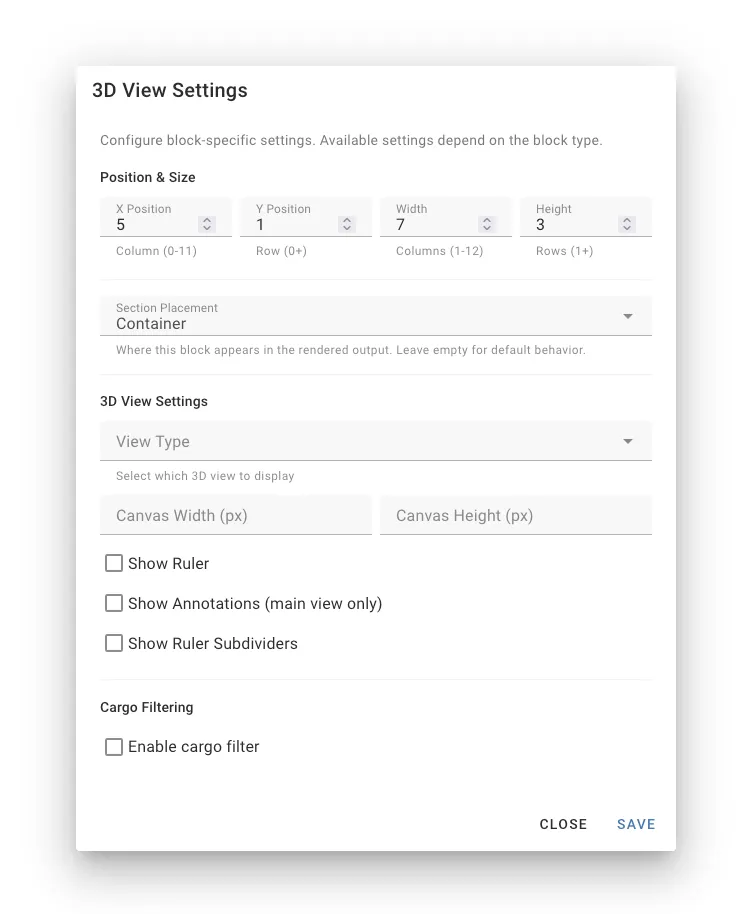
Salvar aplica as alterações ao layout que você está editando, e move o bloco se você alterou sua seção. Cancelar descarta-as. Como qualquer outra alteração, elas só são armazenadas quando você salva o layout.
Além das configurações específicas do bloco descritas acima, cada bloco tem:
| Configuração | Descrição |
|---|---|
| Colocação da Seção | Cabeçalho, contêiner ou rodapé. Veja Entendendo as Seções |
| Posição X | A coluna em que o bloco começa (0-11) |
| Posição Y | A linha em que o bloco começa |
| Largura | Número de colunas que o bloco abrange (1-12) |
| Altura | Número de linhas que o bloco abrange (1-12) |
Condições de Visibilidade
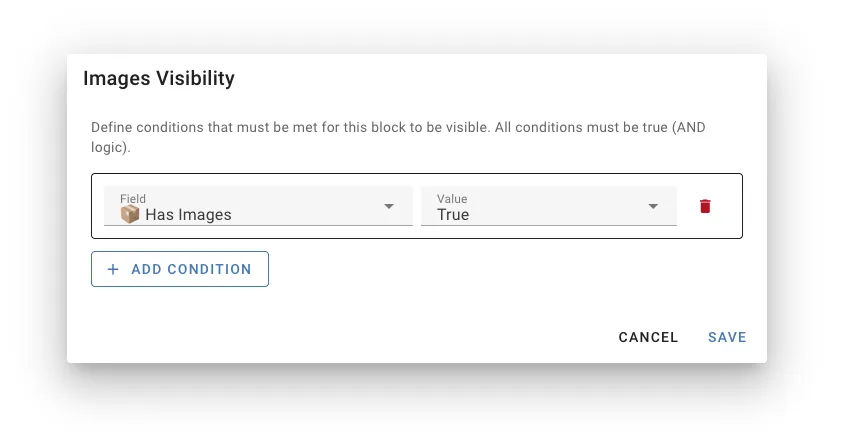
Condições de visibilidade fazem um bloco aparecer apenas quando é relevante, por exemplo, mostrar o bloco de fotos apenas quando há fotos.
Adicionando uma Condição
- Abra as Configurações do bloco
- Em Condições de Visibilidade, clique em Adicionar Condição
- Escolha um Campo e o Valor que ele deve ter (Verdadeiro ou Falso)
Um bloco com várias condições só é mostrado quando todas elas são atendidas.
Campos Disponíveis
| Campo | Verdadeiro quando |
|---|---|
| Tem Notas | A lista de carga ou o plano de carga tem notas |
| Mostrar Não Carregado no Plano de Carga | A carga não carregada está configurada para ser mostrada no plano de carga |
| Tem Itens Não Carregados | Alguma carga não pôde ser carregada |
| É o Primeiro no Conjunto | O contêiner é o primeiro de um conjunto com mais de um contêiner |
| Tem Metadados | O contêiner tem metadados |
| Tem Imagens | O contêiner tem fotos |
| Tem Notas do Contêiner | O contêiner tem notas |
| Modo Simples | O modo simples está ativado |
| Mostrar Fotos | As fotos estão ativadas |
| Achatar Itens | As tabelas de itens estão achatadas |
| Mostrar Instruções | As instruções de carregamento estão ativadas, em qualquer modo |
| Mostrar Régua | A régua está ativada para visões 3D |
| Mostrar Marca d’água | A marca d’água está ativada |
| Agrupar Contêineres Similares | Contêineres idênticos são mostrados juntos |
Modo Simples até Agrupar Contêineres Similares seguem as configurações de visualização do plano de carga, para que um visualizador possa alternar blocos sem alterar o layout.
Exemplos
| Objetivo | Campo | Valor |
|---|---|---|
| Mostrar o bloco de fotos apenas quando houver fotos | Tem Imagens | Verdadeiro |
| Ocultar blocos detalhados no modo simples | Modo Simples | Falso |
| Mostrar uma visão geral do conjunto apenas uma vez por conjunto | É o Primeiro no Conjunto | Verdadeiro |
| Mostrar um texto de aviso quando houver carga sobrando | Tem Itens Não Carregados | Verdadeiro |
Gerenciando Layouts
Todos os layouts são gerenciados em Preferências → 4. Loadplan → Gerenciar layouts. Cada layout na lista tem ícones para editar, copiar e deletar.
Criando um Layout
- Clique em Novo layout
- Dê um nome a ele (por exemplo, “Layout de Armazém”, “Resumo do Cliente”)
- O novo layout vazio é aberto no modo de edição no plano de carga de amostra
- Adicione e organize blocos, depois clique em Salvar
Para começar a partir de um layout existente ou um modelo, copie-o.
Usando Modelos
Cargo-Planner inclui três modelos: Clássico, que replica o formato tradicional de plano de carga, Simples e Compacto. Os modelos em si nunca mudam, mas você pode começar a editá-los a qualquer momento:
- Selecione o modelo no seletor Layout em um plano de carga e clique no ícone de lápis, ou clique no ícone de copiar ao lado dele em Gerenciar layouts
- Faça suas alterações. A barra de ferramentas mostra Modelo: salvo como um novo layout
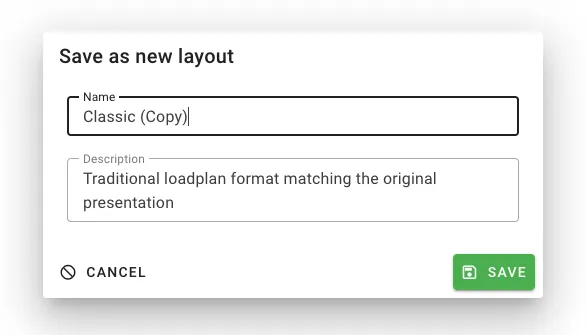
- Clique em Salvar, e insira um Nome e, opcionalmente, uma Descrição para o novo layout
Suas alterações são salvas como um novo layout, e o modelo permanece como estava. Quando você começa a partir de um plano de carga, o novo layout se torna seu layout selecionado. Salvar um modelo lá sem alterar nada não cria nenhum layout.
Definindo um Layout Padrão
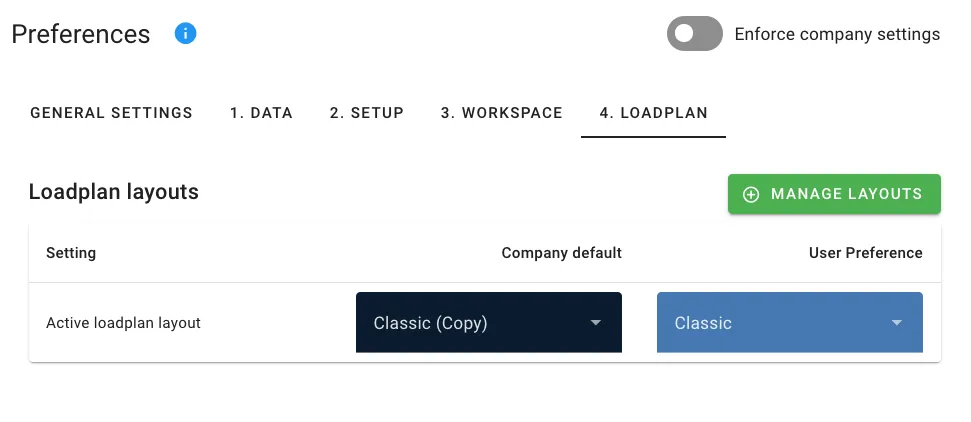
O layout padrão é usado quando você abre um plano de carga. Defina-o em Preferências → 4. Loadplan em Layout de plano de carga ativo:
- Padrão da empresa - o layout usado por todos na empresa
- Preferência do usuário - seu próprio padrão, que substitui o padrão da empresa
Escolher um layout no seletor Layout em um plano de carga também o torna sua preferência de usuário.
Editando um Layout
Clique no ícone de editar ao lado do layout na lista, ou no ícone de lápis ao lado do seletor Layout em um plano de carga. Faça suas alterações e clique em Salvar. Veja Abrindo o Editor de Layouts.
Copiando um Layout
- Clique no ícone de copiar ao lado do layout
- O layout é aberto no modo de edição, como uma cópia. A barra de ferramentas mostra Cópia: salva como um novo layout
- Faça quaisquer alterações e clique em Salvar
- Insira um Nome e, opcionalmente, uma Descrição para a cópia
A cópia só é criada quando você a salva. Cancelar deixa o original intocado e não cria nada.
Renomeando um Layout
- Abra o layout no modo de edição
- Clique no ícone de renomear (Nome e descrição) na barra de ferramentas de edição
- Altere o Nome e a Descrição, e clique em Aplicar
- Clique em Salvar
A descrição é mostrada abaixo do nome do layout no seletor Layout em planos de carga.
Modelos não podem ser renomeados. Um modelo ou uma cópia é nomeado quando você o salva.
Deletando um Layout
- Clique no ícone de deletar ao lado do layout
- Confirme a exclusão
Modelos (Clássico, Simples e Compacto) não podem ser deletados.
Avançado: Parâmetros de Consulta
Ao compartilhar ou automatizar links de planos de carga, você pode definir o layout e as configurações de exibição com parâmetros de consulta:
/loadlist/123/loadplan?layout=my-custom-layout&showRuler=true&simpleMode=false| Parâmetro | Valores | Efeito |
|---|---|---|
layout | ID do Layout | Layout a ser usado |
instructions | layers, stacks, by-prop, off | Modo de instruções de carregamento, ou desativa instruções |
simpleMode | true / false | Modo simples |
flatItems | true / false | Achatar tabelas de itens |
showRuler | true / false | Régua em visões 3D |
showImages | true / false | Fotos do contêiner |
showUnloaded | true / false | Mostrar carga não carregada |
showWatermark | true / false | Marca d’água |
print | Qualquer valor | Mostra todos os contêineres em uma página, para impressão |
Isso é útil para:
- Geração automatizada de PDF via API
- Compartilhamento de links com configurações de exibição específicas
- URLs de modelo para formatação consistente
Dicas Gerais
- Comece com um modelo - Copie Clássico, Simples ou Compacto em vez de começar vazio
- Crie múltiplos layouts - Diferentes públicos precisam de informações diferentes
- Nomeie layouts claramente - Use nomes descritivos como “Armazém - Detalhado” ou “Cliente - Resumo”
- Mantenha simples - Não sobrecarregue o leitor com informações
- Verifique a impressão - Teste como o layout fica quando impresso ou salvo como PDF
Solução de Problemas
Bloco Não Exibido
Verifique se:
- O bloco tem condições de visibilidade que não são atendidas (procure o rótulo Condicional)
- O bloco não tem nada para mostrar, por exemplo, um bloco de notas quando não há notas, ou o aviso OoG quando nenhuma carga está fora de medida
- O bloco está na seção que você espera (Cabeçalho, Contêiner ou Rodapé)
Bloco Desapareceu Após Movê-lo
Blocos de Contêiner e de Conjunto só funcionam na seção Contêiner. Se você mover um para o Cabeçalho ou Rodapé, ele é removido e um aviso é mostrado.
Não Consigo Editar um Modelo
Modelos (Clássico, Simples e Compacto) não podem ser alterados. Edite o modelo como de costume: quando você clica em Salvar, suas alterações são salvas como um novo layout, sob um nome que você escolhe. Veja Usando Modelos.
Documentação Relacionada
- Configurações de visualização do plano de carga - Opções de exibição temporárias
- Compartilhamento de plano de carga - Compartilhe planos de carga com clientes
- Criando um plano de carga - Tutorial de introdução