Cargo-Planner Docs
カスタマイズ可能な荷積み計画レイアウト
Cargo-Plannerでは、荷積み計画の表示方法を決定できます。固定フォーマットの代わりに、情報ブロックを直接荷積み計画上に配置してレイアウトを構築します。これにより、異なるオーディエンスに対して表示内容やその整理方法を制御できます。例えば、倉庫スタッフ向けの詳細な計画や、顧客向けのコンパクトな要約などです。
概要
レイアウトを使用すると次のことができます:
- ドラッグ&ドロップでブロックを配置し、編集しながら結果を確認
- 20種類以上のブロックタイプ(3Dビュー、テーブル、ノート、指示など)から選択
- 各ブロックを設定でカスタマイズ
- 条件に基づいてブロックを表示または非表示(例:写真がある場合のみ表示)
- 異なる目的のために複数のレイアウトを作成(倉庫、顧客、マネージャー)
- 結果を印刷および共有
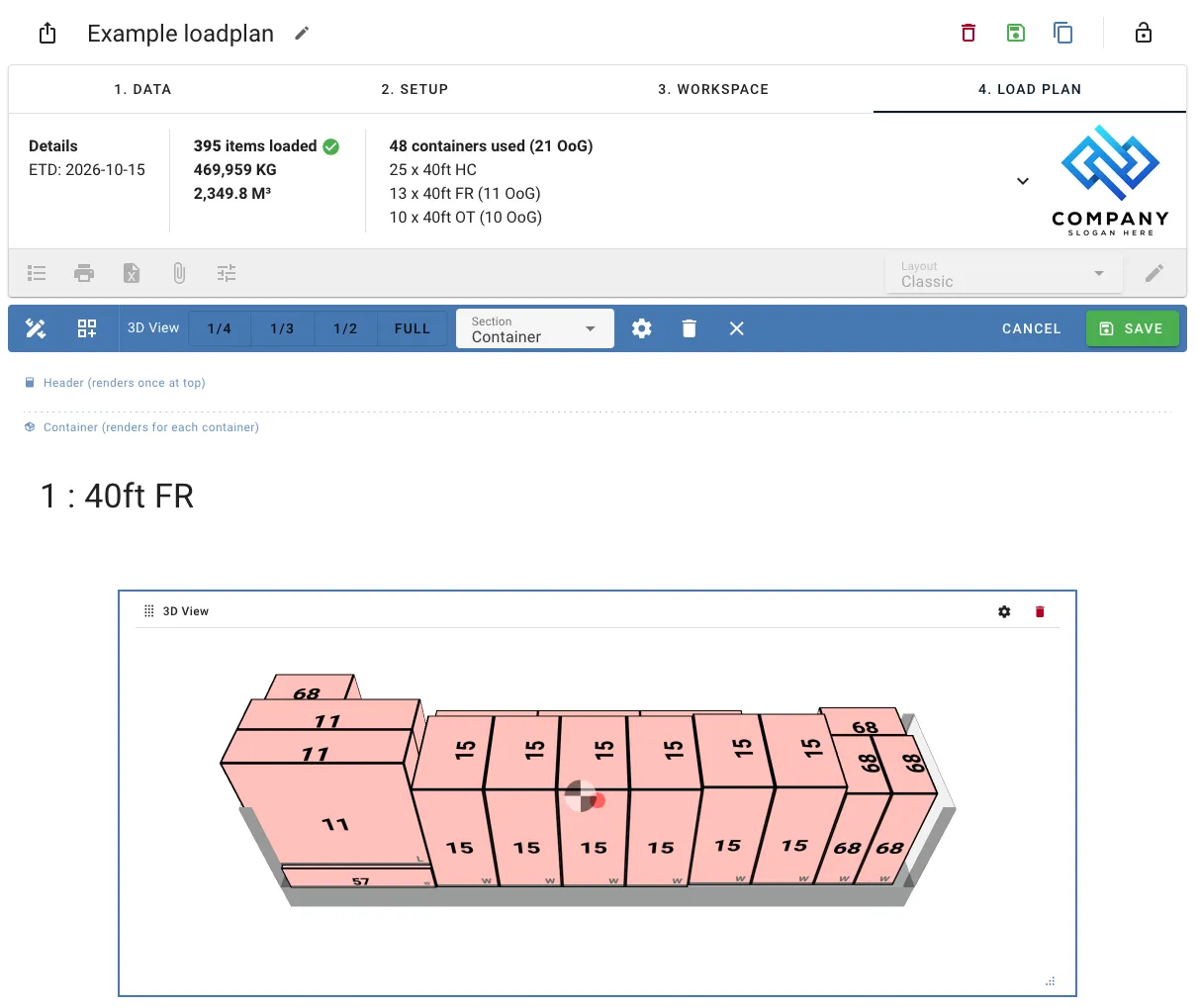
レイアウトエディタの開き方
レイアウトはその場で編集されます:荷積み計画は編集モードに切り替わり、すべての変更がブロック内の実際のコンテンツとともにすぐに表示されます。保存をクリックするまで何も保存されません。
荷積み計画ページから
- 任意の荷積み計画を開く
- ツールバーのレイアウトセレクタでレイアウトを選択
- その横の鉛筆アイコンをクリック
表示中の荷積み計画が編集モードに切り替わります。編集中は、レイアウトセレクタがロックされます。
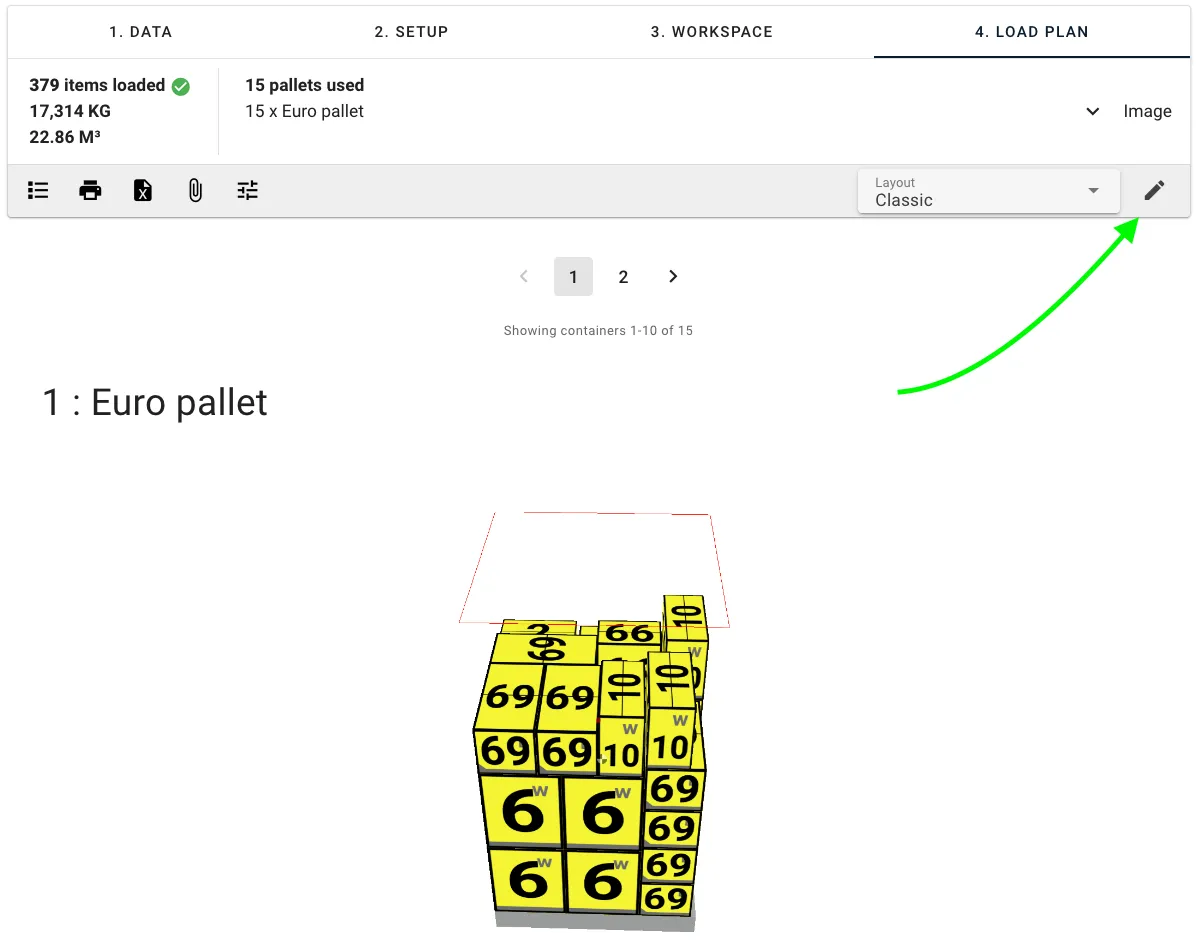
鉛筆アイコンはレイアウトを編集できるユーザーにのみ表示され、会社の設定が適用されている場合や荷積み計画にコンテナがない場合は無効になります。
設定から
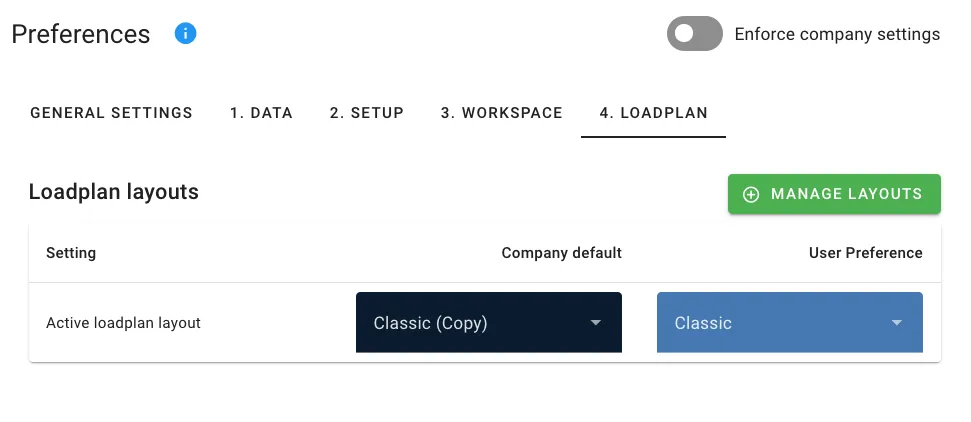
設定 → 4. 荷積み計画に移動し、荷積み計画レイアウトの下でレイアウトを管理をクリックします。これにより、すべてのレイアウトのリストが開き、作成、編集、コピー、削除が可能です。
ここからレイアウトを編集すると、サンプル荷積み計画で開かれ、各ブロックに何かが表示されるので、実際の荷積み計画を開かずに各ブロックがどのように見えるかを確認できます。保存またはキャンセルをクリックすると、設定に戻ります。
編集モード
編集モードでは、ツールバーが荷積み計画のツールバーに置き換わり、スクロール中も画面の上部に留まります。荷積み計画上の各ブロックにはその名前とツールが付いたバーがあり、荷積み計画はそのセクションに分割されています。
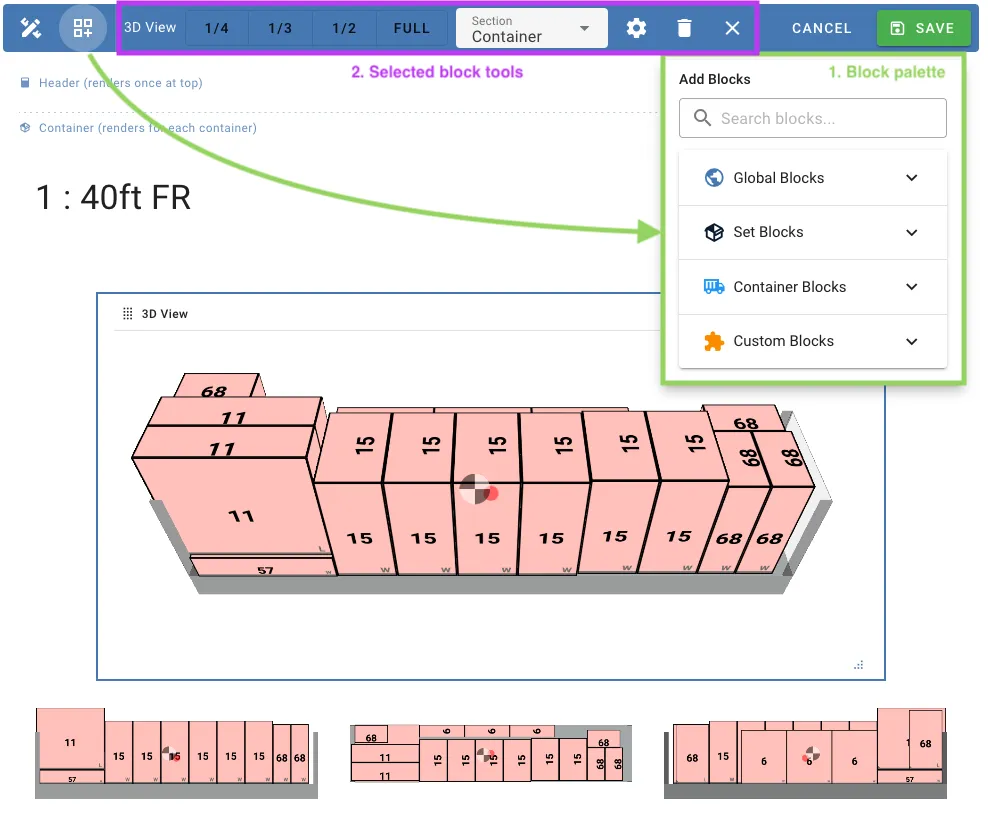
編集ツールバー
| コントロール | その機能 |
|---|---|
| 編集中のレイアウト ”…” | 編集中のレイアウトの名前 |
| 名前と説明(名前変更アイコン) | レイアウトの名前を変更し、説明を変更。詳細はレイアウトの名前変更を参照 |
| ブロックを追加 | ブロックパレットを開く |
| キャンセル | 編集モードを終了し、変更を破棄 |
| 保存 | 変更を保存し、編集モードを終了。テンプレートまたはコピーの場合、最初に名前を求められます |
テンプレートまたはコピーを編集している場合、ツールバーにはテンプレート:新しいレイアウトとして保存またはコピー:新しいレイアウトとして保存と表示されます。テンプレートの使用を参照してください。
保存されていない変更がある状態でページを離れると、保存するか、破棄するか、または編集を続けるかを尋ねられます。
ブロックの追加
ブロックを追加をクリックしてパレットを開きます。利用可能なブロックがカテゴリ別にリストされています:
- グローバルブロック - 荷積み計画全体に対して一度だけ表示(要約、ノート、未積載アイテムなど)
- セットブロック - 複数コンテナセットのビジュアライゼーション
- コンテナブロック - 各コンテナに対して表示(3Dビュー、アイテムテーブル、指示など)
- カスタムブロック - カスタムテキスト、スペーサー、ページブレーク
パレットから荷積み計画にブロックをドラッグして追加します。**ブロックを検索…**を使用して名前でブロックを見つけることもできます。
また、ブロックの2行の間にカーソルを合わせて表示される**+をクリックするか、空のセクションで+**をクリックしてリストからブロックを選択することもできます。
ブロックの配置
ブロックは12列のグリッドに配置されます。各ブロックで次のことができます:
- 移動 - バーの左側のハンドルをドラッグして、別のセクションに移動することも可能
- サイズ変更 - 右下の角をドラッグしてサイズを変更
- 設定を開く - 歯車アイコンを使用。詳細はブロック設定を参照
- 削除 - 削除アイコンを使用して削除
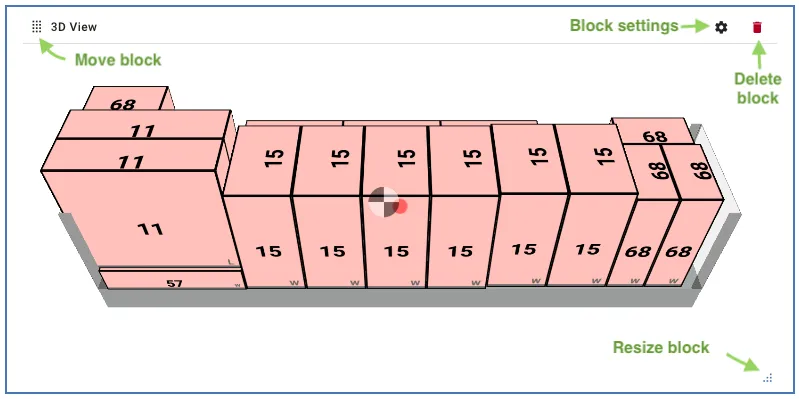
バーに条件付きラベルがある場合、そのブロックには表示条件があります。
ブロックをクリックして選択します。すると、ツールバーにそのブロック用のツールが表示されます:
| コントロール | その機能 |
|---|---|
| 幅 | 幅を1/4、1/3、1/2、または全幅に設定 |
| セクション | ブロックをヘッダー、コンテナ、またはフッターセクションに移動 |
| 設定 | ブロックの設定を開く |
| 削除 | ブロックを削除 |
| 選択解除 | 選択をクリア。ブロック外をクリックしても同様 |
セクションの理解
レイアウトはブロックがどの頻度でレンダリングされるかを制御する3つのセクションに分けられています:
| セクション | レンダリングされる頻度 | 典型的なブロック |
|---|---|---|
| ヘッダー | 一度、上部に | タイトル、要約、ノート、未積載アイテム、グループ分布 |
| コンテナ | 各コンテナごとに一度 | 3Dビュー、コンテナ情報、アイテムテーブル、指示 |
| フッター | 一度、下部に | 利用規約、連絡先情報、免責事項 |
グローバルおよびカスタムブロックは任意のセクションに配置できます。コンテナおよびセットブロックはコンテナセクションにのみ配置できます。
ブロックを別のセクションに移動するには、そこにドラッグするか、選択してツールバーでセクションを選択するか、設定でセクション配置を変更します。
利用可能なブロックタイプ
グローバルブロック
荷積み計画タイトル
荷積みリストの名前を見出しとして表示します。
作成者
荷積みリストを作成した人と、オプションで作成日時を表示します。
| 設定 | 説明 |
|---|---|
| アイコンを表示 | 名前の横にアイコンを表示 |
| ラベルを表示 | 名前の上にラベルを表示 |
| 作成日を表示 | 荷積みリストが作成された日付を表示 |
| カスタムラベル | デフォルトの「作成者」ラベルを置き換える |
| カスタムアイコン | 使用するMaterial Designアイコンの名前 |
| テキストサイズ | 小、中、大 |
| カードバリアント | カードスタイル:アウトライン、フラット、テキスト、またはエレベート |
| カードカラー | カードの背景色 |
要約テーブル
データページに入力された荷積みリストの完全な貨物リストを含む折りたたみ可能な荷積みリスト要約。
| 設定 | 説明 |
|---|---|
| デフォルトで展開 | テーブルを折りたたまずに展開して表示 |
ノート
荷積みリストのノートと荷積み計画のノートを表示します。
| 設定 | 説明 |
|---|---|
| 荷積みリストノートを表示 | 荷積みリストのノートを含める |
| 荷積み計画ノートを表示 | 荷積み計画のノートを含める |
未積載アイテム
どのコンテナにも積載できなかった貨物をリストします。
| 設定 | 説明 |
|---|---|
| デフォルトで展開 | リストを折りたたまずに展開して表示 |
グループ分布
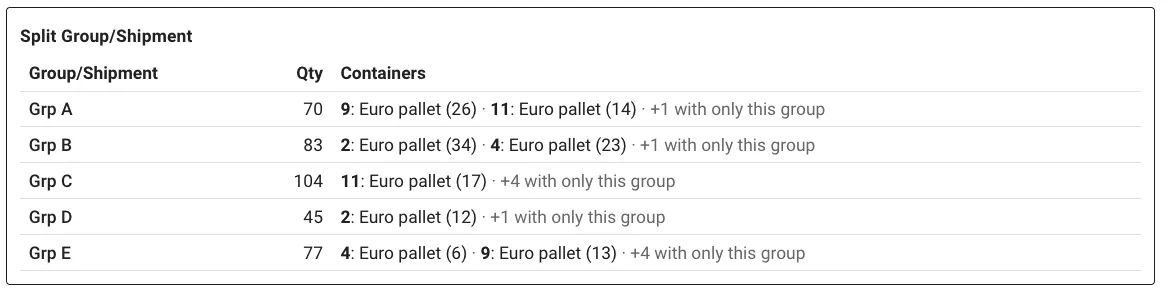
各出荷がどのコンテナに積載されたか、各コンテナに何個積載されたか、積載できなかった個数を表示します。デフォルトでは、分割された出荷のみをリストし、どの出荷が複数のコンテナに分散されているかを一目で確認できます。
各行には出荷、総個数、および積載されたコンテナが表示されます。例:1: 40HC (7) · 2: 20GP (5)。一部の出荷が積載できなかった場合、未積載列が表示されます。行は出荷順に並べられます。
| 設定 | 説明 |
|---|---|
| グループ化基準 | グループ化する貨物プロパティ。デフォルトは出荷ですが、注文番号や目的地などの任意の貨物プロパティやカスタムフィールドも使用可能 |
| すべてのグループを表示 | 分割されたものだけでなく、すべてのグループをリストします |
| 混載コンテナのみ | 他のグループも含むコンテナのみをリストします。単一グループを保持するコンテナはカウントとして要約されます。例:+3 with only this group |
グループは、複数のコンテナに積載されている場合、または一部しか積載されていない場合に分割されたと見なされます。
パレットやバンドルに載せられた個々の個数がカウントされ、パレットやバンドル自体はカウントされません。選択したプロパティに値がない貨物は除外されます。同一のコンテナが一緒に表示される場合(例:1 to 3)、数量はコンテナごとです。
セットブロック
セット概要
セットのコンテナがどのように一緒に配置されているかを表示します(フラットラック、オープントップなどに便利です)。1つ以上のコンテナを持つ各セットの最初のコンテナに表示されます。
コンテナブロック
コンテナタイトル
コンテナ番号と名前を表示します。同一のコンテナが一緒に表示される場合、範囲が表示されます。例:1 to 3。
| 設定 | 説明 |
|---|---|
| コンテナタイトルスタイル | 番号&名前、番号のみ、または名前のみ |
3Dビュー
積載されたコンテナの3Dビューを表示します。異なる角度からコンテナを表示するために複数追加できます。
| 設定 | 説明 |
|---|---|
| ビュータイプ | メイン、サイド1、サイド2、トップ、フロント、3D、3D直交、または4つの3D視点のいずれか(フロント右、バック右、バック左、フロント左) |
| キャンバス幅/高さ(px) | ビューのサイズ |
| 定規を表示 | 寸法マーカーを表示 |
| 定規の細分化を表示 | 定規に細かいマーカーを追加 |
| 重心マーカーを非表示 | 重心マーカーを非表示 |
| 爆発図 | 貨物ラベルをコンテナの周りに配置し、貨物に線を引く |
| 説明 | ビューと共に表示されるキャプション |
貨物フィルタリングは、コンテナの一部にビューを制限します。例:ドアに積載されたものを表示するため:
| 設定 | 説明 |
|---|---|
| 貨物フィルタを有効にする | フィルタをオンにする |
| 位置 | コンテナのどの部分か:底部、上部、前部、後部、サイド1またはサイド2 |
| しきい値(%) | 部分がコンテナのサイズの何%まで達するか(デフォルト33%) |
| モード | 表示のみは他の貨物を非表示にし、ハイライトはそれをフェードさせます |
コンテナ画像
コンテナに添付された写真を表示します。ブロックから直接写真を追加することもできます。コンテナごとの写真の数は制限されています。
コンテナ情報
コンテナの内寸(長さ、幅、高さ)、積載量、およびコストを表示します。
| 設定 | 説明 |
|---|---|
| フォントサイズ | テキストサイズ、XXSからXXLまで。デフォルト:S |
| コストを表示 | コスト行を含める、コンテナにコストがある場合 |
コンテナ利用率
コンテナの使用率を表示:体積、正味重量、空きスペース、および出荷係数が設定されている場合の課金重量。重量が限界に近い場合、警告が表示されます。
| 設定 | 説明 |
|---|---|
| フォントサイズ | テキストサイズ、XXSからXXLまで。デフォルト:S |
コンテナ合計
積載された貨物の総長、幅、高さ、および総重量を表示します。貨物が規格外(OoG)の場合、突出がリストされます。
| 設定 | 説明 |
|---|---|
| フォントサイズ | テキストサイズ、XXSからXXLまで。デフォルト:S |
重心/車軸
重心(X、Y、Z)を表示し、車軸を持つ車両の場合、正味および総車軸重量を表示します。限界を超えた車軸はフラグが立てられます。
| 設定 | 説明 |
|---|---|
| フォントサイズ | テキストサイズ、XXSからXXLまで。デフォルト:S |
OoG警告
規格外貨物を持つコンテナにのみ表示される警告フラグ。
指示
コンテナを積載するためのステップバイステップの指示。
| 設定 | 説明 |
|---|---|
| 積載モード | レイヤー別、スタック別、またはプロパティ別。ビュー設定から単一の荷積み計画に対して変更可能 |
| ステップをグループ化する基準 | プロパティ別の場合:各ステップがグループ化する貨物プロパティ |
| グラフィックサイズ | 小、中、大のステップグラフィック |
| カメラアングル | ステップグラフィックのカメラアングル。インタラクティブガイドでも使用 |
| 二次装備を非表示 | パレットやその他の二次装備のステップを省略 |
| 二次装備をフラット化 | 上記と共に:パレットの内容をリストし、パレット自体は省略 |
| 重心マーカーを非表示 | ステップグラフィックで重心マーカーを非表示 |
インタラクティブガイドリンク
コンテナのインタラクティブな積載ガイドを開くボタン。オプションでQRコードを追加し、作業者が印刷された荷積み計画をスキャンしてタブレットでガイドを開くことができます。
| 設定 | 説明 |
|---|---|
| ボタンテキスト | ボタン上のテキスト。デフォルト:「積載ガイドを開く」 |
| 積載モード | ガイドがステップをグループ化する方法。レイアウトデフォルトは指示ブロックに従う |
| カメラアングル | ガイドが開くカメラアングル |
| ステップ数を非表示 | ボタンの下に表示されるステップ数を非表示 |
| QRコードを表示 | ガイドを開くQRコードを表示 |
アイテムテーブル
コンテナ内の貨物のテーブル。
| 設定 | 説明 |
|---|---|
| テーブル密度 | コンパクト、デフォルト、または快適なフォントサイズと間隔 |
| 合計行を非表示 | 下部の合計行を省略 |
| ネストされたアイテムをフラット化 | パレットやバンドルの内容をネストせずにフラットリストで表示 |
| チェックボックス列を追加 | 貨物を積載する際にチェックを入れる列を追加 |
| 表示列 | テーブルが表示する列 |
| アイテム順序 | 貨物がリストされる順序 |
| 追加寸法 | 荷積みリストの独自の長さと重量単位の横に表示する追加の単位 |
コンテナノート
コンテナのノートを表示します。コンテナにノートがない場合は何も表示されません。
コンテナメタデータ
コンテナのカスタムメタデータフィールドを表示します。荷積み計画から直接値を入力できますが、ロックされている場合は除きます。
ブロック設定で、このレイアウトが表示する会社のメタデータフィールドを選択します。フィールドの編集でフィールド自体を追加または変更できます。
カスタムブロック
カスタムテキスト
Markdownで書かれた独自のテキスト:見出し、リスト、太字、リンクなど。
| 設定 | 説明 |
|---|---|
| タイトル(オプション) | ブロックの見出し |
| コンテンツ | Markdownでのテキスト |
| カードでラップ | テキストを境界線とパディングで表示 |
スペーサー
ブロック間に垂直スペースを追加します。
| 設定 | 説明 |
|---|---|
| 高さ(ピクセル) | スペーサーの高さ |
ページブレーク
印刷またはPDFとして保存する際に、このポイントで新しいページを開始します。
ブロック設定
ブロックの設定を変更するには、ブロックの歯車アイコンをクリックするか、ブロックを選択してツールバーで設定をクリックします。
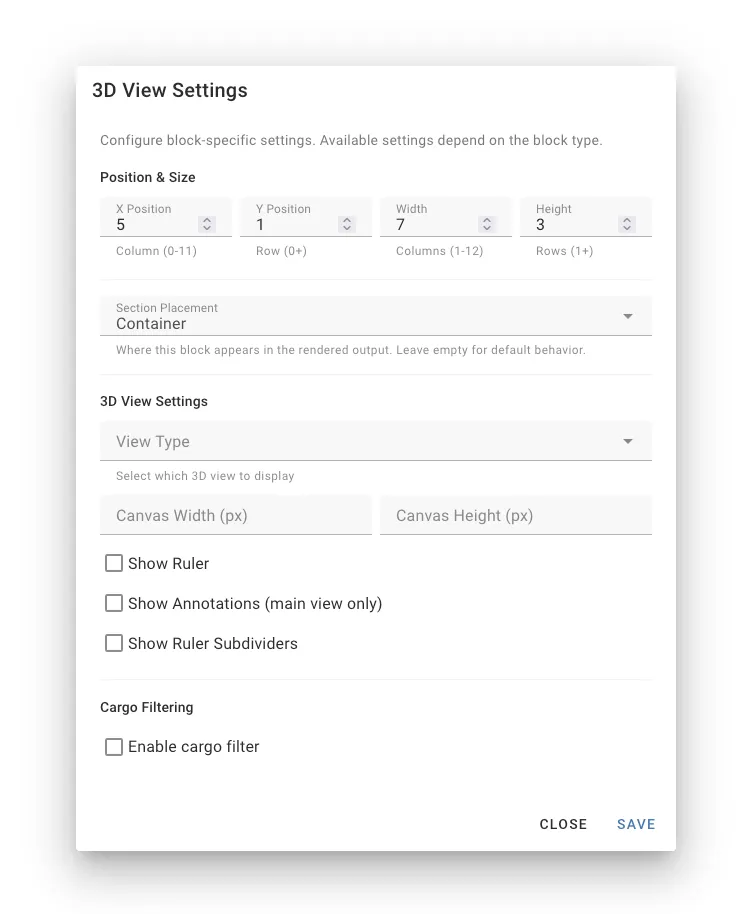
保存は、編集しているレイアウトに変更を適用し、セクションを変更した場合はブロックを移動します。キャンセルはそれらを破棄します。他のすべての変更と同様に、レイアウトを保存したときにのみ保存されます。
上記のブロック固有の設定に加えて、すべてのブロックには次のものがあります:
| 設定 | 説明 |
|---|---|
| セクション配置 | ヘッダー、コンテナ、またはフッター。詳細はセクションの理解を参照 |
| X位置 | ブロックが開始する列(0-11) |
| Y位置 | ブロックが開始する行 |
| 幅 | ブロックがまたがる列の数(1-12) |
| 高さ | ブロックがまたがる行の数(1-12) |
表示条件
表示条件により、ブロックが関連する場合にのみ表示されます。例:写真がある場合にのみ写真ブロックを表示。
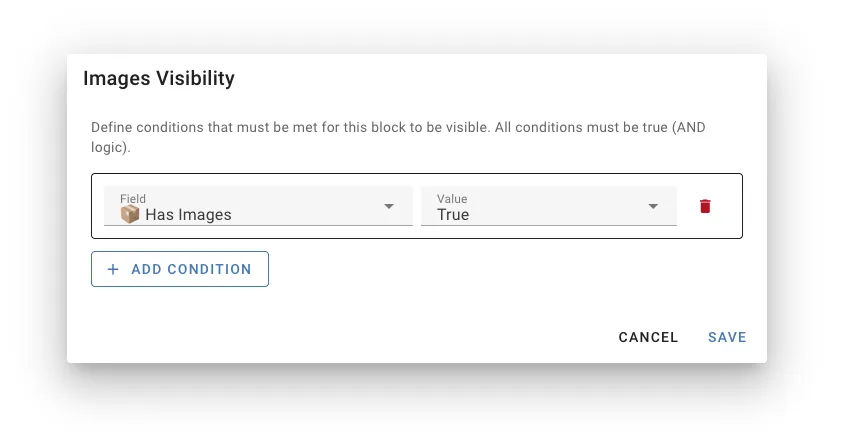
条件の追加
- ブロックの設定を開く
- 表示条件の下で条件を追加をクリック
- フィールドとその値(TrueまたはFalse)を選択
複数の条件を持つブロックは、それらすべてが満たされた場合にのみ表示されます。
利用可能なフィールド
| フィールド | Trueのとき |
|---|---|
| ノートがある | 荷積みリストまたは荷積み計画にノートがある |
| 荷積み計画で未積載を表示 | 未積載貨物が荷積み計画で表示されるように設定されている |
| 未積載アイテムがある | 一部の貨物が積載できなかった |
| セットの最初 | コンテナが1つ以上のコンテナを持つセットの最初のコンテナである |
| メタデータがある | コンテナにメタデータがある |
| 画像がある | コンテナに写真がある |
| コンテナノートがある | コンテナにノートがある |
| シンプルモード | シンプルモードがオン |
| 写真を表示 | 写真がオン |
| アイテムをフラット化 | アイテムテーブルがフラット化されている |
| 指示を表示 | 積載指示がオンになっている、いずれかのモードで |
| 定規を表示 | 3Dビューで定規がオンになっている |
| 透かしを表示 | 透かしがオンになっている |
| 同一コンテナをグループ化 | 同一のコンテナが一緒に表示されている |
シンプルモードから同一コンテナをグループ化は荷積み計画ビュー設定に従い、ビューアがレイアウトを変更せずにブロックをオンオフできます。
例
| 目標 | フィールド | 値 |
|---|---|---|
| 写真がある場合にのみ写真ブロックを表示 | 画像がある | True |
| シンプルモードで詳細ブロックを非表示 | シンプルモード | False |
| セット概要をセットごとに一度だけ表示 | セットの最初 | True |
| 貨物が残っている場合に警告テキストを表示 | 未積載アイテムがある | True |
レイアウトの管理
すべてのレイアウトは設定 → 4. 荷積み計画 → レイアウトを管理から管理されます。リスト内の各レイアウトには、編集、コピー、削除のアイコンがあります。
レイアウトの作成
- 新しいレイアウトをクリック
- 名前を付ける(例:「倉庫レイアウト」、「顧客要約」)
- 新しい空のレイアウトがサンプル荷積み計画で編集モードで開かれる
- ブロックを追加して配置し、保存をクリック
既存のレイアウトやテンプレートから始める場合は、それをコピーします。
テンプレートの使用
Cargo-Plannerには3つのテンプレートが含まれています:クラシック(従来の荷積み計画フォーマットを再現)、シンプル、コンパクト。テンプレート自体は変更されませんが、いつでも編集を開始できます:
- 荷積み計画のレイアウトセレクタでテンプレートを選択し、鉛筆アイコンをクリックするか、レイアウトを管理でその横のコピーアイコンをクリック
- 変更を加える。ツールバーにはテンプレート:新しいレイアウトとして保存と表示される
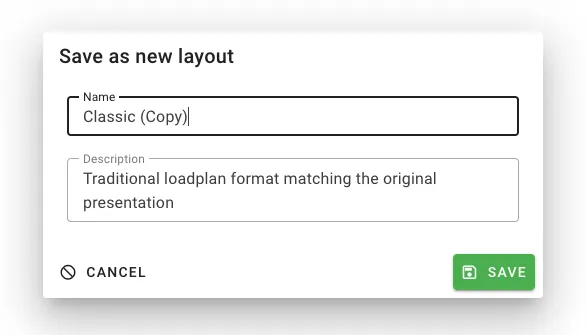
- 保存をクリックし、新しいレイアウトの名前と、オプションで説明を入力
変更は新しいレイアウトとして保存され、テンプレートはそのまま残ります。荷積み計画から始めると、新しいレイアウトが選択されたレイアウトになります。テンプレートをそこで保存しても何も変更しない場合、レイアウトは作成されません。
デフォルトレイアウトの設定
デフォルトレイアウトは荷積み計画を開いたときに使用されます。設定 → 4. 荷積み計画のアクティブな荷積み計画レイアウトで設定します:
- 会社のデフォルト - 会社全体で使用されるレイアウト
- ユーザーの設定 - 会社のデフォルトを上書きする自分のデフォルト
荷積み計画のレイアウトセレクタでレイアウトを選択することも、ユーザーの設定として保存されます。
レイアウトの編集
リスト内のレイアウトの横にある編集アイコンをクリックするか、荷積み計画のレイアウトセレクタの横にある鉛筆アイコンをクリックします。変更を加えて保存をクリックします。レイアウトエディタの開き方を参照してください。
レイアウトのコピー
- レイアウトの横にあるコピーアイコンをクリック
- レイアウトが編集モードでコピーとして開かれる。ツールバーにはコピー:新しいレイアウトとして保存と表示される
- 変更を加えて保存をクリック
- コピーの名前と、オプションで説明を入力
コピーは保存したときにのみ作成されます。キャンセルは元のレイアウトをそのままにし、何も作成しません。
レイアウトの名前変更
- 編集モードでレイアウトを開く
- 編集ツールバーの名前変更アイコン(名前と説明)をクリック
- 名前と説明を変更し、適用をクリック
- 保存をクリック
説明は荷積み計画のレイアウトセレクタでレイアウトの名前の下に表示されます。
テンプレートは名前を変更できません。テンプレートまたはコピーは保存時に名前が付けられます。
レイアウトの削除
- レイアウトの横にある削除アイコンをクリック
- 削除を確認
テンプレート(クラシック、シンプル、コンパクト)は削除できません。
高度な機能:クエリパラメータ
荷積み計画リンクを共有または自動化する際に、クエリパラメータでレイアウトと表示設定を設定できます:
/loadlist/123/loadplan?layout=my-custom-layout&showRuler=true&simpleMode=false| パラメータ | 値 | 効果 |
|---|---|---|
layout | レイアウトID | 使用するレイアウト |
instructions | layers, stacks, by-prop, off | 積載指示モード、または指示をオフにする |
simpleMode | true / false | シンプルモード |
flatItems | true / false | アイテムテーブルをフラット化 |
showRuler | true / false | 3Dビューで定規を表示 |
showImages | true / false | コンテナの写真 |
showUnloaded | true / false | 未積載貨物を表示 |
showWatermark | true / false | 透かし |
print | 任意の値 | 印刷用にすべてのコンテナを1ページに表示 |
これは次の用途に便利です:
- APIを介した自動PDF生成
- 特定の表示設定でリンクを共有
- 一貫したフォーマットのためのテンプレートURL
一般的なヒント
- テンプレートから始める - クラシック、シンプル、またはコンパクトをコピーして、空から始めるよりも効率的
- 複数のレイアウトを作成 - 異なるオーディエンスには異なる情報が必要
- レイアウトに明確な名前を付ける - 「倉庫 - 詳細」や「顧客 - 要約」のように説明的な名前を使用
- シンプルに保つ - 読者を情報で圧倒しないように
- 印刷を確認 - 印刷またはPDFとして保存したときのレイアウトの見え方をテスト
トラブルシューティング
ブロックが表示されない
次を確認してください:
- ブロックに満たされていない表示条件がある(条件付きラベルを探す)
- ブロックに表示するものがない、例:ノートがない場合のノートブロック、または規格外貨物がない場合のOoG警告
- ブロックが期待するセクション(ヘッダー、コンテナ、フッター)にある
移動後にブロックが消えた
コンテナおよびセットブロックはコンテナセクションでのみ機能します。ヘッダーまたはフッターに移動すると削除され、警告が表示されます。
テンプレートを編集できない
テンプレート(クラシック、シンプル、コンパクト)は変更できません。通常通りテンプレートを編集してください:保存をクリックすると、変更が新しいレイアウトとして保存され、選択した名前が付けられます。テンプレートの使用を参照してください。
関連ドキュメント
- 荷積み計画ビュー設定 - 一時的な表示オプション
- 荷積み計画の共有 - クライアントと荷積み計画を共有
- 荷積み計画の作成 - スタートアップチュートリアル