Cargo-Planner Docs
荷積み計画の変更
Cargo-Plannerは通常、すぐに使える荷積み計画を作成しますが、生成された結果を変更する必要がある場合があります。 お客様が選択したコンテナや貨物の位置に特別な要件を持っているかもしれません。 そのため、Cargo-Plannerではそれを非常に簡単に行えるようにしました。
ワークスペースのボタンとメニューオプションの完全なリストについては、ワークスペースツールバーを参照してください。
例を見てみましょう:
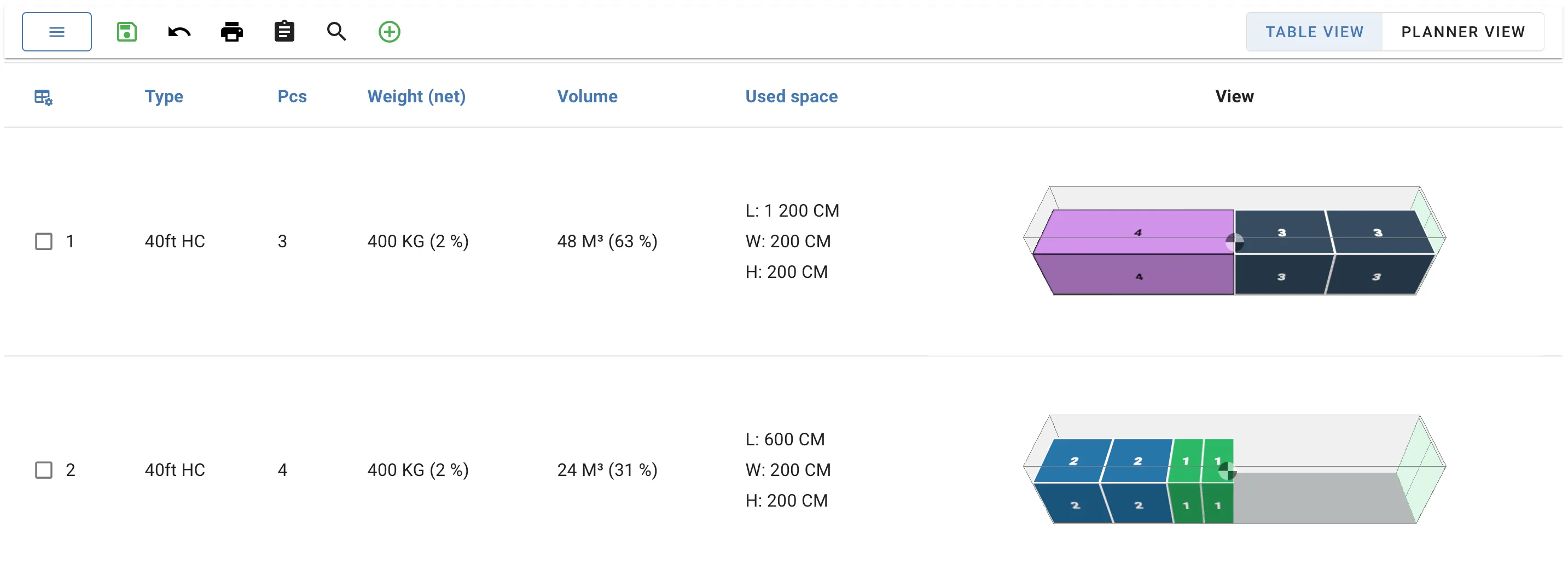
コンテナ番号1には大きな貨物があり、40フィートHCには積みたくないので、代わりにフラットラックを使用します。
最初に行うことは、このコンテナを変更することです。 ワークスペースビューでコンテナを選択し、フラットラックに変更します:

素晴らしい、今はフラットラックコンテナになりました。 しかし、すべての貨物がフラットラックに収まらなかったため、余分な貨物を新しいコンテナに積み込みました。
インタラクティブビュー
これを修正するために、コンテナの3Dビジュアライゼーションをクリックしてインタラクティブビューに入ります。 インタラクティブビュー内で、アンロードしたい貨物をクリックし、アンロードボタンを押します。

選択した貨物をDelまたはBackspaceボタンを押してアンロードすることもできます。 貨物は「アンロードされたアイテム」ビューに表示され、現在はどのコンテナにも積み込まれていないことを意味します。
その後、40フィートHCコンテナのインタラクティブビューに戻り、アンロードされたアイテムビューを開きます。 マウスを使ってアイテムをコンテナにドラッグします:

ドラッグアンドドロップ機能はインタラクティブビューの外でも機能します。
終了する前に、空のコンテナを削除します。

同様の方法で、荷積み計画からコンテナを作成および削除できます。 これにより、結果を好みに応じて変更する自由が得られます。
プランナービュー
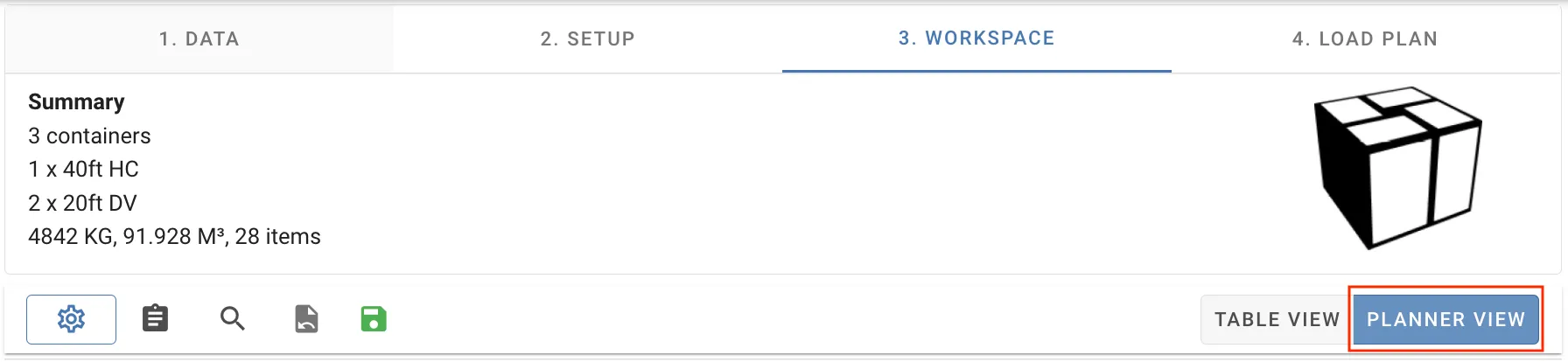
コンテナ内またはコンテナ間で貨物を頻繁に移動する必要がある場合は、プランナービューを使用することをお勧めします。 これは、貨物の積み込みと移動を簡素化するために作成されました。 右上のビュー設定を切り替えることで簡単にアクセスできます:

コンテナ間で貨物を移動したり、貨物の積み込み順序を並べ替えたりすることができます。単にドラッグアンドドロップするだけです。

コンテナの変更に満足したら、空のコンテナを削除して結果を保存します。
二次装備
荷積み計画に含まれている場合、二次装備にも同じ機能が利用可能です。リスト内で一次装備と二次装備の表示を切り替えるだけです。以前と同様にインタラクティブビューにアクセスします。以下を参照してください;

ワークスペースツールバー
ワークスペースの上部にあるツールバーには、荷積み計画全体を変更するためのツールがあります: コンテナの追加、変換、削除、ロック、および新しい荷積みリストへの移動。

ラベルは輸送モードに適応します。この文書で_コンテナ_と記載されている場所では、アプリは_ULD_、トレーラー、または_パレット_を表示します。荷積みリストの種類に応じて異なります。
ほとんどのツールは選択されたコンテナに対して動作します。テーブルまたはプランナービューで行のチェックボックスをオンにしてコンテナを選択します。類似コンテナがグループ化されている場合、1つのチェックボックスでグループ全体を選択します。
ツールバーボタン
| ボタン | その機能 |
|---|---|
| メニュー (☰) | ワークスペースメニューを開き、以下のすべてのオプションといくつかの追加オプションを表示します。 |
| 荷積み計画変更の元に戻す | ワークスペースまたはインタラクティブビューで行われた最後の変更を元に戻します。 |
| 印刷 | テーブルビューを印刷します。テーブルビューでのみ表示されます。 |
| 荷積み計画ノート | ノートフィールドを表示します。ノートは荷積み計画とともに保存され、エクスポートされた荷積み計画に含まれます。 |
| 貨物を検索 | 検索フィールドを表示します。名前、SKU、または出荷IDが一致する貨物を持つコンテナのみがリストされます。パレット内の貨物も含まれます。 |
| 空のコンテナを追加 | 空のコンテナを追加するための追加または変換ダイアログを開きます。 |
| 一次 / 二次 | コンテナとそれに積まれたパレットを切り替えます。荷積み計画にパレットが含まれている場合にのみ表示されます。 |
| 概要 / テーブルビュー / プランナービュー | ワークスペースビューを切り替えます。_概要_は荷積み計画がセットを使用している場合にのみ表示されます。 |
1つ以上のコンテナが選択されている場合、これらのボタンも表示されます:
| ボタン | その機能 |
|---|---|
| 選択したタイプを変更 | 選択したコンテナを別のタイプに置き換えるための追加または変換ダイアログを開きます。 |
| 選択したものを削除 | 選択したコンテナとその貨物を荷積み計画から削除します。 |
| 選択したものを空にする | 選択したコンテナからすべての貨物をアンロードしますが、空のコンテナは保持します。貨物は_アンロードされたアイテム_に移動します。 |
| 選択したものをロック / アンロック | 選択したコンテナをロックします。コンテナのロックを参照してください。 |
ワークスペースメニュー
ツールバーの左側にあるメニューボタンをクリックすると、すべてのワークスペース操作のリストが表示されます。選択が必要なオプションは、少なくとも1つのコンテナを選択するまでグレーアウトされています。
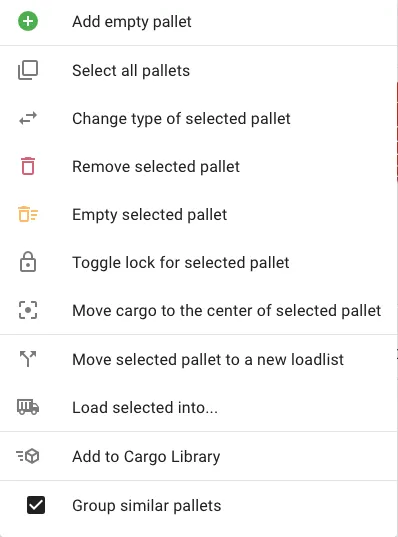
| メニューオプション | その機能 |
|---|---|
| 空のコンテナを追加 | ツールバーボタンと同じです。 |
| すべてのコンテナを選択 / 選択解除 | リスト内のすべてのコンテナを選択します。アクティブな検索がある場合、一致するコンテナのみが選択されます。 |
| 選択したコンテナのタイプを変更 | ツールバーボタンと同じです。 |
| 選択したコンテナを削除 | ツールバーボタンと同じです。 |
| 選択したコンテナを空にする | ツールバーボタンと同じです。 |
| 選択したコンテナのロックを切り替え | ツールバーロックボタンと同じです。 |
| 選択したパレットの貨物を中央に移動 | パレット荷積みリストのみ。各パレットの貨物をパレットの長さと幅の中央に移動します。何も選択されていない場合、すべてのパレットに適用されます。 |
| 選択したコンテナを新しい荷積みリストに移動 | 選択したコンテナとその貨物を含む新しい荷積みリストを作成し、現在の荷積み計画から削除します。荷積み計画の分割を参照してください。 |
| 選択したパレットを…に積み込む | パレット荷積みリストのみ。パレットを貨物として新しい荷積みリストに変換し、コンテナ、ULD、またはトレーラーに積み込む準備をします。別の輸送モードへのパレットの積み込みを参照してください。 |
| 二次装備から新しい荷積みリストを作成 | コンテナ、ULD、およびトレーラー荷積みリストのみ。選択したコンテナ内のパレットから新しいパレット荷積みリストを作成します。パレットを個別に作業するを参照してください。 |
| 貨物ライブラリに追加 | 選択したコンテナとその貨物を貨物ライブラリに1つの事前計画された貨物として保存します。正確に1つのコンテナが選択されている必要があります。 |
| 類似コンテナをグループ化 | 同一のコンテナを1行として表示します。オフにすると、すべてのコンテナを個別にリストします。 |
概要ビューでは、メニューは代わりに選択されたセット(船舶、航空機、ロードトレインまたは倉庫)に対して選択したものを空にするおよび選択したものを削除をリストします。
コンテナの追加と変換
空のコンテナを追加および選択したタイプを変更は同じダイアログを開きます。選択された装備タブ(セットアップで選択された装備)またはライブラリタブから装備を選択し、次の操作を行います:
- これを追加は空のコンテナを1つ追加します。新しいコンテナを配置を使用して、リストの最初、最後、または指定された位置に配置します。
- これに変換は選択したコンテナを削除し、その貨物を選択したタイプに積み込みます。貨物は再計算されるため、開始時よりも多くまたは少ないコンテナが必要になる場合があります。
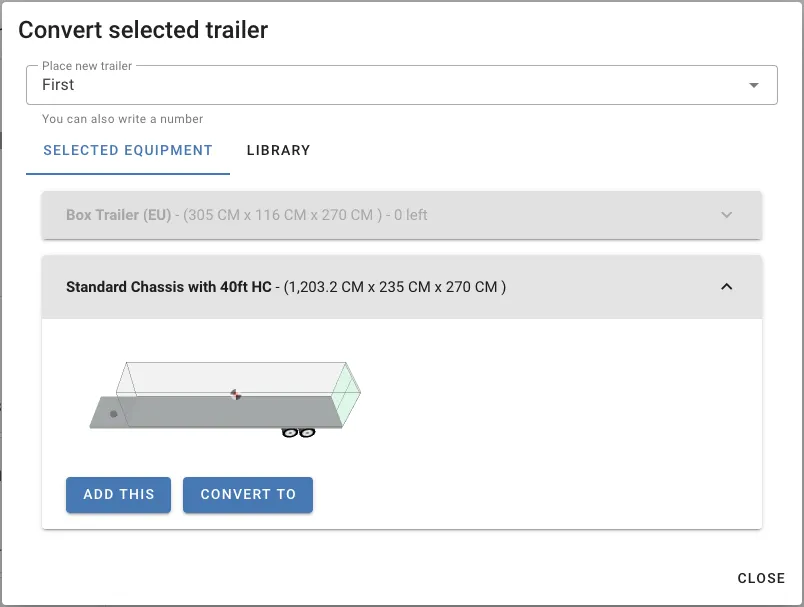
二次ビューでは、これを追加は最初のコンテナの隣に空のパレットを追加します。パレットの変換は利用できません。
コンテナのロック
ロックされたコンテナはロックアイコンでマークされ、インタラクティブビューで開くことができず、ドラッグアンドドロップで変更することはできません。 セットアップに戻り、新しい荷積み計画をクリックすると、ロックされたコンテナとその貨物はそのまま保持され、残りの貨物のみが再計算されます。
これを使用して、満足しているコンテナを保持しながら、残りを再作業します。
荷積み計画の分割
選択したコンテナを新しい荷積みリストに移動は新しい荷積みリストダイアログを開きます。新しい荷積みリストには、選択したコンテナがそのまま積み込まれ、その貨物が含まれます。コンテナと貨物は現在の荷積みリストから削除され、その後保存されます。
出荷の一部が別の予約または出発に行く場合にこれを使用します。
別の輸送モードへのパレットの積み込み
パレット荷積みリストでは、選択したパレットを…に積み込むは各パレットとその貨物を新しい荷積みリストの1つの貨物に変換します。新しい貨物はパレットの構築寸法と総重量を保持します: パレット自体の重量とその貨物の合計です。ダイアログで新しい荷積みリストの輸送モード(海、空、または陸)を選択します。何も選択されていない場合、すべてのパレットが含まれます。
荷積み計画にアンロードされたアイテムがある場合、アンロードされた貨物を含めるにチェックを入れて、新しい荷積みリストに緩い貨物として追加します。
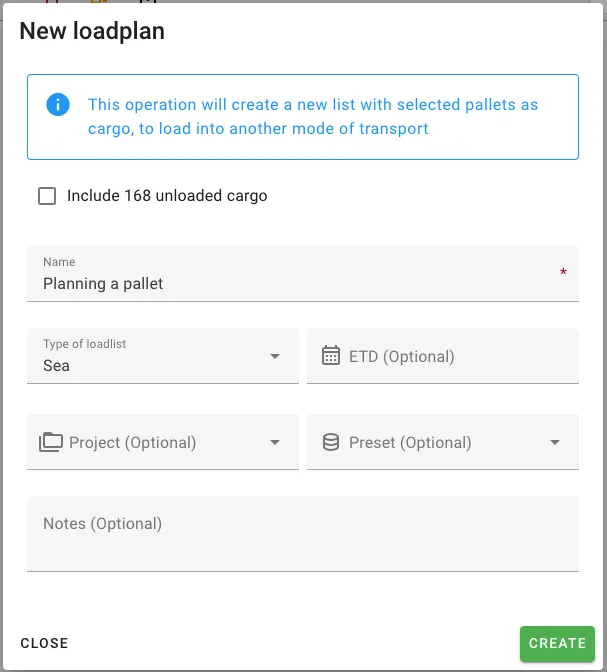
元のパレット荷積みリストは変更されません。その後、新しい荷積みリストのセットアップで装備を選択し、通常通り計算します。
代わりにパレットとコンテナを一度に計画するには、パレットの作業を参照してください。
パレットを個別に作業する
二次装備から新しい荷積みリストを作成はその逆です。選択したコンテナから、または選択されていない場合はすべてのコンテナから、パレットを使用して新しいパレット荷積みリストを作成し、各パレットに貨物がどのように積まれているかを保持します。バンドルは含まれません。
周囲のコンテナなしでパレットの構築指示を印刷または調整するために使用します。コンテナがパレットを保持していない場合、このオプションはグレーアウトされます。