Cargo-Planner Docs
パレットの取り扱い
一般的なシナリオとして、貨物をパレットに積載し、その後コンテナに積み込むことがあります。このタイプの「ネストされた計算」は、Cargo-Planner で簡単に設定できます。
「ネストされた」積載プランを作成するために必要な設定を見てみましょう。
以下の例では、シリアルとミルクの会社の出荷を整理し、トレーラー内でパレットをどのように整理するかを示します。
1. データ
積載プラン内のデータタブで、積載したい貨物を入力します。その後、パレットに事前に積載したいすべての貨物に対して Preload 列が有効になっていることを確認します。
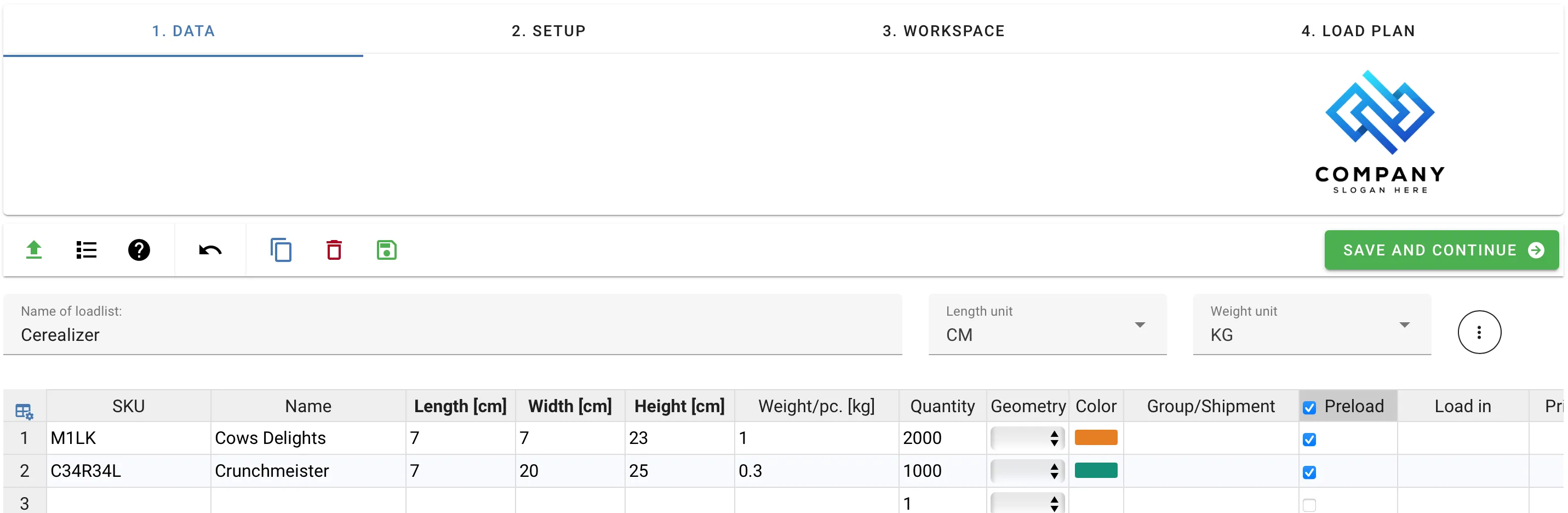
変更を保存し、セットアップタブに進みます。
2. セットアップ
輸送にはボックストレーラーを使用し、フルサイズとハーフサイズのユーロパレットを利用したいと考えています。機器ライブラリセクション内で、「セカンダリー」タブに移動します。このタブでは、貨物を事前に積載するために使用できるコンテナの種類を見つけることができます。ユーロパレットを見つけ、緑のプラス記号をクリックして選択した機器に追加します。

必要な機器がリストにない場合は、機器ライブラリタブの右上隅にある黒いプラス記号を使用して、カスタムコンテナをライブラリに追加できます。
カスタムパレット(つまりセカンダリー機器)を作成する際は、「Max Height」設定がデフォルトで0になっていることに注意してください。これは、そのパレットに貨物が1層しか積載されないことを意味します。 さらに、パレットを積載するためには、「Max Height」がトレーラードアのサイズを超えないようにする必要があります。
オーバーハング
パレットは、積載時にデッキから貨物がはみ出すことを許可します。どのくらいはみ出すかを管理するには、セットアップ → 選択した機器を展開し、パレットのMax lengthとMax widthを設定します。プランナーはこれらを厳密な制限として扱い、それを超えて貨物を配置することはありません。空白のままにすると、パレットはデフォルトで33%のオーバーハングを許可します。これはオープンコンテナと同様です。パレットは他のコンテナと同様に、方向性の最大制限も同様に機能します。
デッキ上の荷重のバランス
デッキの中心に荷重がバランスするパレットを作成するには、重心の制限を許可をオンにし、長さ(X)と幅(Y)の値を0%に設定します。プランナーは、重心がデッキの中心にあるパレットのみを作成します。
使用したいパレットのインポートが完了したら、「新しい積載プラン」をクリックしてアプリに任せます。
3. ワークスペース
ワークスペースタブで結果を確認すると、すべてのアイテムがフルサイズのユーロパレットに積載され、一部のパレットにはミルクとシリアルの両方が含まれていることがすぐにわかります。 例では、ミルクをハーフサイズのパレットに、シリアルをフルサイズのパレットに積載して、重量の違いを管理したいと考えていました。
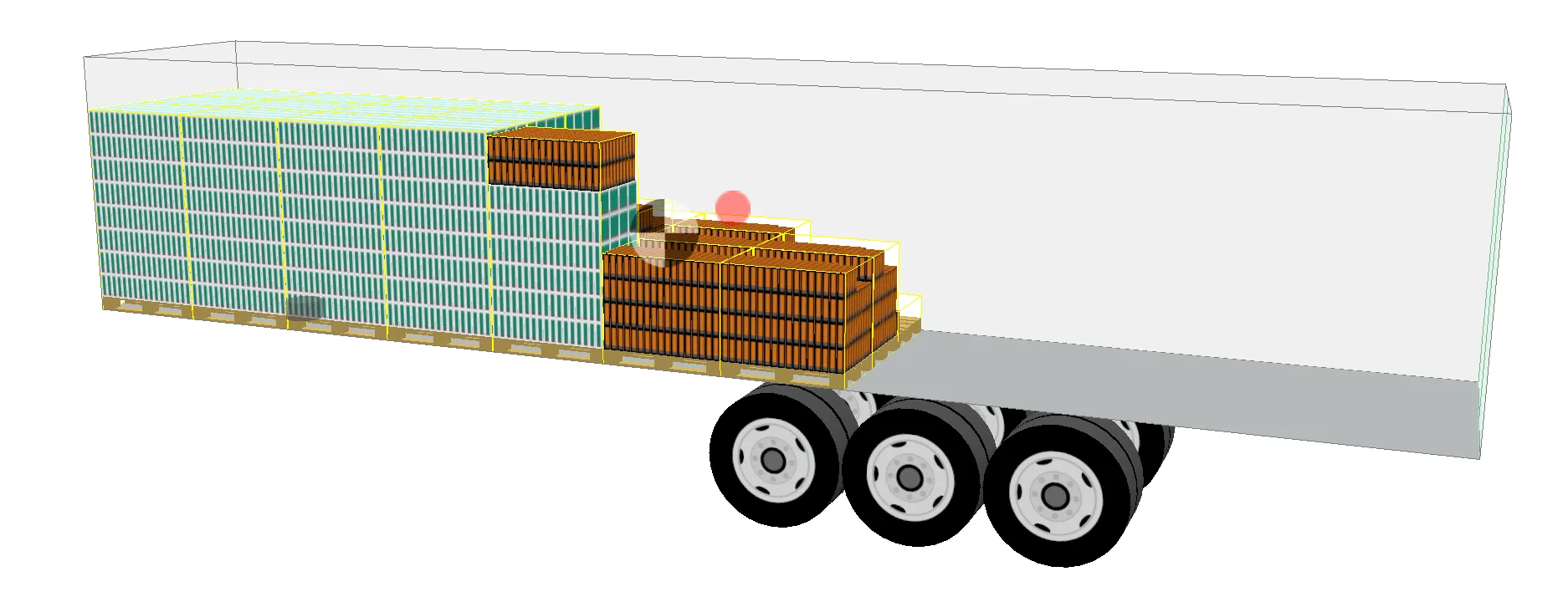
このエラーを修正するために、「データ」タブに戻り、貨物プロパティの列 load in を確認します。 アプリに特定のパレットタイプに貨物を積載するよう指示する必要があります。これを行うには、貨物の「load in」列をダブルクリックし、ダイアログでこの貨物を積載するパレットを選択します。

変更を保存し、セットアップタブに戻って「新しい積載プラン」をクリックします。
4. 積載プラン
これで、すべてのミルクがハーフサイズのユーロパレットに積載され、シリアルボックスがフルサイズのユーロパレットに積載されていることがわかります。 まさに私たちが望んでいた通りです。
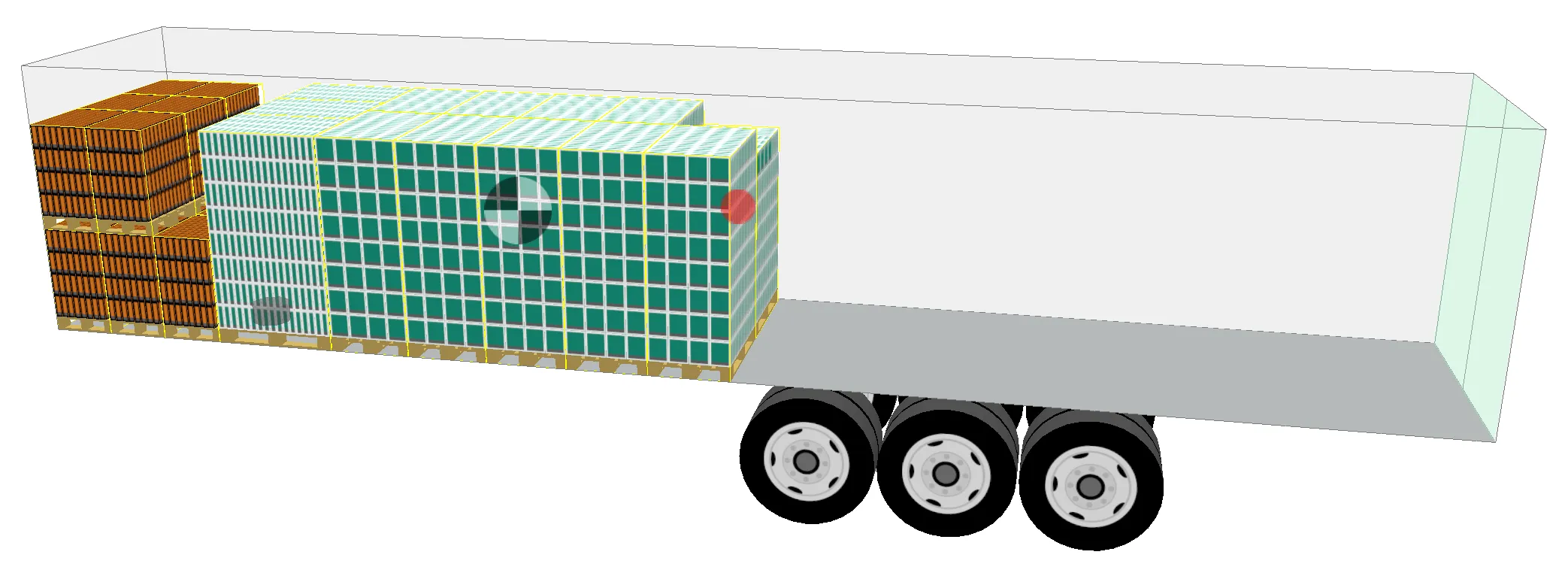
インタラクティブビューでは、貨物と同様にパレットと対話することができます。
注意: パレットはボックスや他のコンテナにもなります!
「パレット」という用語は、実際のパレットがパレットである必要があることを意味しません。閉じたボックスにもすることができます。
以下の例を見てください。閉じたボックスタイプを作成した場合:
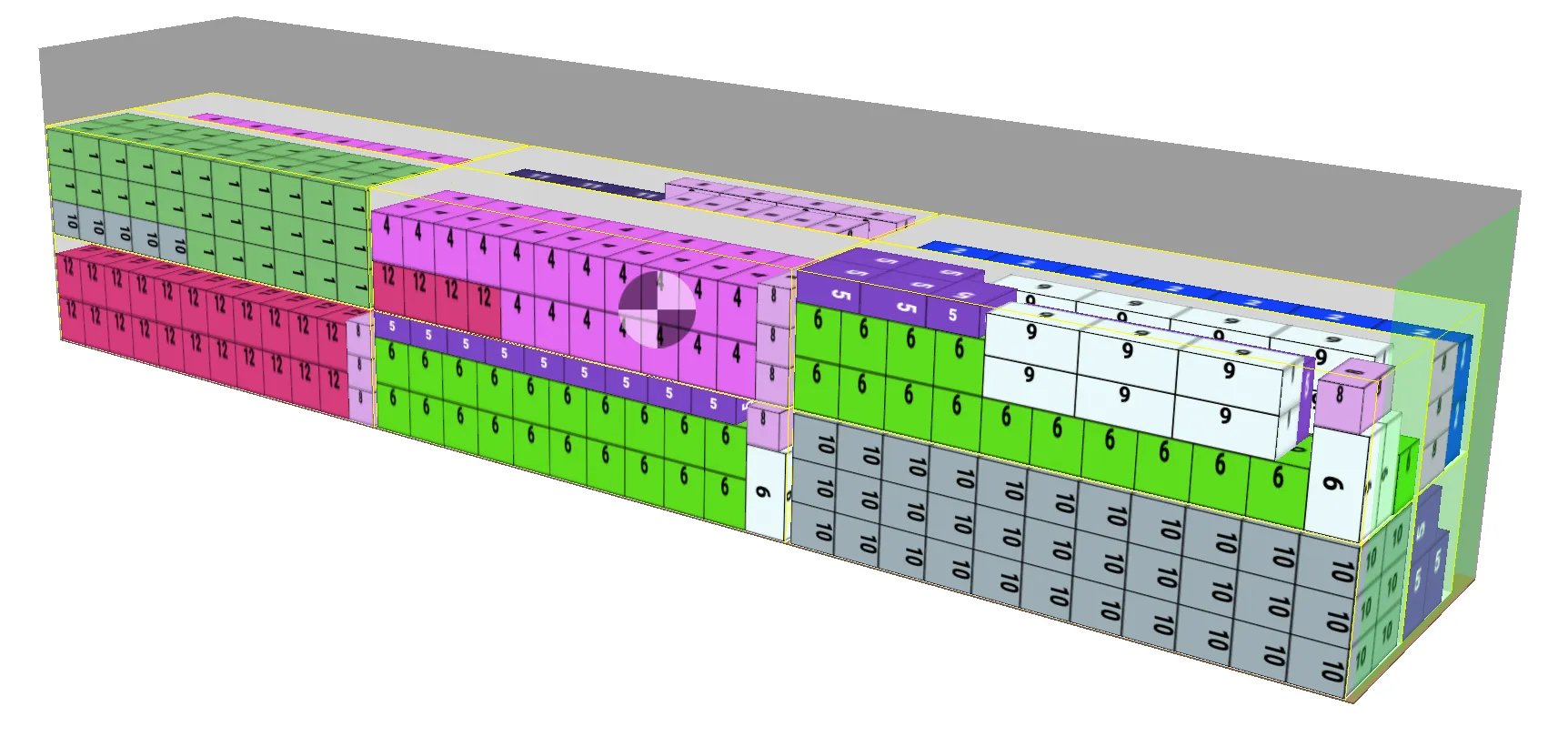
パレットタイプが閉じている場合、それらは互いに積み重ねることができます。