Cargo-Planner Docs
ユーザー管理
概要
ユーザー管理ビューは、左側のメインツールバーの「会社設定」内でアクセスできます。会社設定内で、「ユーザー管理」タブに移動します。
管理者ロールを持つユーザーのみが以下のタスクを実行できます
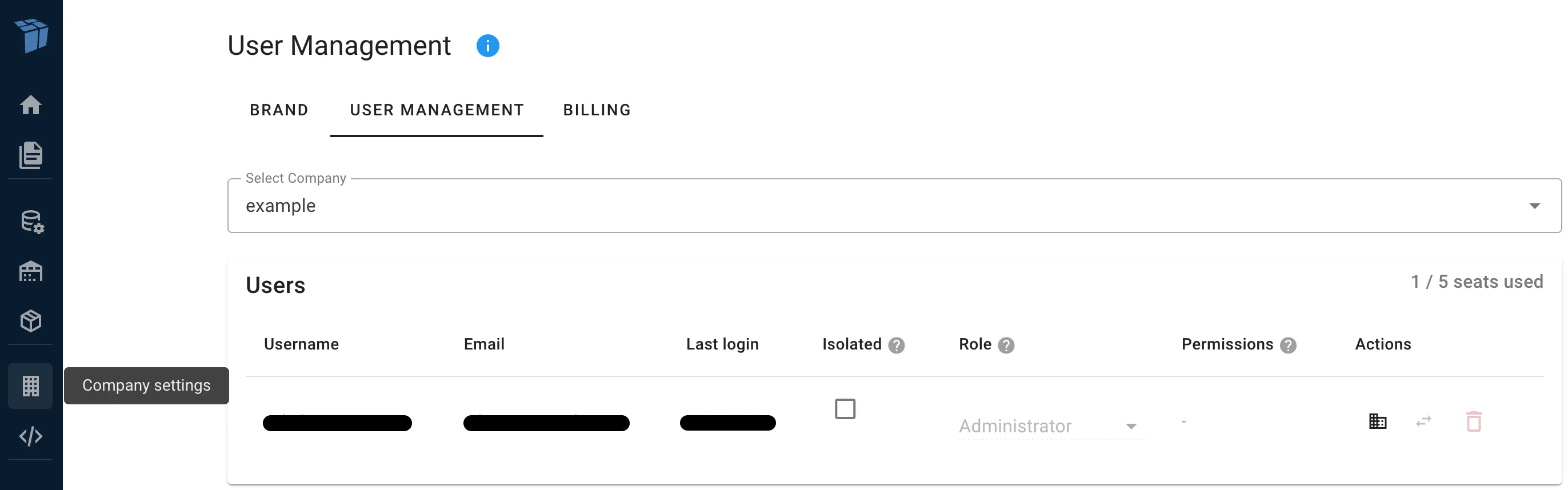
ユーザー管理ビューは、ユーザー、招待、使用状況の3つのタブに整理されています。
ユーザーの追加
招待ボタンをクリックし、招待したい人のメールアドレスを入力します。事前にロールを割り当て、隔離設定をすることもできます。ユーザーは14日間有効な招待リンクを受け取り、そこから自分の詳細を入力できます。
アカウントの最大ユーザー数を超えた場合、追加のユーザーを追加することはできません。既存のユーザーを削除するか、ユーザー制限を増やすためにお問い合わせください。
ユーザーの削除
ユーザーロウの削除ボタンをクリックして削除します。ダイアログが表示され、組織内の別のユーザーにユーザーの荷物リストを転送するかどうかを尋ねられます。
荷物リストを転送しない場合、このユーザーが作成したすべての荷物リストは永久に削除されます。
ユーザーの管理
ユーザータブには、選択した会社に属するすべてのユーザーが表示されます。各ユーザーについて、ユーザー名、メール、最終ログイン、現在のロールと権限を確認できます。
ユーザーのロールの変更
各ユーザーには単一のロールがあります。ユーザーロウのロールセレクターから別のロールを選択することで、ユーザーのロールを変更できます。アクセスレベルの順に利用可能なロールは、プランナー、エディター、デベロッパー、管理者です。
自分の管理者ロールを変更することはできません。
機能権限
プランナーロールを持つユーザーには、特定のリソースタイプを編集するための追加の機能権限を付与できますが、完全なエディターロールを与えることはありません。利用可能な機能権限は次のとおりです:
- カーゴエディター - カーゴライブラリアイテムの作成と変更
- 機器エディター - 機器(コンテナ、トレーラーなど)の作成と変更
- プロジェクトエディター - プロジェクトの作成と変更
- プリセットエディター - 荷物プリセットの作成と変更
- 会社エディター - 会社の詳細を変更
これらの権限はプランナーにのみ利用可能です。エディターロール以上のユーザーはすでにこれらの権限をすべて含んでいるため、権限の列は表示されません。
ユーザーを隔離として設定
ユーザーの隔離モードを有効または無効にするには、隔離チェックボックスを切り替えます。隔離されたユーザーは自分の荷物リストのみを見ることができます。これは、外部ユーザー(顧客、パートナー)が他のユーザーのデータを見ずに自分の出荷を計画するためのアクセスを与えるのに役立ちます。
隔離されたユーザーは管理者になることはできません。
招待タブ
招待タブには、保留中のすべての招待が表示されます。メール、ステータス(アクティブまたは期限切れ)を確認し、不要な招待を取り消すことができます。
使用状況タブ
使用状況タブには、過去12か月間に作成されたユニークな荷物プランの総数を含む、会社の計算統計が表示されます。
また、年と月を選択してダウンロードボタンをクリックすることで、月次アクセスログをCSVファイルとしてダウンロードすることもできます。
会社の選択
アカウントが複数の会社(エンタープライズアカウント)にアクセスできる場合、ページの上部に会社セレクターが表示されます。管理したい会社を選択します。
アクセス可能な会社
複数の会社を持つエンタープライズアカウントでは、ユーザーがアクセスできる会社を制御できます。ユーザーロウの会社アイコンをクリックして、アクセス可能な会社のダイアログを開きます。
ここで、ユーザーがアクセスすべき追加の会社を選択できます。ユーザーはその後、アプリケーション内でこれらの会社間を切り替えることができるようになります。ユーザーのプライマリ会社(所属する会社)は常にアクセス可能であり、ここで選択する必要はありません。
会社間のユーザー移動
エンタープライズアカウントでは、ユーザーをある会社から別の会社に移動できます。ユーザーロウの交換アイコンをクリックし、ドロップダウンからターゲット会社を選択します。ユーザーは現在の会社から削除され、選択した会社に追加されます。
自分自身を別の会社に移動することはできません。