Cargo-Planner Docs
アプリケーションへの組み込み
私たちのウェブアプリケーションはほとんどのユースケースをカバーするはずですが、既存のWMSやERPシステム、または独自に構築したウェブポータルに荷物計画機能を追加することが興味深い場合があります。私たちのRest APIとJavaScript SDKを使用することで、ほとんどの機能を利用できます。
アプリケーションにCargo-Plannerを追加する3つの方法
アプリケーションに荷物計画機能を追加する方法は3つあります。どの方法が最適かは、複雑さと機能、カスタマイズのトレードオフです。
1. iframeに埋め込む - コードはほとんど不要
荷物計画ツールを統合する最も簡単な方法は、ビューをiframeのhtml要素に埋め込むことです。
このアプローチの最大の注意点は、認証されていない方法で行われるため、ロードリストオブジェクトを事前に作成し、公開共有のために読み取りおよび書き込みアクセスを有効にする必要があることです。 そのためには、新しいロードプランを作成する(作成するだけで、データを入力する必要はありません)し、共有を有効にする必要があります。
これが完了したら、共有リンクをコピーして、次のようにiframeに埋め込みます:
<iframe
src="https://app.cargo-planner.com/loadlist/10405cacde654075kjf53bd1f78520/workspace/0?length_dim=IN&weight_dim=LB&primary=1e3a8a"></iframe> 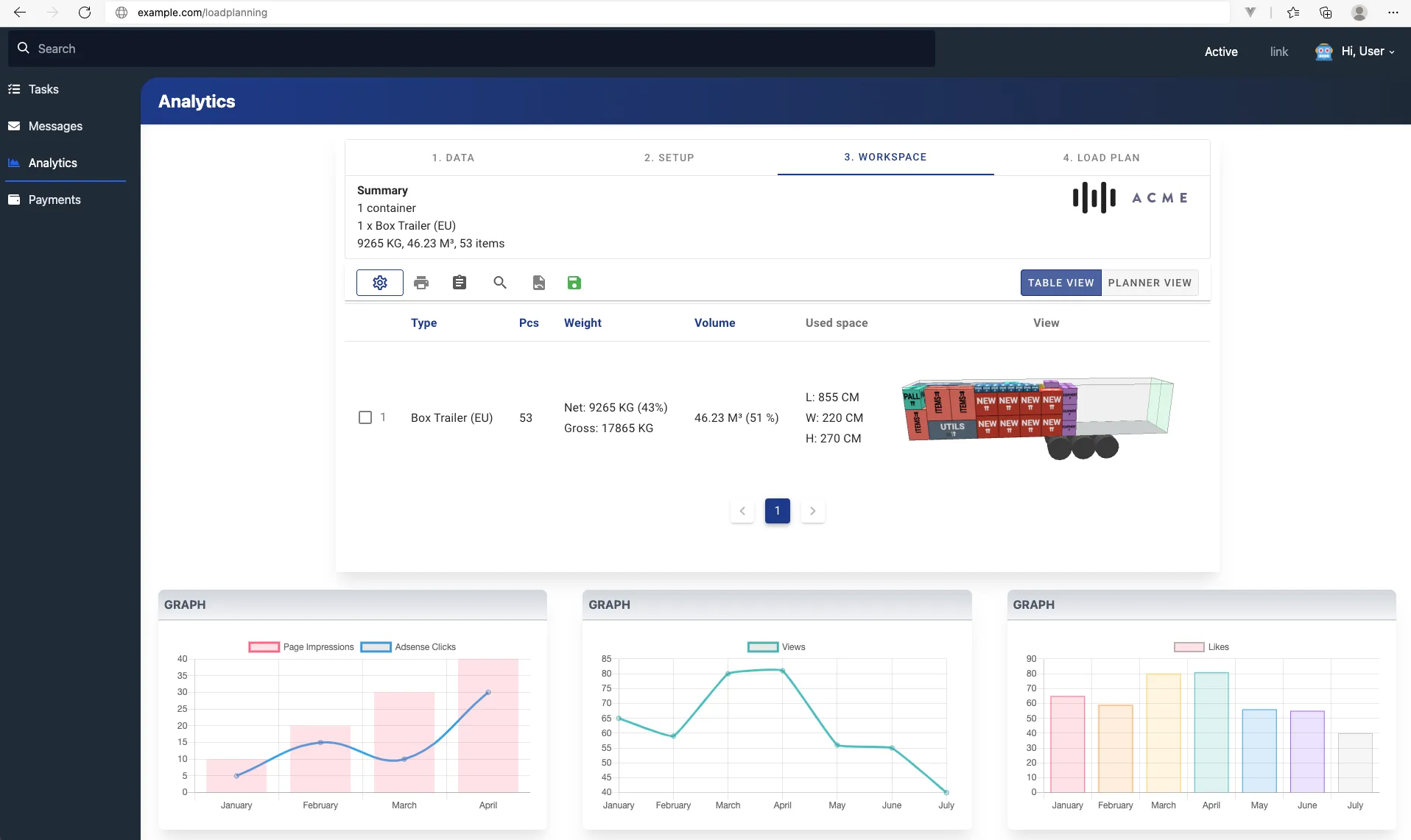
プライマリクエリパラメータに16進数の色を追加できます。テーマカラーを提供すると、環境により溶け込みます。
ナビゲーションバーを非表示にするためにクエリパラメータ hide_navigation をtrueに設定することもできます。たとえば、ロードプランビューのみを表示したい場合に役立ちます。
2. APIを使用してデータをアップロード - 結果をiframeで表示
上記のソリューションは、サイトに荷物計画機能をすばやく追加することを可能にしますが、主な欠点は各リストを手動で作成する必要があることです。アプリケーションを使用する複数のユーザーがいる場合、同じロードリストが同時に更新されると奇妙な動作が発生する可能性があります。
もう一つの欠点は、貨物データを手動で追加する必要があることです(さまざまなインポート機能を使用することもできますが)。アプリケーションはすでにこの情報を利用可能にしている可能性が高いため、この情報を自動的にアップロードできると素晴らしいでしょう。
その解決策は、私たちのAPIを使用することです。
アプリケーションに以下のエンドポイントがあるとしましょう:
# /calculate endpoint at your server located at https://example.com

import requests
import json

CARGO_PLANNER_TOKEN = 'Token your-token'

def calculate(request):

    # このデータはおそらく、あなたのフロントエンドのウェブサイトまたは内部データソースから来るでしょう
    data = {
        "loadlist": {
            "name": "Purchase-order 1234",
            "public_access": "RW"
        },
        "calculation": {
            "length_dim": "CM",
            "weight_dim": "KG"
            "container_types": [
                {
                    "id": 1,
                    "payload": 20000
                }
            ],
            "items": [
                {
                    "label": "product 1",
                    "l": 30,
                    "w": 80,
                    "h": 90,
                    "wt": 70,
                    "qty": 2
                },
                {
                    "label": "product 2",
                    "l": 50,
                    "w": 40,
                    "h": 50,
                    "wt": 40,
                    "qty": 3
                }
            ],
        }
    }

    # 私たちのAPIを呼び出します
    response = requests.post(
        url="https://api.cargo-planner.com/api/2/create_and_calculate/",
        data=json.dumps(data),
        headers={
            'Content-type': 'application/json',
            'Authorization': CARGO_PLANNER_TOKEN
        })
    if response.status_code == 200:
        # iframe用のリンクをあなたのページに返します
        return "https://app.cargo-planner.com/loadlist/{}/".format(response.data["id"])
    #...
3. APIを使用してデータをアップロード - SDKを使用して結果を表示
外観と操作感を完全にカスタマイズし、iframeを使用する必要をなくすために、私たちのJavascript SDKを使用できます。
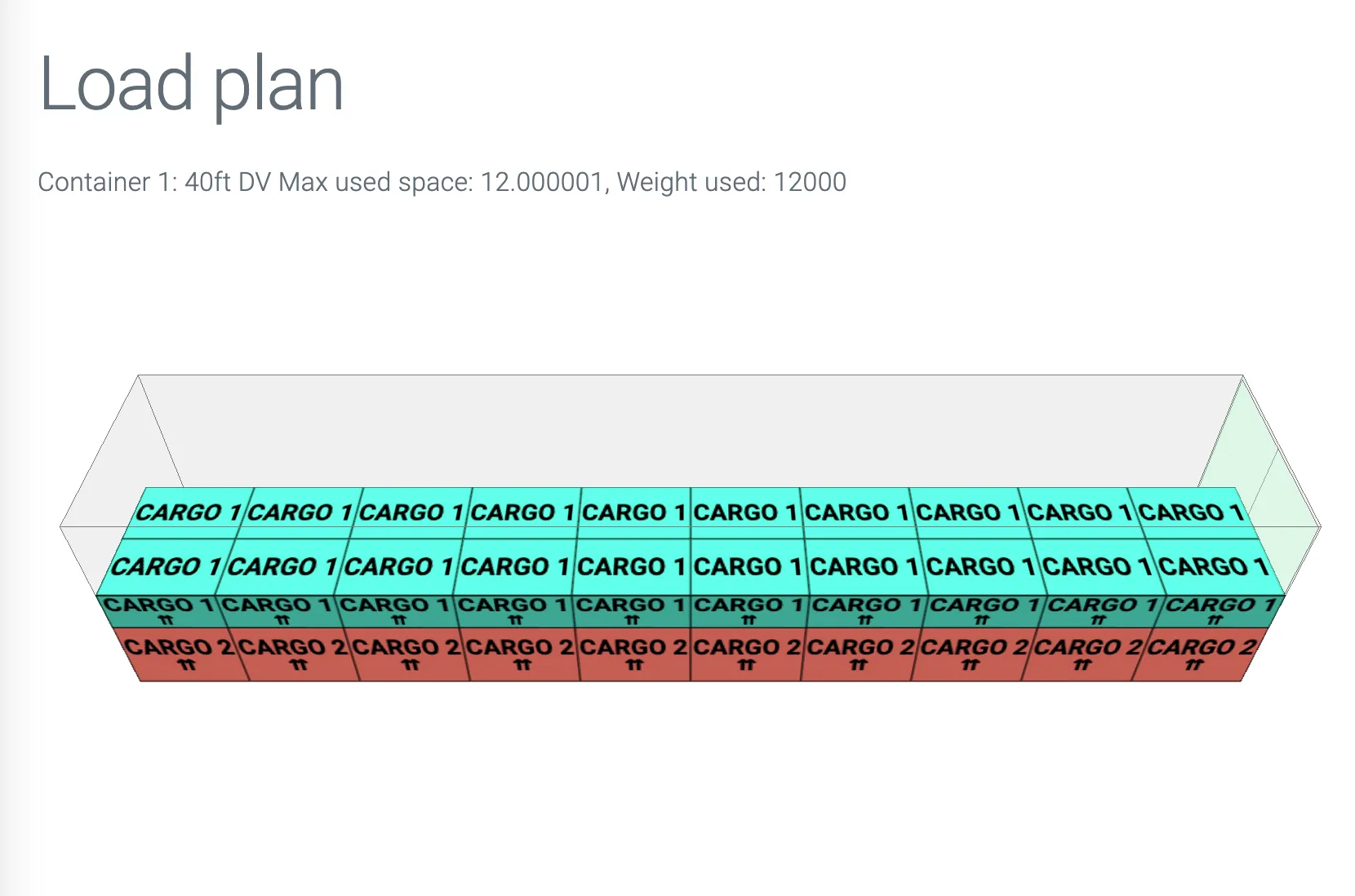
この方法では、各コンテナの3Dレイアウトを表示し、最も重要と考えるメトリクスを提示することができます。
以下は、Pythonでのサーバーサイドの簡単なスニペットと、フロントエンドアプリケーション用のJavascriptスニペットです:
# /calculate endpoint at your server located at https://example.com

import requests
import json

CARGO_PLANNER_TOKEN = 'Token your-token'

def calculate(request):
    response = requests.post(
        url="https://api.cargo-planner.com/api/2/calculate/",
        data=json.dumps(request.data),
        headers={
            'Content-type': 'application/json',
            'Authorization': CARGO_PLANNER_TOKEN
        })
    if response.status_code == 200:
        return response.json()
#...<meta charset="utf-8">
<title>My customer portal</title>
<script src="https://usermedia.cargoplanner.net/sdk/cargoPlannerSDK.es.js"></script>
<body>
<h1>Load plan</h1>
</body>
<script>
calculate();
async function calculate() {
// 3Dエンジンを初期化
await cargoPlannerSDK.SceneManager.init();
// APIドキュメントを参照して、より多くのオプションを確認してください
let calculationData = {
length_dim: "M",
weight_dim: "KG",
// 貨物の寸法はインタラクティブなフォームから入力されるかもしれません
"items": [
{
"label": "Cargo 1",
"l": 1.2,
"w": 0.8,
"h": 0.5,
"wt": 300,
"qty": 20,
"layers": 2,
"color":"#48c9b0"
},
{
"label": "Cargo 2",
"l": 1.2,
"w": 1.0,
"h": 0.9,
"wt": 300,
"qty": 20,
"layers": 2,
"color":"#ec7063"
},
],
"container_types": [
{
"name": "40ft DV",
"L": 12,
"W": 2.33,
"H": 2.38,
"payload": 22000,
"door": {
H: 2.33,
W: 2.28
}
}
]
}
fetch('/calculate/', {
method: 'POST',
headers: {
'Content-Type': 'application/json',
},
body: JSON.stringify(calculationData),
})
.then(response => response.json())
.then(data => {
// もしソリューションを受け取った場合
if(data.solutions) {
// 現在、各計算は1つのソリューションを提供します(将来的にはもっと提供するかもしれません)
data.solutions.forEach((solution) => {
// 各コンテナを通過
solution.containers.forEach((container, index) => {
// キャンバスをレンダリング
cargoPlannerSDK.SceneManager.createScene(
[container], // コンテナデータ、シーンに複数のコンテナを送信し、それらの位置を指定できます
null, // インタラクティブモード(複数のコンテナを表示する場合はnullに設定)
400, // ピクセル単位の幅
200 // ピクセル単位の高さ
).then((canvas) => {
const containerDiv = document.createElement("div");
const label = document.createTextNode(`Container ${index+1}: ${container.name} Max used space: ${container.items_bb.max.x}, Weight used: ${container.WT} `)
containerDiv.appendChild(label);
containerDiv.appendChild(canvas);
document.body.appendChild(containerDiv);
});
});
});
}
});
}
</script>
上記の例では、以下のようなロードプランが生成されます: