Cargo-Planner Docs
カスタムコンテナ
このガイドでは、カスタムコンテナを作成してロードプランで使用するプロセスを説明します。この例では、カスタム航空貨物パレットを作成しますが、トレーラー、パレット、ボックス、船舶、または海上コンテナを作成するプロセスも非常に似ています。
Container Builderへのアクセス
Container Builderは、Cargo-Plannerの一部で、コンテナ、トレーラー、さらには船全体を作成および変更できる場所です。既存のコンテナで「編集」をクリックすると、Container Builderに移動します。このチュートリアルでは、画面の左側のメニューにあるEquipmentを通じてアクセスします。

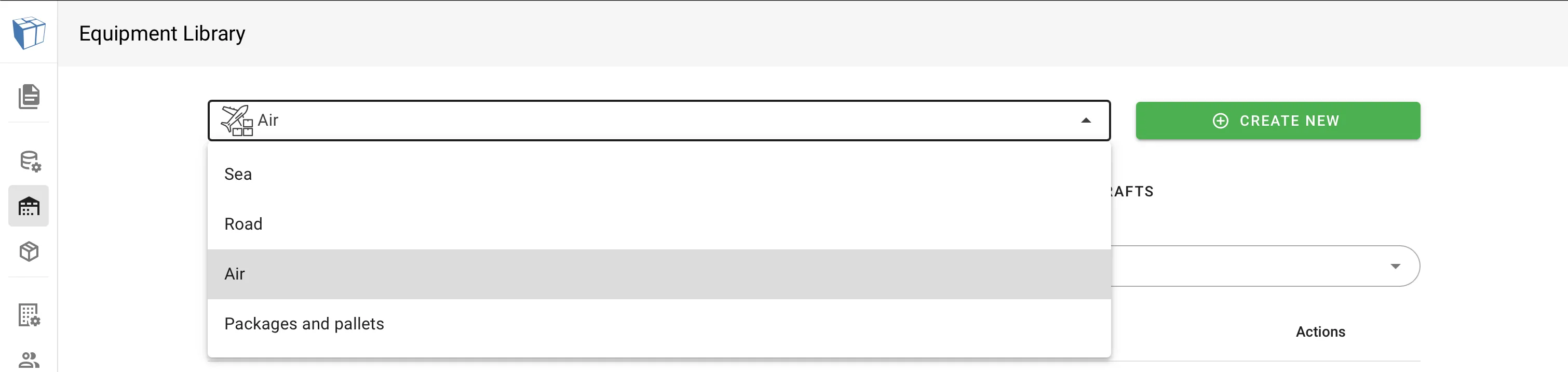
まず、正しいタイプの機器を見ていることを確認する必要があります。航空貨物パレットを作成するので、ページ上部のドロップダウンからAir Containers & Palletsを選択します。
右上の緑色のCreate Newボタンをクリックして、ゼロから何かを作成できます。しかし、作業の良い出発点を見つける方が簡単なことが多いです。興味のあるものに似ているが、寸法や形状が完全には一致しないパレットを見つけることでこれを行います。このチュートリアルでは、PMC / PCP - Q7 (747)を選択します。
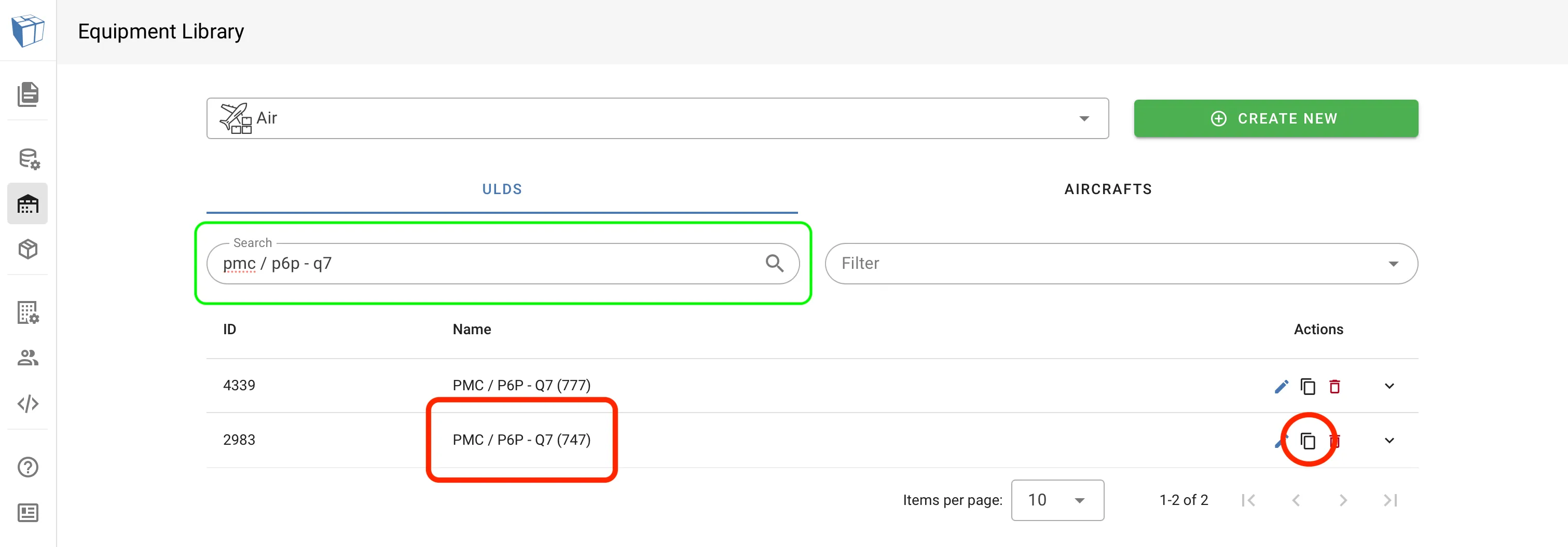

選択したULDは標準ライブラリの一部であるため、変更する権限がありません。したがって、コピーを作成する必要があります。以下のアニメーションに従って、コピー ボタンをクリックし、新しいコンテナに落ち着いた名前を付け、MAKE COPYをクリックします。次に、作成したULDコピーをリストで見つけ、鉛筆アイコンをクリックして編集を開始します。
素晴らしい!次に、Container Builderのさまざまな部分を調べます。
Container Builderの内訳
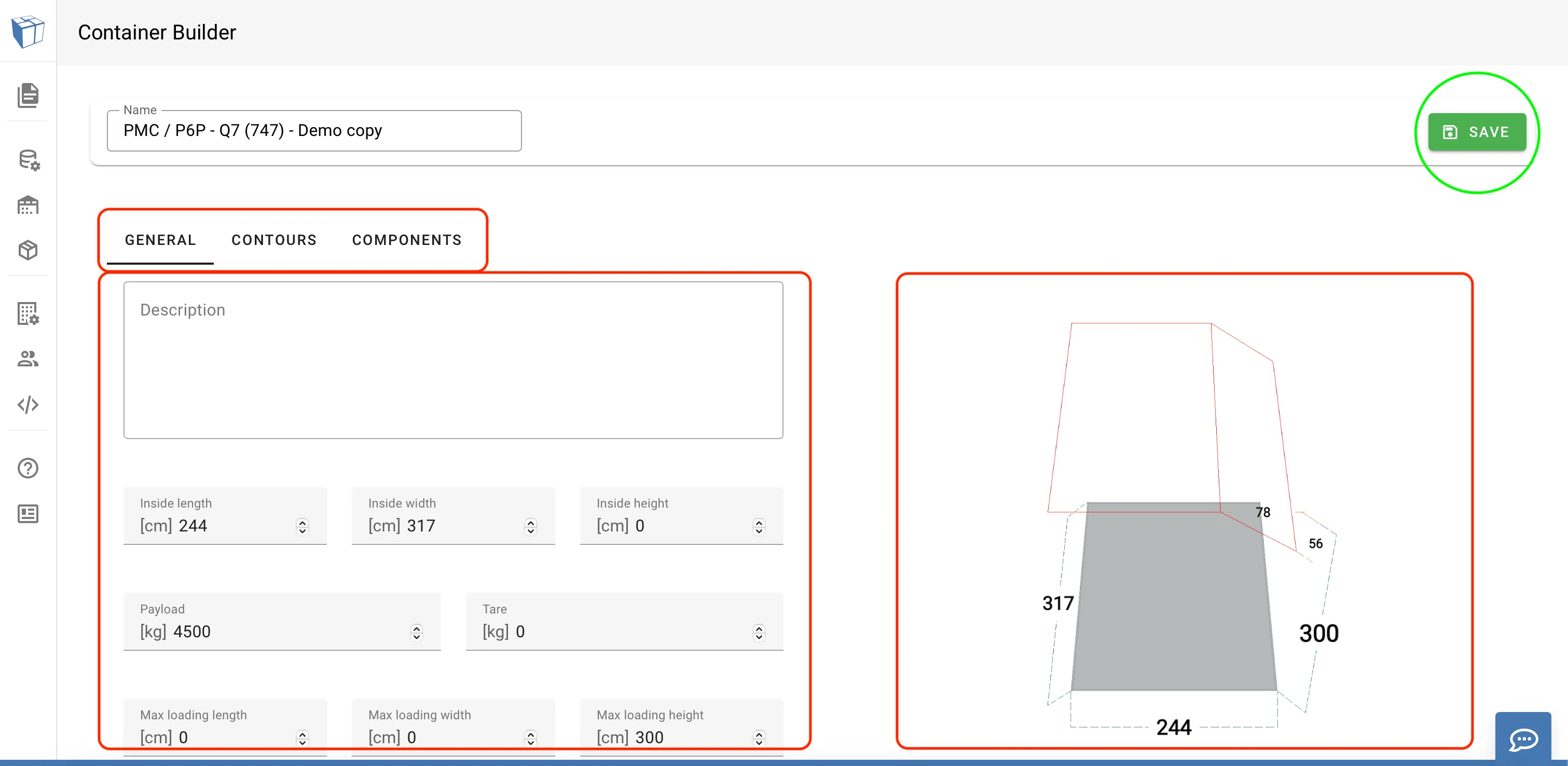
1. カテゴリー
左上には、編集可能なさまざまなタブが表示されます。これらは、編集している機器の種類によって異なります。道路トレーラーでは、例えばアクスルやデッキが見つかり、航空コンテナやパレット(スクリーンショットのようなもの)では、輪郭が見つかります。
編集可能なものを確認するには、タブをクリックしてください。
2. 編集
タブにはさまざまな編集オプションと設定が含まれています。Generalカテゴリー(写真で見られるもの)には、寸法と重量、壁の有無、屋根の有無が含まれます。
3. プレビュー
行った変更はすぐにプレビューに反映されます。マウスを使用してプレビューを360度回転させることができます。
変更を加える
この例では、パレットの輪郭を変更しますので、Contoursタブに移動します。
輪郭を追加するには、長さと高さの両方を設定する必要があります。長さは、コンテナの関連する側から輪郭がどれだけ広がるかを示し、高さは、上部または下部から輪郭がどれだけ広がるかを示します。
選択したコンテナの逆を必要としていると想像してみましょう。(対称的なコンテナであることは知っていますが、練習のために。)これは、輪郭の測定値を後部上部から前部上部に移動するだけで達成されます。以下のアニメーションを参照してください。

値を編集すると、プレビューがすぐに更新されるのがわかります。変更に満足したら、右上近くのSaveボタンを必ずクリックしてください。
カスタムコンテナの使用
新しいコンテナを保存すると、他の機器と同様に航空貨物プランでアクセスできます。