Cargo-Planner Docs
設定
設定
ユーザー設定は2つのレベルで設定できます。
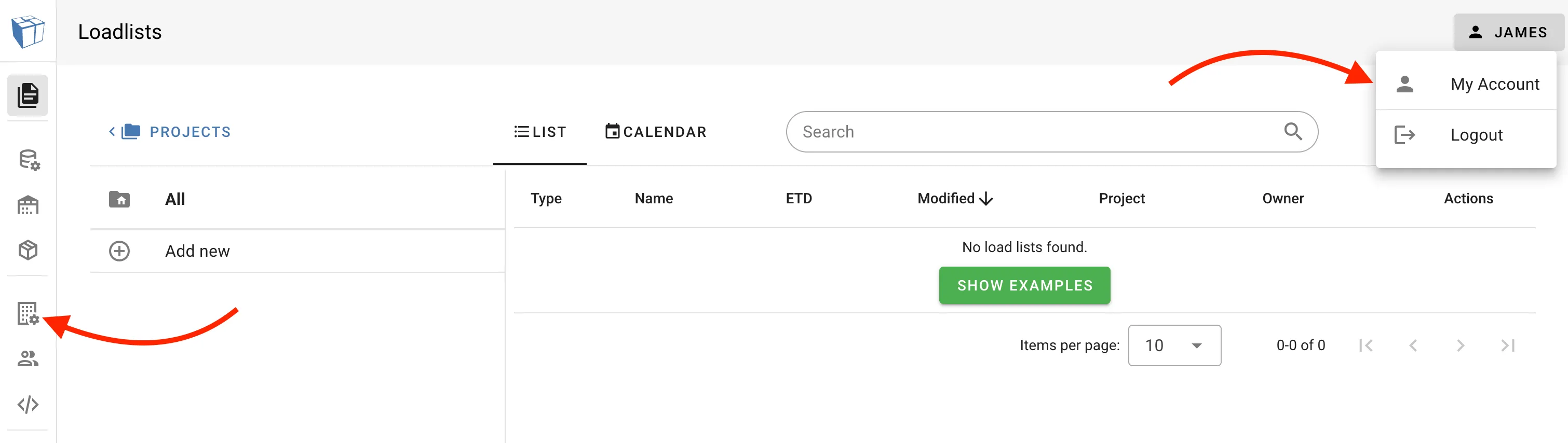
会社レベル
編集者または管理者の役割を持つ会社メンバーは、すべてのユーザーに影響を与える設定を行うことができます。 これらを強制するか、ユーザーが自分のアカウント設定を通じて会社の設定を上書きすることを許可するかは任意です。
ユーザーレベル
単一のユーザー、またはオプションまたは会社の設定がないユーザーは、自分のアカウント内で独自の設定を作成できます。
注:言語設定は常にユーザーレベルで設定されます。
一般設定
長さの表示および編集時の単位
この設定を使用して、結果に表示される長さの単位を選択します。
ロードリスト作成時のデフォルトの長さの単位
作成するロードリストで使用する長さの単位を設定します。
重量の表示および編集時の単位
この設定を使用して、結果に表示される重量の単位を選択します。
ロードリスト作成時のデフォルトの重量の単位
作成するロードリストで使用する重量の単位を設定します。
ダークモード
アプリを暗い背景に明るいテキストで表示するか、その逆にするかを選択します。
デフォルトのグラフィックビュー
アプリのインタラクティブビューでコンテナと貨物がどのように表示されるかのデフォルトを選択します。
プロパティに基づくアイテムの色設定
データのプロパティに基づいてアプリが貨物の色を選択できるようにします。 デフォルトでは、アプリはSKUに基づいて貨物の色を設定します。これを上書きするには、次を選択します。
- グループ/出荷
- クラス
- 優先度
貨物ラベル
インタラクティブビューで貨物が表示されるとき、ラベルとして貨物の名前を選択します。追加および選択できるのは;
- “クラス”
- “LxWxH”
- “重量”
- “グループ/委託”
- “優先度”
副次的な機器を貨物として表示
この設定が有効になっている場合、箱やパレットなどの副次的な機器が貨物として表示されます。
入力テーブル設定
入力テーブル設定には、入力データの処理方法を設定できる3つのタブがあります。
表示列
このタブでは、データ入力テーブルに表示したい列を選択できます。
カスタム列
このタブでは、入力データテーブルに表示するカスタム列を作成できます。「新規作成」をクリックして、名前、説明、データ型を選択して列を設定します。
デフォルト値
入力テーブルのデフォルト値は、貨物のデフォルト値を決定します。たとえば、常にパレットを使用し、貨物を事前にロードする場合、デフォルト値でこのプロパティを確認すると、新しいロードリストごとに貨物の入力が不要になります。
デフォルトプリセット
このタブでは、輸送モードで使用するプリセットを選択できます。Load presetsでプリセットの利用方法について詳しく読むことができます。
ロードプラン設定
これらの設定は、ロードプラン内のロードプランタブに影響を与えます。
表示列
ロードプランアイテムテーブルに表示したい列を選択できます。