Cargo-Planner Docs
貨物のインポート
データ入力のプロセスを迅速化するために、貨物をExcelまたはCargo Libraryを介して直接ロードリストにインポートすることができます。
Excelを介してインポート
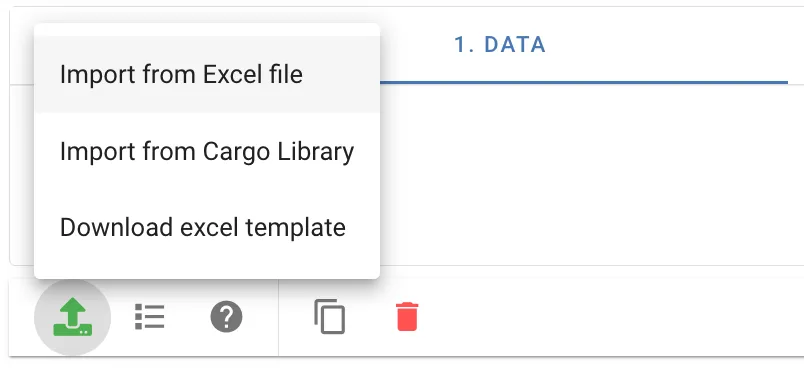
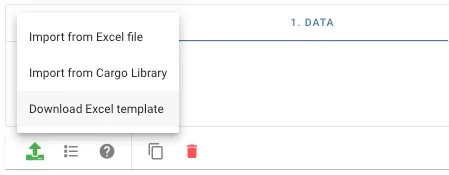
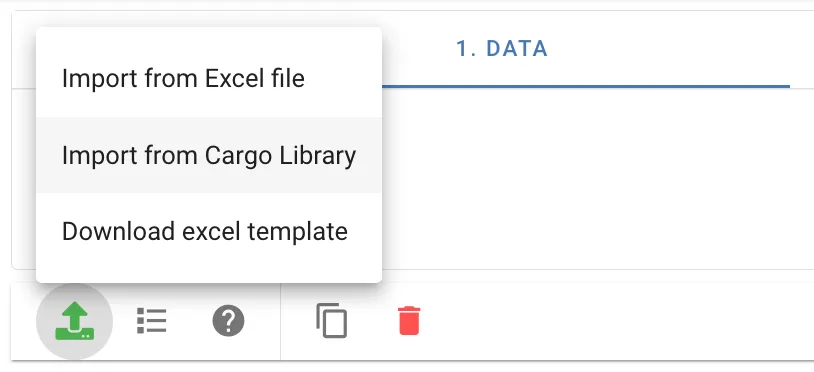
Cargo-Plannerはxlsxファイルからの貨物のインポートをサポートしています。貨物をインポートするには、インポートボタンをクリックし、1. データビューから「Excelファイルからインポート」を選択します。
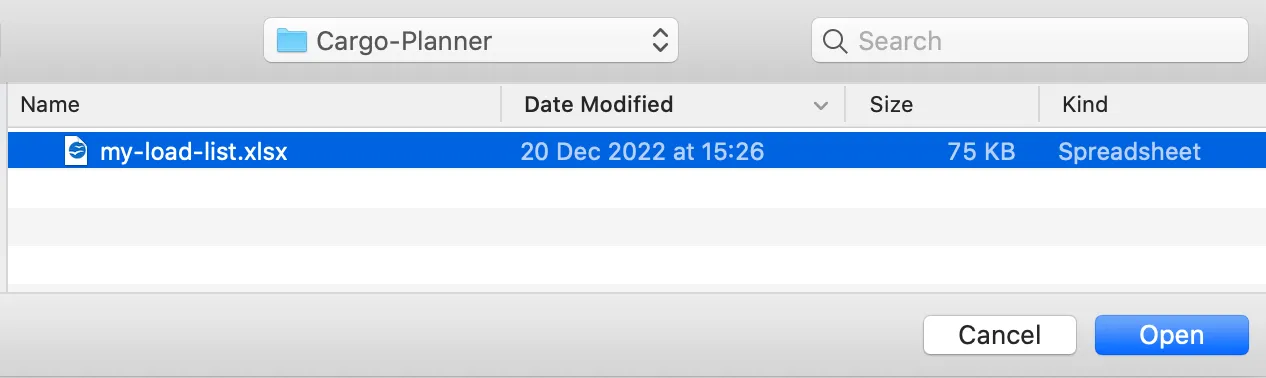
インポートしたいExcelファイルを選択し、「開く」を押します。
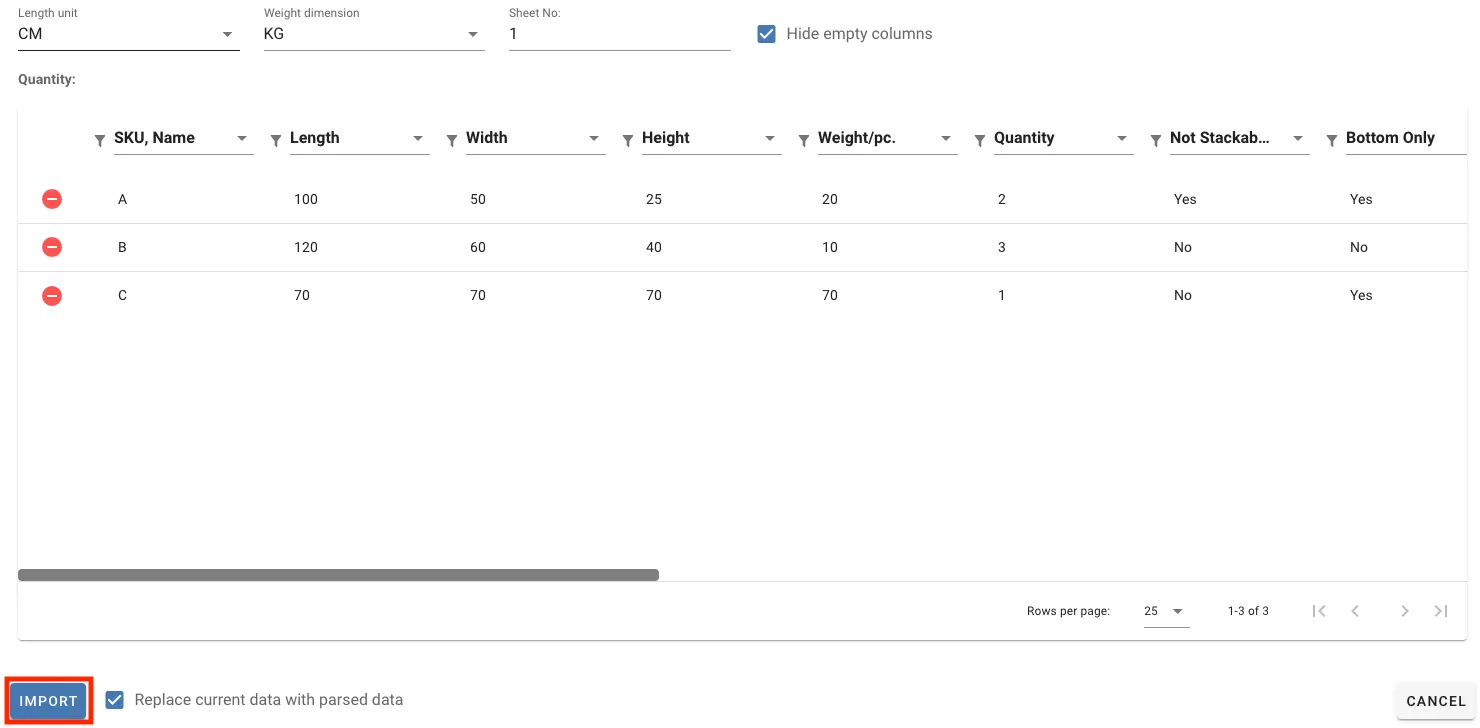
Excelファイルの行と列がシステムに読み込まれ、列名を適切な貨物プロパティにマッピングしようとします。列が貨物プロパティにマッピングできない場合は、手動で設定できます。マッピングされた列のみがインポートされます。列マッピングの詳細情報を参照してください。
データをインポートするには、長さ、幅、高さの列を指定する必要があります。
インポートしたくない行は、削除したい行の左端にある削除ボタンをクリックすることで簡単に削除できます。
アイテム行、列マッピング、およびインポートオプションに満足したら、「インポート」をクリックしてこれらの貨物をロードリストに追加します。
ソフトウェアがExcelファイルの解析に失敗した場合は、Excelテンプレートをダウンロードして使用することができます。
インポートオプション
- 長さの単位 - 貨物の長さの単位を指定します。
- 重量の単位 - 貨物の重量の単位を指定します。
- シート番号 - インポートしたいシート番号を指定します。デフォルトは1です。
- 空の列を非表示 - 貨物プロパティが指定されておらず、アイテム値が欠けている列を非表示にします。
- 現在のデータを解析されたデータで置き換える - 新しいデータがインポートされるときにロードリストのすべての以前のデータを削除します。既存のデータを保持したい場合はチェックを外します。
貨物プロパティ
次の貨物プロパティはExcelファイルを介してインポートできます。貨物プロパティの詳細についてはこちらをご覧ください。
- アイテム - テキスト
- 長さ - 数値
- 幅 - 数値
- 高さ - 数値
- 重量 - 数値
- 数量 - 数値
- 積み重ね可能 - “Yes” または “No”
- 底のみ - “Yes” または “No”
- 傾け可能 - “Yes” または “No”
- ロングシップ - “Yes” または “No”
- 層 - 数値
- 委託 - テキスト
- 優先度 - 数値
- 形状 - “Box”, “Cylinder” または “Hollow cylinder”
- パレット化 - “Yes” または “No”
- 単位数量 - 数値
- クラス - 分離表のクラス名
- ロードイン - コンマ区切りのコンテナ名リスト(例: 20ft DV,40ft DV)
列マッピング
列マッピングは、値がどのようにインポートされるかを決定するために使用されます。列ヘッダーをクリックして、特定の列に関連する貨物プロパティを選択することで、列マッピングを設定または変更します。1つの列に複数の貨物プロパティを選択できます。
貨物プロパティは1つの列にのみ属することができます。すでに別の列に割り当てられている場合に貨物プロパティが選択されると、古い列マッピングが削除されます。
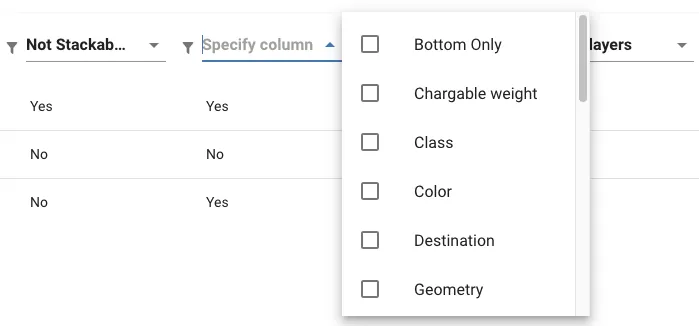
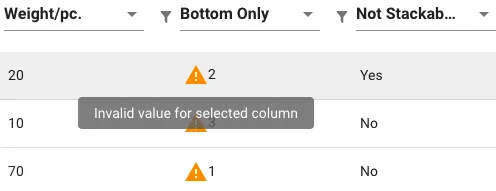
列が有効な値として解析できない貨物プロパティにマッピングされている場合、値の横に警告シンボルが表示されます。解析できない値はインポート時に無視されます。
フィルター
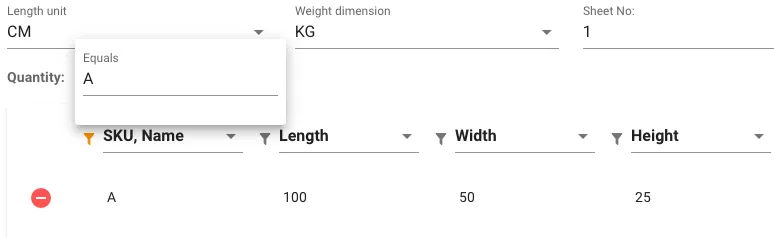
リストを絞り込むために、指定された列にフィルターを適用します。列ヘッダーに隣接するフィルターボタンをクリックし、マッチングするための希望の値を入力します。これにより、指定された列に入力された値が含まれる行のみが表示されます。
Excelテンプレートを使用する
インポートボタンをクリックし、1. データビューから「Excelテンプレートをダウンロード」を選択することで、Excelテンプレートを自由に使用できます。
Excelテンプレートを使用する際は、正しい重量と長さの寸法を選択し、貨物アイテムを入力してください。

Cargo Libraryを介してインポート
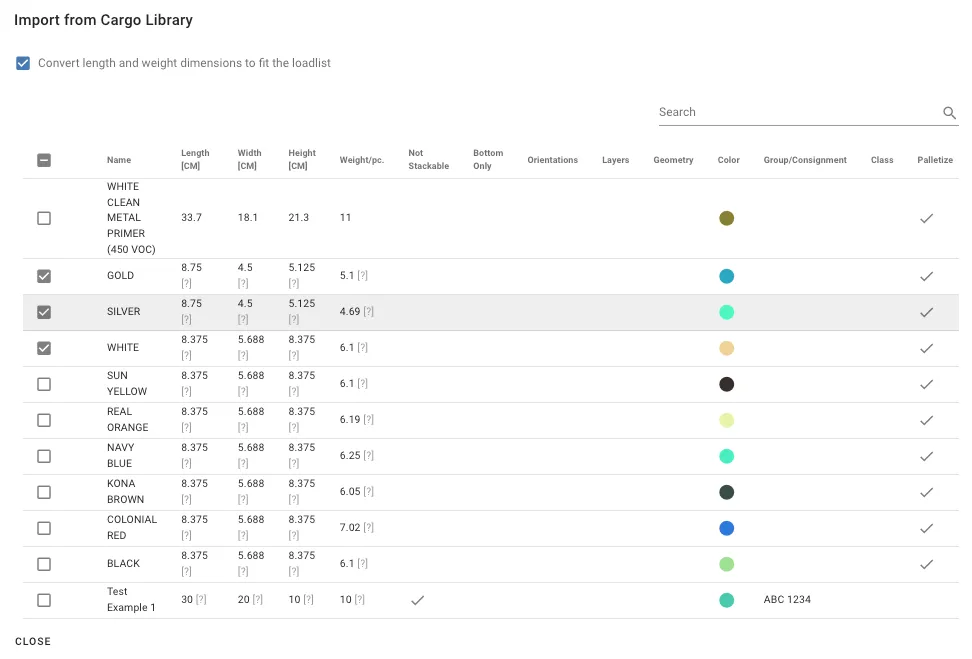
Cargo Libraryからロードリストに貨物を追加するには、インポートボタンをクリックし、1. データビューから「Cargo libraryからインポート」を選択します。
Cargo Library内のすべての貨物が表示されるダイアログが表示されます。 インポートしたい貨物をチェックボックスをクリックして選択します。ダイアログを閉じると、選択した貨物がロードリストに追加されます。