Cargo-Planner Docs
パレットを使用する
一般的なシナリオとして、貨物をパレットに積載し、その後コンテナに積載することがあります。このような「ネストされた計算」はCargo-Plannerで簡単に設定できます。
「ネストされた」積載プランを作成するために必要な設定を見てみましょう。
以下の例では、シリアルとミルクの会社の出荷を整理し、トレーラー内でパレットを整理する方法を示します。
1. データ
積載プラン内のデータタブで、積載したい貨物を入力します。その後、パレットに事前積載したいすべての貨物に対してPreload列が有効になっていることを確認します:
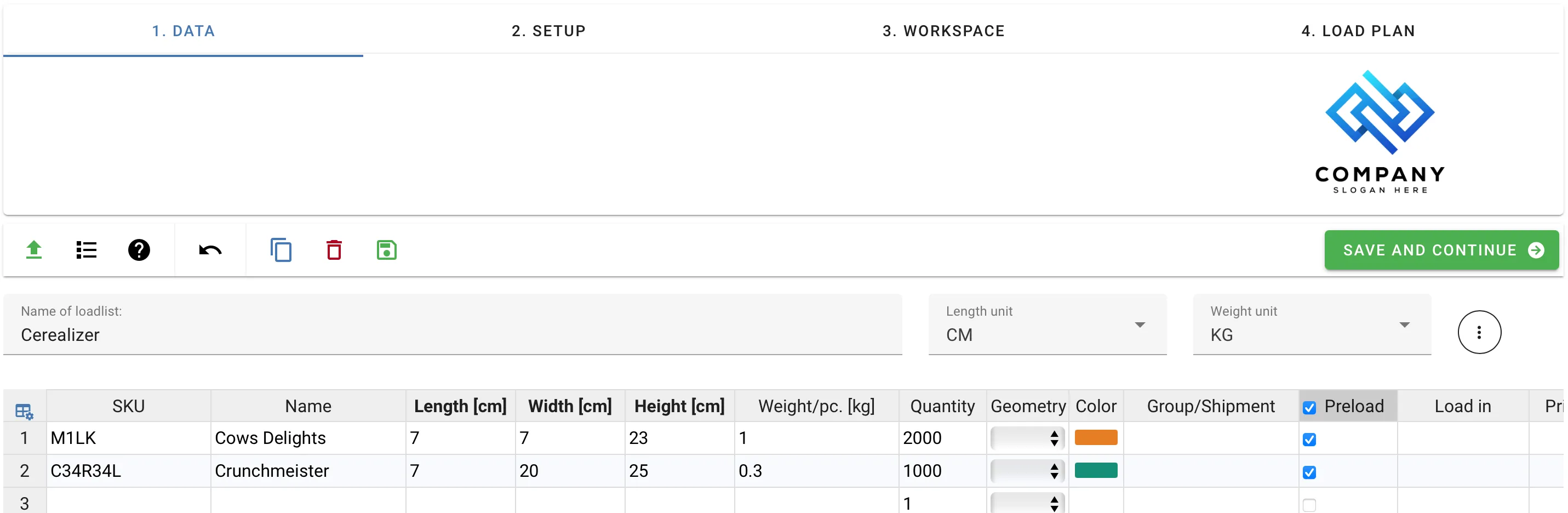
変更を保存し、セットアップタブに進みます。
2. セットアップ
輸送にはボックストレーラーを使用し、フルサイズとハーフサイズのユーロパレットを利用したいと考えています。機器ライブラリセクション内で、「セカンダリー」タブに移動します。このタブでは、貨物を事前積載するために使用できるコンテナの種類を見つけることができます。ユーロパレットを見つけ、選択した機器に追加するために緑のプラス記号をクリックします。

必要な機器がリストにない場合は、機器ライブラリタブの右上隅にある黒いプラス記号を使用して、カスタムコンテナをライブラリに追加できます。
カスタムパレット(つまり、セカンダリー機器)を作成する際は、「最大高さ」設定がデフォルトで0になっていることに注意してください。これは、そのパレットに貨物が1層しか積載されないことを意味します。 さらに、パレットを積載するためには、「最大高さ」がトレーラードアのサイズを超えないようにする必要があります。
使用したいパレットのインポートが完了したら、「新しい積載プラン」をクリックし、アプリが自動的に作業を行うのを待ちます。
3. ワークスペース
ワークスペースタブで結果を確認すると、すべてのアイテムがフルサイズのユーロパレットに積載され、一部のパレットにはミルクとシリアルの両方が含まれていることがすぐにわかります。私たちの例では、ミルクをハーフサイズのパレットに、シリアルをフルサイズのパレットに積載して、重量の違いを管理したいと考えていました。
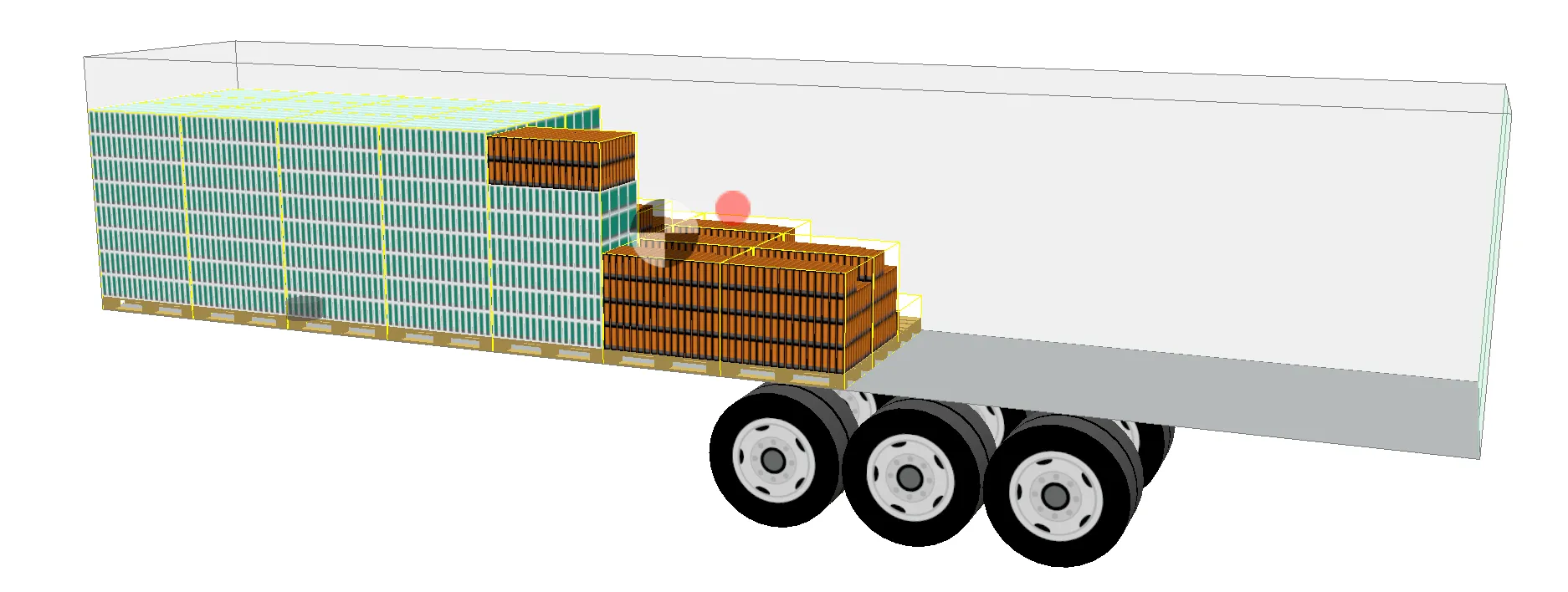
このエラーを修正するために、「データ」タブに戻り、貨物プロパティのload in列を確認します。アプリに特定のパレットタイプに貨物を積載するよう指示する必要があります。これを行うには、貨物の「load in」列をダブルクリックし、ダイアログでこの貨物を積載するパレットを選択します。

変更を保存し、セットアップタブに戻って「新しい積載プラン」をクリックします。
4. 積載プラン
すべてのミルクがハーフサイズのユーロパレットに積載され、シリアルボックスがフルサイズのユーロパレットに積載されていることがわかります。まさに私たちが望んでいた通りです。
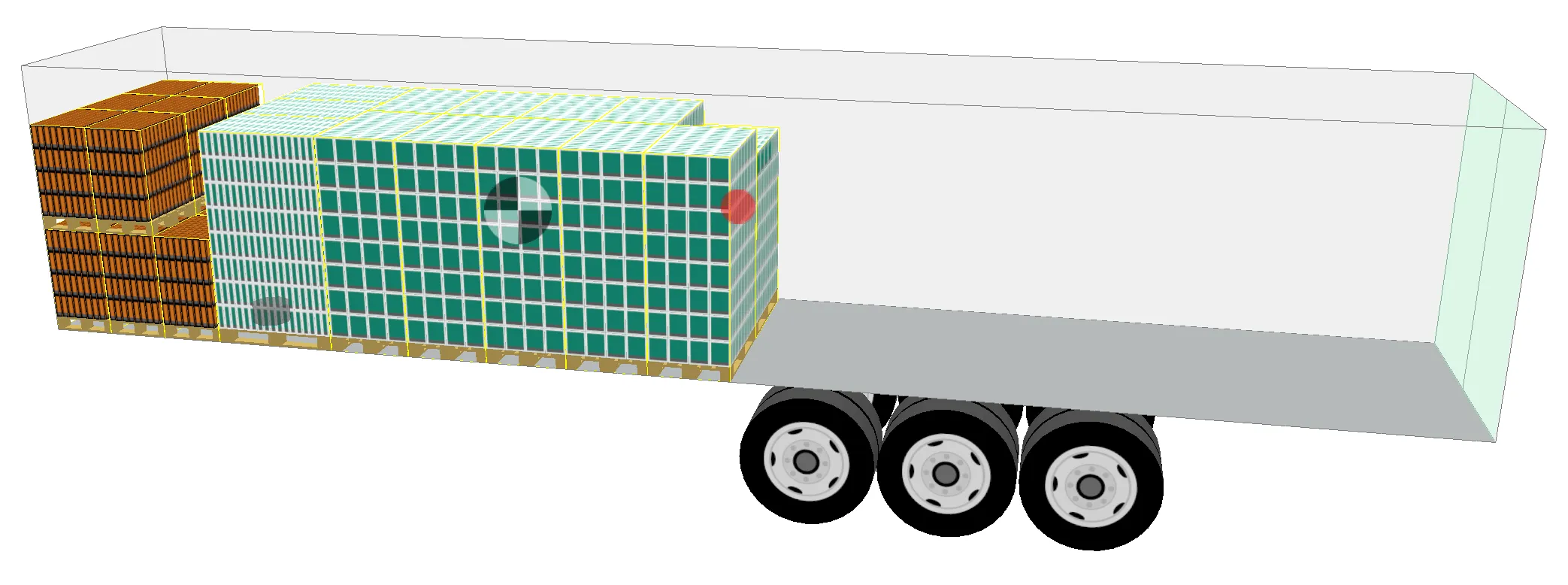
インタラクティブビューでは、貨物と同様にパレットと対話することができます。
注意: パレットはボックスや他のコンテナにもなり得ます!
「パレット」という用語は、実際のパレットがパレットである必要があることを意味しません。閉じたボックスにもすることができます。
以下の例では、閉じたボックスタイプを作成した場合を見てみましょう:
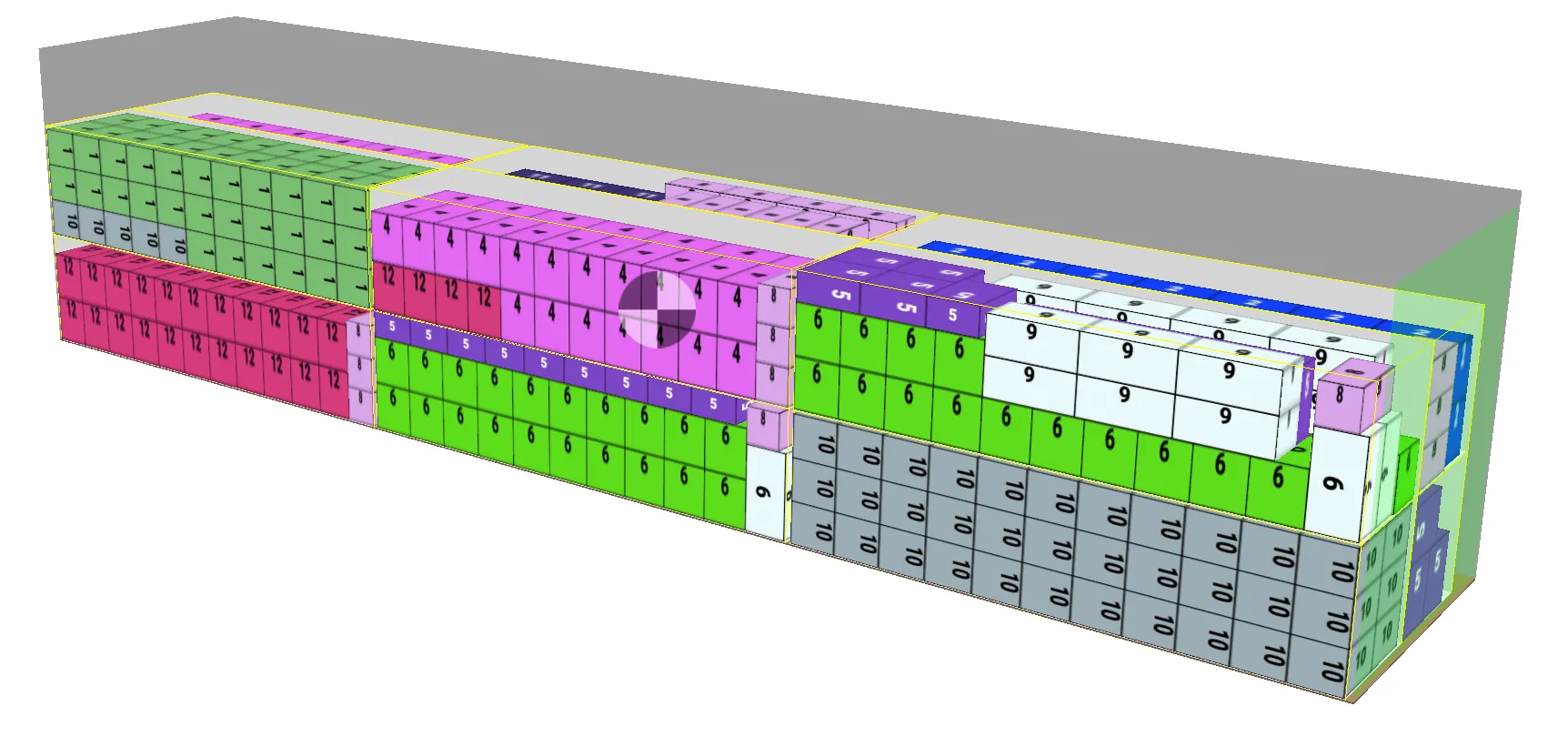
パレットタイプが閉じている場合、互いに積み重ねることができます。