Cargo-Planner Docs
インタラクティブ3Dビュー
インタラクティブビューは、コンテナをより詳細に調べたい場合や、荷積みプランを変更したい場合に非常に便利です。このガイドでは、この非常に便利なビューについて学びます!
3. ワークスペースビューからコンテナの3D画像をクリックすることで、インタラクティブビューに入ります。
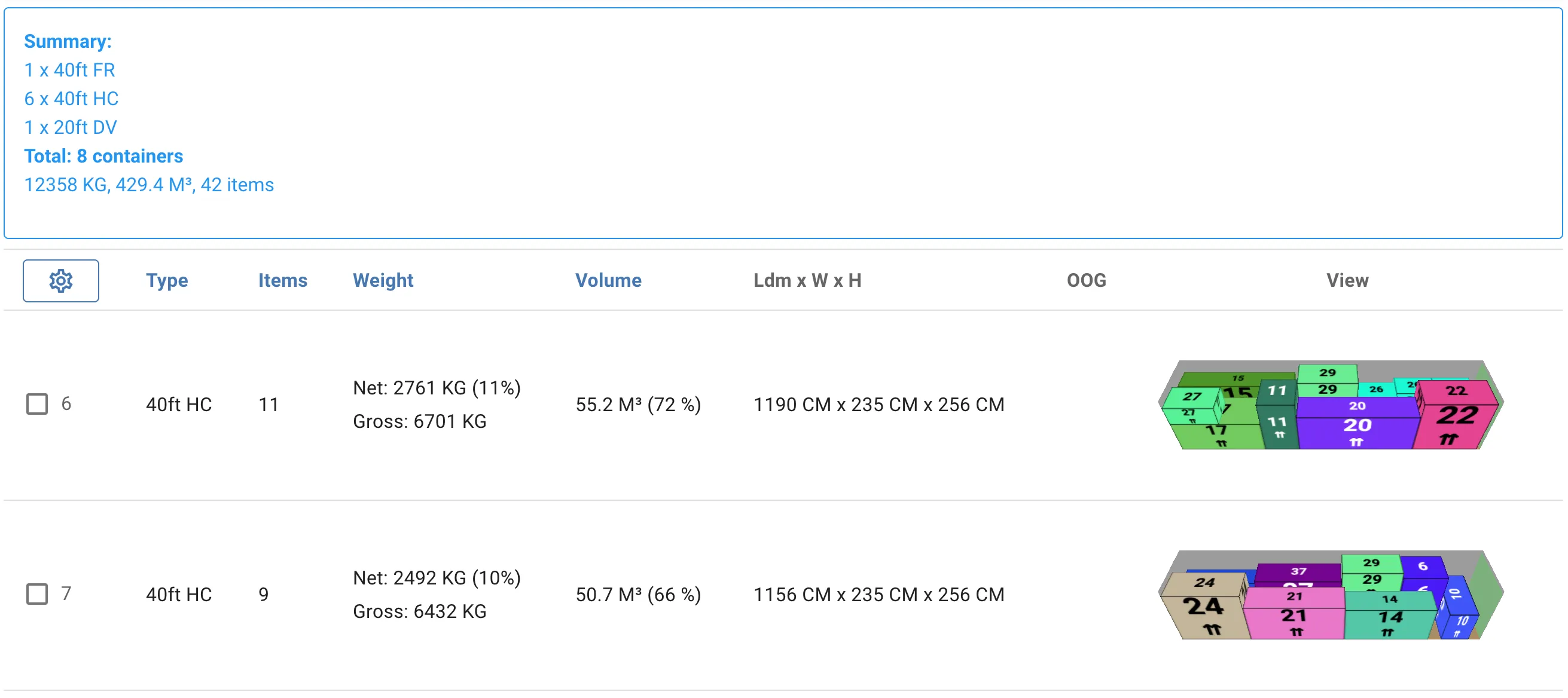

インタラクティブビューはこのように表示されます:

マウスを使用してカメラを移動したり、ズームイン・アウトしたりできます。
ここでは、いくつかの便利な機能を紹介します:
視点の切り替え
カメラボタンをクリックするか、1キーを使用して、カメラの視点を簡単に切り替えることができます。

貨物の検索
特定の貨物がコンテナのどこにあるか知りたい場合は、虫眼鏡のボタンをクリックして貨物の名前を入力します。すると、その貨物がハイライトされ、他の貨物はフェードアウトされます。
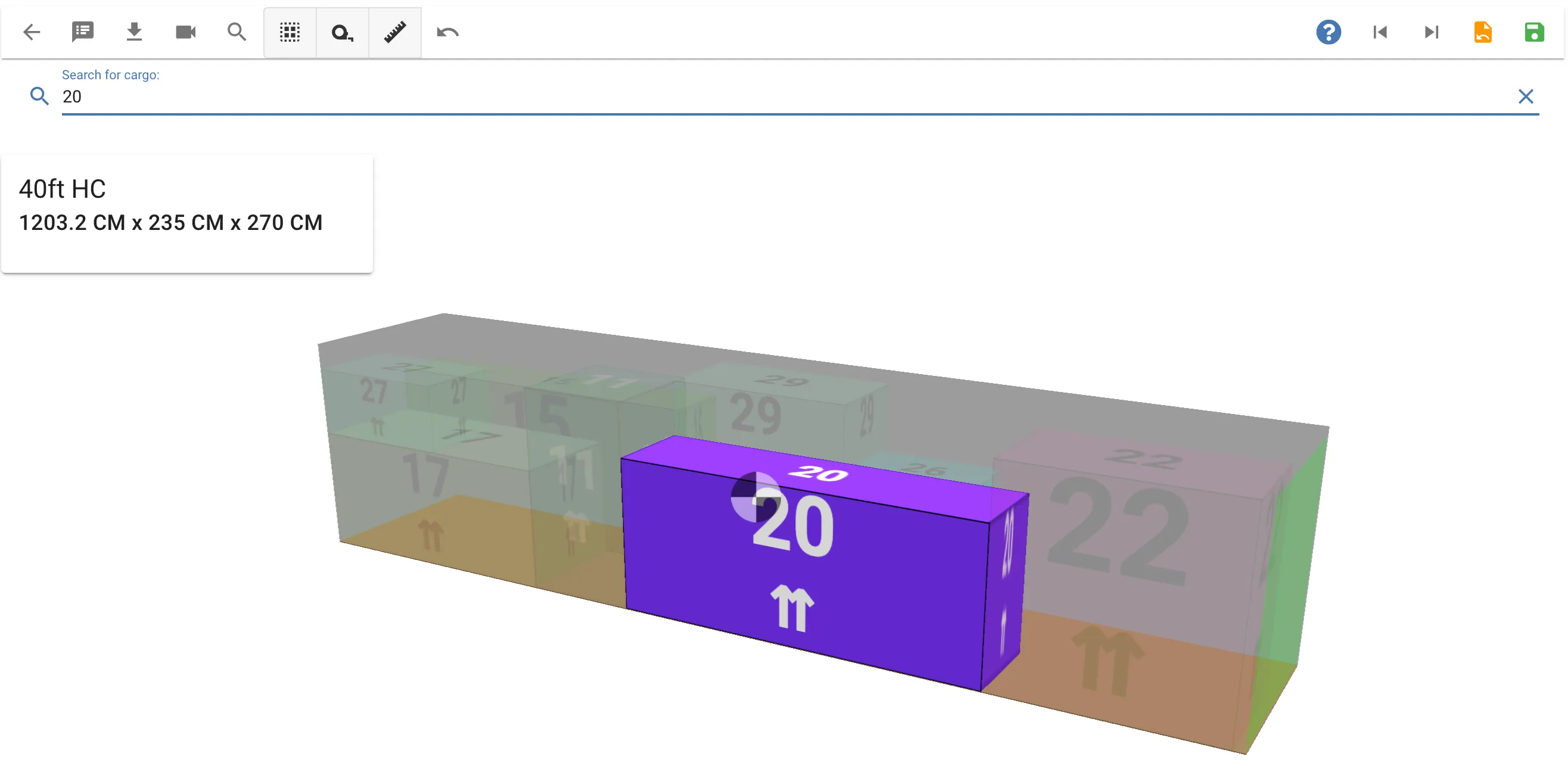
測定テープ
測定テープボタンをクリックし、距離を測定したい2点を選択します。
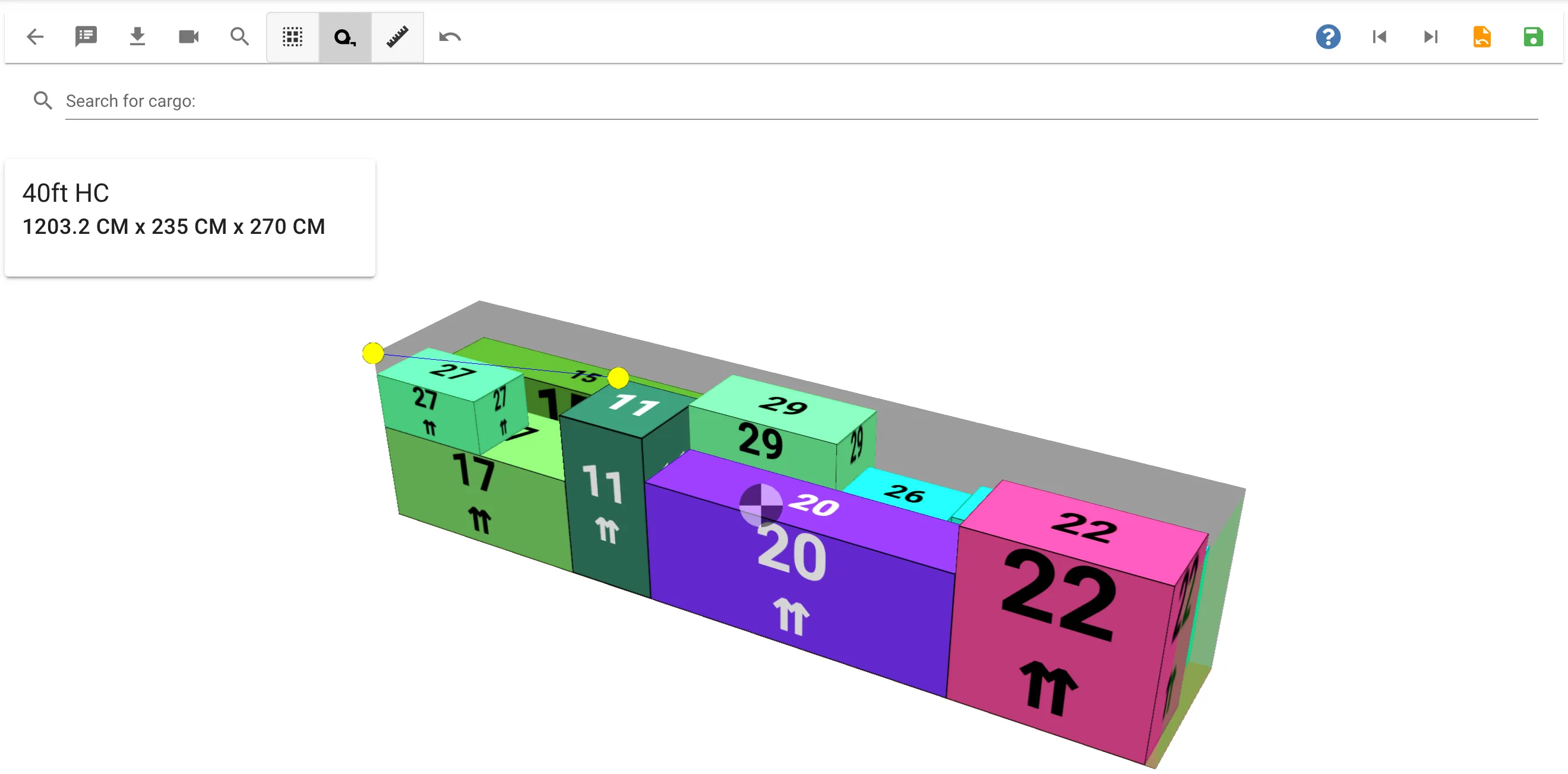
貨物とのインタラクション
貨物とインタラクションするには、それを選択する必要があります。これにはいくつかの方法があります。
- 最も簡単な方法は、マウスでクリックすることです。マウスをホバーしたり選択したりすると、貨物が異なる色でハイライトされることに気づくでしょう。
- キーボードを使用することもでき、時にはこれが簡単です。Tabキーを使用して異なる貨物間を切り替え、Enterキーを押して選択します。
- Ctrl+aを押してすべての貨物を選択します。
- ツールバーの「すべて選択」ボタンを使用します。
貨物の選択を解除するには、キーボードのEscキーを押すか、再度クリックします。
マウスで貨物を移動する
貨物が選択されているときに、マウスを使用して貨物を「ドラッグ」し、目的の場所に配置できます。
現在のカメラ視点が貨物を移動できる方向を決定します。貨物を水平に移動するには、トップビューを使用することをお勧めします。
Ctrlボタンを押しながらクリックすると、複数の貨物を選択できます。
スナップポイントで貨物を移動する
「スナップ」機能は、スナップポイントを使用して貨物をある位置から別の位置に移動するために使用されます。スナップポイントは開始点と終了点で構成されます。
選択された貨物の底部の角にマウスカーソルを移動すると、スナップポイントが自動的に表示されます。

キーボードで貨物を移動する
貨物が選択されているときに、キーボードの矢印キーを使用して移動することもできます。矢印キーは常に貨物を水平に移動します。貨物を垂直に上方に移動したい場合は、Spaceキーを押します。
貨物を回転させる
貨物回転ボタンをクリックすることで、任意の方向に貨物を回転させることができます。
元に戻す
貨物操作を行った後で後悔した場合は、元に戻すボタンをクリックして以前の位置に戻すことができます。
重心
コンテナ内に黒と白の円形のシンボルがあることに気づいたかもしれません。これは重心であり、各位置と個々の貨物の重量に基づいています。貨物を移動すると、重心も変わります。