Cargo-Planner Docs
العرض التفاعلي ثلاثي الأبعاد
العرض التفاعلي مفيد جدًا عندما تريد دراسة حاوية بمزيد من التفصيل، وأيضًا عندما تريد تعديل خطة التحميل. في هذا الدليل سنتعرف على هذا العرض المفيد جدًا!
يمكنك الدخول إلى العرض التفاعلي من 3. عرض مساحة العمل بالنقر على صورة ثلاثية الأبعاد لحاوية.
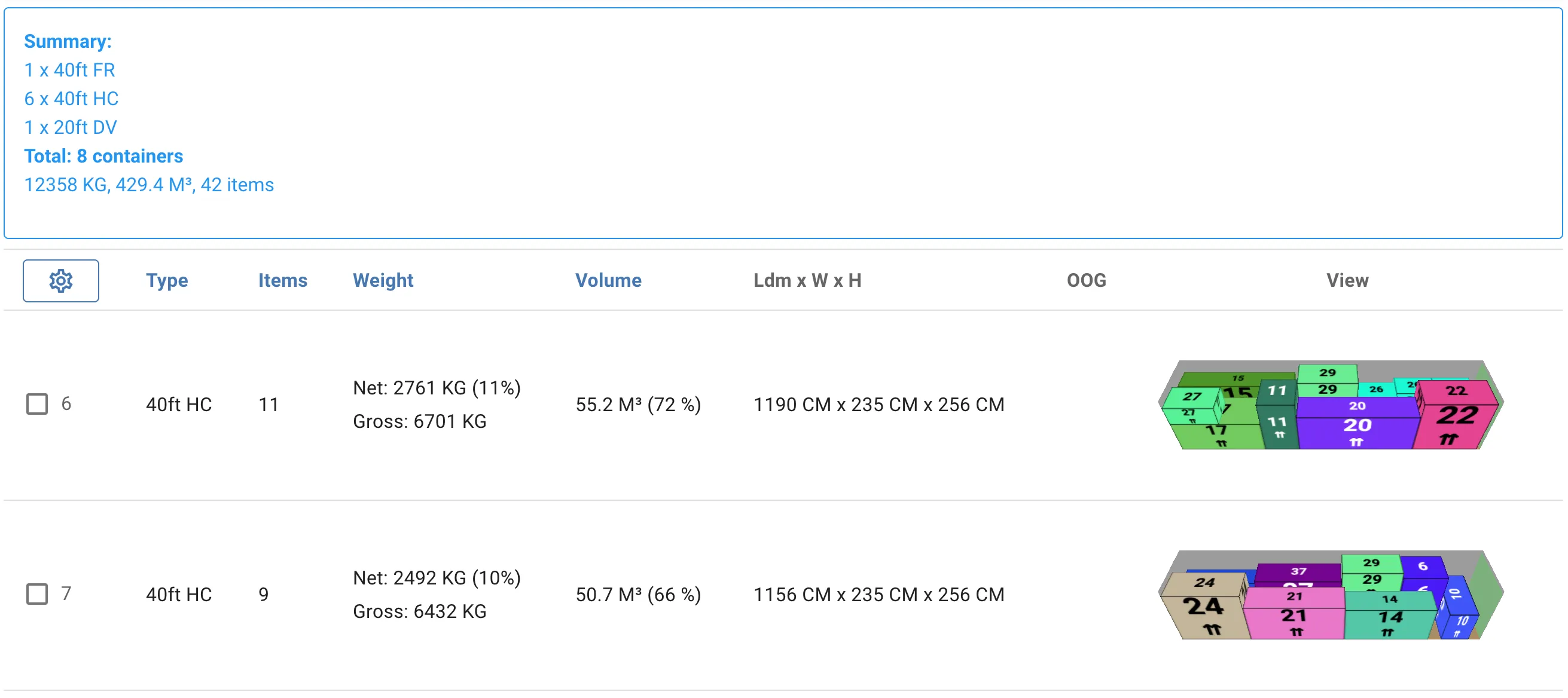

هذا هو شكل العرض التفاعلي:

يمكنك استخدام الفأرة للتحرك حول الكاميرا وكذلك التكبير والتصغير.
سنقوم الآن بعرض بعض الوظائف المفيدة:
تبديل المنظورات
يمكنك بسهولة تبديل مناظير الكاميرا بالنقر على زر الكاميرا أو باستخدام المفتاح 1

البحث عن حمولة
إذا كنت تريد معرفة مكان حمولة معينة في حاوية يمكنك النقر على الزر الذي يحتوي على عدسة مكبرة وإدخال اسم الحمولة. سيتم تمييزها بعد ذلك بينما تتلاشى الأخرى
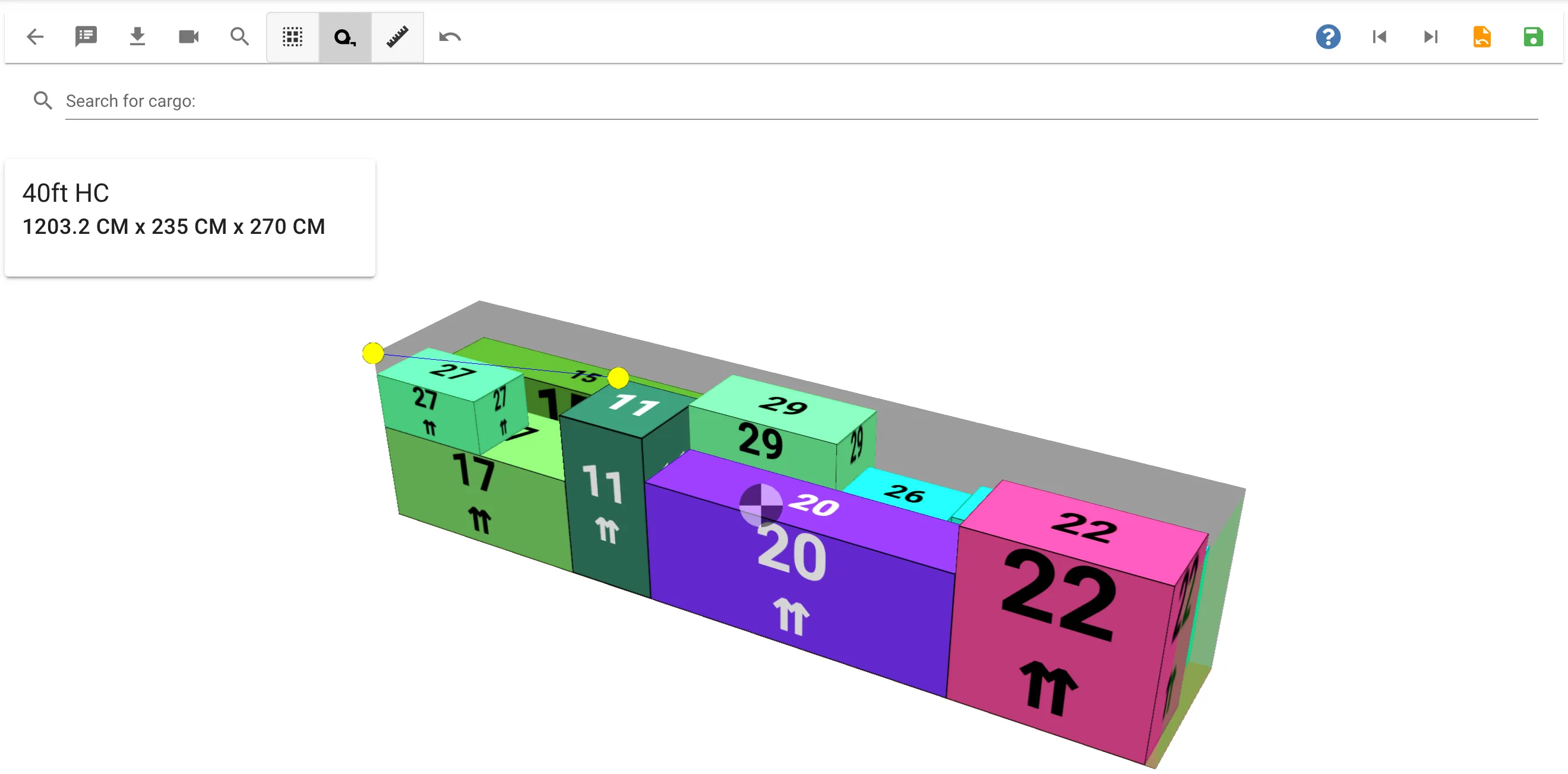
شريط القياس
انقر على زر شريط القياس وحدد نقطتين لقياس المسافة بينهما
التفاعل مع الحمولات
لكي تتفاعل مع حمولة تحتاج إلى تحديدها. يمكنك القيام بذلك بطرق مختلفة.
- أسهل طريقة هي النقر عليها باستخدام الفأرة. ستلاحظ أن الحمولة يتم تمييزها بألوان مختلفة عندما يتم تمرير الفأرة فوقها أو تحديدها.
- يمكنك أيضًا استخدام لوحة المفاتيح الخاصة بك والتي قد تكون أسهل في بعض الأحيان. قم بذلك باستخدام مفتاح Tab للتبديل بين الحمولات المختلفة، ثم اضغط على Enter لتحديدها
- اضغط على Ctrl+a لتحديد جميع الحمولات
- استخدام زر “تحديد الكل” في شريط الأدوات
يمكنك إلغاء تحديد حمولة بالضغط على مفتاح Esc على لوحة المفاتيح أو النقر عليها مرة أخرى
تحريك حمولة باستخدام الفأرة
عندما يتم تحديد حمولة يمكنك استخدام الفأرة “لسحب” الحمولة ووضعها في الوجهة التي تريدها.
يحدد منظور الكاميرا الحالي الاتجاهات التي يمكن تحريك الحمولة فيها. لتحريك حمولة أفقيًا يُوصى باستخدام عرض علوي
يمكنك تحديد حمولات متعددة بالضغط على زر Ctrl أثناء النقر
تحريك حمولة باستخدام نقاط الالتقاط
تُستخدم وظيفة “الالتقاط” لتحريك حمولة من موضع إلى آخر باستخدام نقاط الالتقاط. تتكون نقاط الالتقاط من نقطة بداية ونقطة نهاية.
تظهر نقاط الالتقاط الآن إذا قمت بتحريك مؤشر الفأرة إلى أي من الزوايا السفلية لحمولة محددة - تلقائيًا.
تحريك حمولة باستخدام لوحة المفاتيح
عند تحديد حمولة (حمولات) يمكنك أيضًا استخدام مفاتيح الأسهم على لوحة المفاتيح للتحريك. ستقوم مفاتيح الأسهم دائمًا بتحريك حمولة أفقيًا. إذا كنت تريد تحريك حمولة لأعلى عموديًا يمكنك الضغط على مفتاح Space.
تدوير حمولة
يمكنك تدوير حمولة في أي اتجاه بالنقر على زر تدوير الحمولة
التراجع
إذا قمت بعملية حمولة تندم عليها يمكنك النقر على زر التراجع لإعادتها إلى موضعها السابق
مركز الثقل

قد تكون لاحظت رمزًا دائريًا داخل الحاوية باللونين الأسود والأبيض. هذا هو مركز الثقل ويعتمد على كل موضع وأوزان الحمولات الفردية. تحريك حمولة سيغير أيضًا مركز الثقل.