Cargo-Planner Docs
إنشاء خطة تحميل
في هذا الدليل، سنقوم بمراجعة عملية إنشاء خطة تحميل من البداية.
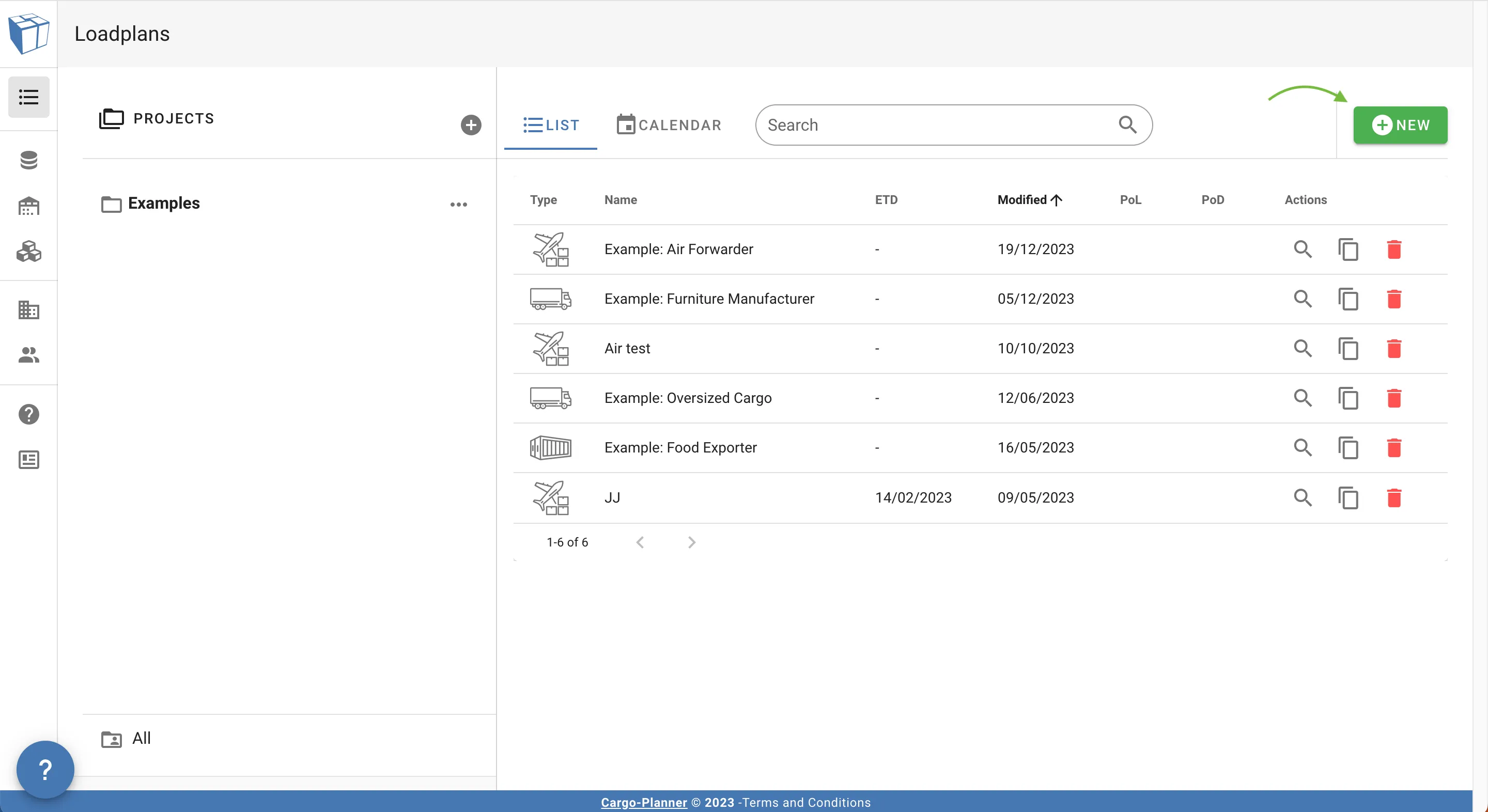
تقوم بإنشاء قائمة جديدة من خلال عرض “خطط التحميل” والضغط على الزاوية العلوية اليمنى:
الآن ستواجه حوارًا حيث يمكنك إدخال البيانات لإنشاء خطة التحميل.
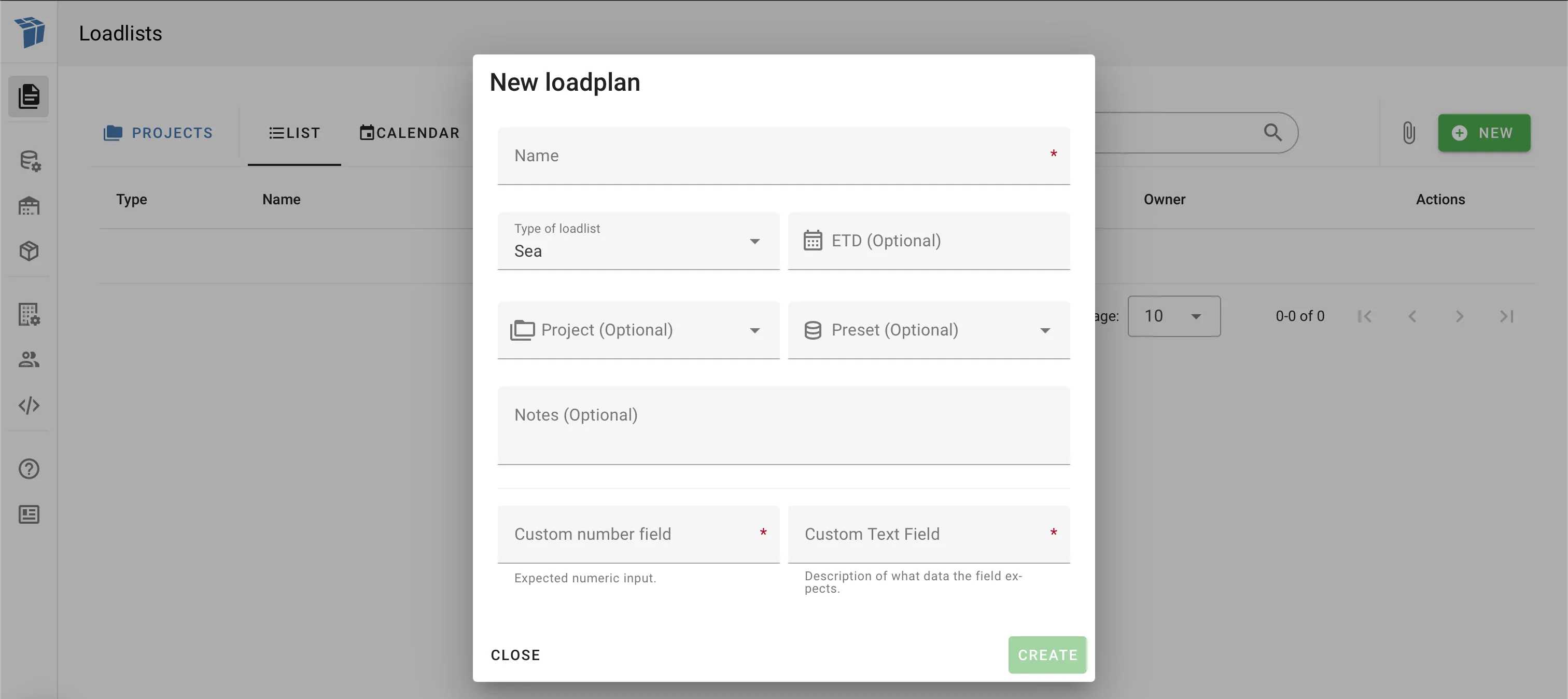
المعلومات الإلزامية
المعلومات الإلزامية التي تحتاج إلى إدخالها محددة بنجمة حمراء على يمين حقل الإدخال.
افتراضيًا، سيكون هذا فقط “الاسم” في الجزء العلوي من الحوار و”نوع قائمة التحميل” أدناه.
سيكون لـ”نوع قائمة التحميل” قيمة افتراضية، لذا تأكد من اتخاذ قرار نشط بشأن نوع خطة التحميل التي تريد إنشاؤها.
المعلومات الإضافية
علاوة على ذلك، يمكنك تعيين خطة التحميل الجديدة الخاصة بك بـ”ETD”، “المشروع”، “الإعداد المسبق”، “الملاحظات”.
الحقول المخصصة
في المثال أعلاه، يتم عرض حقلين مخصصين. ستظهر في هذا الحوار إذا تم إنشاؤها وتحديدها كإلزامية وفقًا لإعدادات شركتك. يرجى العثور على مزيد من المعلومات حول الحقول المخصصة هنا.
في هذا الدليل، سنقوم بإنشاء خطة تحميل للحاويات البحرية. ومع ذلك، الخطوات هي نفسها لأنماط النقل الأخرى.
الخطوات الأربعة
عند العمل على خطة تحميل في Cargo-Planner، قمنا بتقسيم العملية إلى 4 خطوات مختلفة:
- البيانات - هنا تدخل بيانات البضائع وخصائصها
- الإعداد - هنا تختار المعدات التي تريد استخدامها بالإضافة إلى بعض الإعدادات الإضافية
- مساحة العمل - هذا هو شكل خطة التحميل الحالية حيث يمكنك أيضًا تعديلها
- خطة التحميل - هذه هي الخطوة الأخيرة حيث يمكنك القيام بالطباعة وما إلى ذلك
1. البيانات
هذا هو العرض حيث تدخل بيانات البضائع وخصائصها.
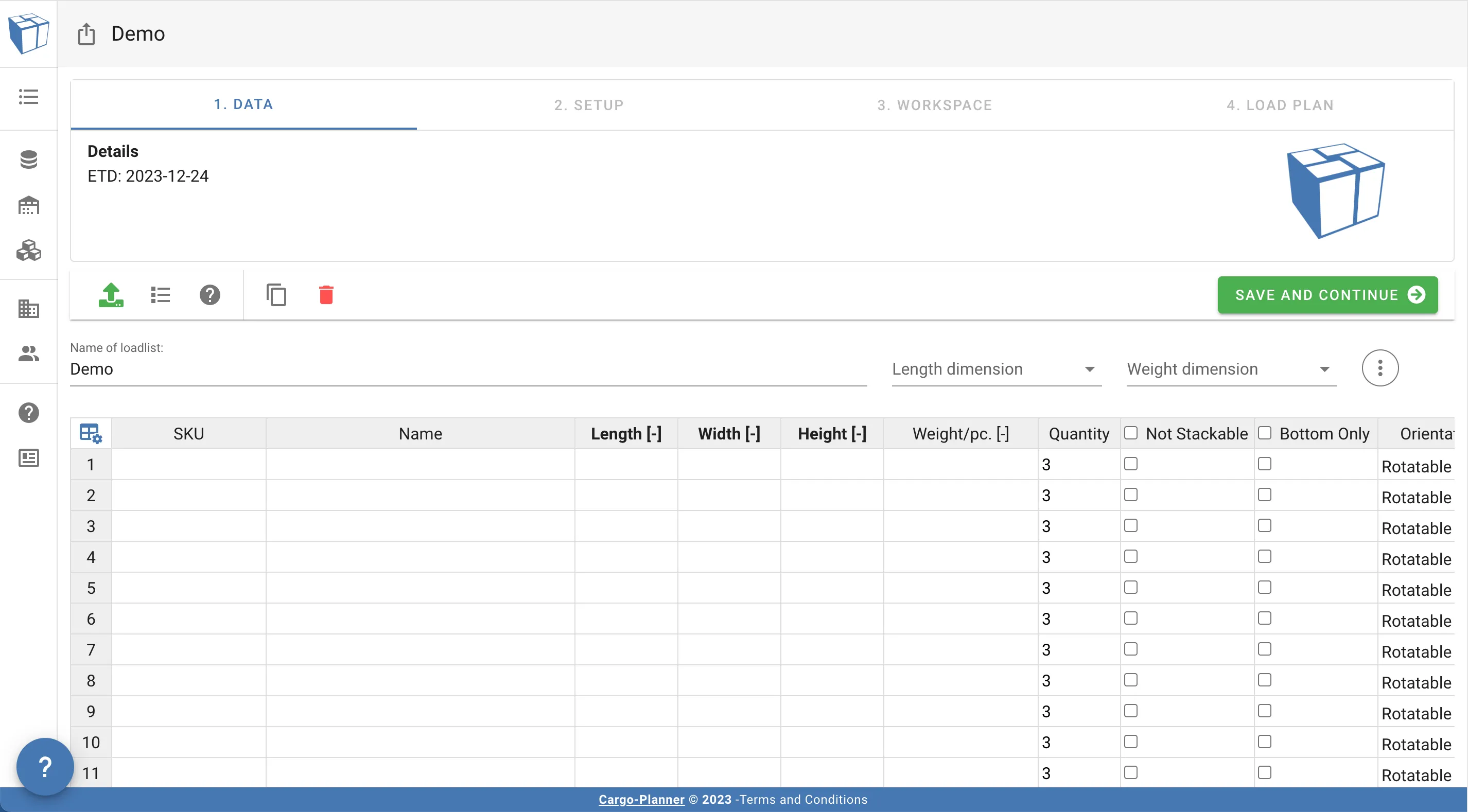
يمكنك إضافة بيانات البضائع بثلاث طرق مختلفة:
-
- انقر يدويًا على خلية باستخدام الماوس وأدخل البيانات باستخدام لوحة المفاتيح. استخدم Enter، Tab أو مفاتيح الأسهم للتنقل حول الخلية الحالية.
-
- نسخ الصفوف و/أو الأعمدة مباشرة من Excel أو ما شابه
-
- استخدم وظيفة استيراد Excel. انظر قسم الاستيراد عبر Excel لمزيد من التفاصيل حول كيفية استيراد ملفات Excel الخاصة بك.
يحتاج كل صف إلى بيانات على الأقل للحقول التالية ليتم قبوله:
- الطول
- العرض
- الارتفاع
- الوزن
ألق نظرة على خصائص البضائع لمعرفة المزيد عن الخصائص المختلفة التي يمكنك تعيينها للبضائع.
ستعمل عمود الاسم كمعرف لكل نوع من أنواع البضائع. يمكن أن يكون سلسلة أو رقم. في حالتنا، ندخل بعض الأرقام فقط.
إذا لم يتم إدخال أي بيانات في عمود الاسم - سيتم تسمية العناصر تلقائيًا بدءًا من 1 للصف الأول، 2 للصف الثاني وهكذا…
عندما تكون قد أضفت البيانات، تحتاج أيضًا إلى تحديد ما هو الطول والوزن المستخدم. في حالتنا، نختار CM وKG:
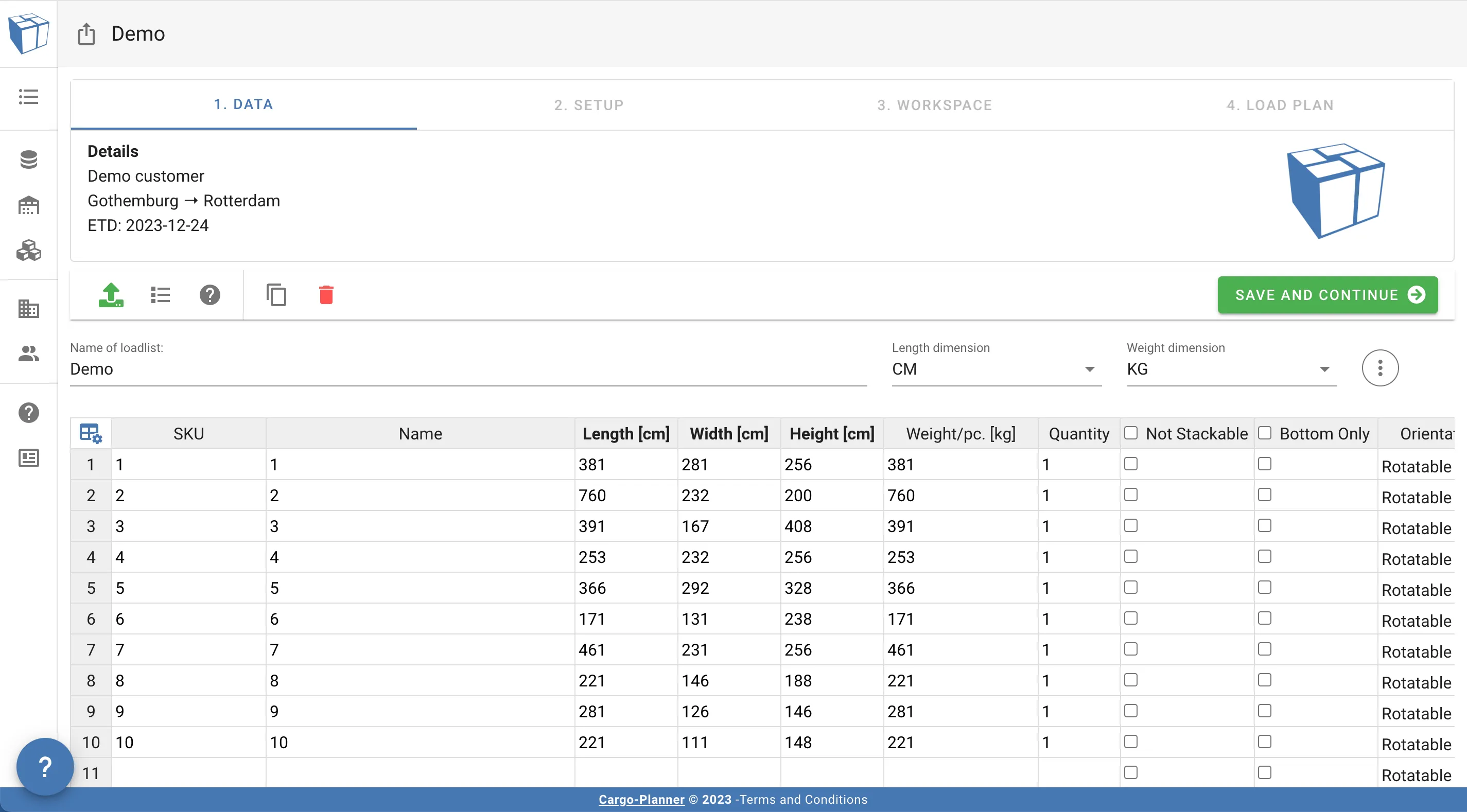
ستقوم الأداة بإجراء تحليل سريع للبيانات المقدمة لتقييم دقتها. إذا اكتشفت مشاكل محتملة، مثل خطأ محتمل في اختيار الأبعاد أو نسبة حجم/وزن غير متوازنة، سيتم إصدار تحذير. إذا كانت بياناتك دقيقة بالفعل، تجاهل التحذير وانتقل إلى الخطوة التالية.
يمكنك أيضًا إدخال بيانات وصفية إضافية مثل ميناء التحميل، ميناء الوجهة، العميل والوقت المقدر للمغادرة، بالإضافة إلى بعض الملاحظات الإضافية.
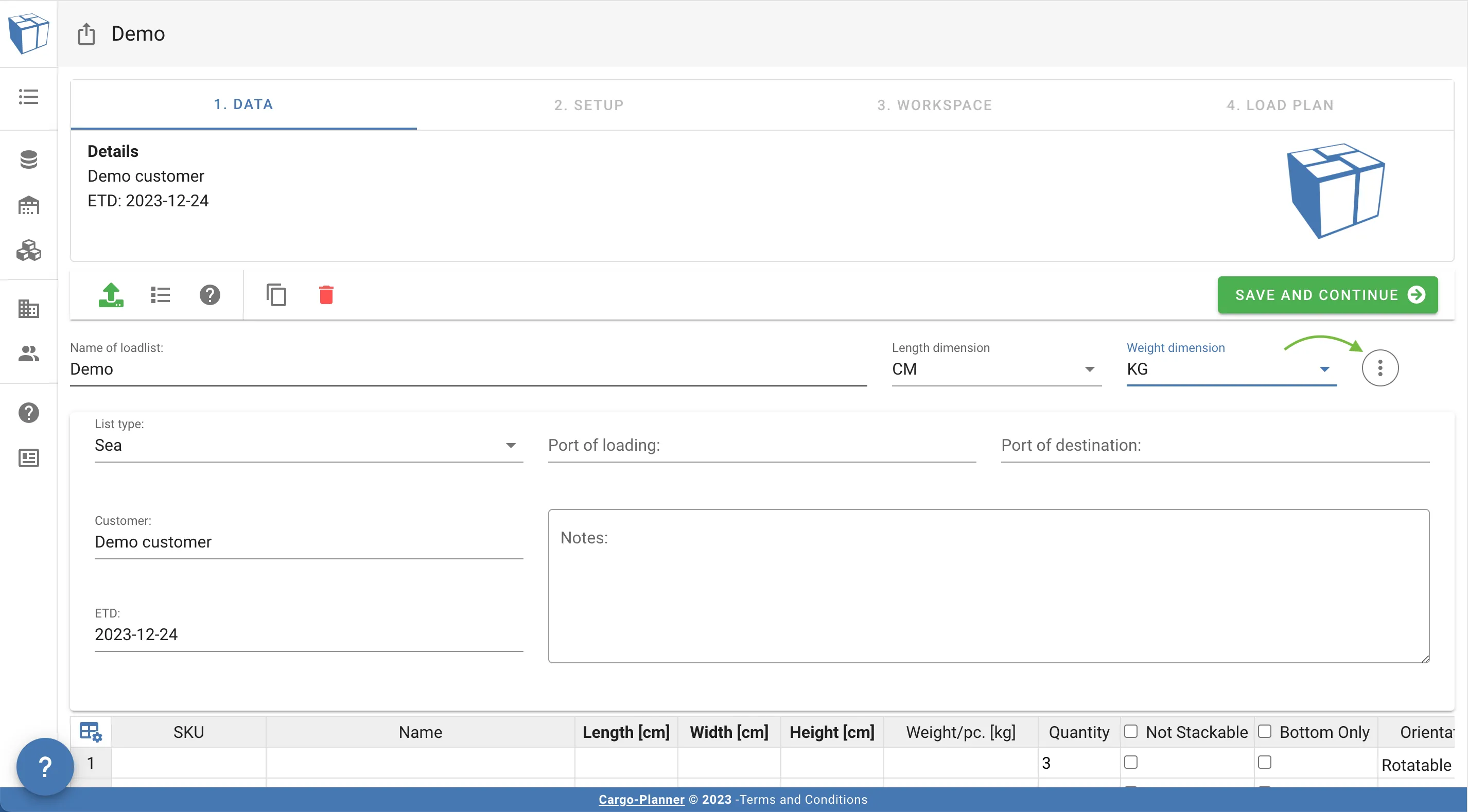
يمكن أن يكون حقل الوقت المقدر للمغادرة (ETD) مفيدًا حيث يمكنك بعد ذلك فرز خطط التحميل المختلفة الخاصة بك وفقًا لهذا الحقل حتى تتمكن من رؤية أي خطط التحميل هي الأكثر إلحاحًا.
2. الإعداد
هذه هي الخطوة التي تختار فيها نوع المعدات المتاحة لهذه الخطة التحميلية المحددة.
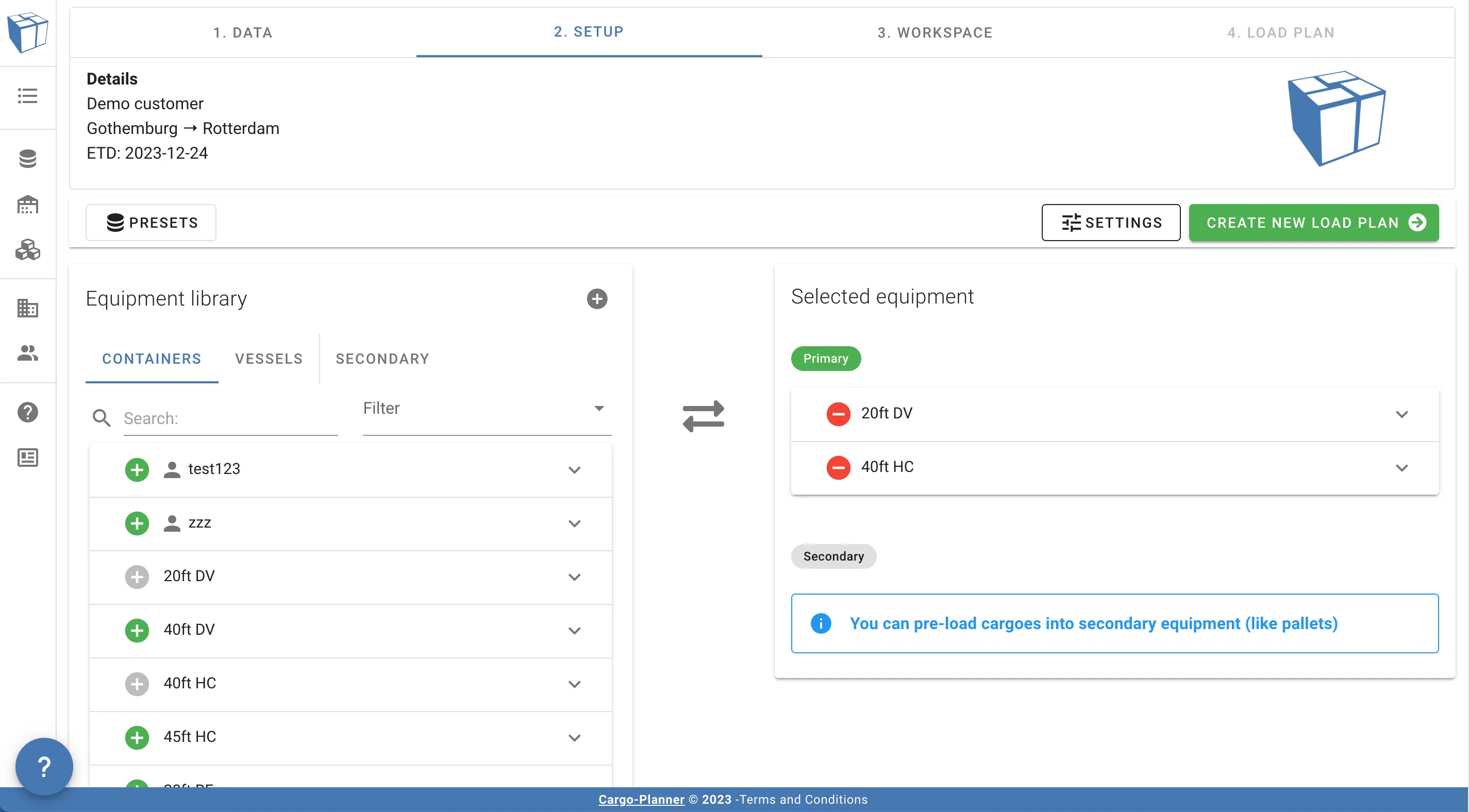
إلى اليسار يوجد لوحة تحتوي على المعدات المتاحة في المكتبة. تنقسم المكتبة إلى ثلاثة أقسام:
- الحاويات - أنواع الحاويات المحددة مسبقًا
- السفن/القطارات البرية/الطائرات - أنواع مجموعات الحاويات الكاملة. مثالي عند التخطيط للشحنات الكاملة
- الثانوية - منصات نقالة، صناديق، إلخ. يمكن تحميل البضائع مسبقًا فيها قبل تحميلها في الحاويات. انظر العمل مع المنصات النقالة
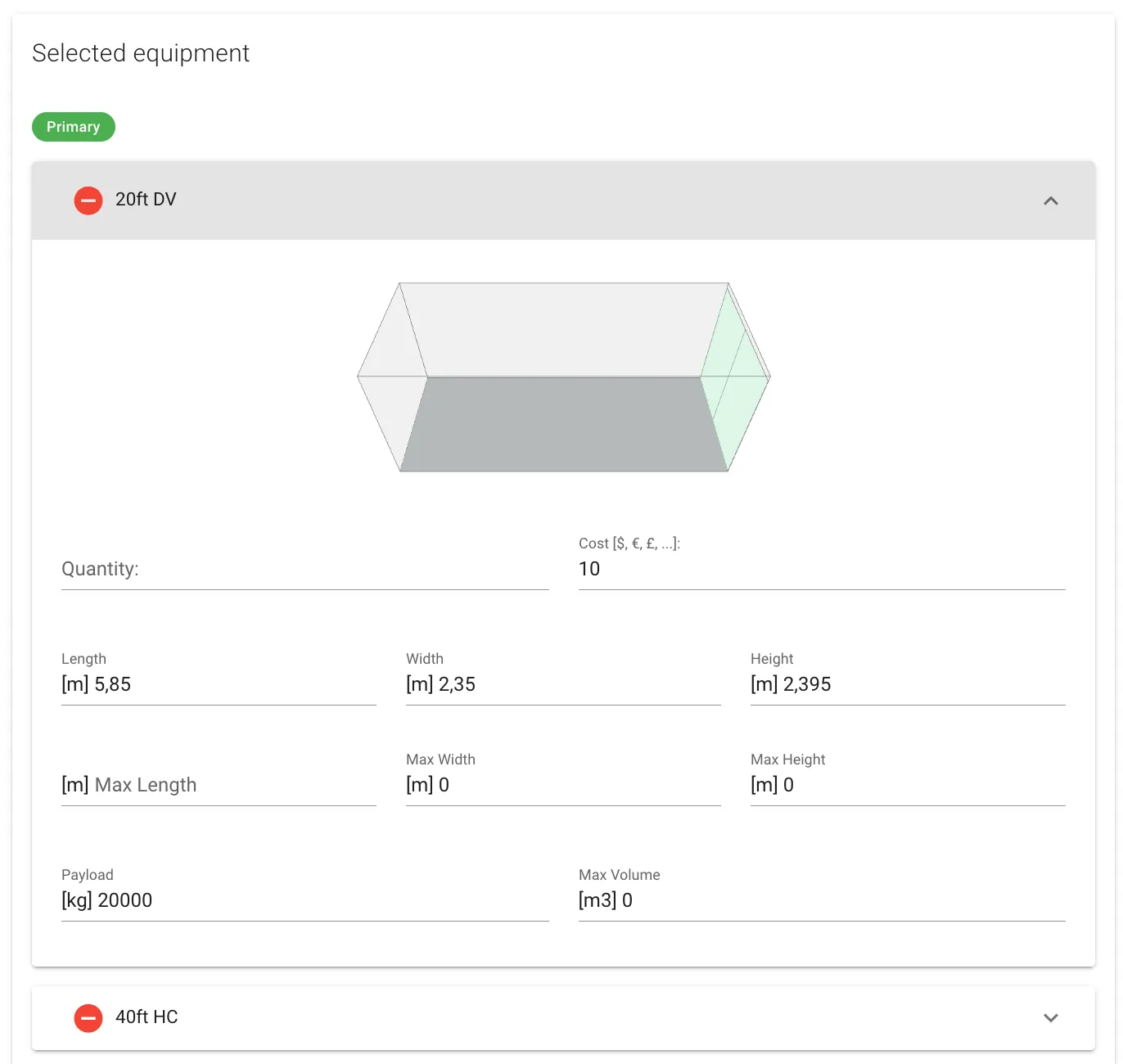
يمكنك توسيع كل حاوية لعرض مظهرها وفحص مواصفاتها
إلى اليمين يوجد لوحة تحتوي على المعدات المختارة المتاحة لخطة التحميل هذه.
يمكنك نقل الحاويات بين اللوحتين بالنقر على الأزرار الخضراء للإضافة والحمراء للحذف.
إذا كان هناك أكثر من نوع حاوية متاح هنا، فستحاول الأداة تحديد أي منها هو الأنسب.
كل وضع نقل لديه مجموعة افتراضية من الحاويات التي ستملأ هذه القائمة افتراضيًا.
يمكنك تغيير الإعداد الافتراضي عن طريق إنشاء أو اختيار تكوين تحميل جديد / إعداد مسبق
يرجى أيضًا إلقاء نظرة على إعدادات التحميل لإلقاء نظرة أو تغيير الإعدادات المستخدمة.
إذا نقرت على حاوية في هذه اللوحة، فسيتم توسيعها. الآن يمكنك تغيير بعض خصائص الحاوية على الفور:
يمكنك تحميل البضائع مسبقًا على المنصات النقالة أو الصناديق قبل تحميلها في الحاويات. إذا كنت ترغب في القيام بذلك، تحتاج إلى تحديد عمود “التحميل المسبق” في عرض البيانات للبضائع التي تريد تحميلها مسبقًا وأيضًا اختيار نوع المنصة النقالة. يمكنك قراءة المزيد عن المنصات النقالة تحت العمل مع المنصات النقالة.
إذا كنت ترغب في تقليل العمل المنجز في هذه الخطوة، نوصي مرة أخرى بإنشاء تكوين تحميل تحت الإعدادات المسبقة.
عندما تنتهي، اضغط على “إنشاء خطة تحميل” وشاهد السحر!
3. مساحة العمل
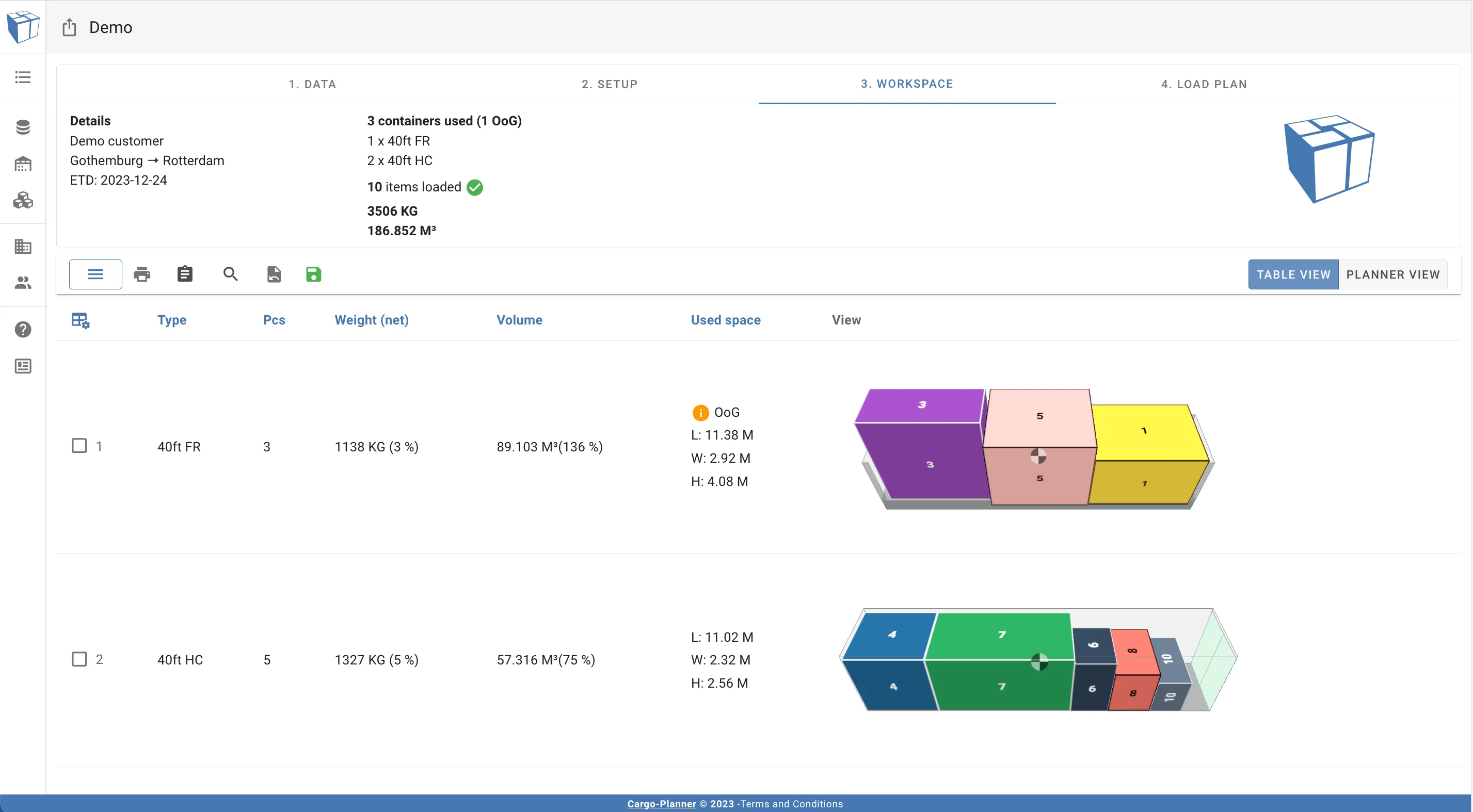
إذا سارت الأمور على ما يرام، فقد تم حساب خطة تحميل لنا:
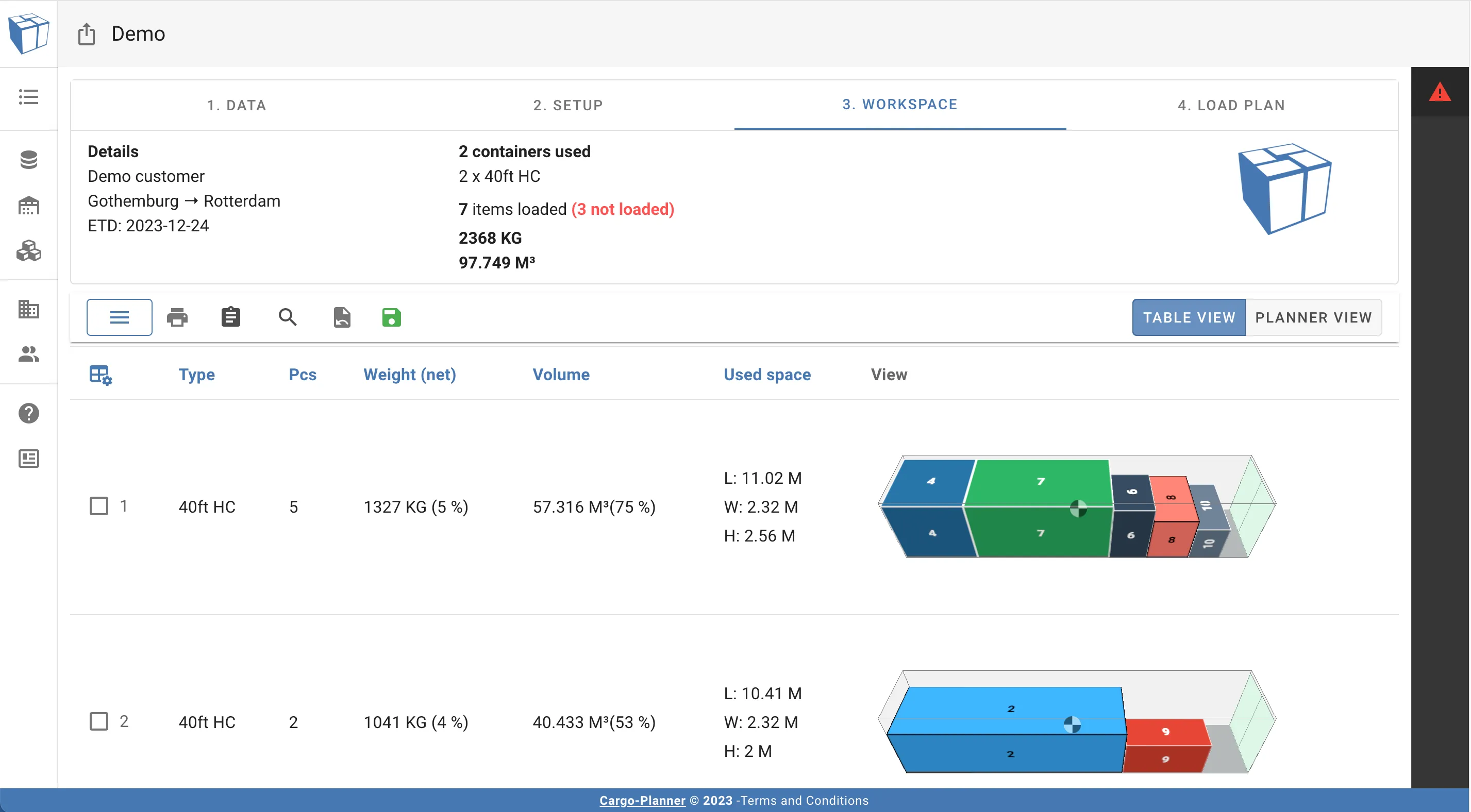
يحتوي هذا العرض على جميع الحاويات اللازمة لتحميل البضائع المقدمة. في الأعلى يوجد ملخص يحتوي على عدد وأنواع الحاويات المستخدمة، وأيضًا الحجم والوزن والكمية لجميع البضائع المحملة.
ستجد أيضًا جدولًا يحتوي على معلومات حول الحاويات المحددة بالإضافة إلى صورة لتخطيط التحميل. يجب أن تكون الأعمدة واضحة جدًا. يحتوي “L x W x H” على معلومات حول المساحة المستخدمة في كل اتجاه.
إذا كانت الحاوية مفتوحة في أي اتجاه وتحتوي على بضائع أكبر من الأبعاد الداخلية، فسيحتوي عمود OOG على معلومات حول أي جانب (جوانب) بها تجاوز.
إذا نقرت على صورة حاوية، ستدخل العرض التفاعلي. انظر العرض التفاعلي ثلاثي الأبعاد لمزيد من التفاصيل.
إذا نقرت على القائمة في أعلى الجدول، ستتمكن من تعديل خطة التحميل التي يمكنك قراءة المزيد عنها هنا.
ستلاحظ قائمة على اليمين تحتوي على مثلث تحذير. إذا نقرت على هذه اللوحة، سيتم توسيعها - هذه هي لوحة العناصر غير المحملة:
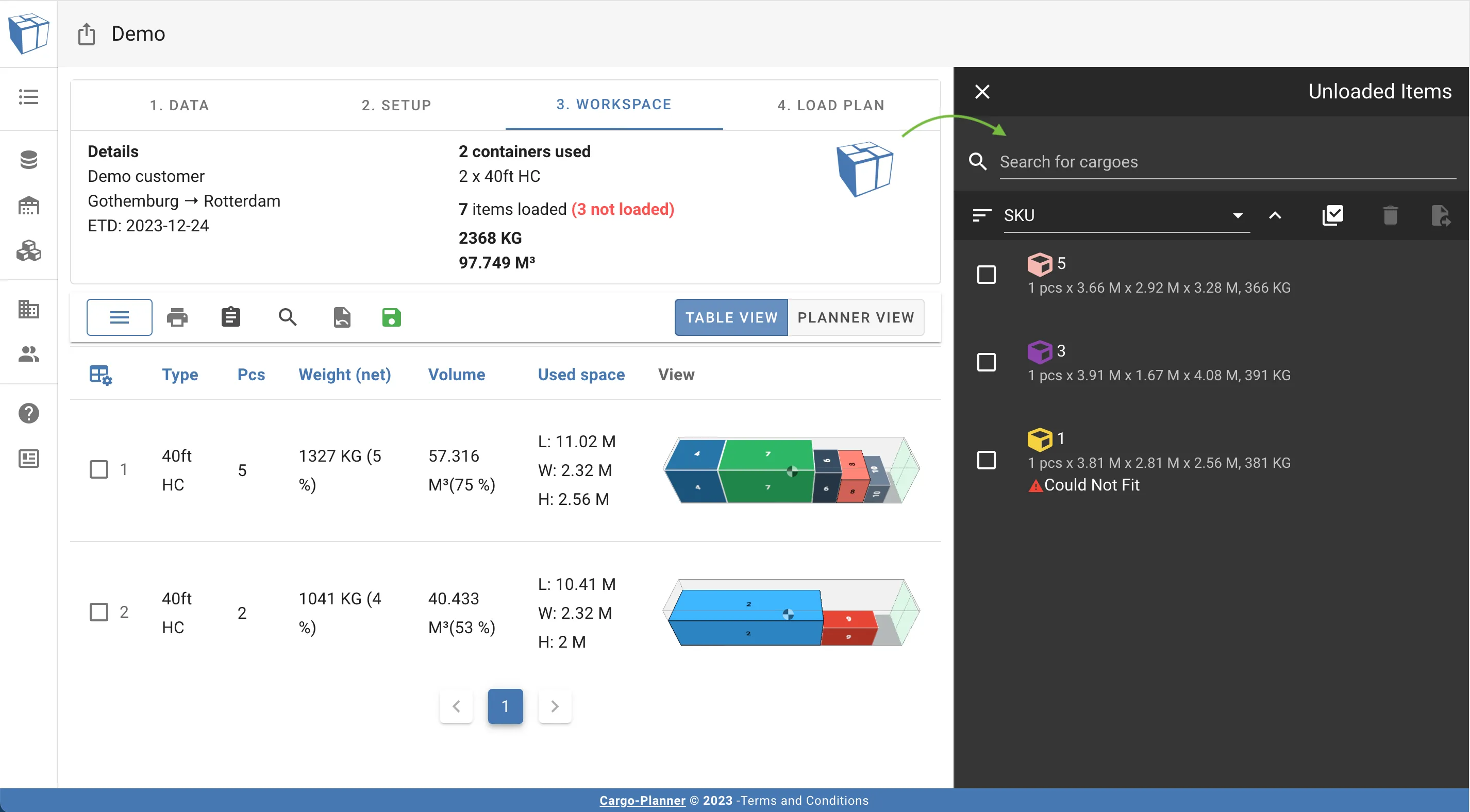
إنها لوحة تحتوي على بضائع من قائمة التحميل غير محملة حاليًا في أي حاوية.
عادةً ما ستواجه هذا العرض عندما تقوم بإنشاء خطة تحميل حيث تكون بعض البضائع كبيرة جدًا أو ثقيلة جدًا لتناسب أي من أنواع الحاويات المحددة. قد تظهر البضائع هنا أيضًا إذا كانت هناك أي قواعد أو خصائص أخرى محددة لا تسمح لسبب ما بتحميل البضائع.
ستواجه أيضًا هذا العرض إذا كنت تعدل خطة تحميل.
كما نرى في هذا المثال، بعض البضائع الموجودة هنا إما طويلة جدًا أو عريضة جدًا لتناسب الحاويات المحددة. لنصلح ذلك. نعود إلى عرض الإعداد 2. ثم نضيف حاوية رف مسطح بطول 40 قدمًا والتي يجب أن تكون قادرة على استيعاب تلك البضائع الكبيرة:
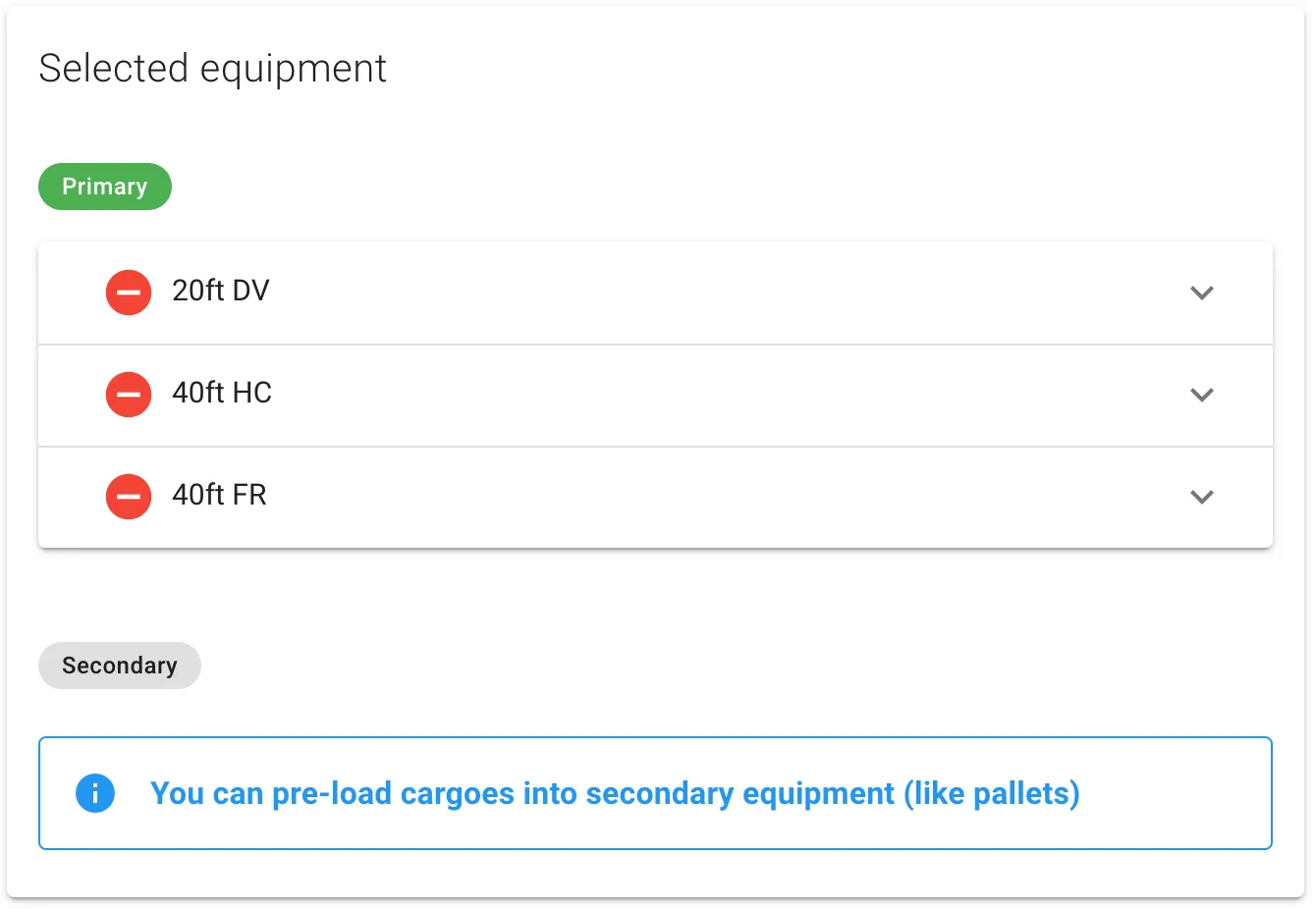
نضغط على الحساب مرة أخرى ونرى الآن أن جميع البضائع محملة!
4. خطة التحميل
الخطوة الأخيرة هي حيث ستجد قائمة مفصلة عن البضائع التي سيتم تحميلها على أي حاويات:
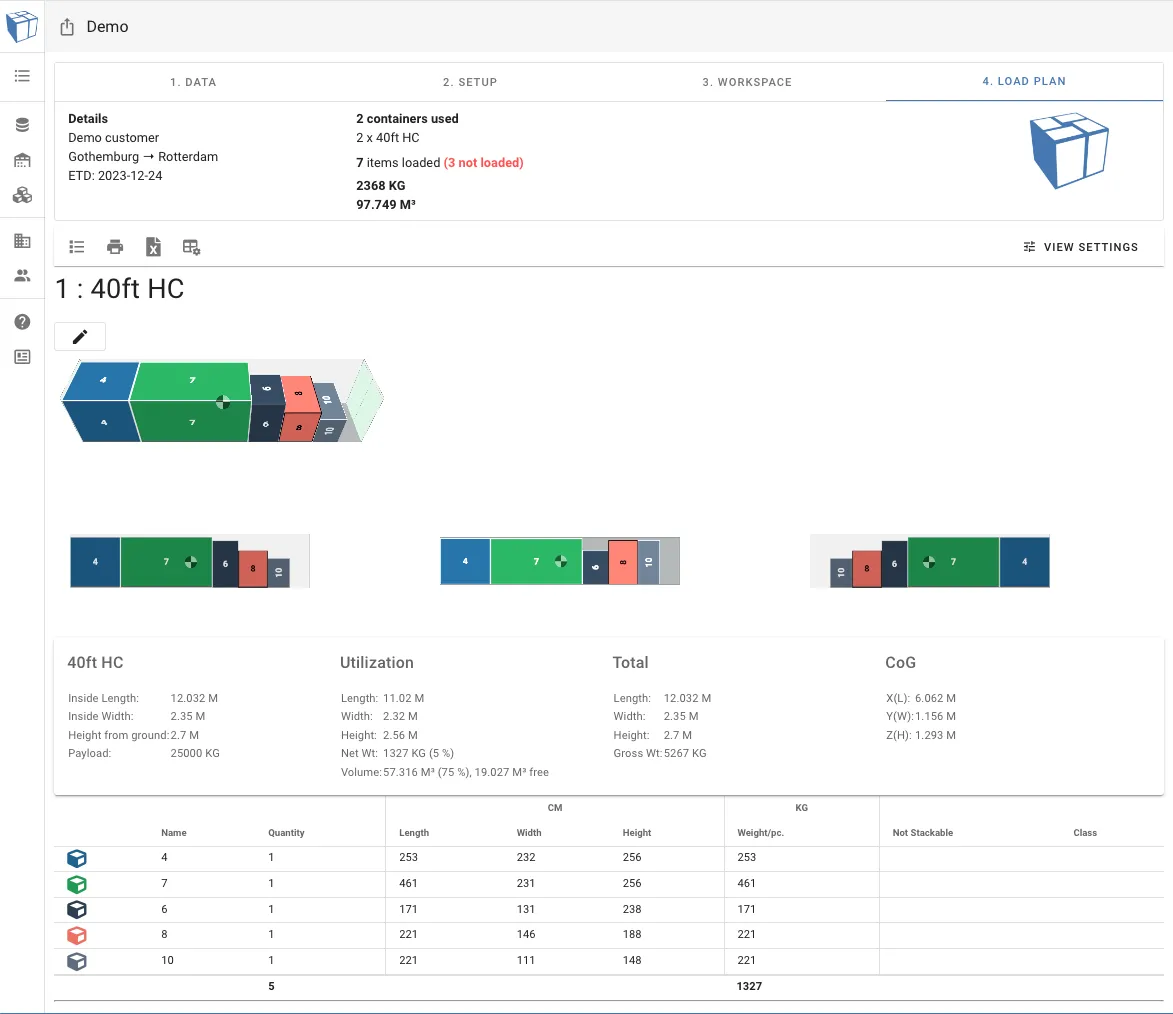
يمكنك أيضًا تحت إعدادات العرض اختيار عرض التعليمات لإظهار كيفية تحميل البضائع في خطوات - والتي يمكن أن تكون مفيدة للمستودع:
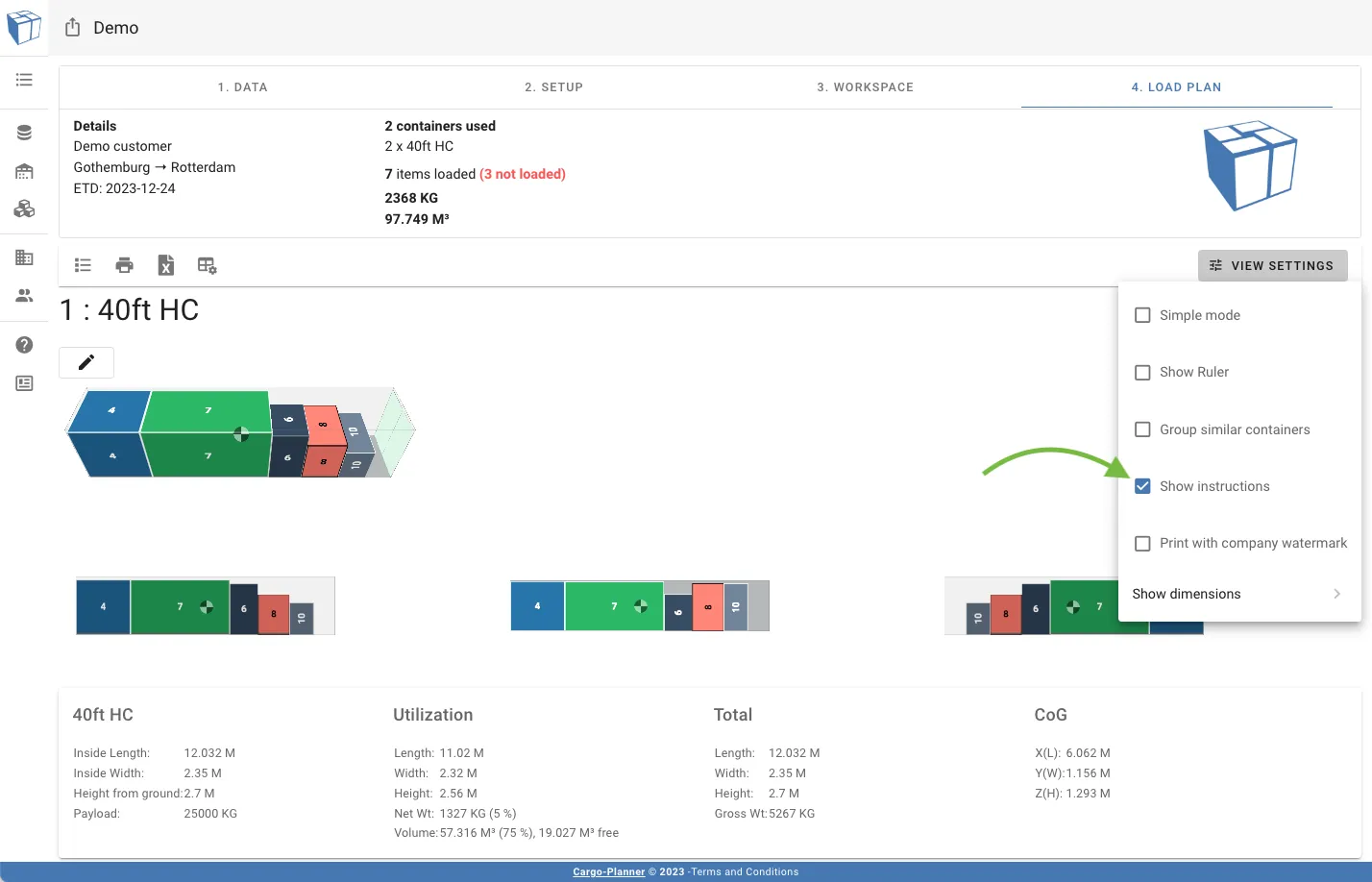
سيتم عرض ترتيب التحميل بعد ذلك تحت كل حاوية.
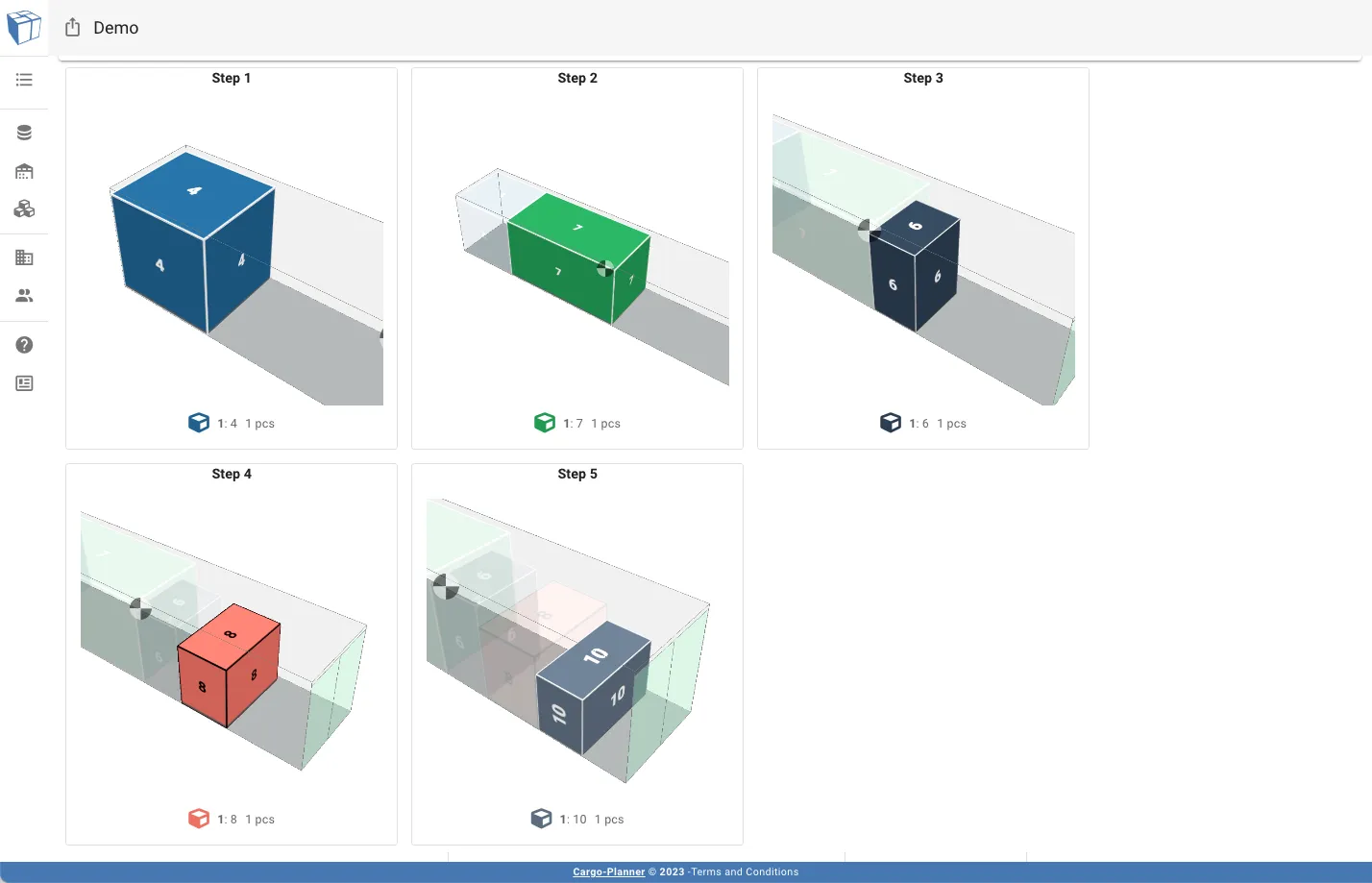
إذا كنت ترغب في التعاون مع زملائك من خلال مشاركة خطة التحميل الخاصة بك، يمكنك تحقيق ذلك بسهولة عن طريق الضغط على زر المشاركة في الزاوية العلوية اليسرى من خطة التحميل. يتم وصف مزيد من المعلومات حول مشاركة خطة التحميل تحت مشاركة خطة التحميل.