Cargo-Planner Docs
荷積み計画の作成
このガイドでは、ゼロから荷積み計画を作成するプロセスを説明します。
「荷積み計画」ビューから新しいリストを作成し、右上隅をクリックします。
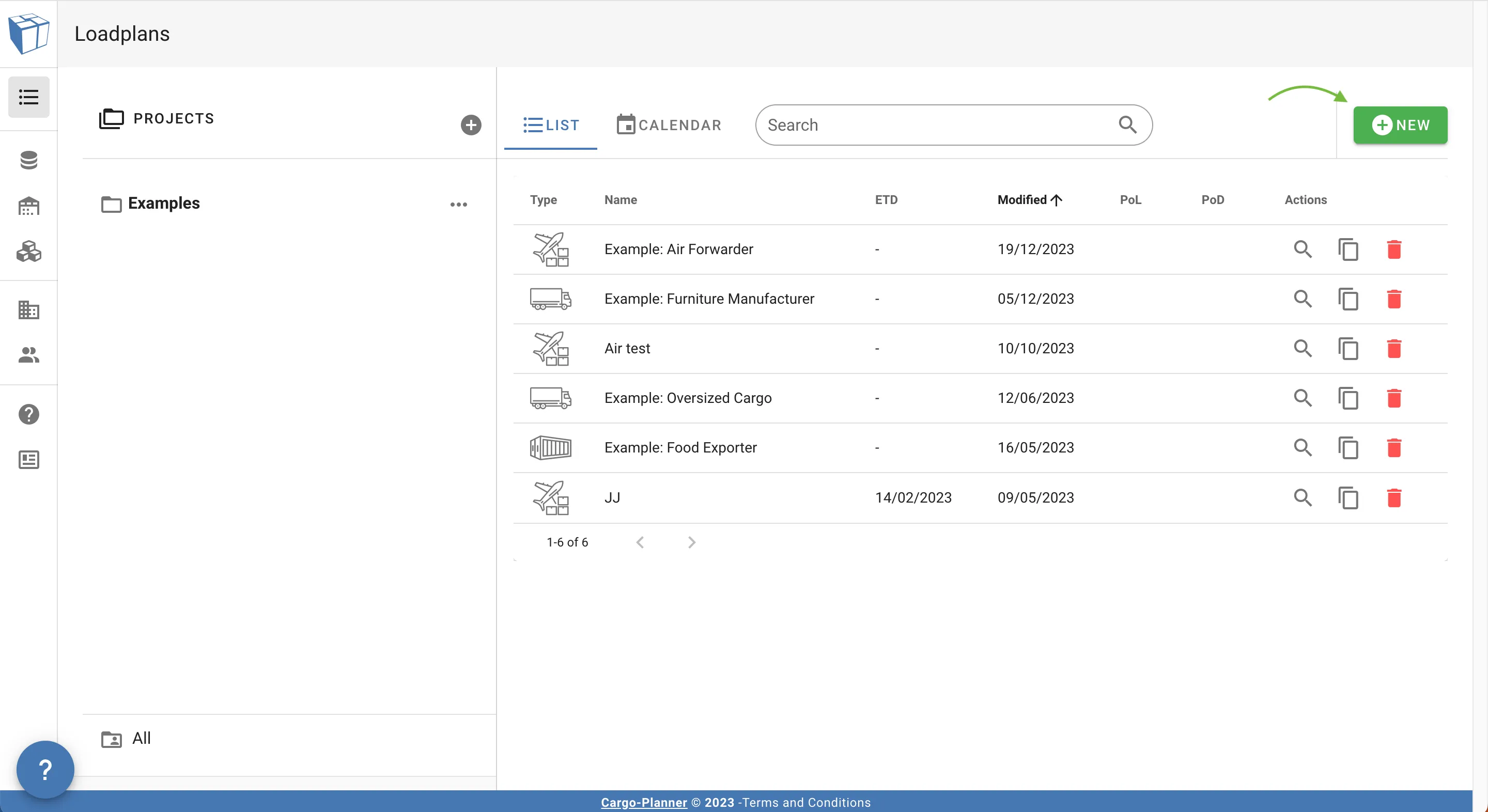
すると、荷積み計画を作成するためのデータを入力するダイアログが表示されます。
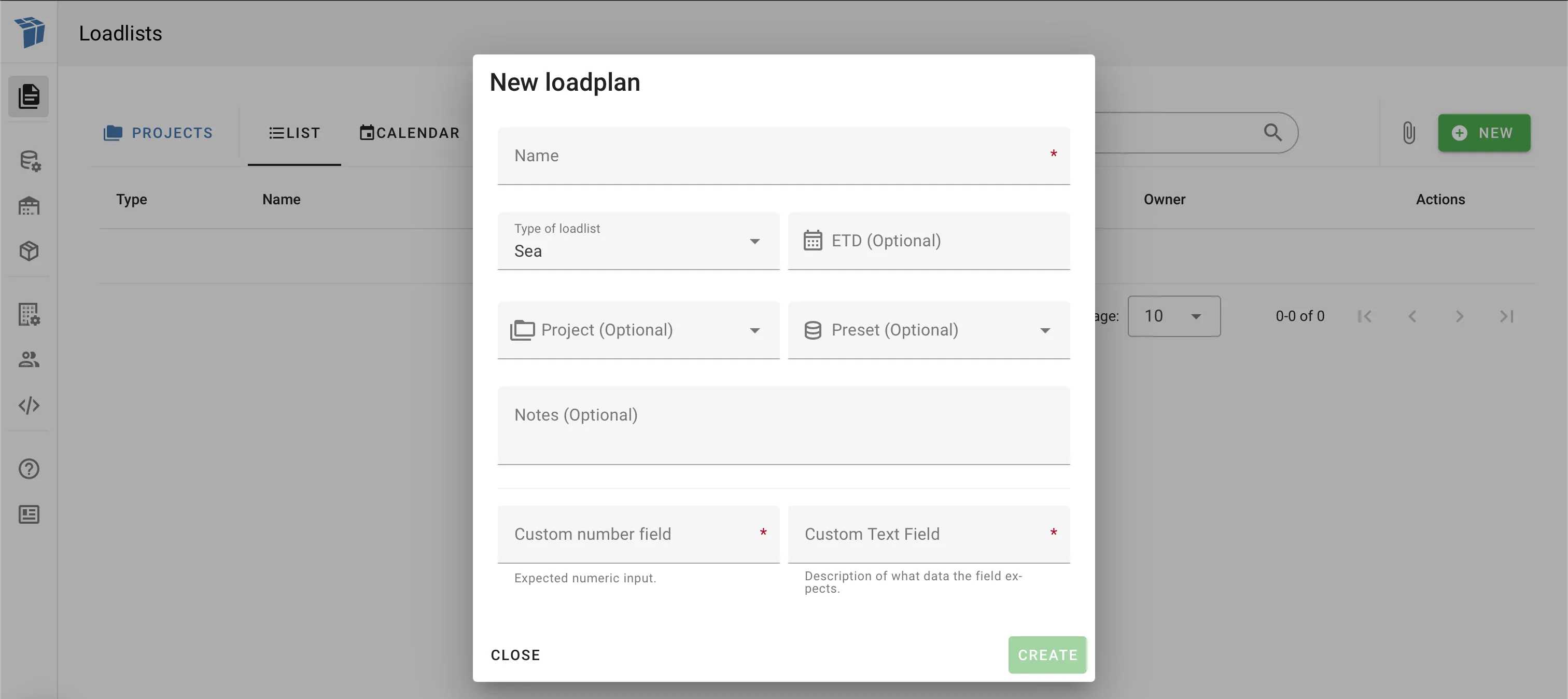
必須情報
入力が必要な必須情報は、入力フィールドの右側に赤い星印で示されています。
デフォルトでは、ダイアログの上部にある「名前」とその下の「荷積みリストの種類」のみです。
「荷積みリストの種類」にはデフォルト値が設定されているため、どのタイプの荷積み計画を作成するかを積極的に選択してください。
追加情報
さらに、新しい荷積み計画に「ETD」、「プロジェクト」、「プリセット」、「メモ」を割り当てることができます。
カスタムフィールド
上記の例では、2つのカスタムフィールドが表示されています。これらは、会社の設定に従って作成され、必須としてマークされている場合にこのダイアログに表示されます。カスタムフィールドについての詳細はこちらをご覧ください。
このガイドでは、海上コンテナの荷積み計画を作成しますが、他の輸送モードでも手順は同じです。
4つのステップ
Cargo-Plannerで荷積み計画を作成する際、プロセスを4つの異なるステップに分けています:
- データ - ここで貨物データと貨物プロパティを入力します
- セットアップ - 使用したい機器と追加設定を選択します
- ワークスペース - 現在の荷積み計画の様子を確認し、修正も可能です
- 荷積み計画 - 最後のステップで、印刷などを行います
1. データ
ここは貨物データと貨物プロパティを入力するビューです。
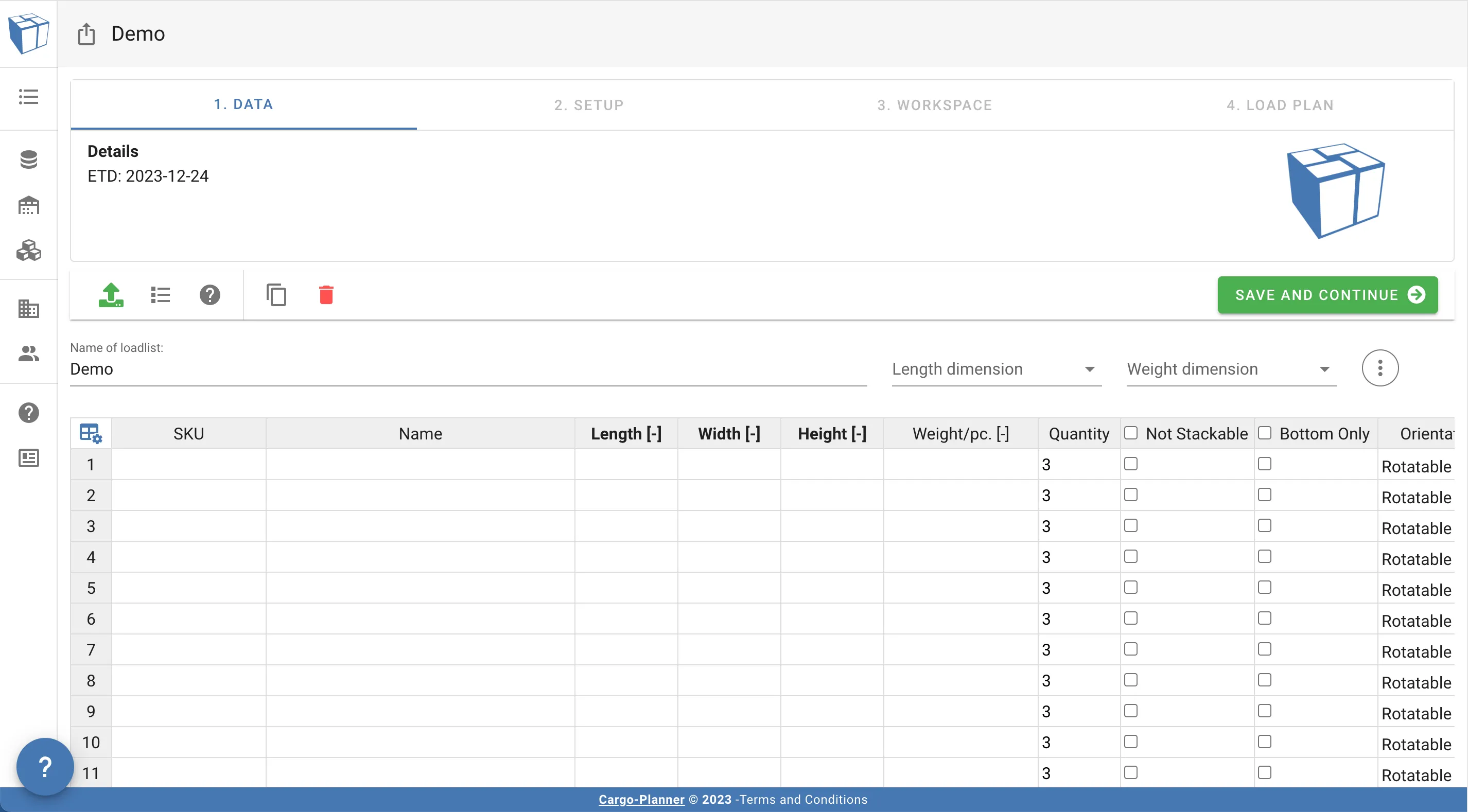
貨物データを追加する方法は3つあります:
-
- マウスでセルをクリックし、キーボードでデータを入力します。Enter、Tab、または矢印キーを使用して現在のセルを移動します。
-
- Excelなどから行や列を直接コピーします
-
- Excelインポーター機能を使用します。Excelファイルをインポートする方法については、Excel経由でのインポートセクションをご覧ください。
各行には、以下のフィールドのデータが最低限必要です:
- 長さ
- 幅
- 高さ
- 重量
貨物に割り当てることができるさまざまなプロパティについては、貨物プロパティを参照してください。
名前列は各貨物タイプの識別子として機能します。文字列または数字を使用できます。私たちの場合、いくつかの数字を入力します。
名前列にデータが入力されていない場合、アイテムは自動的に1から始まり、2、3と続きます…
データを追加したら、使用する長さと重量の単位を選択する必要があります。私たちの場合、CMとKGを選択します:
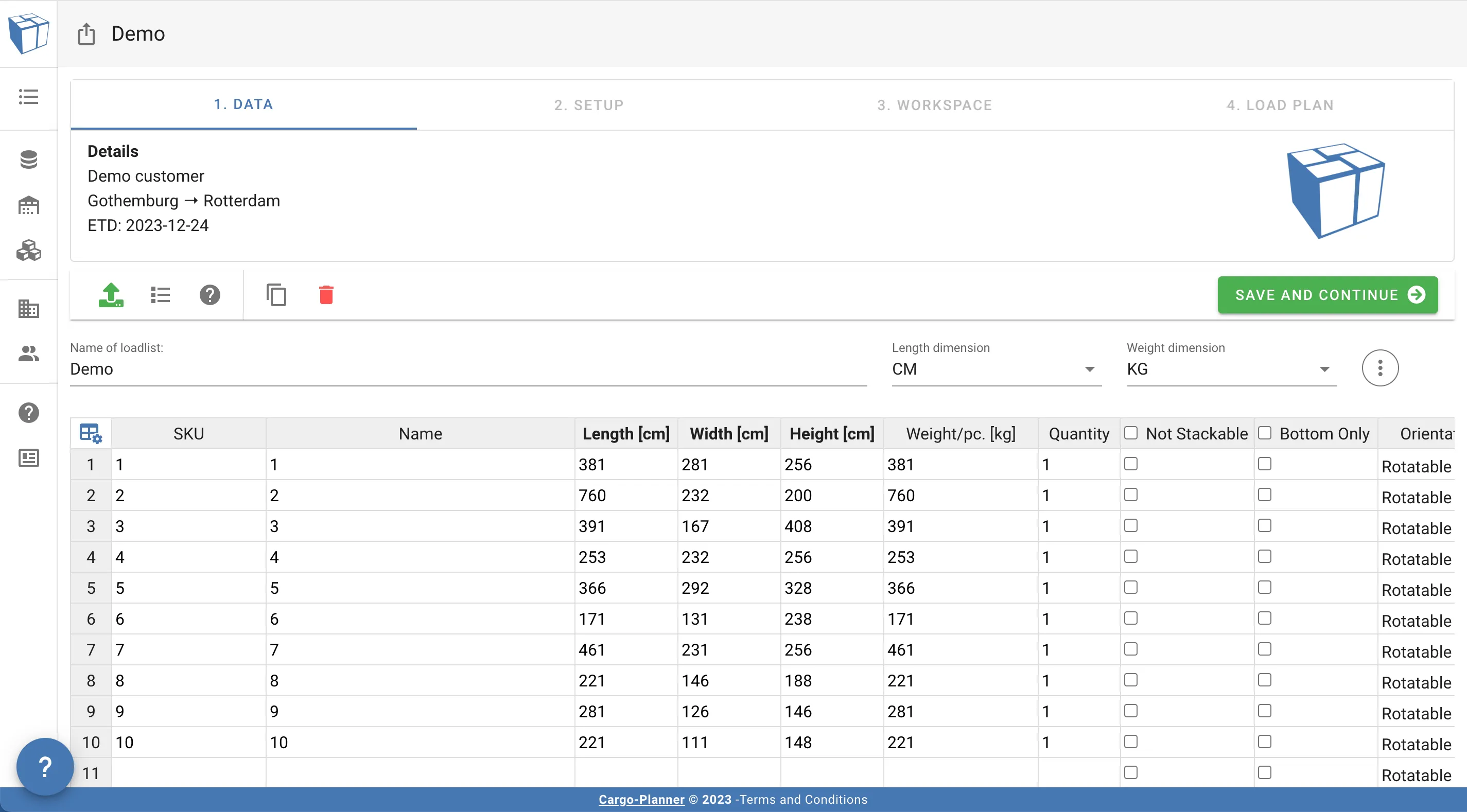
ツールは提供されたデータの迅速な分析を行い、その正確性を評価します。寸法の選択ミスや体積/重量比の不均衡などの潜在的な問題を検出した場合、警告が発せられます。データが正確である場合は、警告を無視して次のステップに進んでください。
積み込み港、目的地港、顧客、出発予定時刻、追加のメモなどの追加メタデータも入力できます。
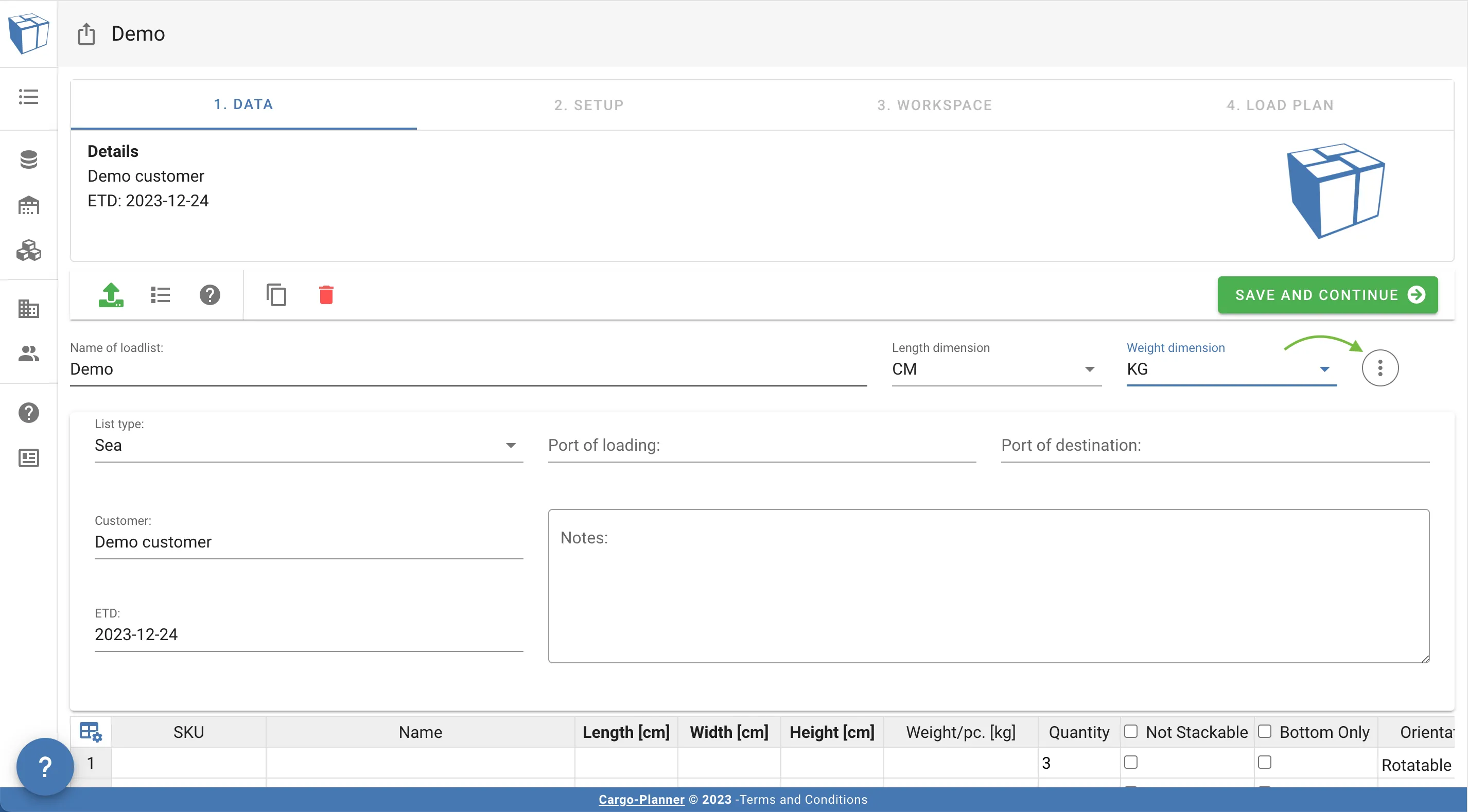
出発予定時刻(ETD)フィールドは、異なる荷積み計画をこのフィールドに従って並べ替えることができるため、最も緊急の荷積み計画を確認するのに役立ちます。
2. セットアップ
このステップでは、この特定の荷積み計画に利用可能な機器を選択します。
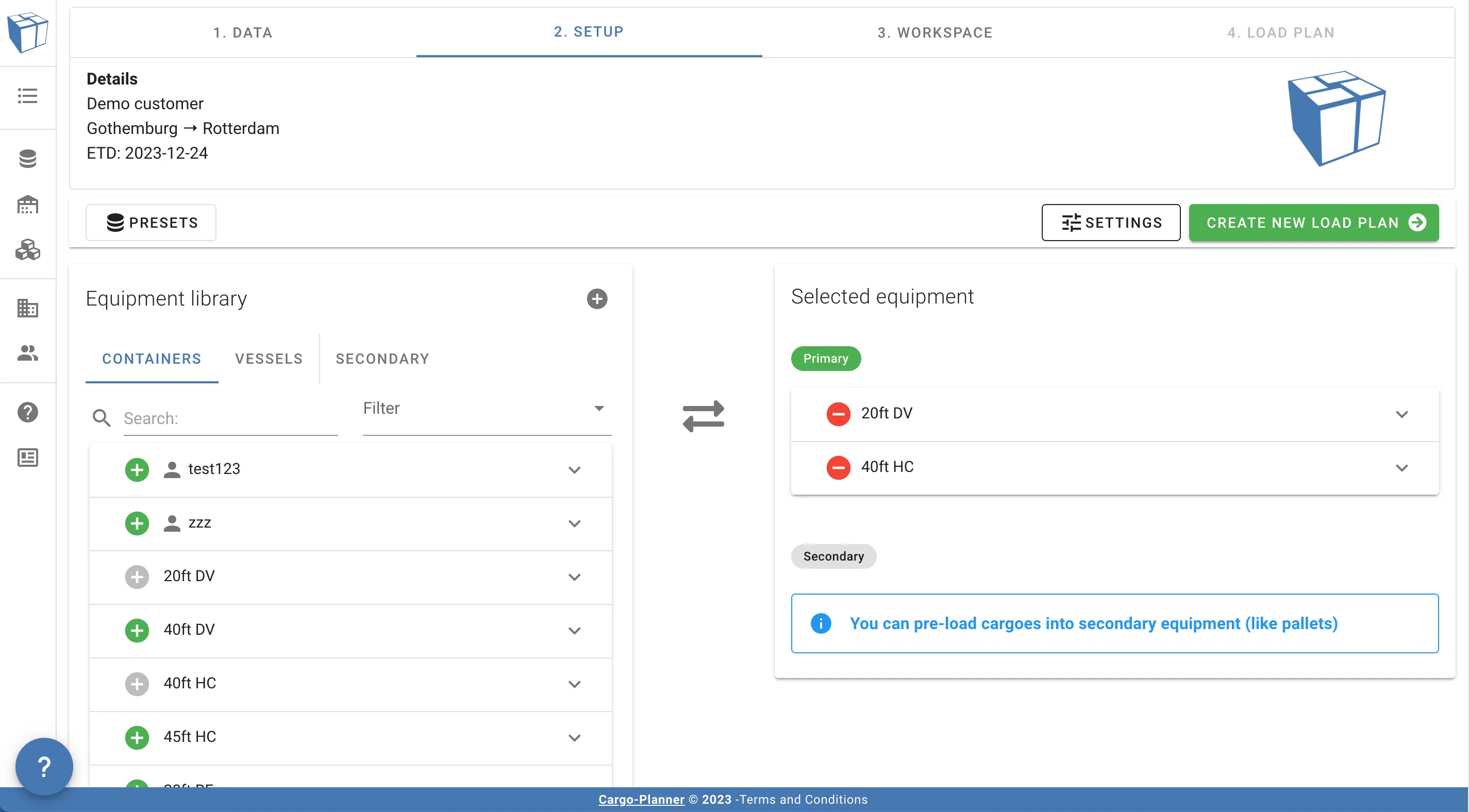
左側にはライブラリにある利用可能な機器のパネルがあります。ライブラリは3つのセクションに分かれています:
- コンテナ - 定義済みのコンテナタイプ
- 船舶/ロードトレイン/航空機 - コンテナの完全なセットのタイプ。全体の出荷を計画する際に理想的です
- 二次 - パレット、ボックスなど。コンテナに積み込む前に貨物を事前に積み込むことができます。パレットの作業を参照してください
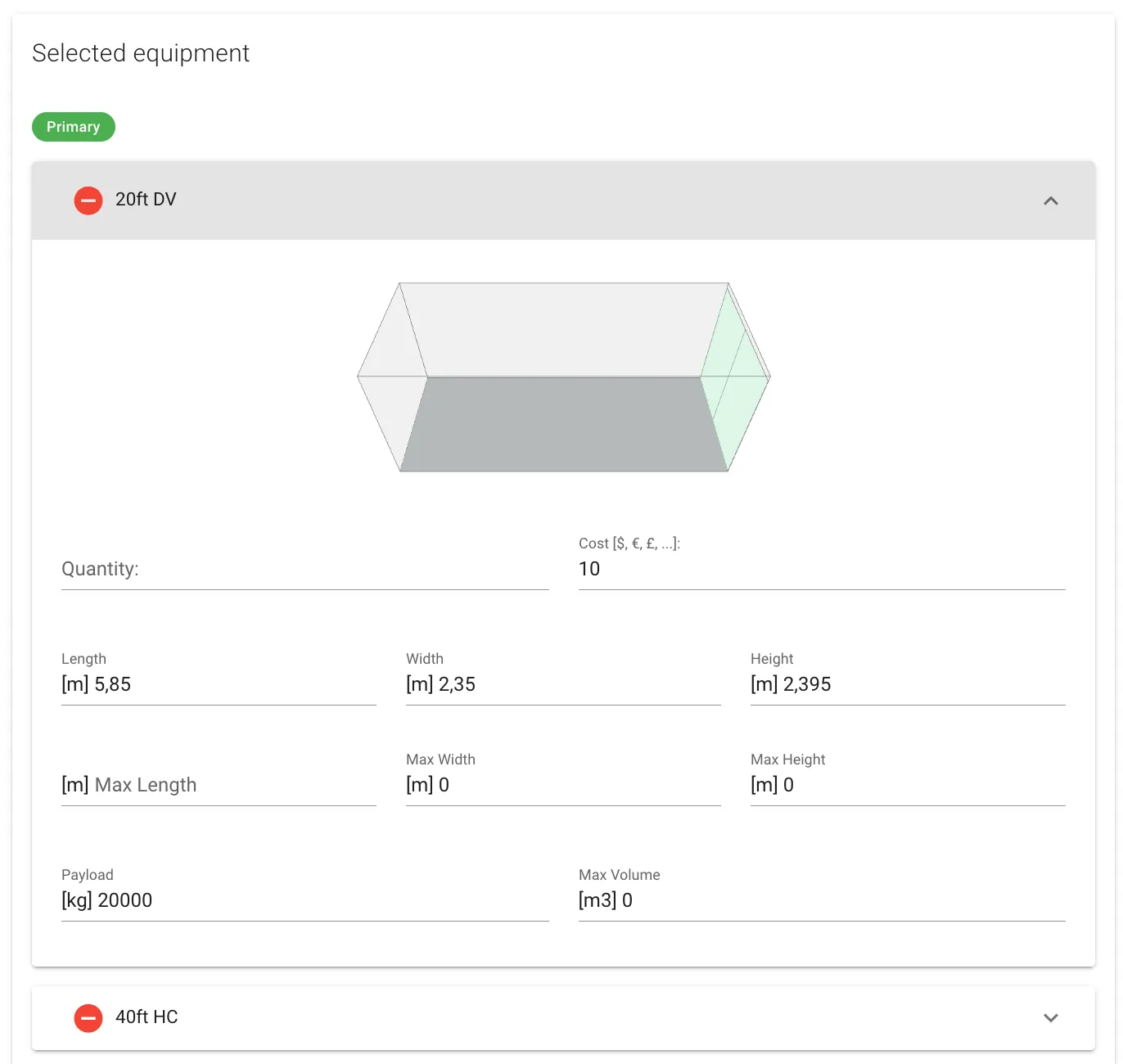
各コンテナを展開してその外観を確認し、仕様を調べることができます
右側には、この特定の荷積み計画に利用可能な選択された機器のパネルがあります。
緑のプラスボタンと赤のマイナスボタンをクリックして、2つのパネル間でコンテナを移動します。
ここに複数のコンテナタイプが利用可能な場合、ツールはどれが最も適しているかを判断しようとします。
各輸送モードにはデフォルトのコンテナセットがあり、デフォルトでこのリストに表示されます。
プリセットで新しい荷積み構成を作成するか、既存のものを選択してデフォルトのセットアップを変更できます
使用されている設定を確認または変更するには、荷積み設定をご覧ください。
このパネルでコンテナをクリックすると展開されます。これで、コンテナプロパティを即座に変更できます:
コンテナに積み込む前に、貨物をパレットやボックスに事前に積み込むことができます。これを行うには、データビューで事前に積み込みたい貨物の「事前積み込み」列を選択し、パレットタイプも選択する必要があります。パレットの作業でパレットについて詳しく読むことができます。
このステップでの作業を最小限に抑えたい場合は、プリセットで荷積み構成を作成することをお勧めします。
完了したら、「荷積み計画を作成」を押して、魔法を見てください!
3. ワークスペース
すべてがうまくいけば、荷積み計画が計算されます:
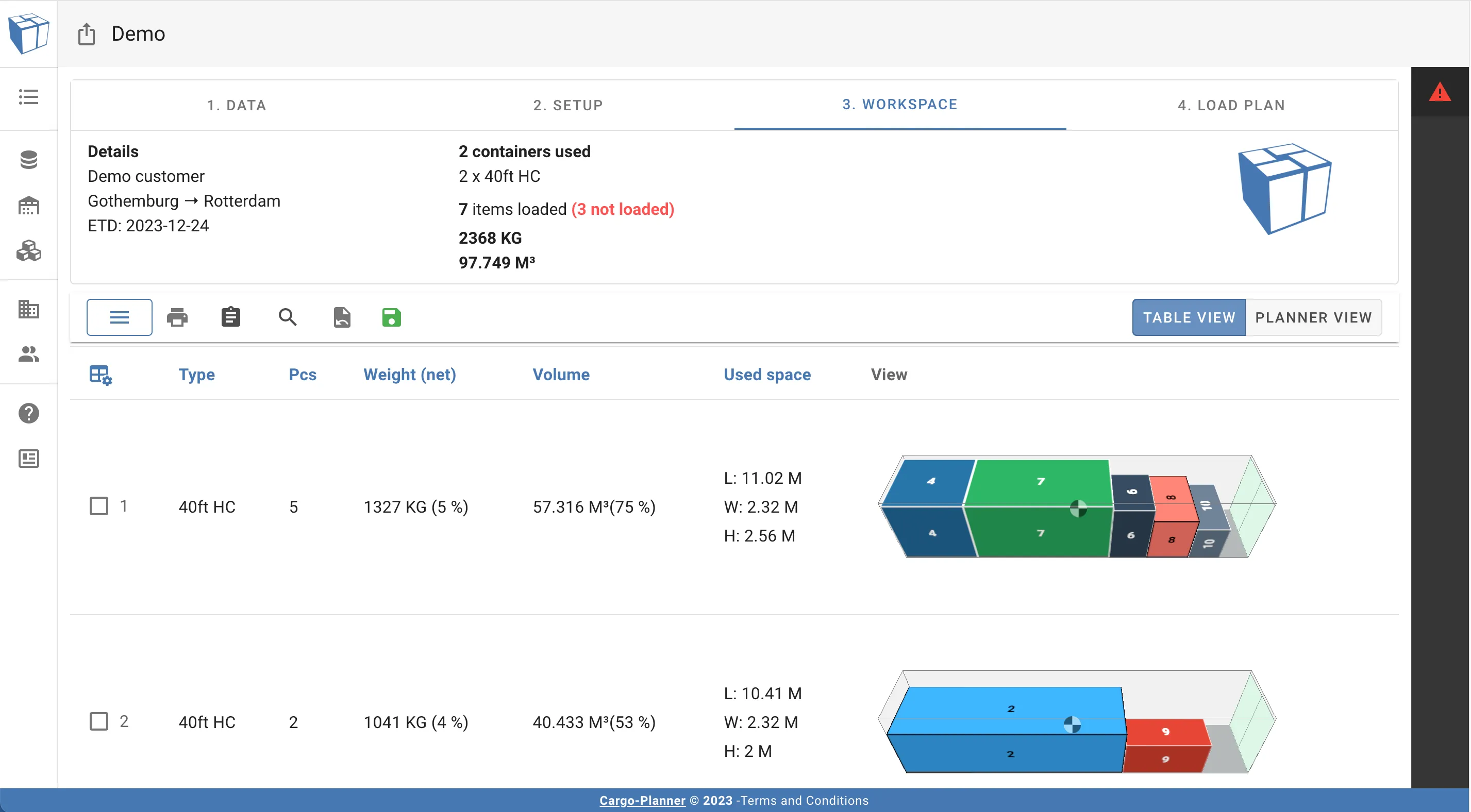
このビューには、提供された貨物を積み込むために必要なすべてのコンテナが含まれています。上部には、使用されているコンテナの数とタイプ、積み込まれたすべての貨物の体積、重量、数量を含む要約があります。
また、各行に特定のコンテナに関する情報と荷積みレイアウトの画像が含まれるテーブルも見つかります。列は非常に直感的です。「L x W x H」には、各方向の使用スペースに関する情報が含まれています。
コンテナがどの方向にも開いていて、内部寸法よりも大きい貨物が含まれている場合、OOG列にはどの側がはみ出しているかの情報が含まれます。
コンテナの画像をクリックすると、インタラクティブビューに入ります。詳細については、インタラクティブ3Dビューをご覧ください。
テーブルの上部にあるメニューをクリックすると、荷積み計画を修正することができ、詳細はこちらで読むことができます。
右側に警告三角形のあるメニューが表示されます。このパネルをクリックすると展開されます - これは未積載アイテムパネルです:
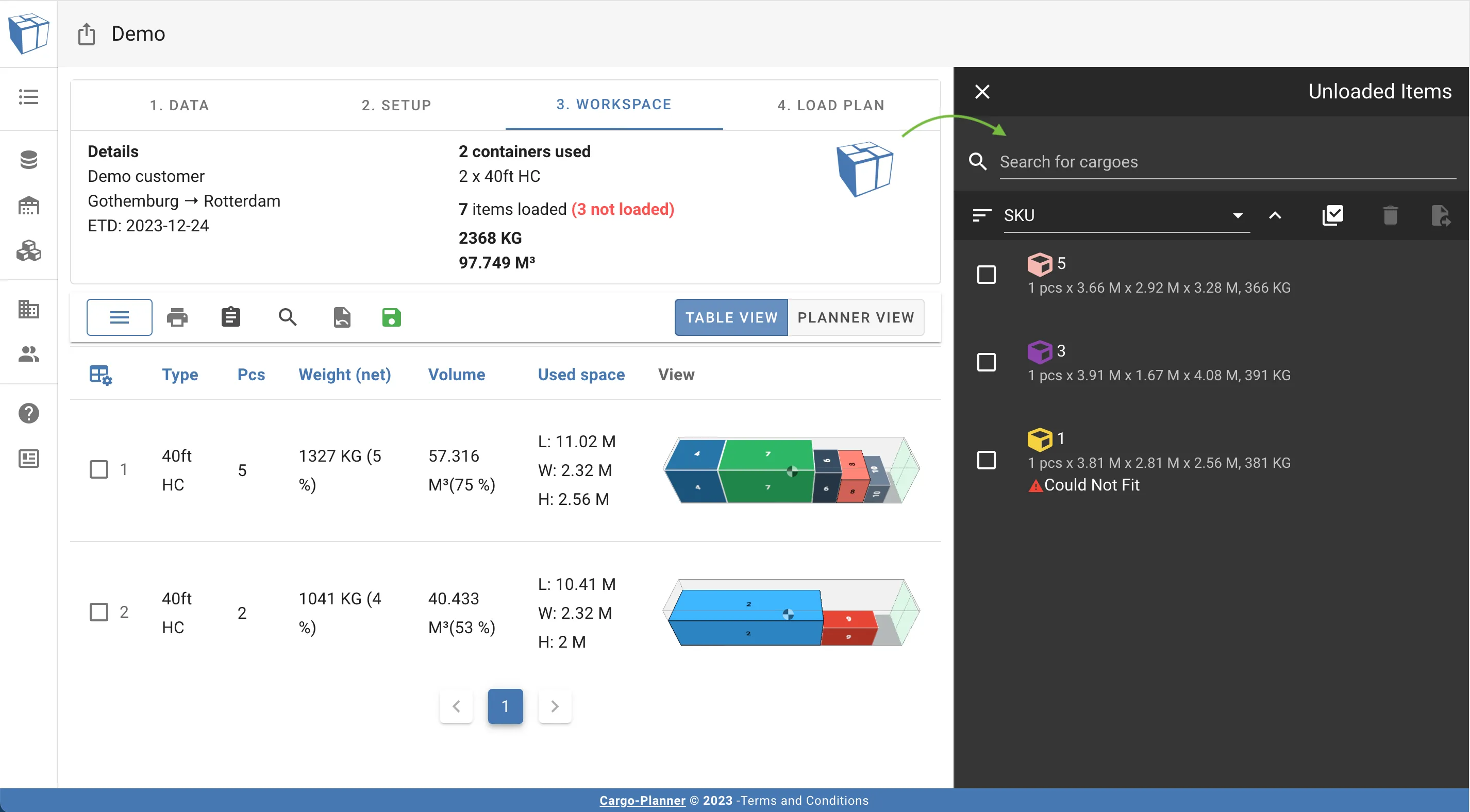
これは、現在どのコンテナにも積み込まれていない荷積みリストからの貨物を含むパネルです。
通常、選択されたコンテナタイプのいずれにも収まらないほど大きいまたは重い貨物がある荷積み計画を作成する際にこのビューが表示されます。貨物がここに表示されるのは、何らかの理由で貨物を積み込むことを許可しない他のルールやプロパティが設定されている場合もあります。
荷積み計画の修正を行っている場合にもこのビューが表示されます。
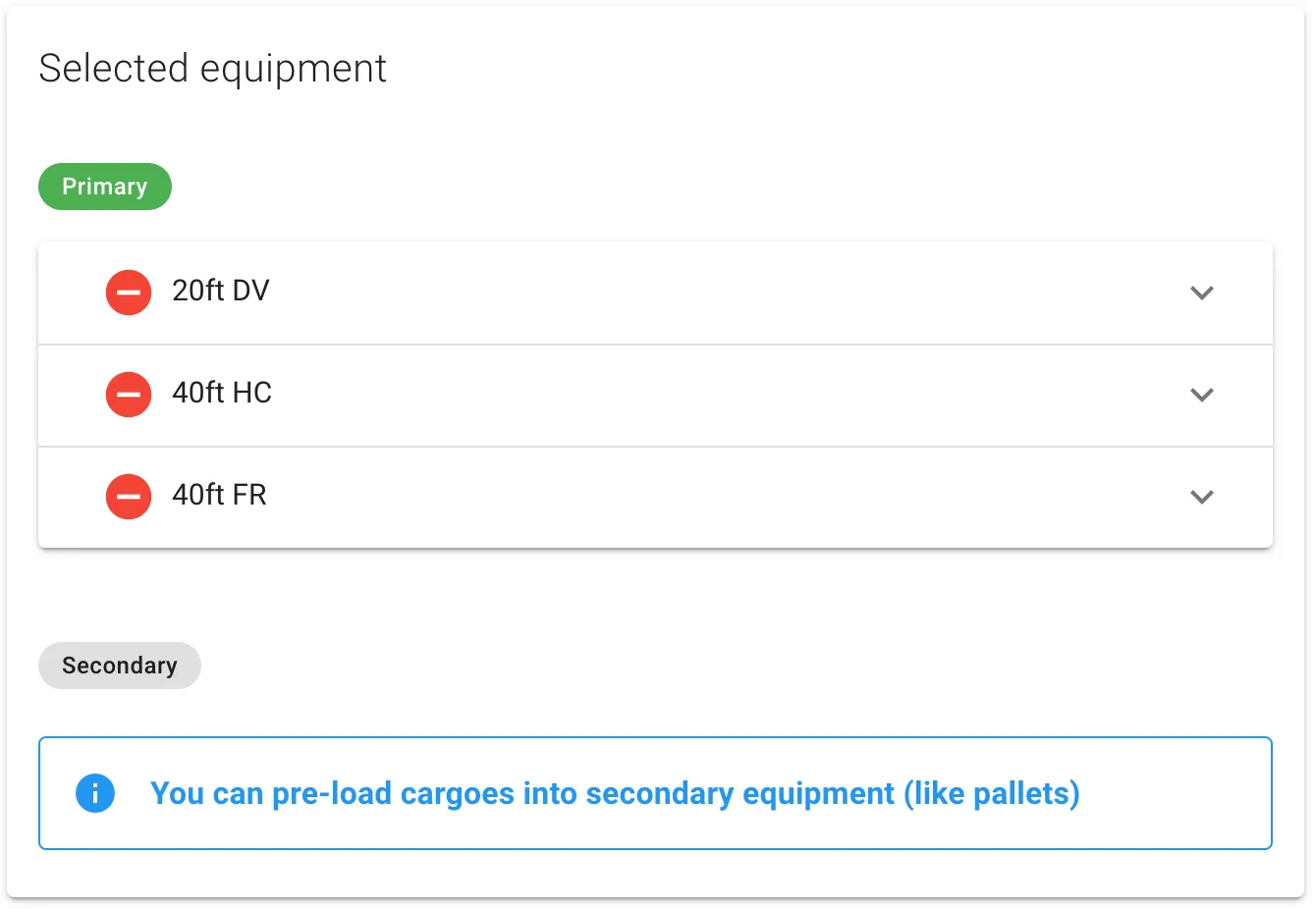
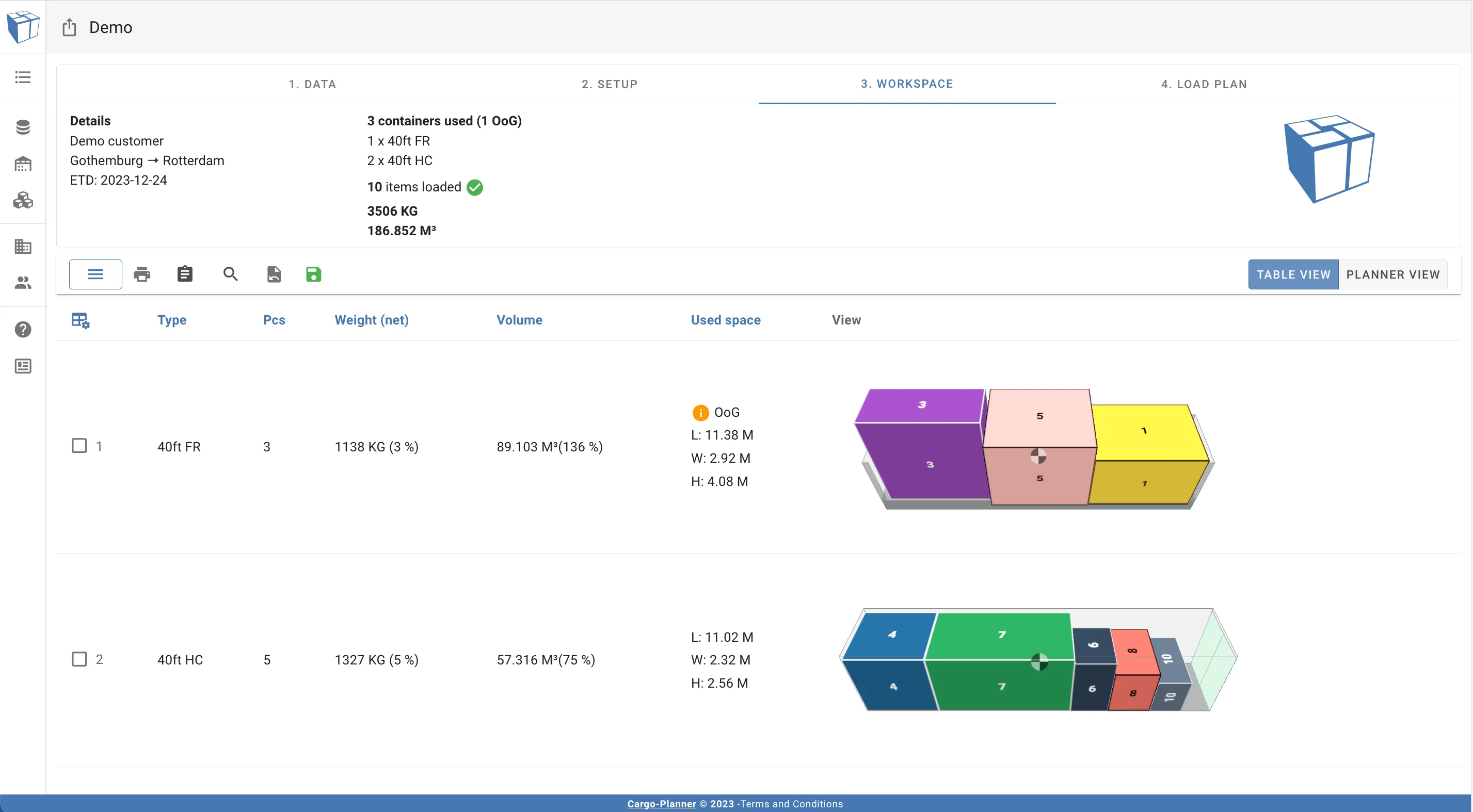
この例では、ここにあるいくつかの貨物は選択されたコンテナに収まるには高すぎるか広すぎることがわかります。それを修正しましょう。2. セットアップビューに戻ります。次に、それらの大きな貨物を収容できる40フィートのフラットラックコンテナを追加します:
再度計算を押すと、すべての貨物が積み込まれたことがわかります!
4. 荷積み計画
最後のステップでは、どの貨物がどのコンテナに積み込まれるかの詳細なリストが表示されます:
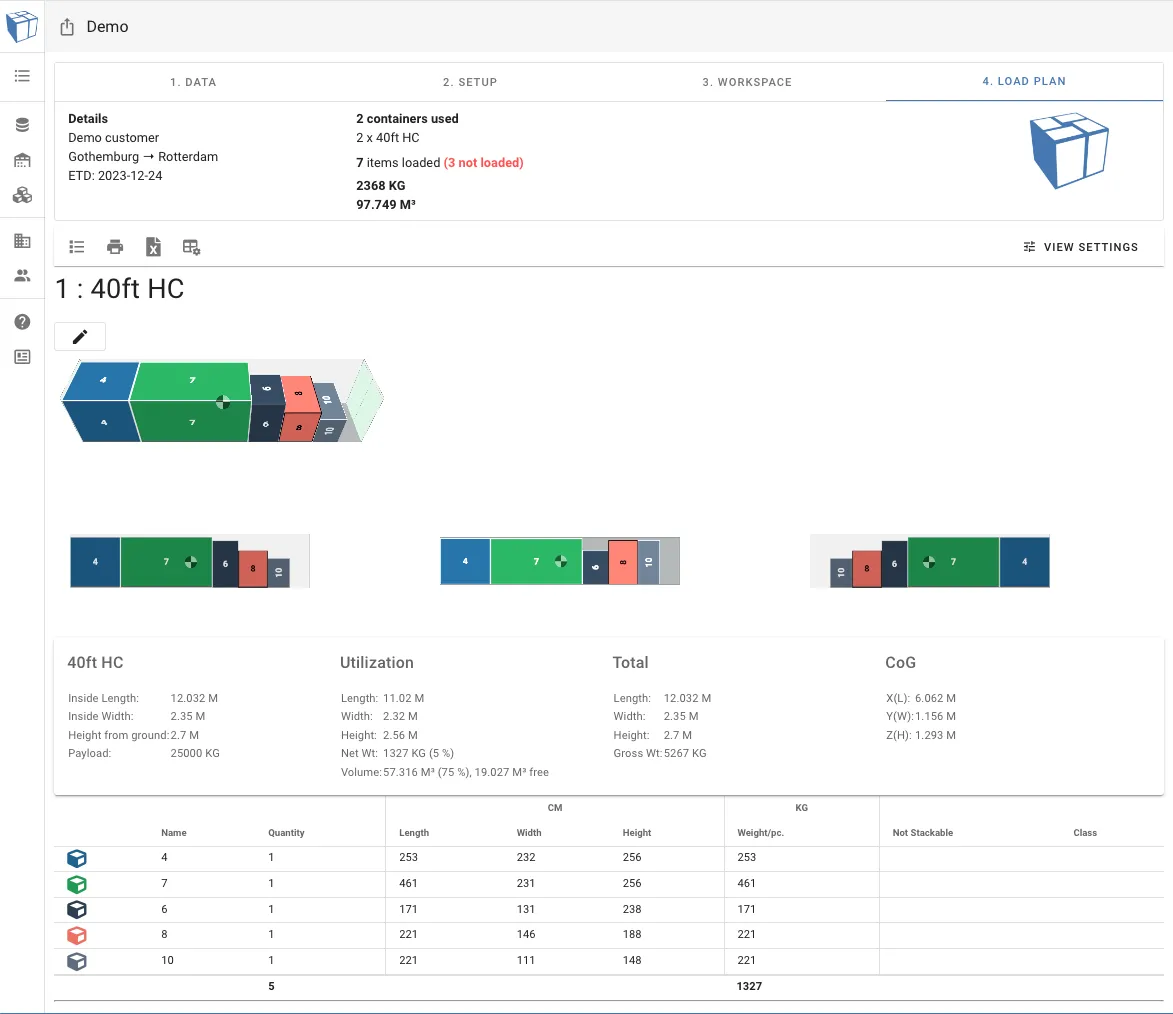
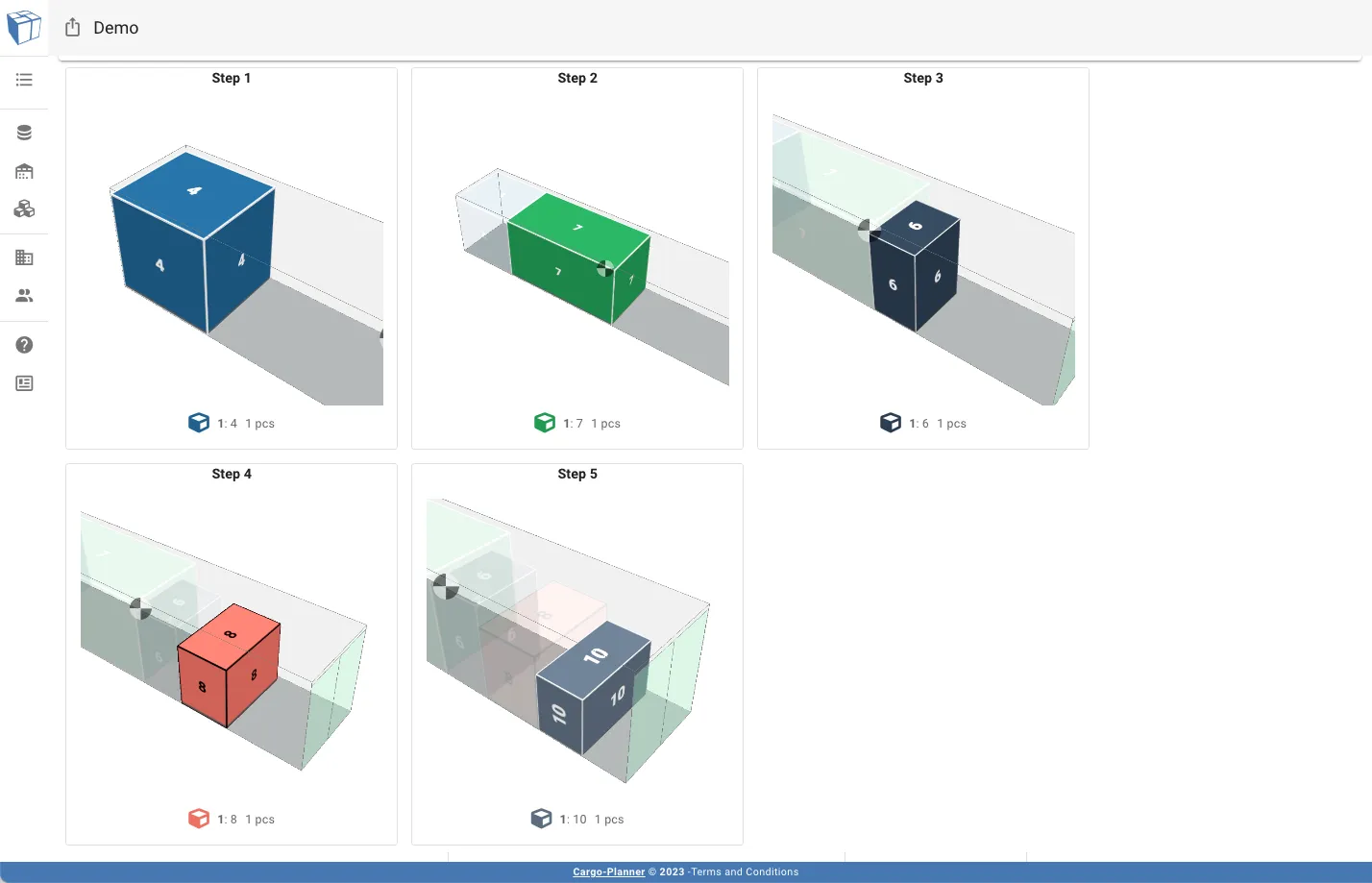
ビュー設定で指示を表示を選択して、貨物を段階的に積み込む方法を表示することもできます。これは倉庫にとって有用です:
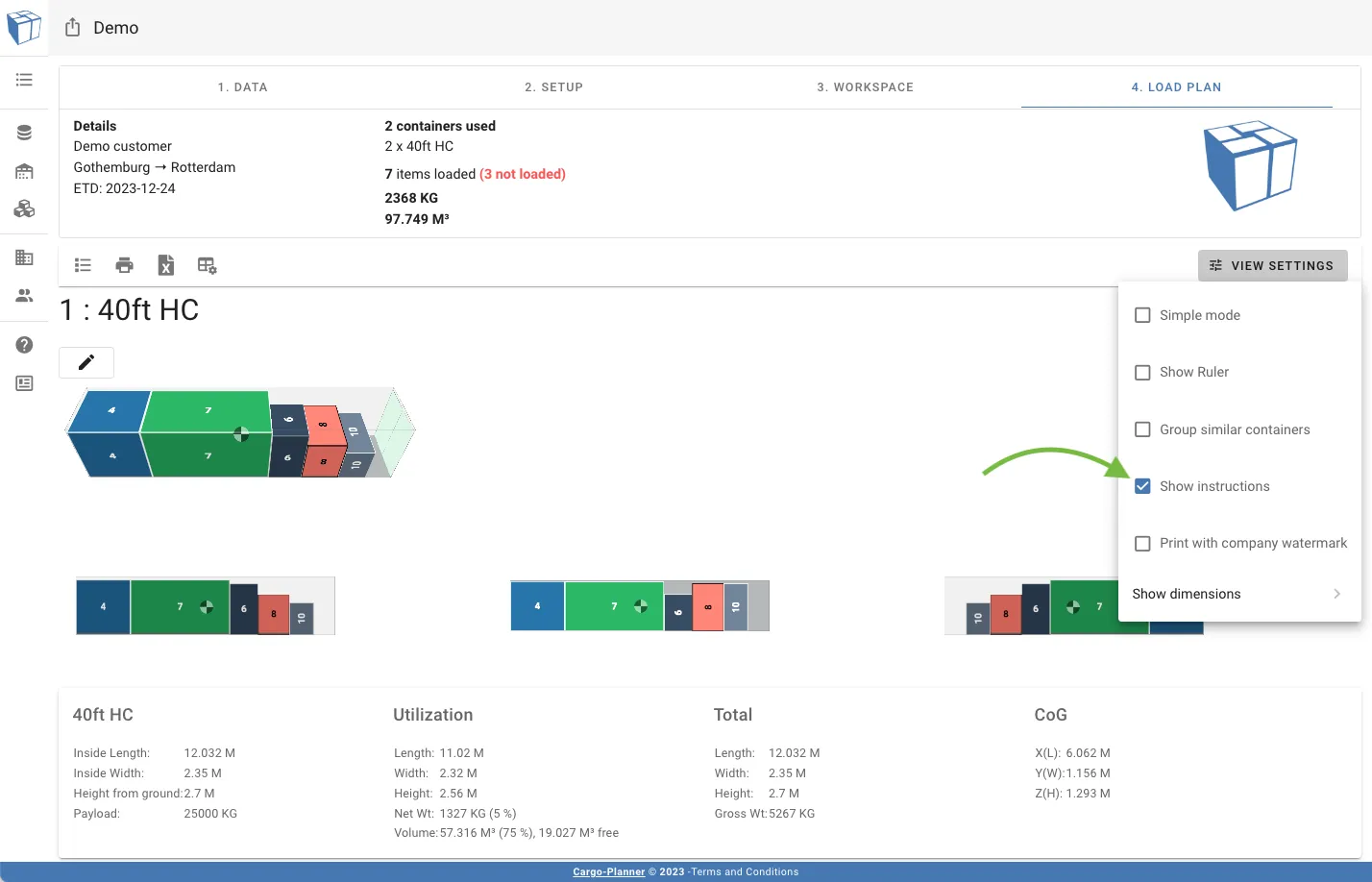
その後、各コンテナの下に積み込み順序が表示されます。
同僚と荷積み計画を共有して協力したい場合は、荷積み計画の左上隅にある共有ボタンを押すことで簡単に実現できます。荷積み計画の共有についての詳細は荷積み計画の共有で説明されています。