Cargo-Planner Docs
サブスクリプションの開始
Cargo-plannerのサブスクリプションを作成するには、左側のメニューで「会社設定」に移動し、「請求」タブに切り替えます。以下に示すように;

ここでは、試用期間の残り時間に関する情報が表示されます。
請求プランの選択
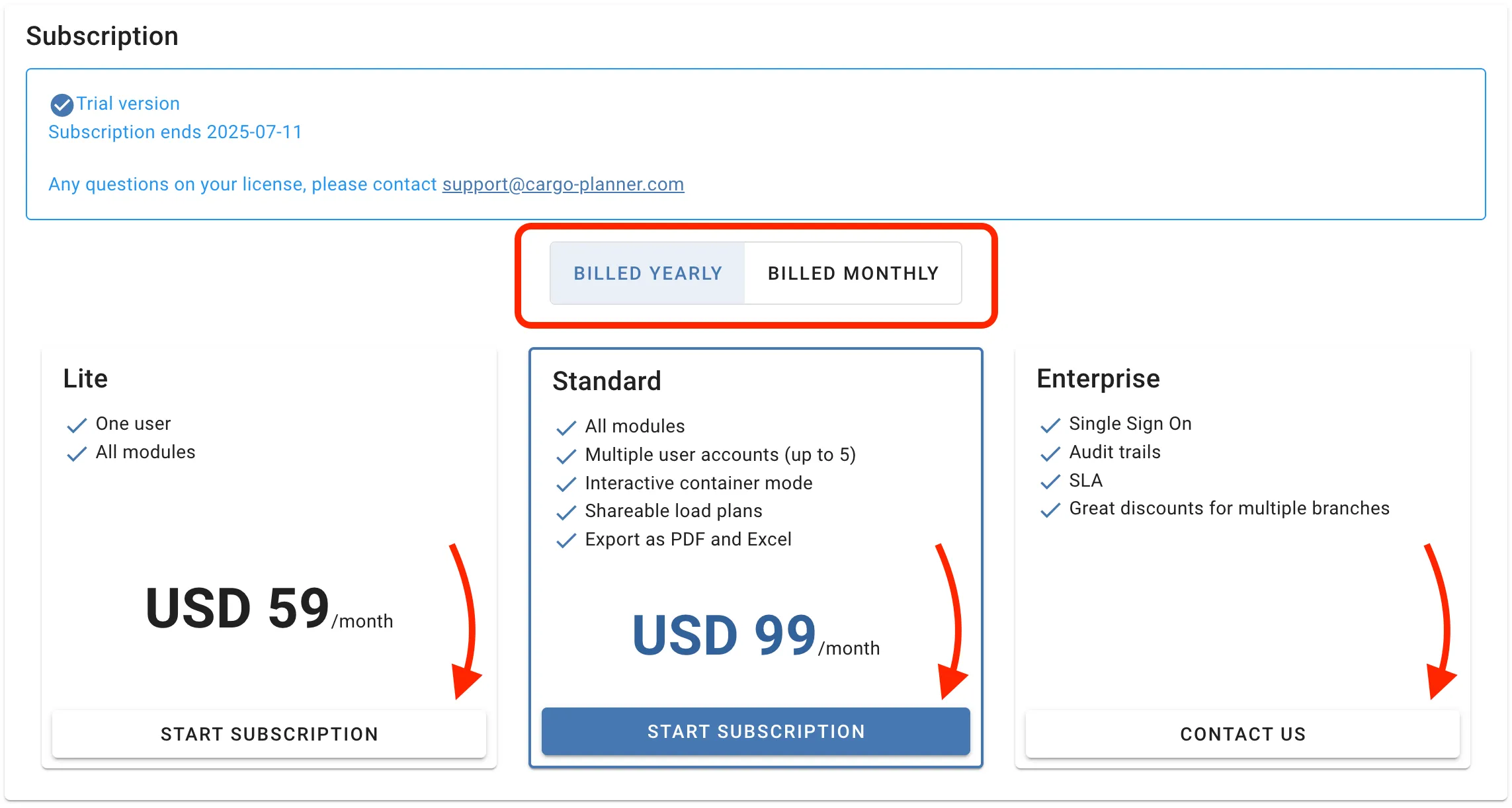
最初の選択は、年間または月間で請求されるかどうかです。価格差があることに注意してください。
それぞれの選択をクリックして、2つのオプションを切り替え、価格オプションを確認できます。
質問がある場合は、Pricingにアクセスするか、[email protected]にお問い合わせください。
サブスクリプションプランの選択
次に、希望するサブスクリプションプランを選択します。
オプションは請求選択のすぐ下に表示されます。興味のあるプランの「サブスクリプションを開始」ボタンをクリックしてください。
希望するプランに含まれる内容について質問がある場合は、[email protected]にお問い合わせいただき、ニーズに最適な選択をするためのお手伝いをさせていただきます。
会社の詳細
サブスクリプションを作成するには、cargo-plannerにいくつかの会社情報が必要です。これらが以前に提出されていない場合は、支払いオプションとチェックアウトに進む前に更新を求められます。
Cargo-plannerは、赤いテキストで不足している必須情報とその入力場所を明確に表示する必要があります。
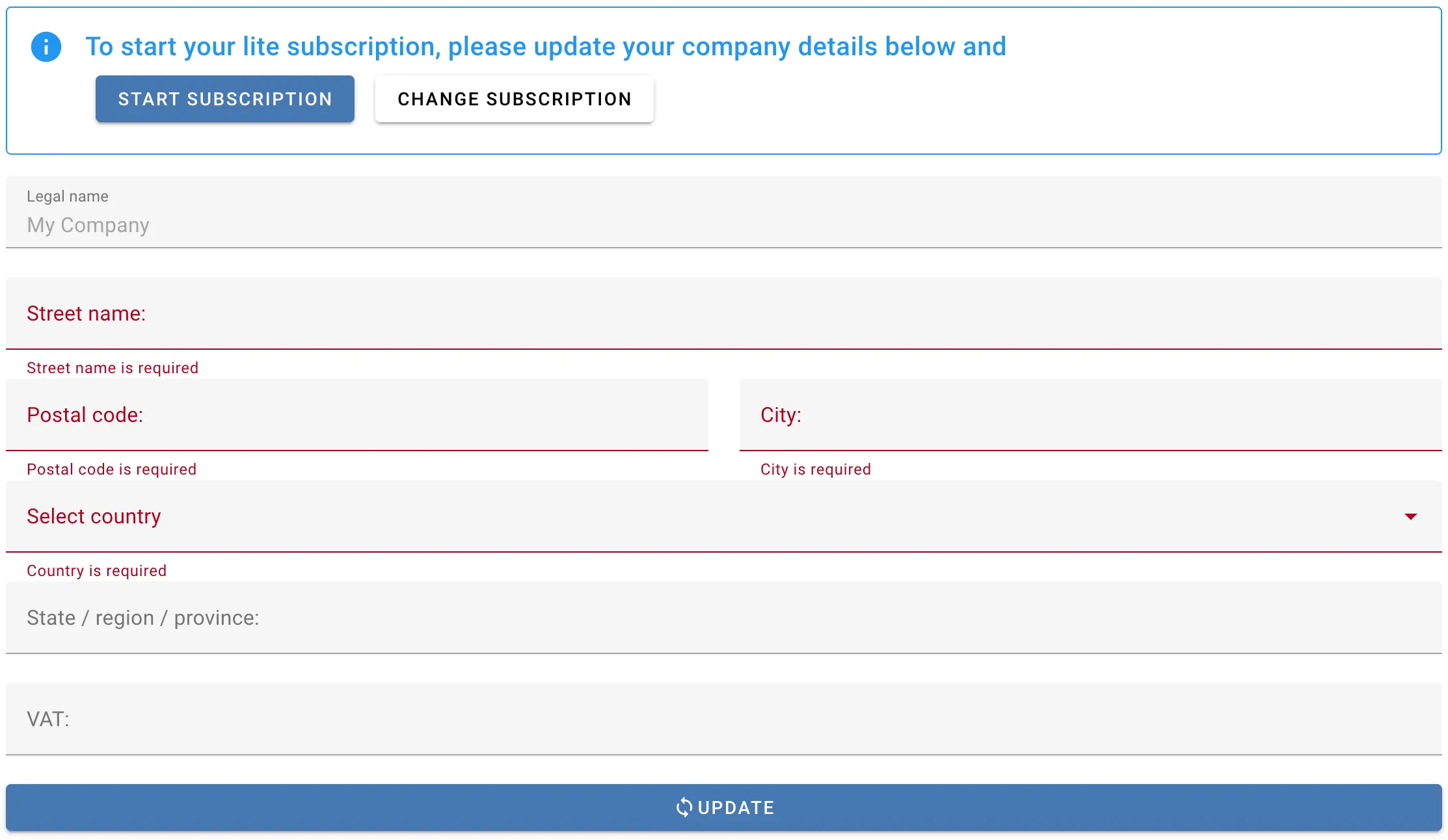
すべての詳細を入力したら、上部の情報メッセージで「サブスクリプションを開始」または「更新」をクリックすると、支払いオプション/チェックアウトに進みます。
支払いオプション
Cargo-plannerは2つの支払いオプションを提供しています:
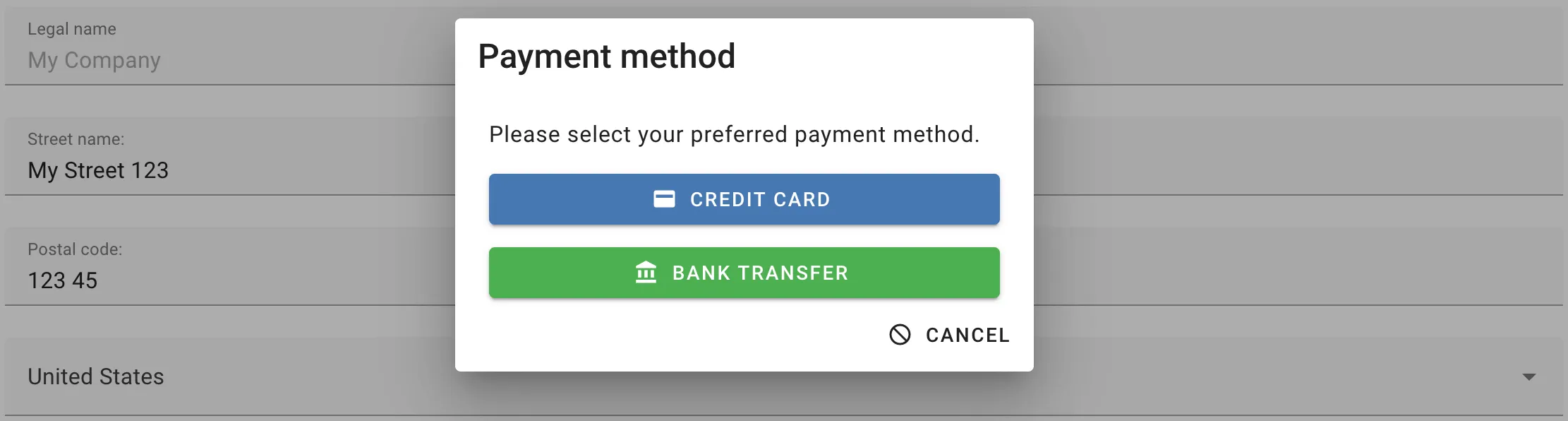
希望するオプションをクリックするだけで、次のステップにリダイレクトされます。
請求書による銀行振込
支払いオプションとして銀行振込を選択した場合、次のメッセージが表示されます;
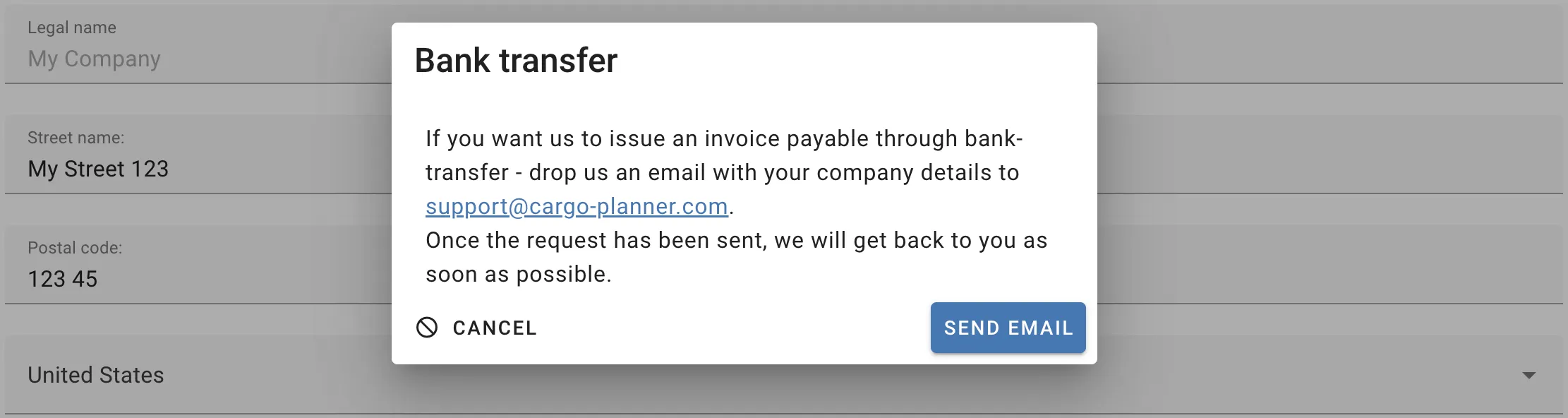
「メッセージを送信」をクリックすると、会社の詳細が含まれたメールが生成されます。
メッセージに希望するサブスクリプションプランと支払いオプションを追加し、[email protected]にメールを送信してください。できるだけ早くご連絡いたします。
Stripeによるカード支払い
支払いオプションとして「クレジットカード」を選択した場合、Stripeのチェックアウトポータルにリダイレクトされます。
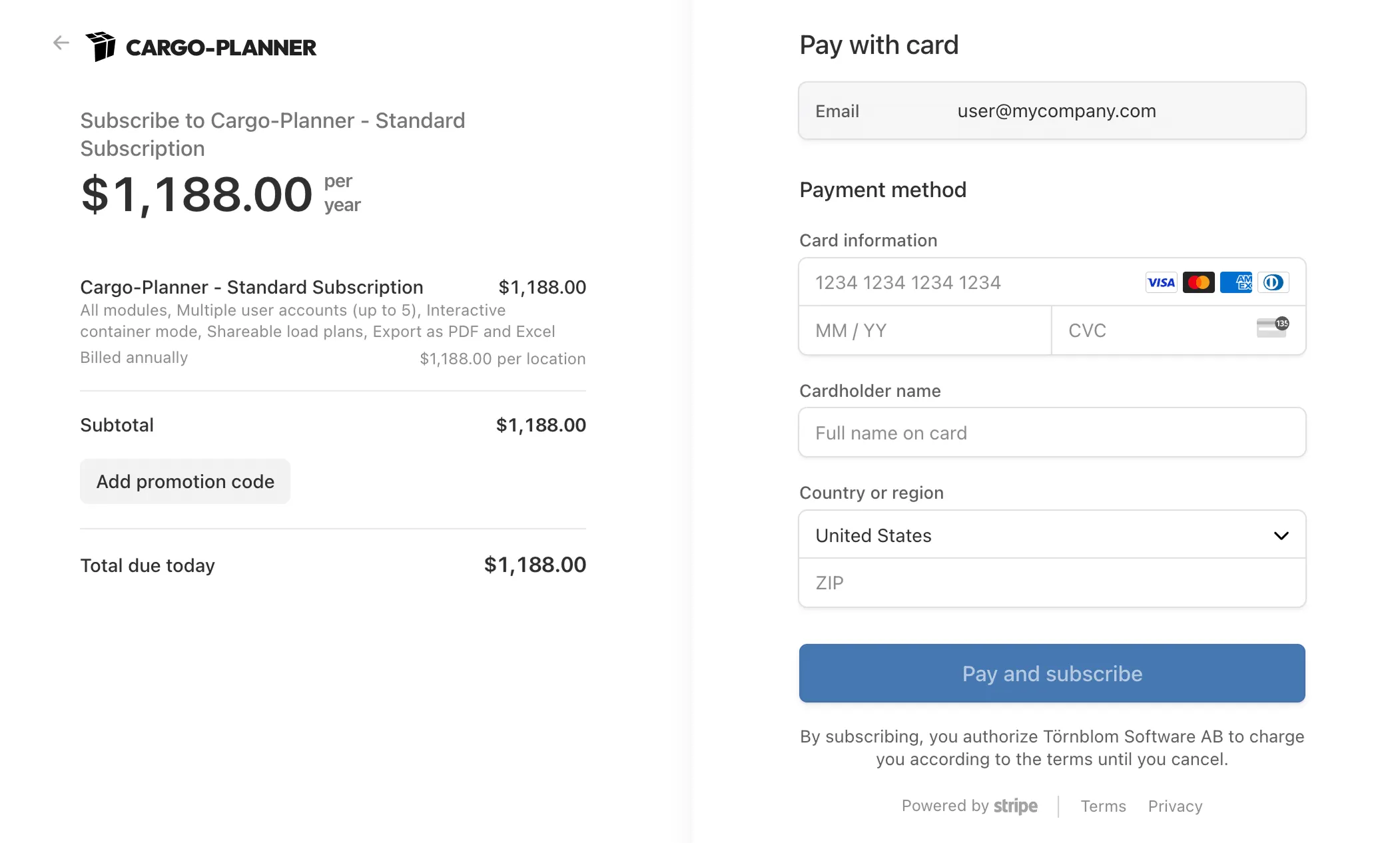
ここでは、左側で請求およびサブスクリプションプランを確認します。プロモーションコードを受け取った場合は、ここに入力できます。
右側では、メールアドレス、クレジットカードの詳細、国/地域を提供するよう求められます。
「支払ってサブスクライブ」をクリックすると、「Törnblom Software AB」が選択したプランに従って将来の支払いのためにカードを請求することを許可します。
注: 「Törnblom Software AB」はCargo-Plannerのスウェーデンの会社です。
支払いが処理されると、「会社設定」と「請求」セクションに戻ります。
現在のプランが「試用」から希望するサブスクリプションに変更されたことが確認できるはずです。さらに、「サブスクリプションポータル」というボタンがあり、サブスクリプションを管理するためのポータルにアクセスできます。
サブスクリプションの更新または変更についての詳細は、Manage Subscriptionをご覧ください。