Cargo-Planner Docs
カスタマイズ可能な積載計画レイアウト
Cargo-Plannerを使用すると、積載計画の表示方法を完全にカスタマイズできます。固定フォーマットの代わりに、視覚的なキャンバス上で異なる情報ブロックを配置することでカスタムレイアウトを作成できます。これにより、異なるオーディエンス向けに表示される情報とその整理方法を完全に制御できます。例えば、倉庫スタッフ向けの詳細な技術計画や顧客向けのコンパクトな要約などです。
概要
カスタマイズ可能なレイアウトシステムでは、次のことが可能です:
- ドラッグアンドドロップでブロックを配置し、積載計画を思い通りに配置
- 18種類の異なるブロックタイプ(3Dビュー、テーブル、ノート、指示など)から選択
- 各ブロックを特定の設定で構成
- 条件に基づいてブロックを表示または非表示(例:写真が存在する場合のみ表示)
- 異なる目的のために複数のレイアウトを作成(倉庫、顧客、管理者)
- プロフェッショナルなフォーマットで印刷および共有
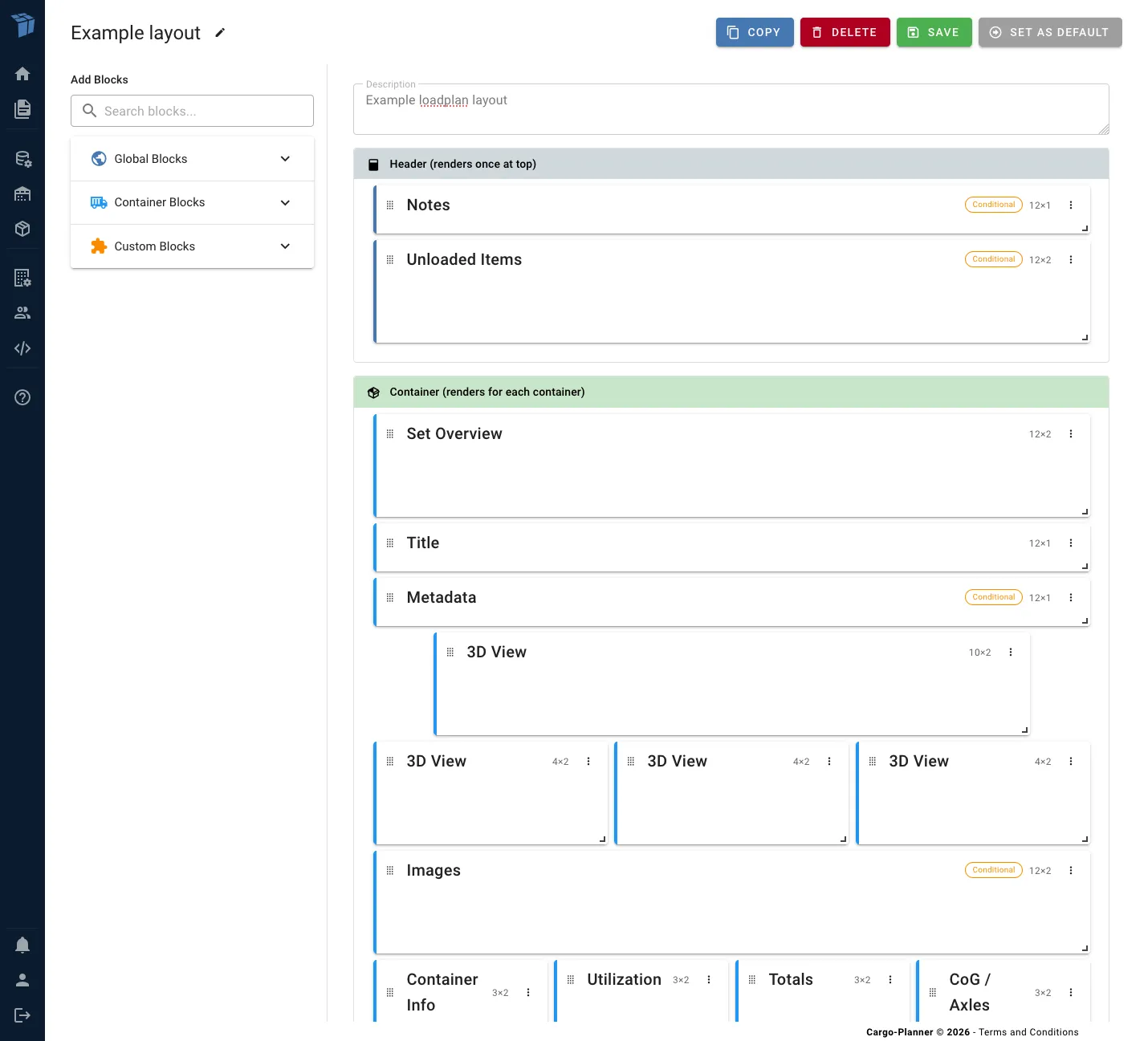
レイアウトビルダーへのアクセス
レイアウトビルダーにアクセスする方法は2つあります:
積載計画ページから
- 任意の積載計画を開く
- ツールバーの表示設定ボタンをクリック
- メニューからレイアウトを選択
- レイアウトを選択するか、レイアウトを編集をクリックしてカスタマイズ
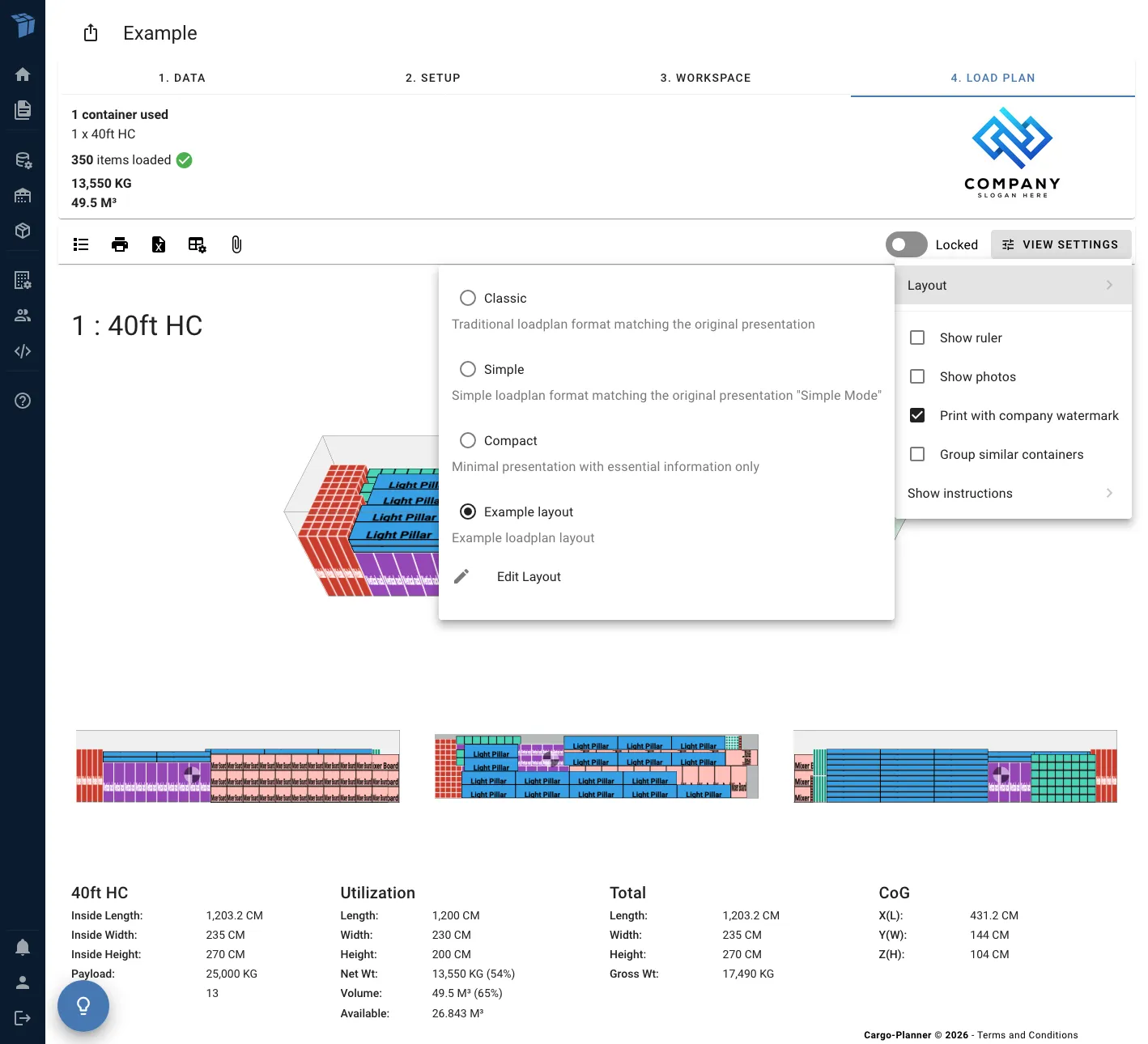
メインメニューから
会社設定 → 4. 積載計画設定 → 積載計画レイアウトに移動して、すべてのレイアウトを確認し、新しいレイアウトを作成します。
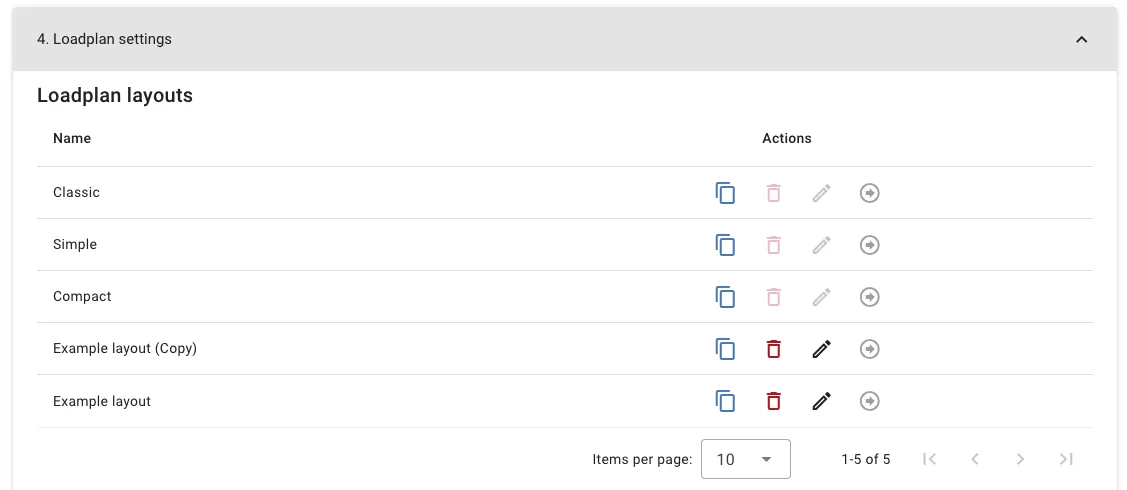
レイアウトビルダーインターフェース
レイアウトビルダーは3つの主要なエリアで構成されています:
1. ブロックパレット(左サイドバー)
カテゴリごとに整理された利用可能なブロックを参照:
- グローバルブロック - 積載計画全体に対して一度表示(概要テーブル、ノート、未積載アイテム)
- セットブロック - 複数コンテナセットのビジュアライゼーション
- コンテナブロック - 各コンテナに対して表示(3Dビュー、アイテムテーブル、指示など)
- カスタムブロック - スペーサー、ページブレーク、カスタムテキスト
任意のブロックをクリックしてレイアウトに追加します。
2. キャンバス(中央)
12列のグリッド上でブロックを配置するメイン編集エリア。以下のことが可能です:
- ブロックをドラッグして再配置
- ブロックのサイズを変更して角をドラッグ
- ブロックをクリックして設定を構成
- ゴミ箱アイコンを使用してブロックを削除
3. ツールバー(上部)
- レイアウト名 - クリックしてレイアウトの名前を変更
- コピー - 積載計画のコピーを作成
- 削除 - 表示されているレイアウトを削除
- 保存 - 変更を保存
- デフォルトとして設定 - 現在のレイアウトを積載計画で使用するデフォルトに設定
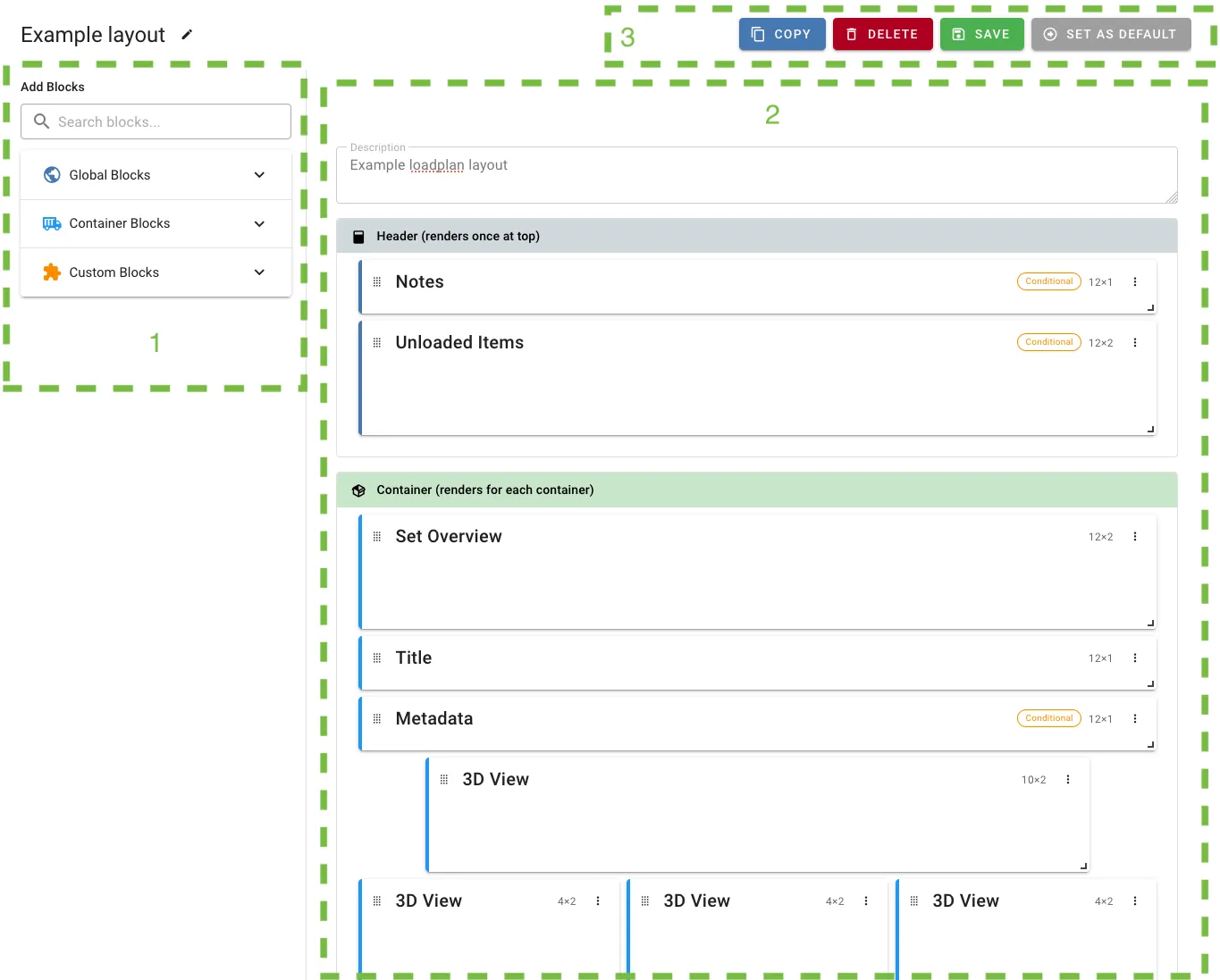
セクションの理解
レイアウトはブロックがレンダリングされるタイミングを制御する3つのセクションに分かれています:
ヘッダーセクション
ここにあるブロックは積載計画の上部に一度レンダリングされます。最適な用途:
- 概要テーブル
- 積載リストノート
- 未積載アイテム
- 会社情報
コンテナセクション
ここにあるブロックは各コンテナに対してレンダリングされます。最適な用途:
- 3Dビュー
- コンテナ情報
- アイテムテーブル
- 積載指示
- コンテナ固有のノート
フッターセクション
ここにあるブロックは積載計画の下部に一度レンダリングされます。最適な用途:
- 利用規約
- 連絡先情報
- カスタム免責事項
利用可能なブロックタイプ
グローバルブロック
概要テーブル
総コンテナ数、重量、体積、利用率を含む全体の積載リスト統計を表示します。
ノート
積載リストノートと積載計画ノートを整理された形式で表示します。
未積載アイテム
どのコンテナにも積載できなかった貨物アイテムをリストします。
セットブロック
セット概要
コンテナがどのように配置されているかを示す複数コンテナセットのビジュアライゼーションを表示します(フラットラック、オープントップなどに便利です)。
コンテナブロック
コンテナタイトル
コンテナ名と番号を表示します。
3Dビュー
積載されたコンテナのインタラクティブな3Dビジュアライゼーションを表示します。設定:
- ビュータイプ:メイン、サイド、トップ、またはフロントの視点
- キャンバスサイズ:表示サイズを調整
- ルーラーを表示:寸法マーカーを表示
- 注釈を表示:貨物ラベルを表示
コンテナ画像
コンテナに添付された写真を表示します。
コンテナ情報
コンテナの寸法、積載容量、コスト情報を表示します。
コンテナ利用率
重量と体積の利用率をパーセンテージバーで表示します。
コンテナ合計
総重量、総重量、体積、およびゲージ外(OoG)情報を表示します。
重心
重心の位置と車軸重量分布を表示します(輸送の安全性に重要です)。
積載指示
コンテナを積載するためのステップバイステップの指示。設定:
- モード:レイヤー別、スタック別、またはカスタムプロパティ別
- 二次機器を表示:パレット、フレームなどを含む
アイテムテーブル
コンテナ内のすべての貨物アイテムの詳細なテーブル。設定:
- 合計を表示:下部に合計行を表示
- アイテムをフラット化:個々のアイテムを表示する代わりにSKUでグループ化
コンテナノート
このコンテナに特有のノートを表示します。
コンテナメタデータ
コンテナに添付されたカスタムメタデータフィールドを表示します。
カスタムブロック
カスタムテキスト
数式をサポートした独自のテキストを追加します。計算された値を表示するために式を使用できます。
設定:
- コンテンツ:あなたのテキスト(
{total_weight}のような数式をサポート) - 配置:左、中央、または右
スペーサー
ブロック間に垂直スペースを追加してレイアウトのスペースを改善します。
設定:
- 高さ:スペーサーの高さを調整
ページブレーク
印刷またはPDF生成時にページブレークを強制します。
設定:
- ブレークタイプ:ブロックの前または後
ブロック設定
すべてのブロックは特定の設定で構成できます。設定にアクセスするには:
- キャンバス上の任意のブロックの設定アイコン(ギア)をクリック
- 利用可能なオプションを調整
- 保存をクリックして適用
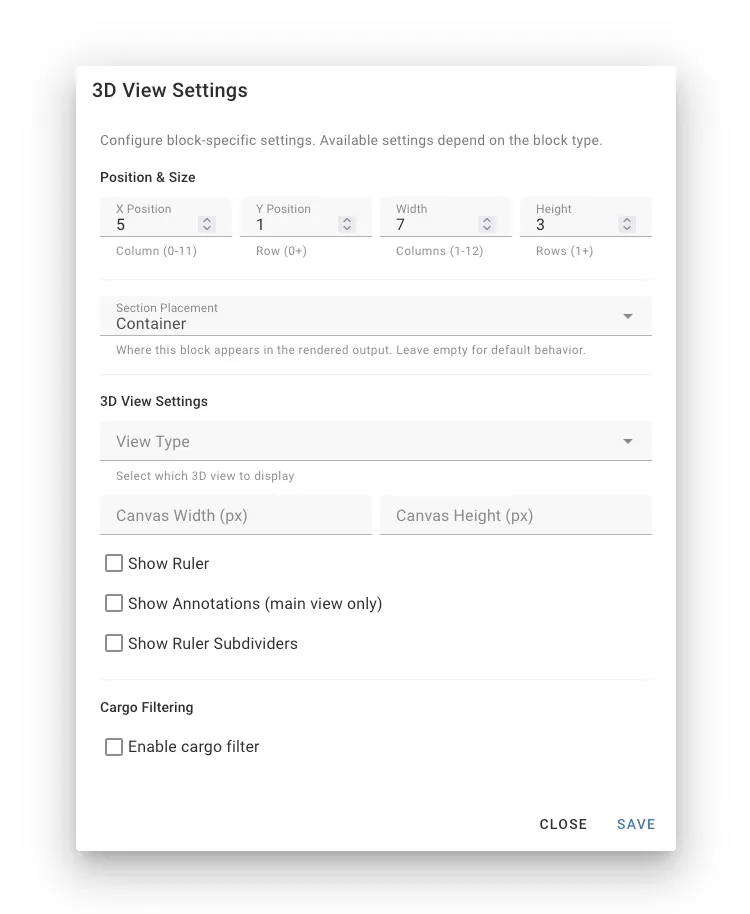
共通設定
ほとんどのブロックはこれらの設定をサポートしています:
- セクション:ヘッダー、コンテナ、またはフッターセクション
- 幅:ブロックが占める列数(1-12)
- 高さ:ブロックが占める行数
ブロック固有の設定
各ブロックタイプには、その機能に関連する固有の設定があります:
- 3Dビュー:ビュー角度、キャンバスサイズ、ルーラー、注釈
- アイテムテーブル:合計を表示、アイテムをフラット化
- 指示:モード(レイヤー/スタック/プロパティ別)、二次機器を表示
- カスタムテキスト:コンテンツ、配置、数式
可視性条件
特定の条件に基づいてブロックを表示または非表示にします。これは、情報が関連する場合にのみ表示するのに便利です。
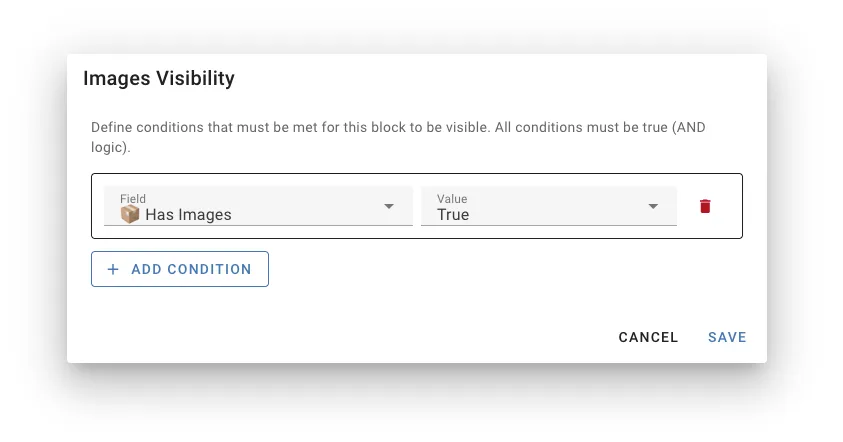
条件の追加方法
- 任意のブロックの設定アイコンをクリック
- 可視性タブに移動
- 条件を追加をクリック
- 設定:
- フィールド:何をチェックするか(例:
simpleMode、hasImages) - オペレーター:どのように比較するか(等しい、等しくない、より大きい、など)
- 値:何と比較するか
- フィールド:何をチェックするか(例:
使用例
存在する場合のみ写真を表示:
- フィールド:
hasImages - オペレーター:
equals - 値:
true
シンプルモードで詳細な指示を非表示:
- フィールド:
simpleMode - オペレーター:
equals - 値:
true
セット内の最初のコンテナにのみセット概要を表示:
- フィールド:
isFirstInSet - オペレーター:
equals - 値:
true
利用可能な条件フィールド
simpleMode- シンプルモードが有効かどうかhasImages- コンテナに写真が添付されているかhasContainerNotes- コンテナにノートがあるかhasMetadata- コンテナにカスタムメタデータがあるかisFirstInSet- これは複数コンテナセットの最初のコンテナかshowInstructions- 積載指示モード(‘layers’、‘stacks’、‘by-prop’、またはnull)flattenItems- アイテムテーブルがフラット化されているかshowRuler- 3Dビューでルーラーが表示されているか
レイアウトの管理
レイアウトの作成
- 設定 → 積載計画レイアウトに移動
- 新しいレイアウトをクリック
- 名前を付ける(例:“倉庫レイアウト”、“顧客サマリー”)
- 空のキャンバスから始めるか、既存のテンプレートを複製
- ブロックを追加して配置
- レイアウトを保存
テンプレートの使用
Cargo-Plannerには、従来の積載計画フォーマットを再現するクラシックテンプレートが含まれています。これは素晴らしい出発点です:
- レイアウトリストでクラシックテンプレートを見つける
- コピーボタンをクリック
- コピーに新しい名前を付ける
- 必要に応じてカスタマイズ
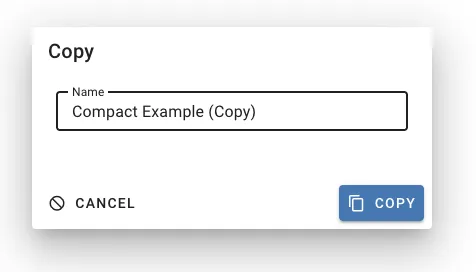
デフォルトレイアウトの設定
デフォルトレイアウトはすべての積載計画に自動的に使用されます:
- 設定 → 積載計画レイアウトに移動
- デフォルトにしたいレイアウトの横にある矢印アイコンをクリック
- レイアウトがアクティブなデフォルトになります
個々の積載計画に対しては、表示設定メニューを使用してレイアウトを切り替えることができます。
レイアウトの編集
- 積載計画ページから、表示設定 → レイアウト → レイアウトを編集をクリック
- または、設定 → 積載計画レイアウトに移動し、編集アイコンをクリック
- ビルダーで変更を行う
- 保存をクリック
レイアウトの複製
既存のレイアウトのバリエーションを作成:
- 設定 → 積載計画レイアウトに移動
- 任意のレイアウトの横にあるコピーアイコンをクリック
- 新しい名前を入力
- 複製がエディタで開かれ、カスタマイズの準備が整います
レイアウトの名前変更
- ビルダーでレイアウトを開く
- 上部のレイアウト名をクリック
- 新しい名前を入力
- 保存をクリック
レイアウトの削除
- 設定 → 積載計画レイアウトに移動
- レイアウトの横にあるゴミ箱アイコンをクリック
- 削除を確認
注意: システムテンプレート(クラシックなど)は削除できませんが、複製して変更することができます。
上級編:クエリパラメータ
積載計画のURLを共有する際に、クエリパラメータを使用してレイアウト設定を上書きできます:
/loadlist/123?layout=my-custom-layout&showRuler=true&simpleMode=false利用可能なパラメータ:
layout- 使用するレイアウトIDshowRuler- 3Dビューでルーラーを表示(true/false)simpleMode- シンプルモードを有効にする(true/false)flatItems- アイテムテーブルをフラット化(true/false)showImages- コンテナ写真を表示(true/false)instructions- 指示モード(‘layers’、‘stacks’、‘by-prop’)
これは以下の用途に便利です:
- APIを介した自動PDF生成
- 特定の表示設定でリンクを共有
- 一貫したフォーマットのためのテンプレートURL
一般的なヒント
- テンプレートから始める - クラシックテンプレートは実績のある出発点です
- 複数のレイアウトを作成 - 異なるオーディエンスには異なる情報が必要です
- レイアウトを明確に命名 - “倉庫 - 詳細”や”顧客 - サマリー”のような説明的な名前を使用
- シンプルに保つ - 情報を詰め込みすぎないように
- 印刷フォーマットを考慮 - 印刷またはPDFとして保存したときの見た目をテスト
トラブルシューティング
ブロックが表示されない
以下を確認:
- ブロックに満たされていない可視性条件があるか
- 正しいセクション(ヘッダー/コンテナ/フッター)を表示しているか
- ブロックがキャンバスの範囲内にあるか
レイアウトが期待通りに見えない
- 最新の変更を見るためにプレビューを更新
- ブロック設定が正しく構成されているか確認
テンプレートを編集できない
システムテンプレート(クラシックなど)は読み取り専用です。カスタマイズするにはコピーを作成:
- テンプレートの横にあるコピーアイコンをクリック
- コピーを編集