Cargo-Planner Docs
プロジェクト
プロジェクトの作成
作業を整理することができるのは常に素晴らしいことです。
デフォルトでは、プロジェクトなしで荷物リストが作成されます。荷物リストを多く作成するほど、探しているリストを見つけるのが難しくなることがあります。 そのため、プロジェクトを作成することをお勧めします。
プロジェクトパネルリストで「新規追加」ボタンを押すことで新しいプロジェクトを作成します。パネルが見えない場合は、左上のフォルダアイコンの付いたプロジェクトボタンをクリックして開いてください。

プロジェクトをニーズに合わせて設定できるダイアログが表示されます。
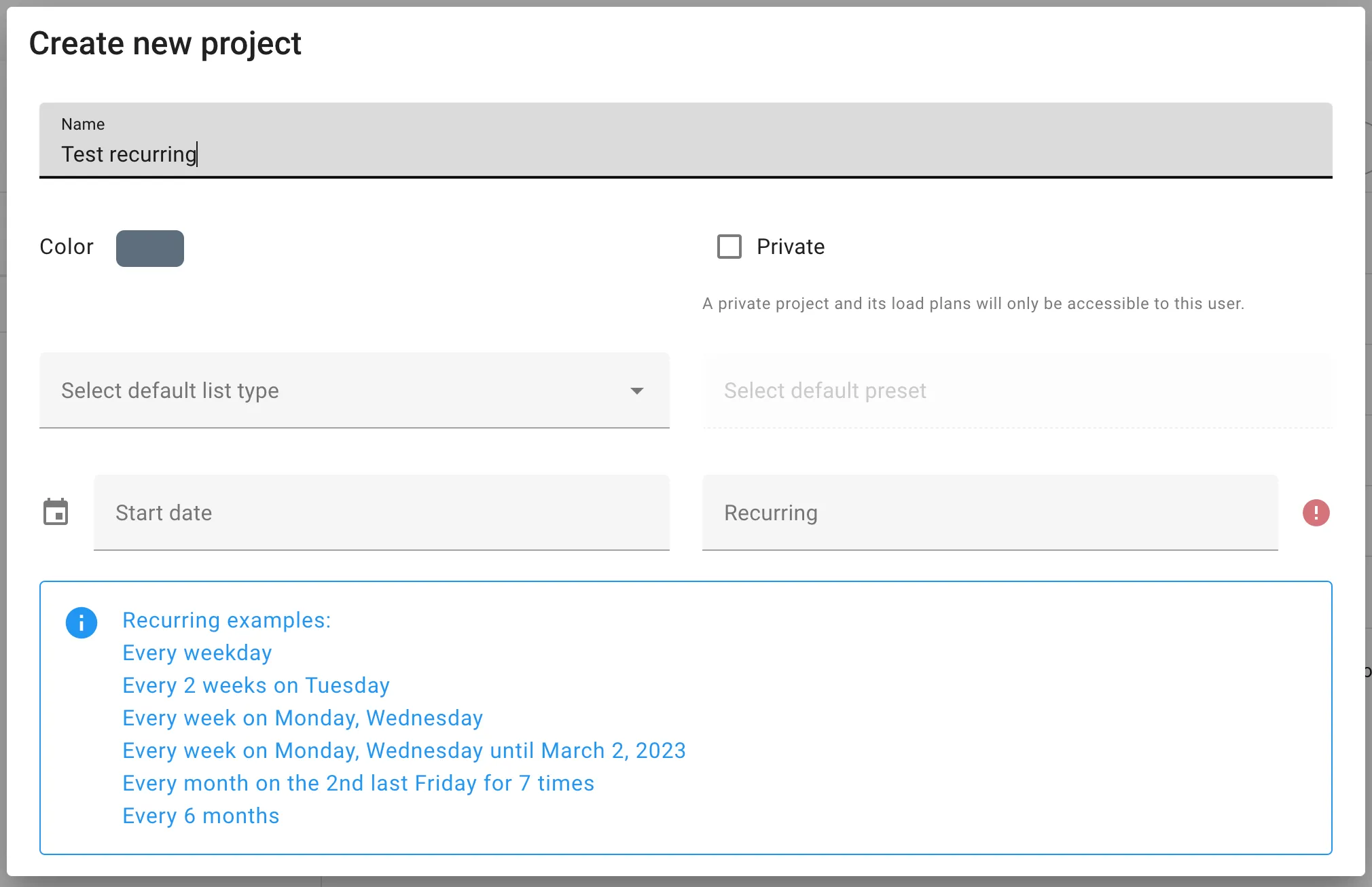
名前
プロジェクトフォルダ構造に表示するための名前を付けます。
色
フォルダ構造とカレンダーに表示される色を選択できます。
プライベート
デフォルトでは、作成したすべての荷物リストは他の会社メンバーに表示されます。 プロジェクトをプライベートに設定すると、自分だけに表示されます。
デフォルトリストタイプ
プロジェクト内で作成するすべての荷物リストがデフォルトで設定されるリストタイプを設定できます。
デフォルトプリセット
デフォルトのリストタイプが設定されている場合、さらにデフォルトプリセットを選択できます。たとえば、このプロジェクトで特定の顧客のために計画している場合、その顧客の選択した機器がこのプロジェクトのすべての荷物リストに含まれるようにしたい場合などです。
開始日
プロジェクトが限られた期間で実行される場合や特定の出荷日を計画している場合、この設定を使用してプロジェクトカレンダーに表示できます。
定期
固定スケジュールで出荷する場合、定期出荷でプロジェクトを設定できます。詳細はこちらをお読みください。
例
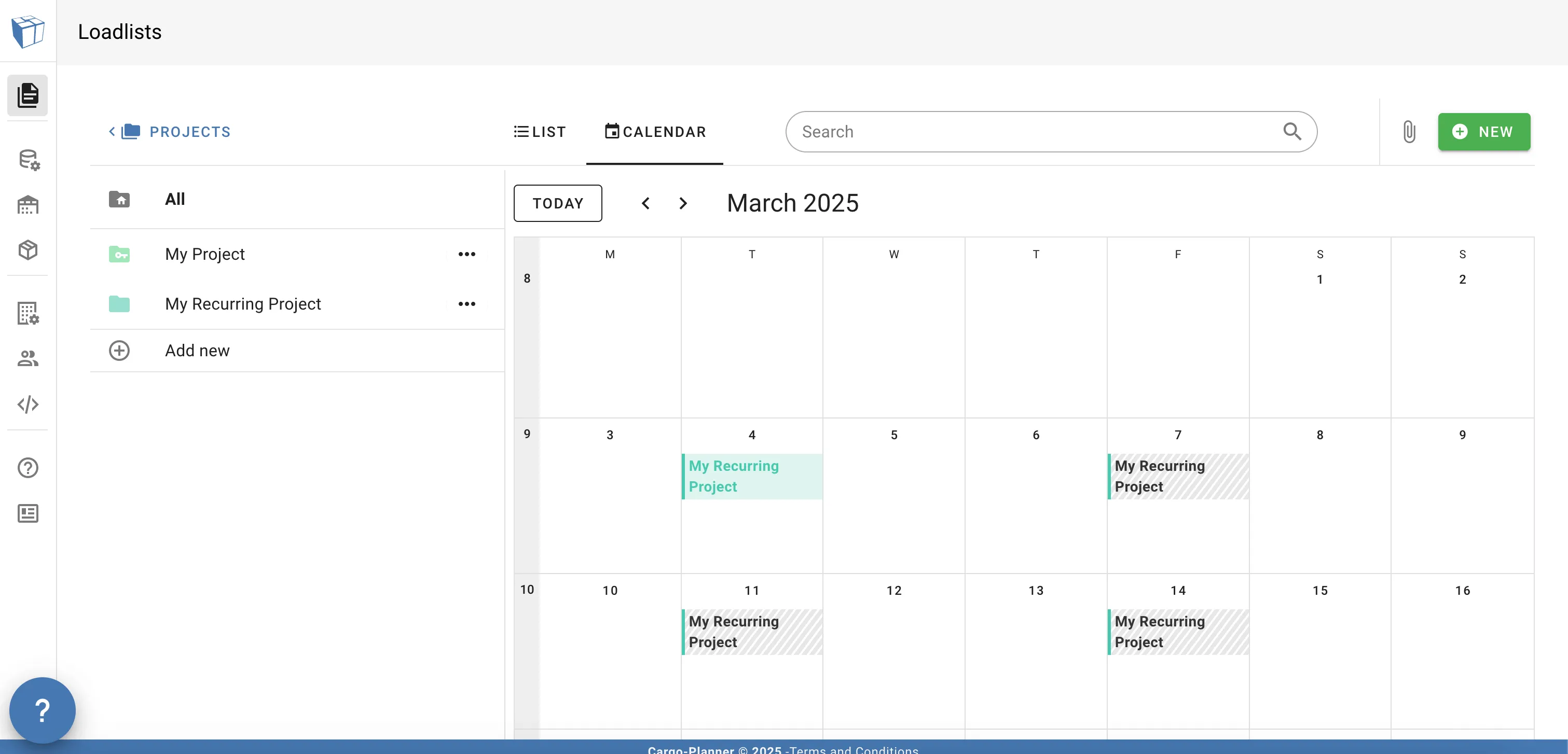
以下の画像では、「My Project」と「My Recurring Project」を作成し、プロジェクトリストに表示しています。 「My Project」はプライベートプロジェクトであり、フォルダアイコンに鍵アイコンが表示されていることで示されています。右側には「My Recurring Project」のカレンダービューが表示され、そのプロジェクトの出荷日が示されています。
荷物リストを異なるプロジェクト間で移動するには、ドラッグアンドドロップ機能を使用します。マウスボタンを押しながら荷物リストをクリックし、指定されたプロジェクトにドラッグします。
定期出荷
固定スケジュールで出荷する場合、定期出荷が非常に便利です。
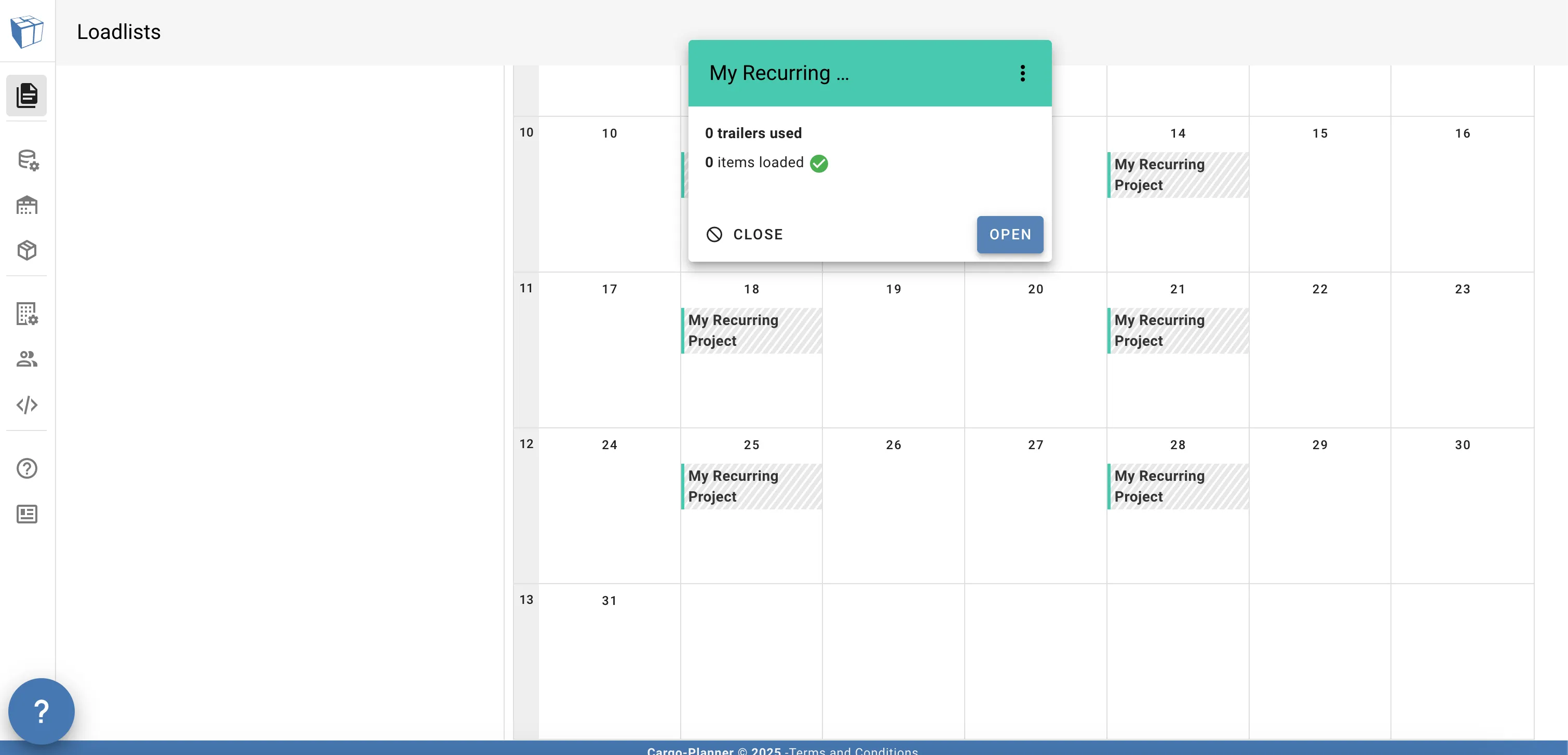
「My Recurring Project」のカレンダーで出荷を見つけて発生をクリックすると、短い情報と荷物リストを開くオプションが表示されます。

プロジェクトの荷物リスト内に入ると、プロジェクト内の異なる日付の荷物リスト間を簡単にナビゲートできます。 赤でハイライトされたセクションの前後の矢印を使用して、出荷日間を移動します。
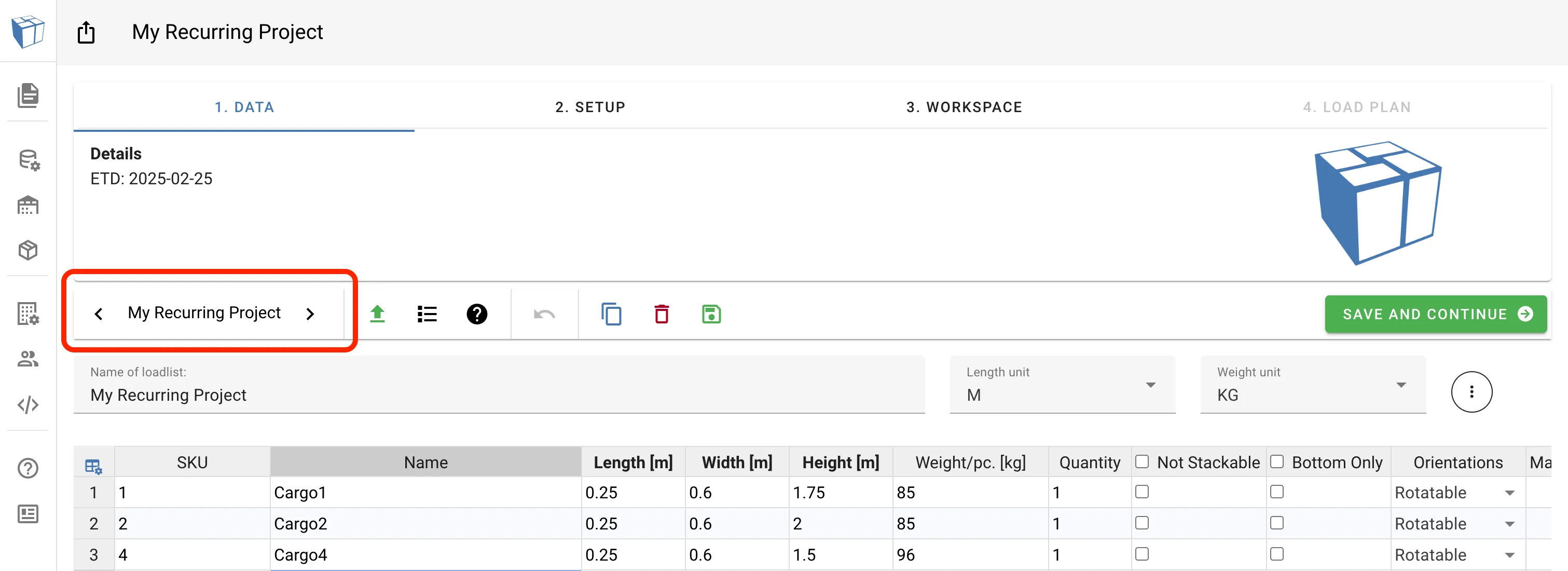
また、いくつかの行をハイライトして右クリックし、Move to loadlist… を選択することで、ある日から別の日に貨物を移動することもできます。これにより、プロジェクトのカレンダーが開き、貨物の日付を変更できます。 以下のアニメーションでは、Cargo4を選択し、次の出荷日に移動しています。