Cargo-Planner Docs
프로젝트
프로젝트 생성
작업을 체계적으로 정리할 수 있는 것은 항상 좋습니다.
기본적으로 프로젝트 없이 적재 목록이 생성됩니다. 적재 목록을 많이 만들수록 원하는 목록을 찾기가 더 어려워질 수 있습니다. 따라서 프로젝트를 생성하는 것이 좋습니다.
프로젝트 패널 목록에서 “새로 추가” 버튼을 눌러 새 프로젝트를 생성합니다. 패널이 보이지 않으면 왼쪽 상단의 폴더 아이콘이 있는 프로젝트 버튼을 클릭하여 엽니다.

프로젝트를 필요에 맞게 설정할 수 있는 대화 상자가 나타납니다.
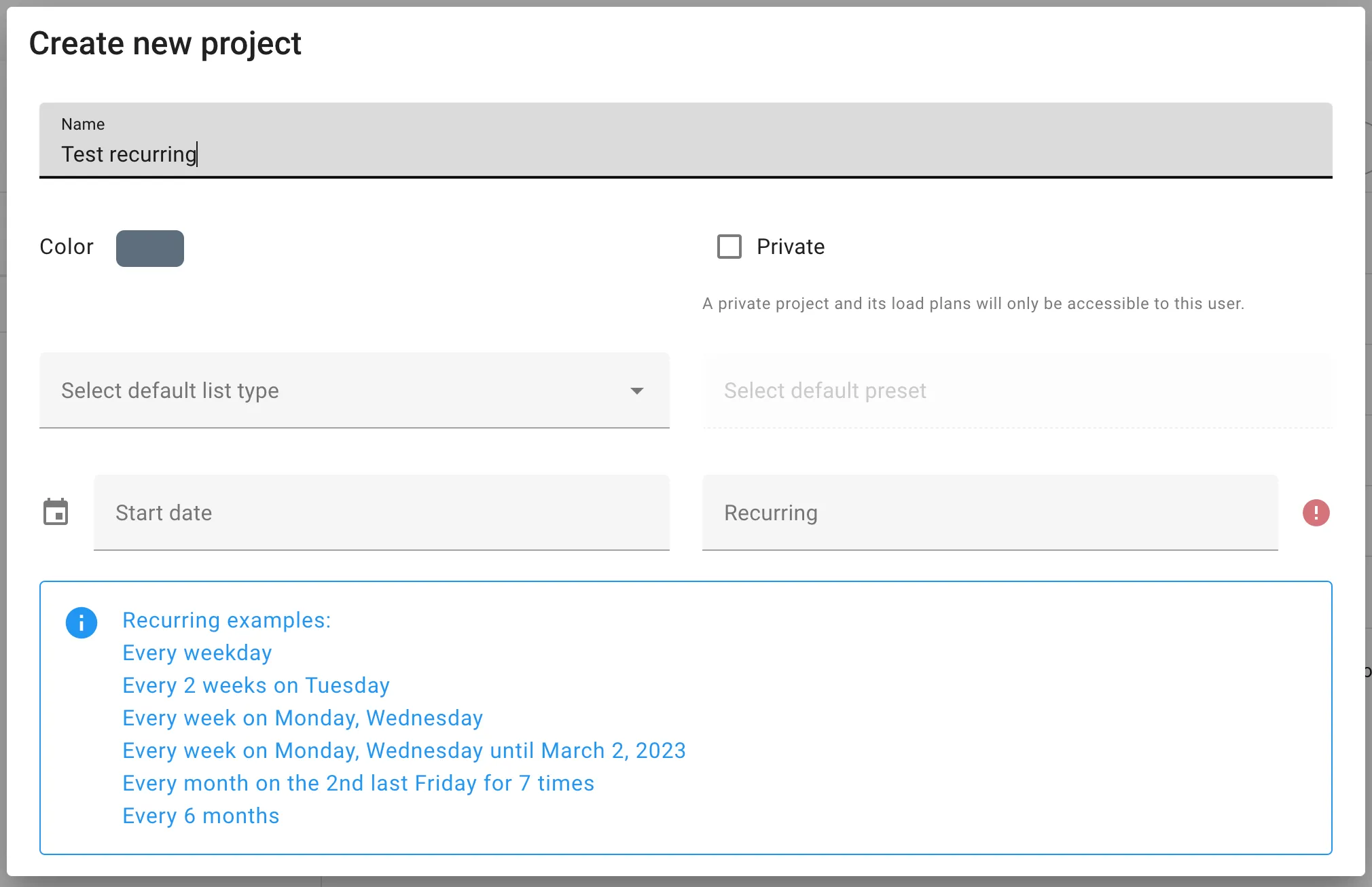
이름
프로젝트 폴더 구조에 표시할 프로젝트 이름을 지정합니다.
색상
폴더 구조와 캘린더에 표시할 색상을 선택할 수 있습니다.
비공개
기본적으로 생성한 모든 적재 목록은 다른 회사 구성원이 볼 수 있습니다. 프로젝트를 비공개로 설정하면 본인만 볼 수 있습니다.
기본 목록 유형
프로젝트에서 생성하는 모든 적재 목록의 기본 목록 유형을 설정할 수 있습니다.
기본 프리셋
기본 목록 유형이 설정된 경우, 추가로 기본 프리셋을 선택할 수 있습니다. 예를 들어, 특정 고객을 위해 계획하고 이 프로젝트의 모든 적재 목록에 선택한 장비가 포함되도록 하려는 경우에 유용합니다.
시작 날짜
프로젝트가 제한된 기간 동안 진행되거나 특정 배송 날짜를 계획하는 경우 이 설정을 사용하여 프로젝트 캘린더에 표시할 수 있습니다.
반복
고정 일정으로 출발하는 배송의 경우 반복 배송으로 프로젝트를 설정할 수 있습니다. 자세한 내용은 여기를 참조하세요.
예시
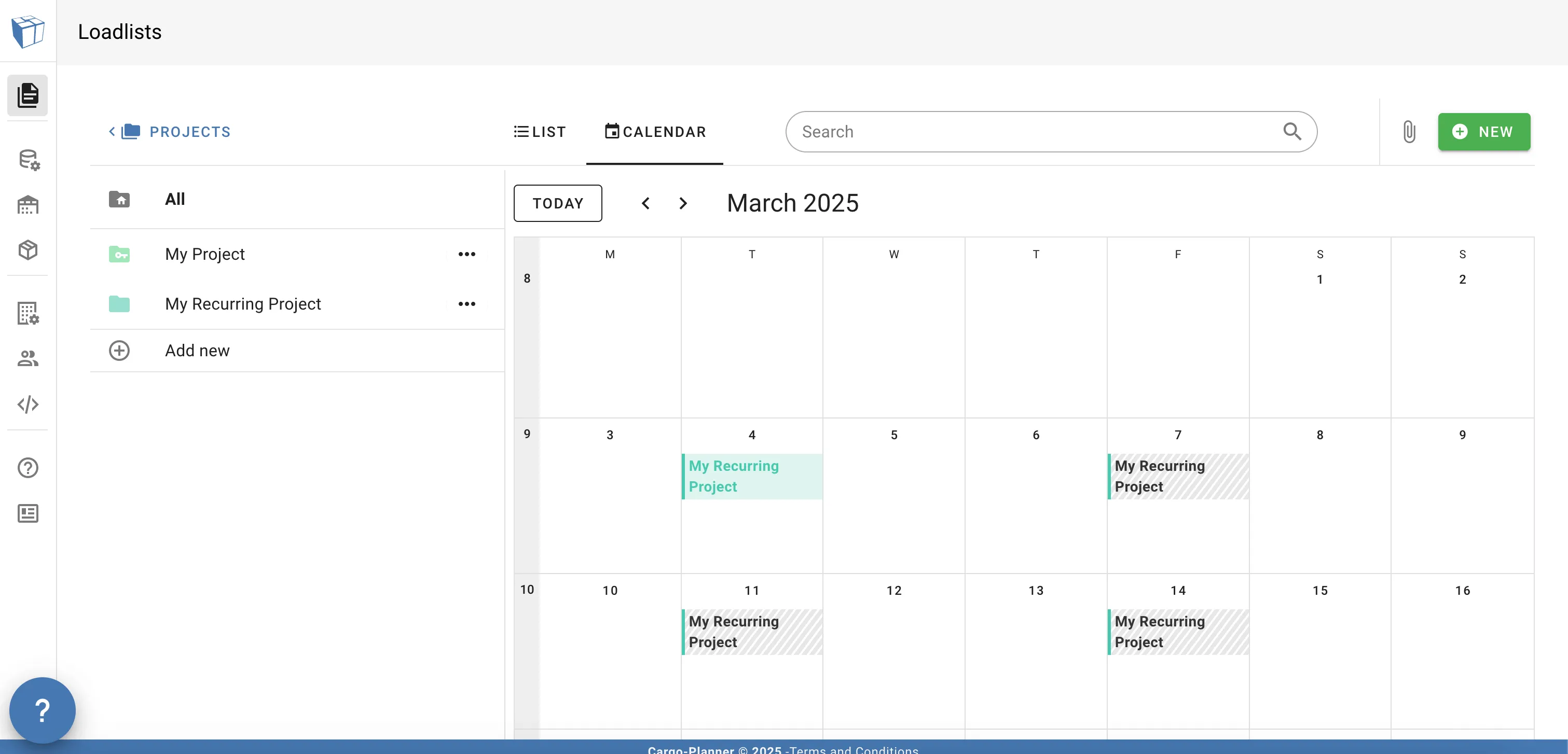
아래 이미지에서 “내 프로젝트”와 “내 반복 프로젝트”를 생성하여 프로젝트 목록에 표시된 것을 볼 수 있습니다. “내 프로젝트”는 폴더 아이콘에 열쇠 아이콘으로 표시된 비공개 프로젝트입니다. 오른쪽에는 “내 반복 프로젝트”의 캘린더 보기가 표시되어 해당 프로젝트의 배송 날짜를 보여줍니다.
드래그 앤 드롭 기능을 사용하여 다른 프로젝트 간에 적재 목록을 이동할 수 있습니다. 마우스 버튼을 누른 상태로 적재 목록을 클릭한 후 지정된 프로젝트로 드래그하세요.
반복 배송
고정 일정으로 출발하는 배송이 있는 경우 반복 배송이 매우 유용합니다.
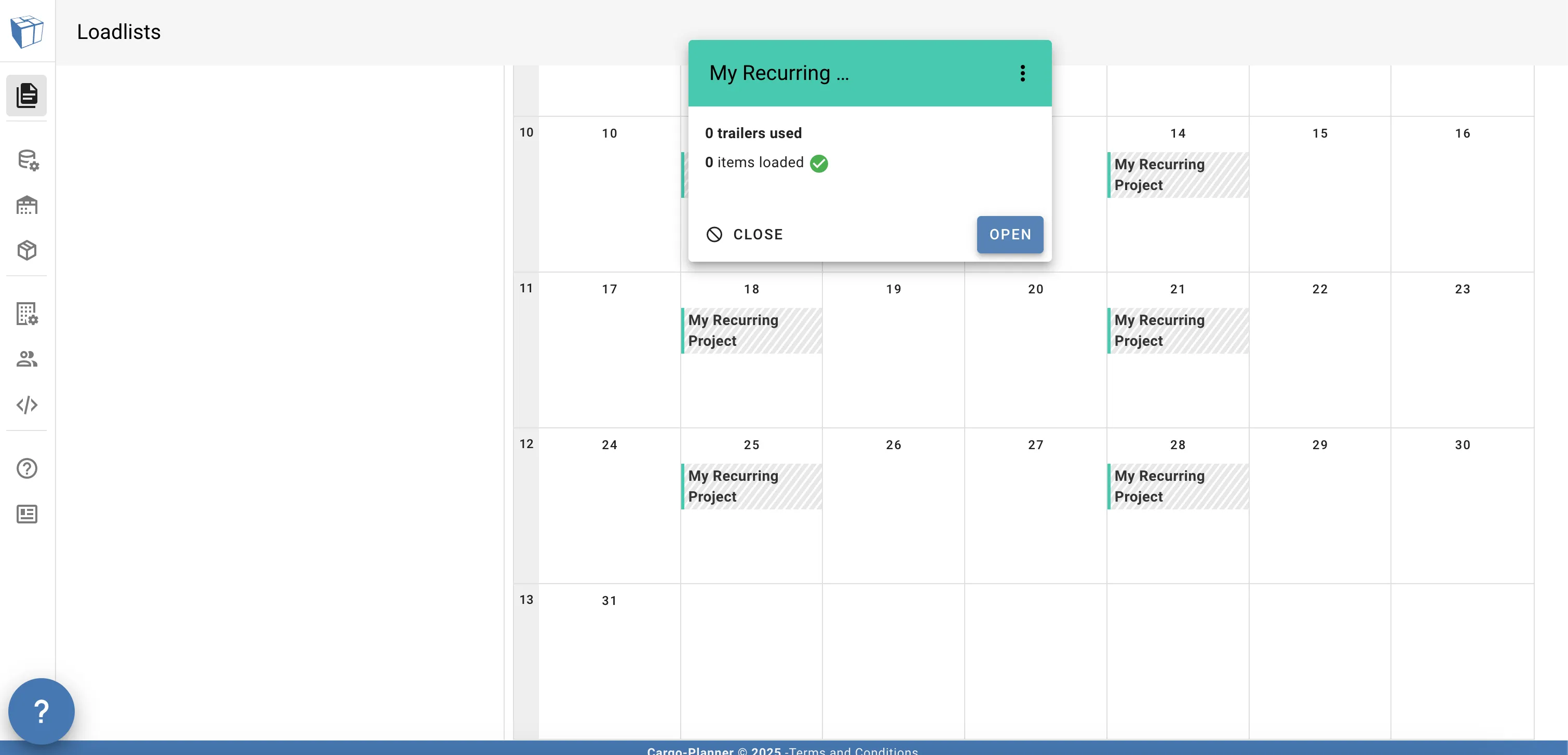
“내 반복 프로젝트”의 캘린더에서 배송을 찾아 발생 건을 클릭하면 간단한 정보와 적재 목록을 열 수 있는 옵션이 표시됩니다.
프로젝트의 적재 목록에 들어가면 프로젝트 내의 다른 날짜의 적재 목록 간에 쉽게 탐색할 수 있습니다. 아래 빨간색으로 강조 표시된 섹션의 화살표를 사용하여 배송 날짜 간에 이동합니다.
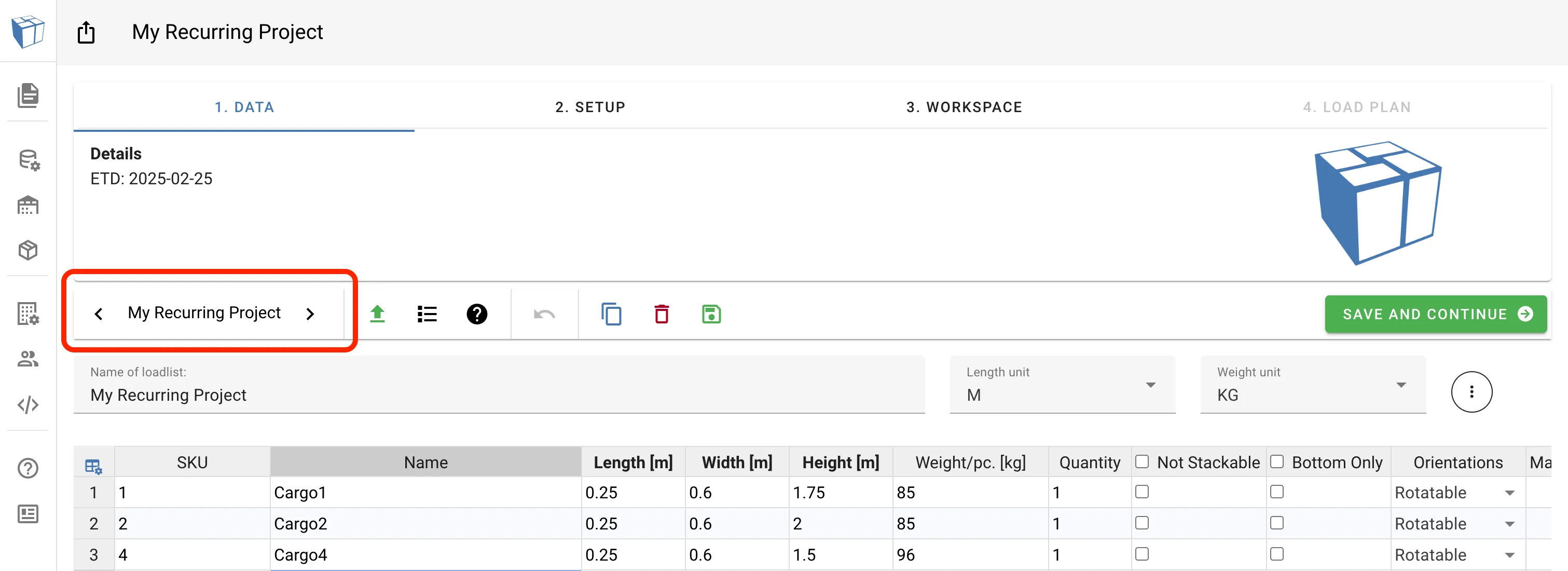

또한 몇 개의 행을 강조 표시하고 오른쪽 클릭하여 적재 목록으로 이동… 을 선택하여 다른 날짜로 화물을 이동할 수 있습니다. 프로젝트의 캘린더가 열리고 화물의 날짜를 변경할 수 있습니다. 아래 애니메이션에서는 Cargo4를 선택하여 다음 배송 날짜로 이동합니다.