Cargo-Planner Docs
적재 계획 내보내기
적재 계획 도구 모음에서 적재 계획을 PDF(브라우저 인쇄를 통해) 또는 Excel 파일로 내보낼 수 있습니다. 두 버튼은 모든 적재 계획의 상단에 표시됩니다.
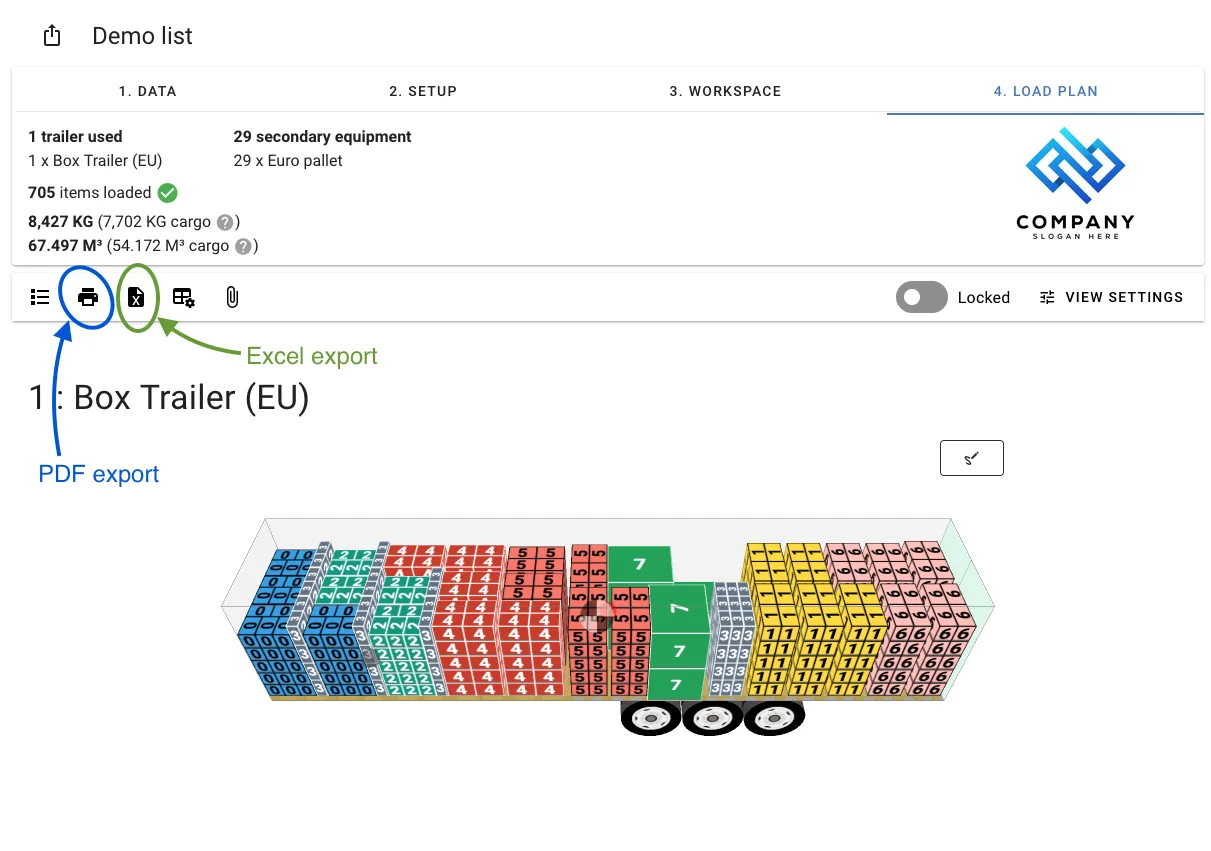
인쇄 / PDF로 저장
도구 모음에서 프린터 아이콘을 클릭하여 브라우저 인쇄 대화 상자를 엽니다. 거기에서 대상지를 PDF로 저장으로 설정하여 적재 계획을 PDF 파일로 다운로드합니다.
키보드 단축키 Cmd+P(Mac) 또는 Ctrl+P(Windows/Linux)도 동일한 내보내기 흐름을 트리거합니다.
앱은 모든 3D 컨테이너 시각화가 렌더링을 완료할 때까지 기다린 후 인쇄 대화 상자를 엽니다. 많은 컨테이너가 있는 대형 적재 계획의 경우 몇 초가 걸릴 수 있습니다.
PDF 출력은 화면에 보이는 것과 정확히 동일합니다 — 레이아웃, 보기 설정, 워터마크가 모두 적용됩니다. PDF에 나타나는 내용을 조정하려면 인쇄 전에 보기 설정 또는 레이아웃을 구성하세요.
회사 워터마크
회사가 로고를 업로드한 경우, PDF에 배경 워터마크로 추가할 수 있습니다. 보기 설정 메뉴에서 회사 워터마크로 인쇄를 활성화하세요.
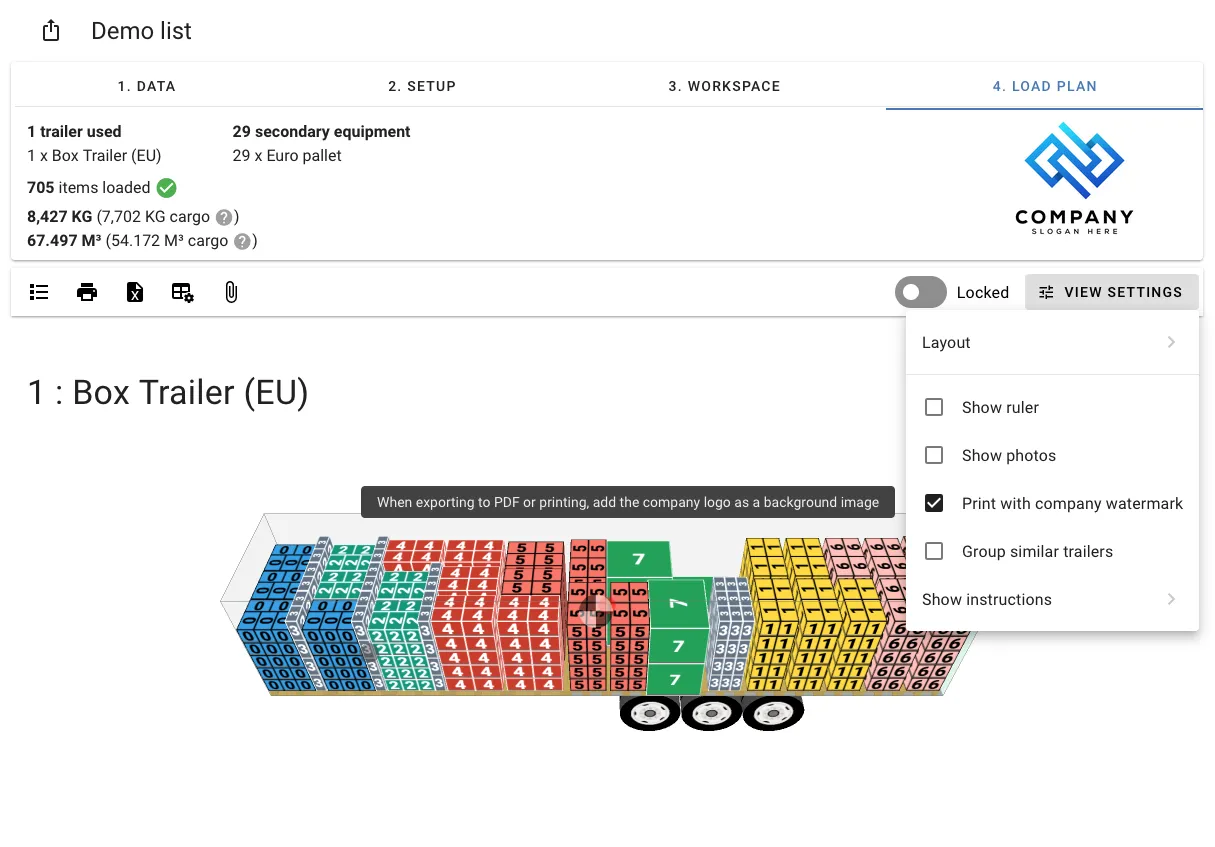
Excel로 내보내기
도구 모음에서 Excel 아이콘을 클릭하여 내보내기 설정 대화 상자를 엽니다. 옵션을 구성한 후 다운로드를 클릭하세요.
Excel 내보내기는 Standard 플랜 이상에서 필요합니다. Lite 플랜에서는 사용할 수 없습니다.
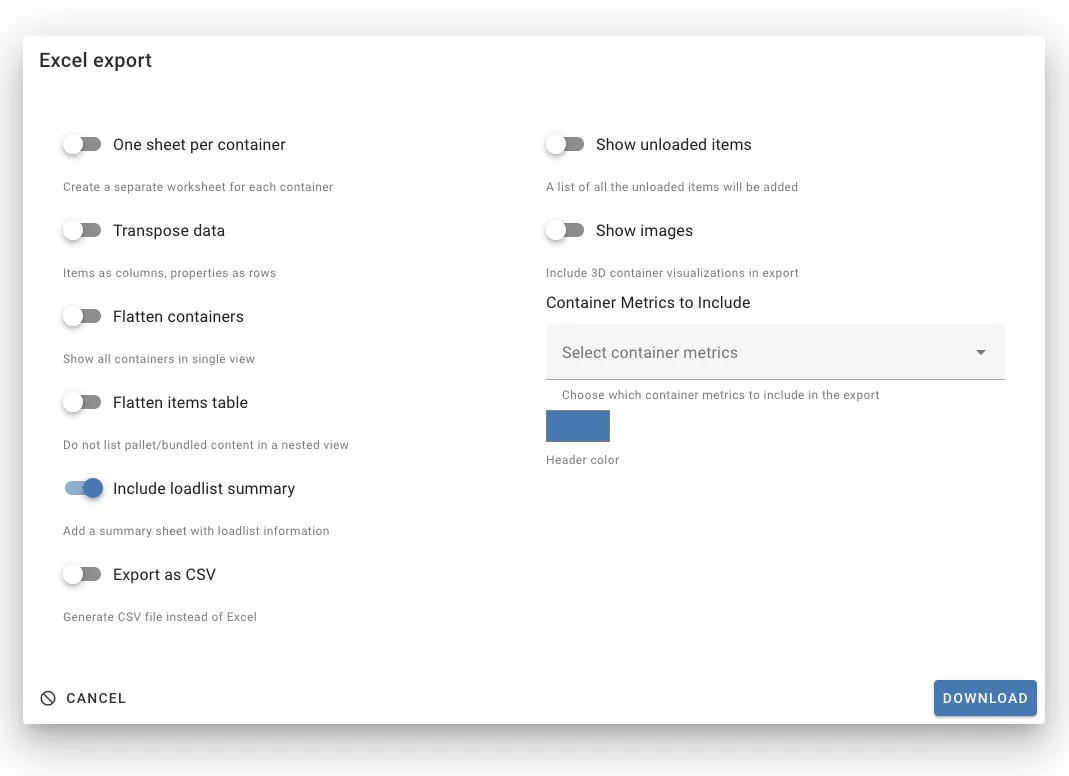
설정은 자동으로 저장되며, 향후 내보내기 시 기억됩니다.
내보내기 형식 옵션
| 옵션 | 설명 |
|---|---|
| 컨테이너당 하나의 시트 | 모든 컨테이너를 하나의 시트에 결합하는 대신 각 컨테이너에 대해 별도의 워크시트를 만듭니다 |
| 데이터 전치 | 항목 테이블을 회전하여 항목이 열이 되고 속성이 행이 되도록 합니다 |
| 컨테이너 평면화 | 그룹화되지 않은 단일 평면 보기에서 모든 컨테이너를 표시합니다 |
| 항목 테이블 평면화 | 팔레트 또는 번들 내용을 중첩하지 않고 모든 항목을 개별적으로 나열합니다 |
| 적재 목록 요약 포함 | 전체 적재 목록 통계가 포함된 추가 시트를 추가합니다 |
| CSV로 내보내기 | Excel (.xlsx) 파일 대신 CSV 파일을 다운로드합니다 |
표시 옵션
| 옵션 | 설명 |
|---|---|
| 적재되지 않은 항목 표시 | 컨테이너에 적재되지 않은 모든 화물 항목의 목록을 추가합니다 |
| 이미지 표시 | 파일에 3D 컨테이너 시각화를 포함합니다 (CSV로 내보낼 때는 사용할 수 없음) |
| 컨테이너 메트릭 | 열로 포함할 컨테이너 메트릭(무게, 부피, 활용도 등)을 선택합니다 |
| 헤더 색상 | 헤더 행의 배경색을 사용자 정의합니다 |
회사 강제 설정
관리자는 회사 설정에서 회사 수준에서 Excel 내보내기 설정을 잠글 수 있습니다. 설정이 강제 적용되면 개별 사용자는 이를 무시할 수 없으며 옵션이 비활성화된 상태로 표시됩니다.