Cargo-Planner Docs
화물 가져오기
데이터 입력 과정을 빠르게 하기 위해, 화물은 Excel 또는 Cargo Library를 통해 직접적으로 적재 목록에 가져올 수 있습니다.
Excel을 통한 가져오기
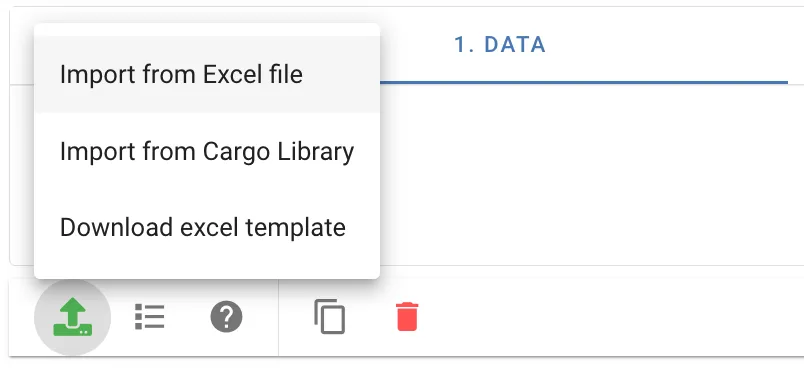
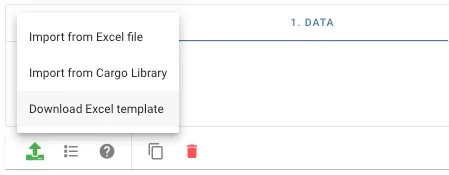
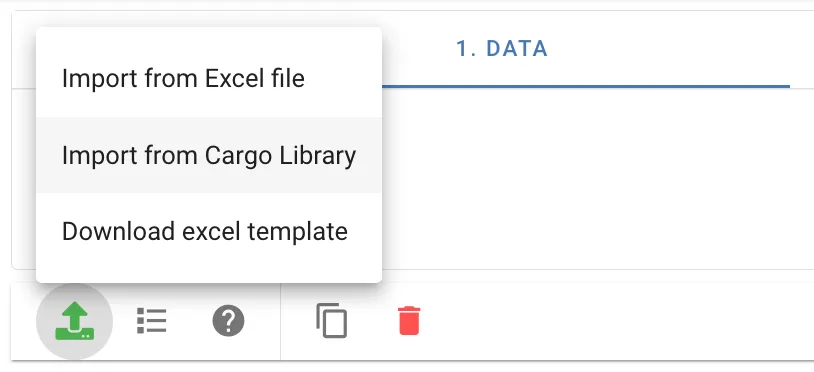
Cargo-Planner는 xlsx 파일에서 화물을 가져오는 것을 지원합니다. 화물을 가져오기 위해, 가져오기 버튼을 클릭하고 1. 데이터 보기에서 “Excel 파일에서 가져오기”를 선택하세요.
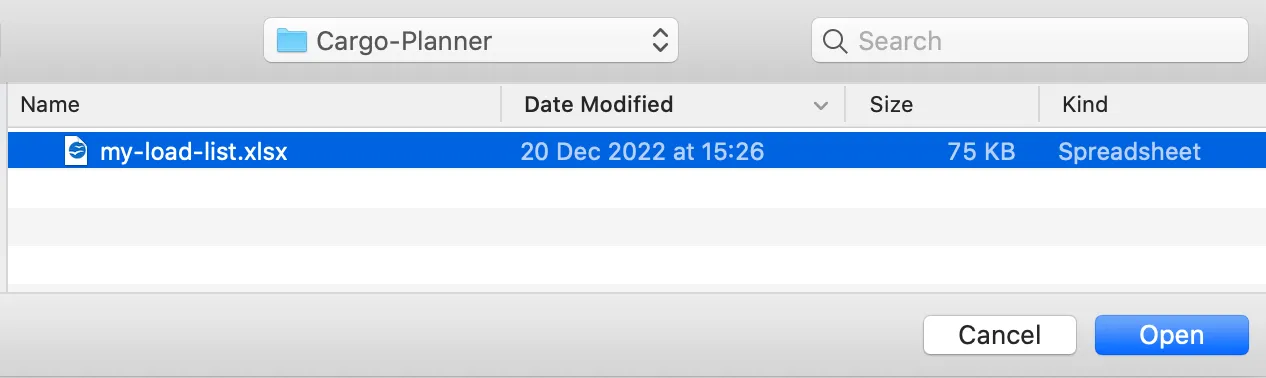
가져오려는 Excel 파일을 선택하고 “열기”를 누르세요.
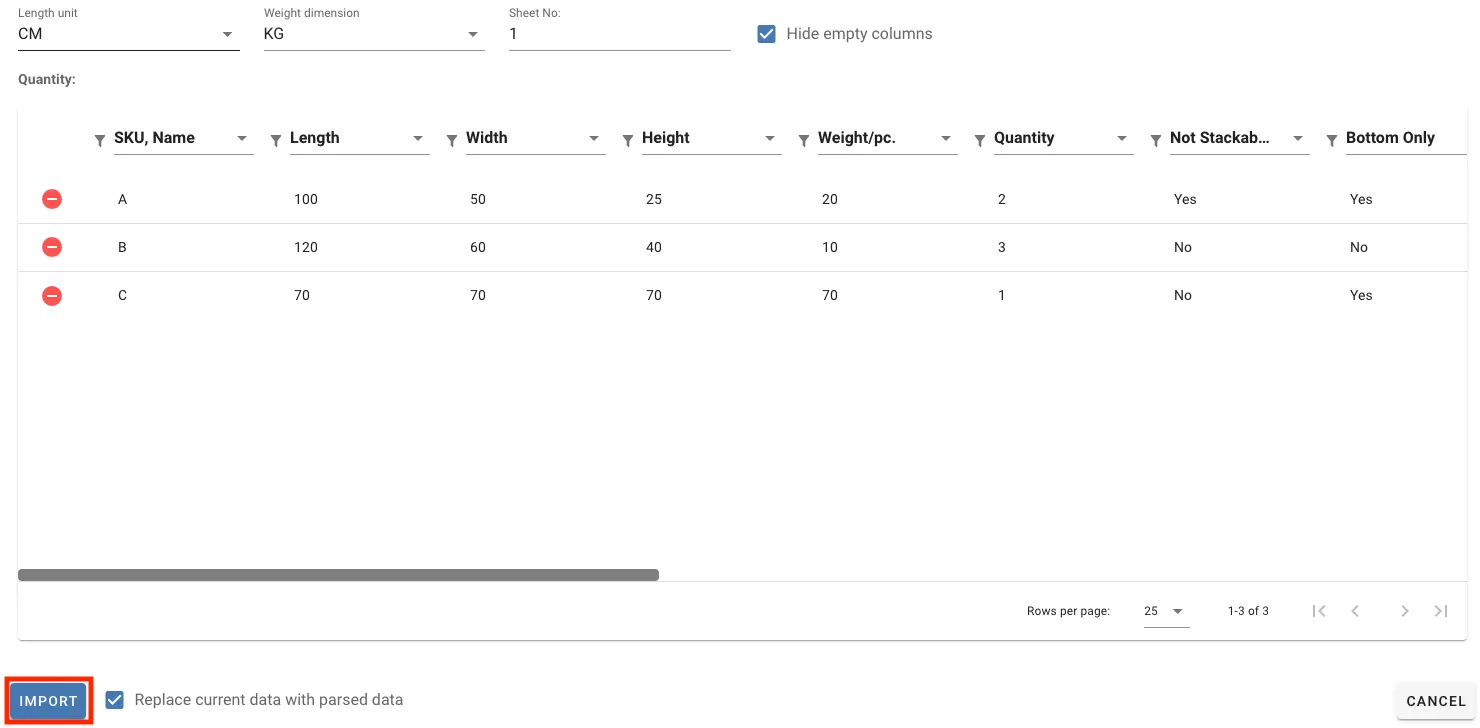
Excel 파일의 행과 열이 시스템에 읽혀지며, 시스템은 열 이름을 적절한 화물 속성에 매핑하려고 시도합니다. 열이 화물 속성에 매핑되지 않는 경우, 수동으로 설정할 수 있습니다. 매핑된 열만 가져옵니다. 열 매핑에서 더 많은 정보를 확인하세요.
데이터를 가져오기 위해서는 길이, 너비 및 높이 열이 지정되어야 합니다.
가져오고 싶지 않은 행은 삭제하고자 하는 행의 가장 왼쪽에 있는 제거 버튼을 클릭하여 쉽게 제거할 수 있습니다.
항목 행, 열 매핑 및 가져오기 옵션에 만족하면 “가져오기”를 클릭하여 이 화물들을 적재 목록에 추가하세요.
소프트웨어가 Excel 파일을 구문 분석하는 데 실패한 경우, 언제든지 우리의 Excel 템플릿 사용을 다운로드하여 사용할 수 있습니다.
가져오기 옵션
- 길이 단위 - 화물의 길이 단위를 지정하세요.
- 무게 단위 - 화물의 무게 단위를 지정하세요.
- 시트 번호 - 가져오려는 시트 번호를 지정하세요. 기본값은 1입니다.
- 빈 열 숨기기 - 화물 속성이 지정되지 않고 항목 값이 없는 열을 숨깁니다.
- 현재 데이터를 구문 분석된 데이터로 대체 - 새 데이터를 가져올 때 적재 목록의 모든 이전 데이터를 제거합니다. 기존 데이터를 유지하려면 선택을 해제하세요.
화물 속성
다음 화물 속성은 Excel 파일을 통해 가져올 수 있습니다. 화물 속성에 대한 자세한 내용은 여기에서 확인할 수 있습니다.
- 항목 - 텍스트
- 길이 - 숫자
- 너비 - 숫자
- 높이 - 숫자
- 무게 - 숫자
- 수량 - 숫자
- 적층 가능 - “예” 또는 “아니오”
- 바닥 전용 - “예” 또는 “아니오”
- 기울일 수 있음 - “예” 또는 “아니오”
- 롱쉽 - “예” 또는 “아니오”
- 층 - 숫자
- 화물 - 텍스트
- 우선순위 - 숫자
- 형상 - “상자”, “원통” 또는 “중공 원통”
- 팔레타이즈 - “예” 또는 “아니오”
- 단위 수량 - 숫자
- 클래스 - 분리 테이블의 클래스 이름
- 적재 위치 - 쉼표로 구분된 컨테이너 이름 목록 (예: 20ft DV,40ft DV)
열 매핑
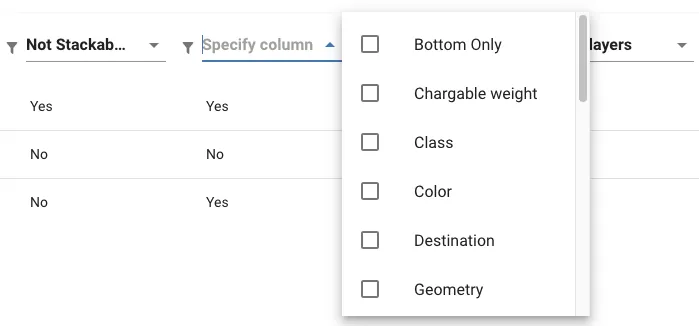
열 매핑은 값이 어떻게 가져오는지를 결정하는 데 사용됩니다. 열 헤더를 클릭하고 해당 열과 관련된 화물 속성을 선택하여 열 매핑을 설정하거나 변경하세요. 하나의 열에 여러 화물 속성을 선택할 수 있습니다.
화물 속성은 하나의 열에만 속할 수 있습니다. 이미 다른 열에 할당된 화물 속성을 선택하면, 이전 열 매핑이 제거됩니다.
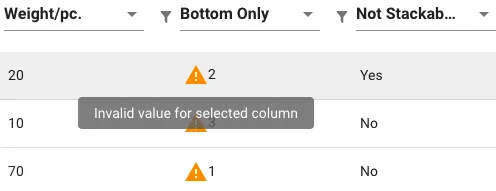
열이 유효한 값으로 구문 분석할 수 없는 화물 속성에 매핑된 경우, 값 옆에 경고 기호가 표시됩니다. 구문 분석할 수 없는 값은 가져올 때 무시됩니다.
필터
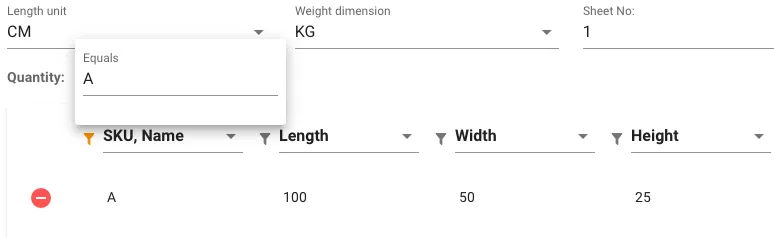
목록을 세분화하려면 지정된 열에 필터를 적용하세요. 열 헤더 옆의 필터 버튼을 클릭하고 일치하는 원하는 값을 입력하세요. 이렇게 하면 지정된 열에 입력된 값이 포함된 행만 표시됩니다.
우리의 Excel 템플릿 사용
1. 데이터 보기에서 가져오기 버튼을 클릭하고 “Excel 템플릿 다운로드”를 선택하여 다운로드할 수 있는 우리의 Excel 템플릿을 자유롭게 사용하세요.
Excel 템플릿을 사용할 때, 올바른 무게 및 길이 치수를 선택하고 화물 항목을 입력하세요.

Cargo Library를 통한 가져오기
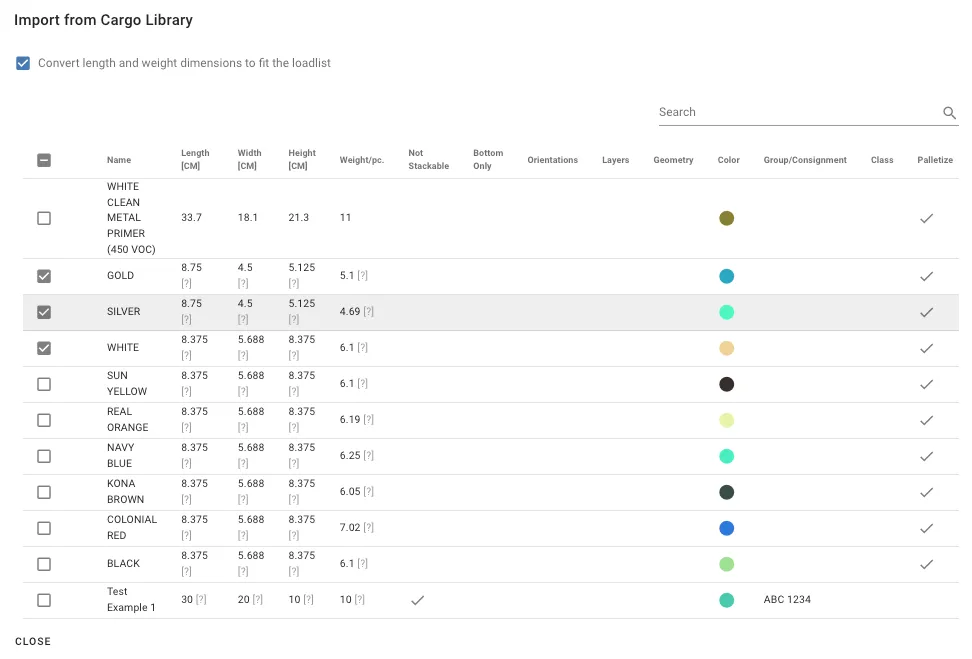
Cargo Library에서 화물을 적재 목록에 추가하려면 가져오기 버튼을 클릭하고 1. 데이터 보기에서 “Cargo Library에서 가져오기”를 선택하세요.
Cargo Library의 모든 화물이 표시된 대화 상자가 나타납니다. 가져오려는 화물을 선택하려면 체크박스를 클릭하세요. 대화 상자를 닫으면 선택한 화물이 적재 목록에 추가됩니다.