Cargo-Planner Docs
전체 항공기 계획
Cargo-Planner는 전체 항공기 레이아웃을 한 번에 계획할 수 있는 기능을 제공합니다. 이 기능을 사용하면 화물이 항공기의 얼마나 많은 부분을 차지할지, 그리고 다른 화물을 위한 공간이 얼마나 남을지 쉽게 추정할 수 있습니다.
1. 적재 계획 생성
새로운 적재 계획을 생성하는 것으로 시작해봅시다. 이름을 지정하고 운송 모드로 “항공”을 선택하세요.
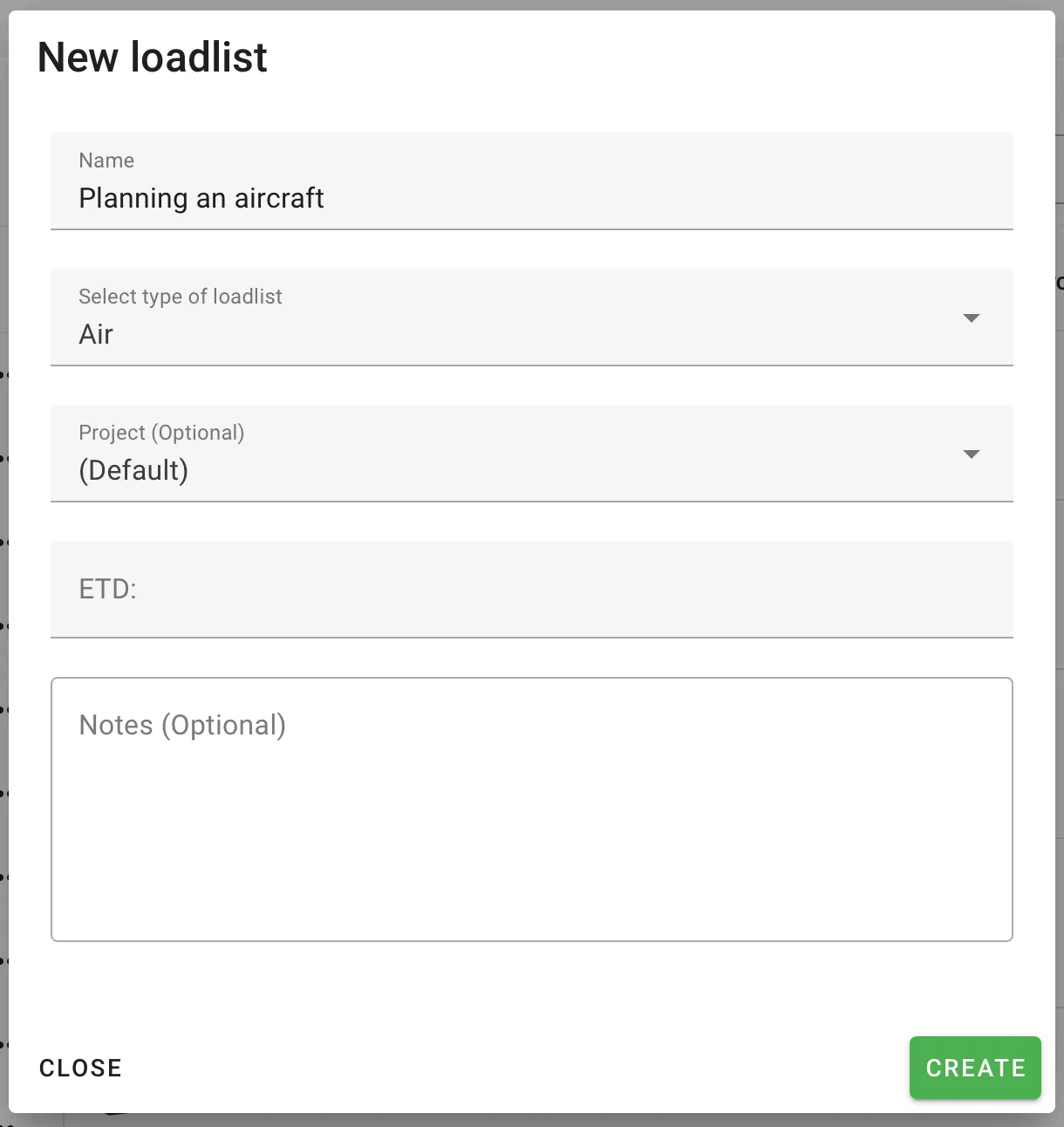
적재하고자 하는 화물을 가져오거나 입력하면, 저장하고 계속하기를 할 준비가 됩니다.
2. 항공기 설정
Setup 보기에서는 적재할 항공기를 선택할 수 있습니다. 오른쪽에서 미리 선택된 ULD를 제거하고 (1단계), 왼쪽의 항공기 탭을 클릭하세요 (2단계).
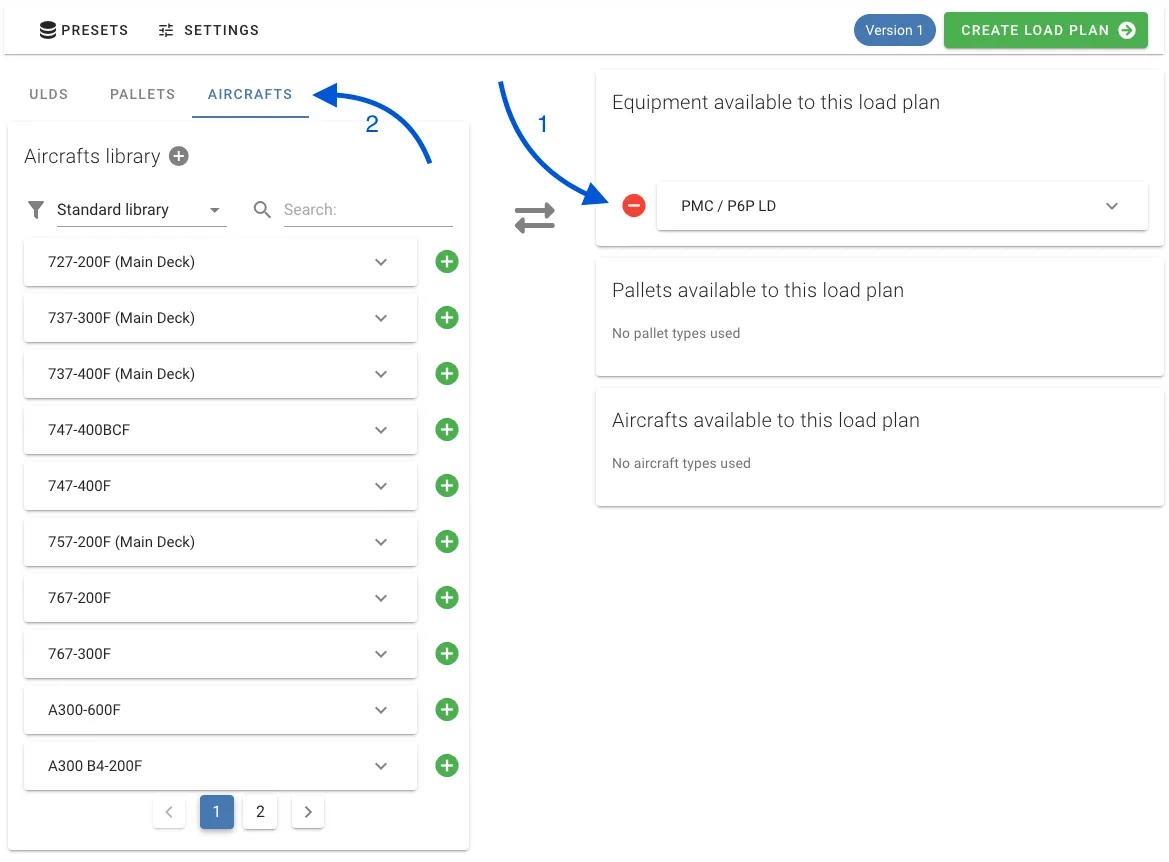
다양한 사전 제작된 항공기 레이아웃을 볼 수 있습니다. 대부분은 여러 구성을 포함하고 있어, 대형 화물을 계획하거나 예를 들어 하부 데크만 사용하는 것이 가능합니다.
우리는 B767-300F를 선택할 것이며, 이는 사용 가능한 항공기에 추가됩니다.
사전 제작된 항공기의 모든 구성은 기본적으로 활성화되어 있습니다. 특정 구성을 비활성화하려면 사용 가능한 ULD의 최대 수량을 0으로 설정하세요.
B767-300F에 익숙하다면, 이미지는 PAG/P1P가 나란히 있는 상부 데크를 보여주고 있음을 알 것입니다. 이것은 우리가 관심 있는 레이아웃이 아니므로, 해당 ULD의 최대 수량을 0으로 설정할 것입니다.
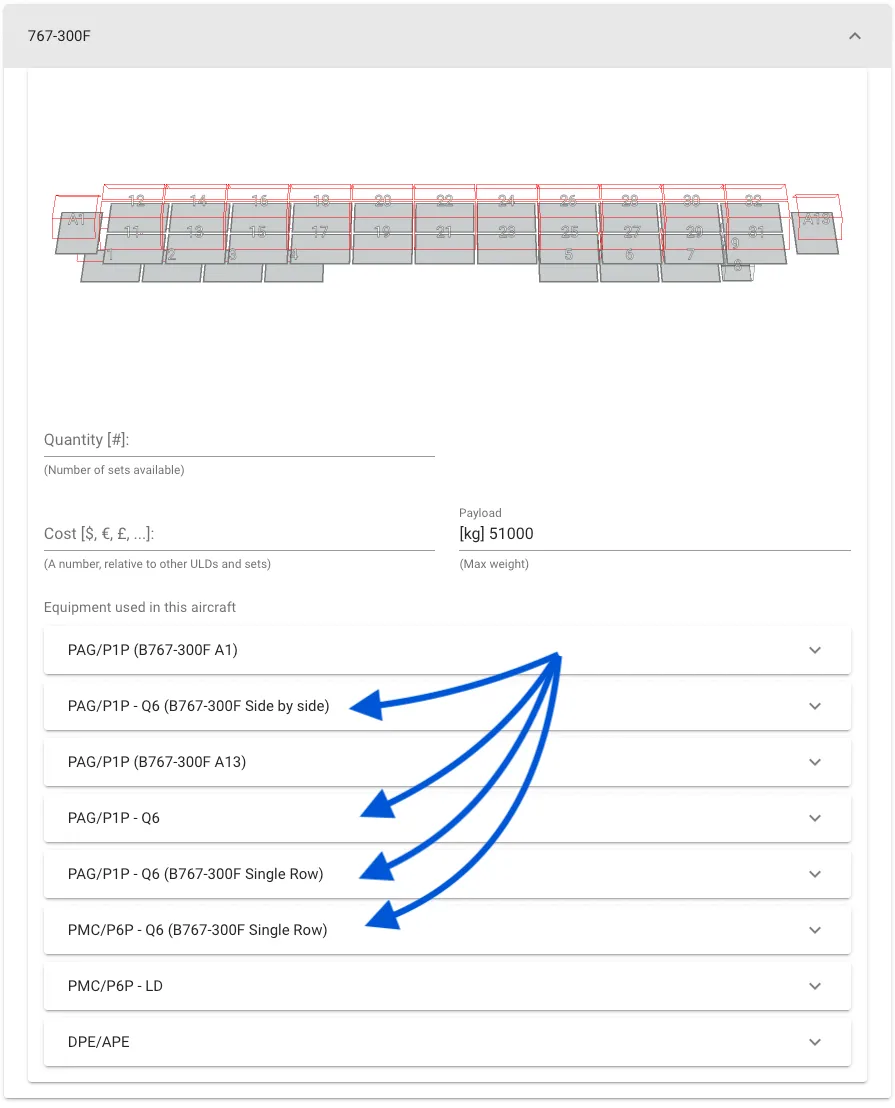
이제 결과를 확인해봅시다!
3. 전체 항공기 개요
Overview 탭에서는 항공기의 전체 모습을 볼 수 있습니다.
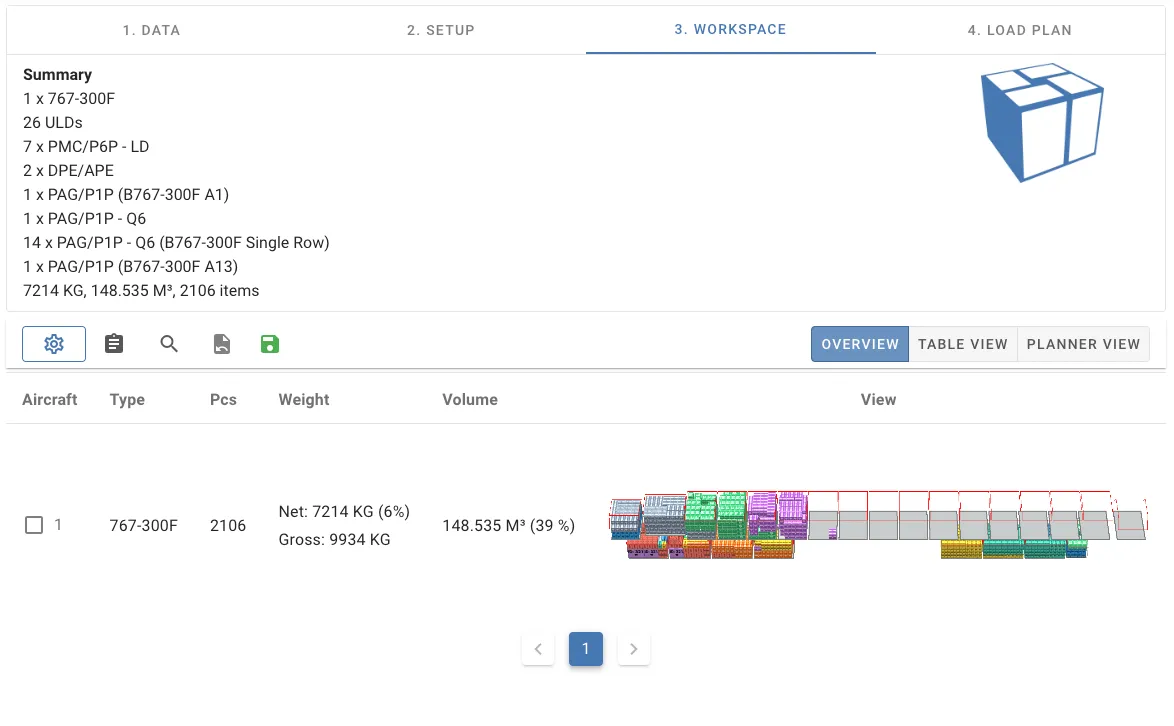
단일 ULD 계획 모드와 테이블 보기는 다른 탭에서도 여전히 사용할 수 있으므로, ULD 간에 물건을 이동하는 데 문제가 없습니다.
인터랙티브 보기에서 항공기를 살펴봅시다.
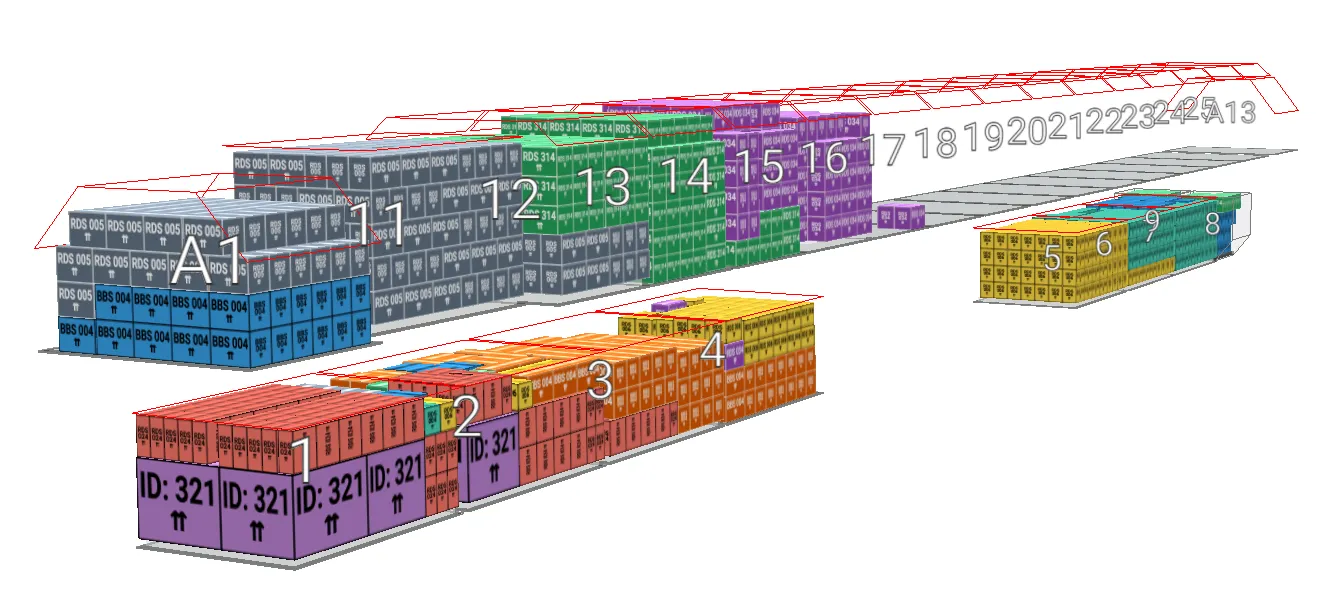
멋지죠? 이렇게 하면 이 적재가 항공기의 얼마나 많은 부분을 차지할지 빠르게 추정할 수 있습니다.