Cargo-Planner Docs
Planification d'avions entiers
Cargo-Planner permet de planifier la disposition complète des avions en une seule fois. Utiliser cette fonctionnalité facilite grandement l’estimation de la quantité de l’avion que le fret utilisera, et de l’espace qui restera pour d’autres marchandises.
1. Créer un plan de chargement
Commençons par créer un nouveau plan de chargement. Donnez-lui un nom et sélectionnez le mode de transport “Air”.
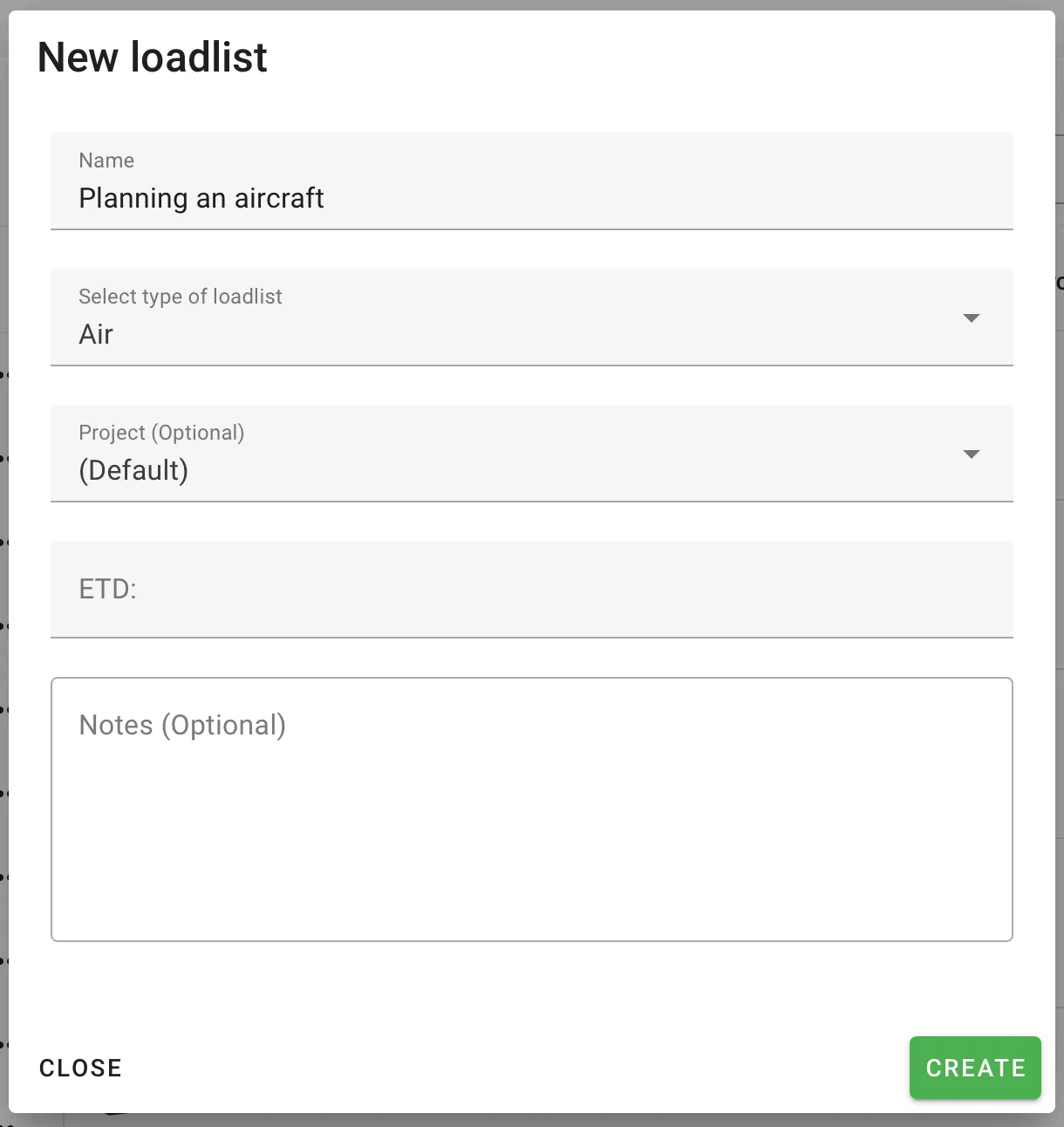
Importez ou saisissez le fret que nous voulons charger, et nous sommes prêts à Enregistrer et continuer.
2. Configuration de l’avion
Dans la vue Configuration, nous pouvons sélectionner les avions à charger. Supprimez tous les ULD présélectionnés du côté droit (étape 1), et cliquez sur l’onglet Avion sur le côté gauche (étape 2)
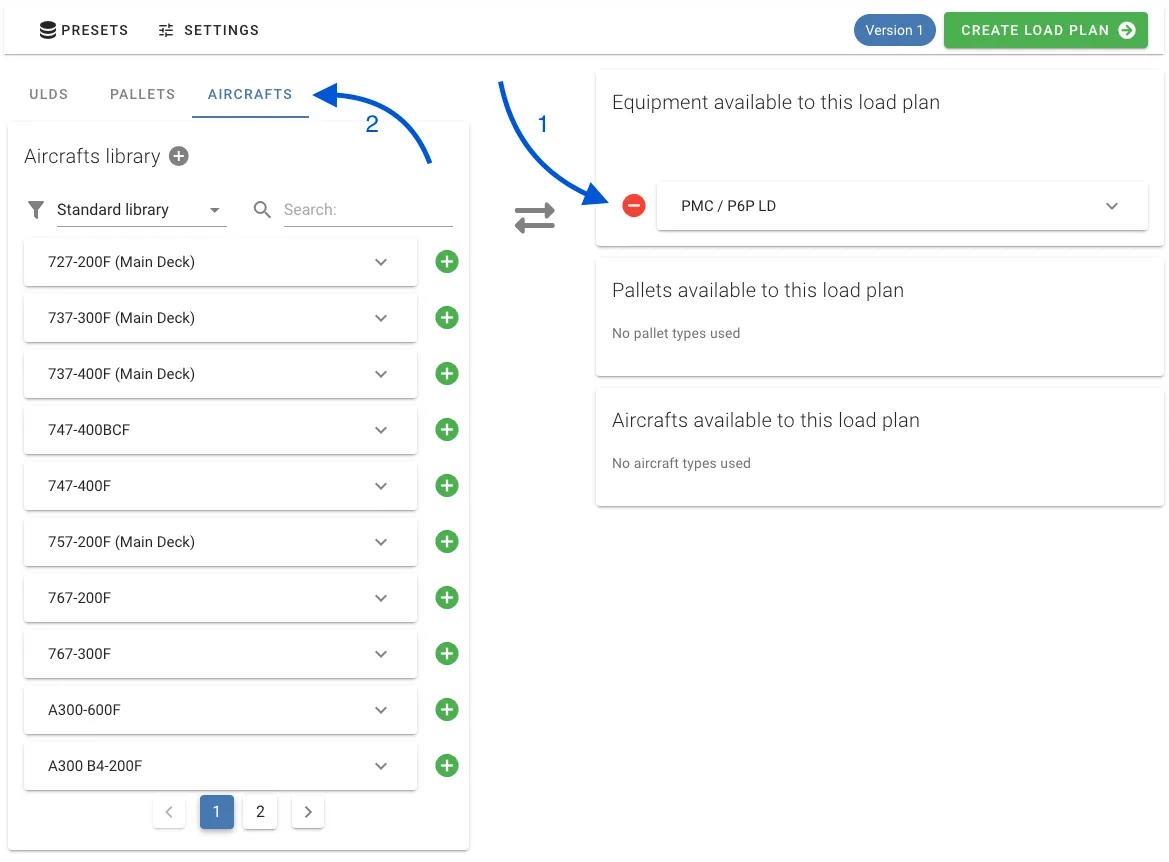
Nous pouvons voir une variété de dispositions d’avions préfabriquées. La plupart d’entre elles contiennent plusieurs configurations, vous permettant de planifier pour un fret surdimensionné, ou simplement d’utiliser le pont inférieur par exemple.
Nous allons sélectionner un B767-300F, et il sera ajouté à nos avions disponibles.
Toutes les configurations pour les avions préfabriqués sont actives par défaut. Réglez la quantité maximale des ULD disponibles à 0 afin de désactiver certaines configurations.
Si vous êtes familier avec le B767-300F, vous savez que l’image montre le pont supérieur avec des PAG/P1P côte à côte. Ce n’est pas la disposition qui nous intéresse, donc nous allons régler la quantité maximale de cet ULD à 0.
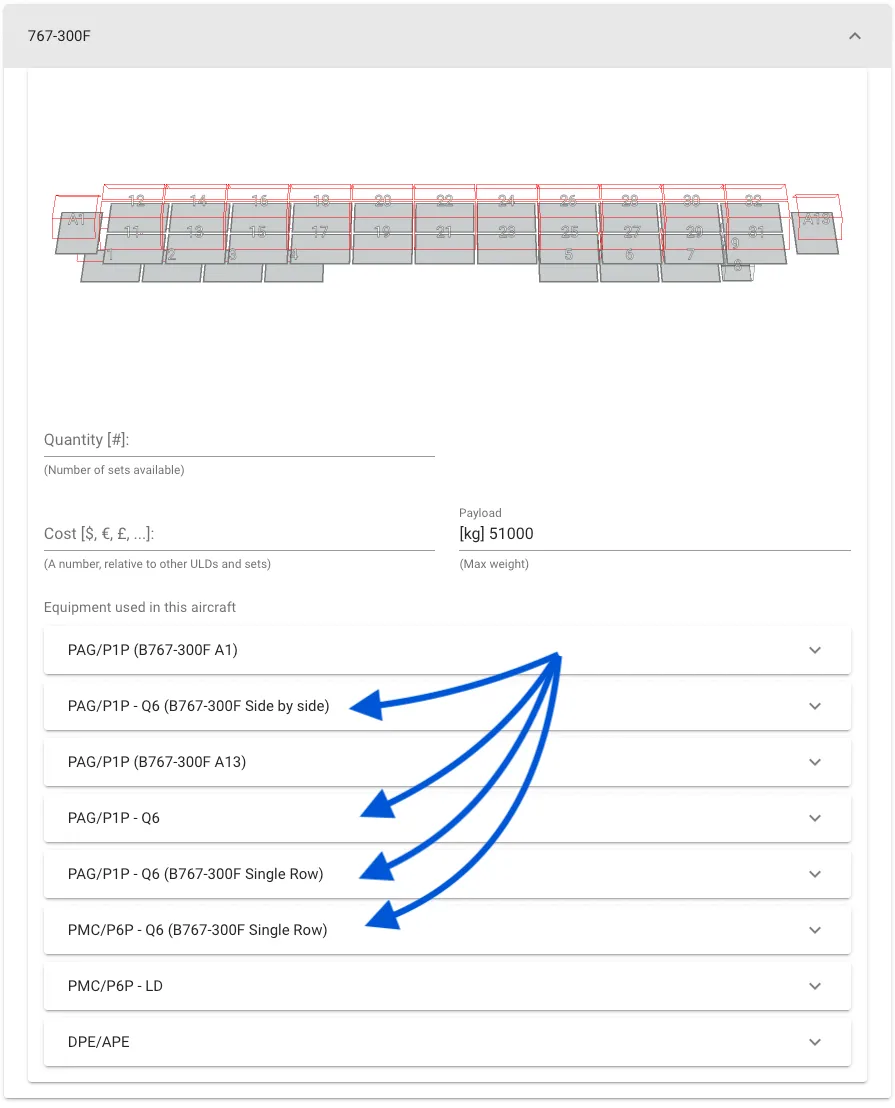
Maintenant, vérifions le résultat !
3. Vue d’ensemble de l’avion complet
Dans l’onglet Vue d’ensemble, nous pouvons voir l’avion dans toute sa splendeur.
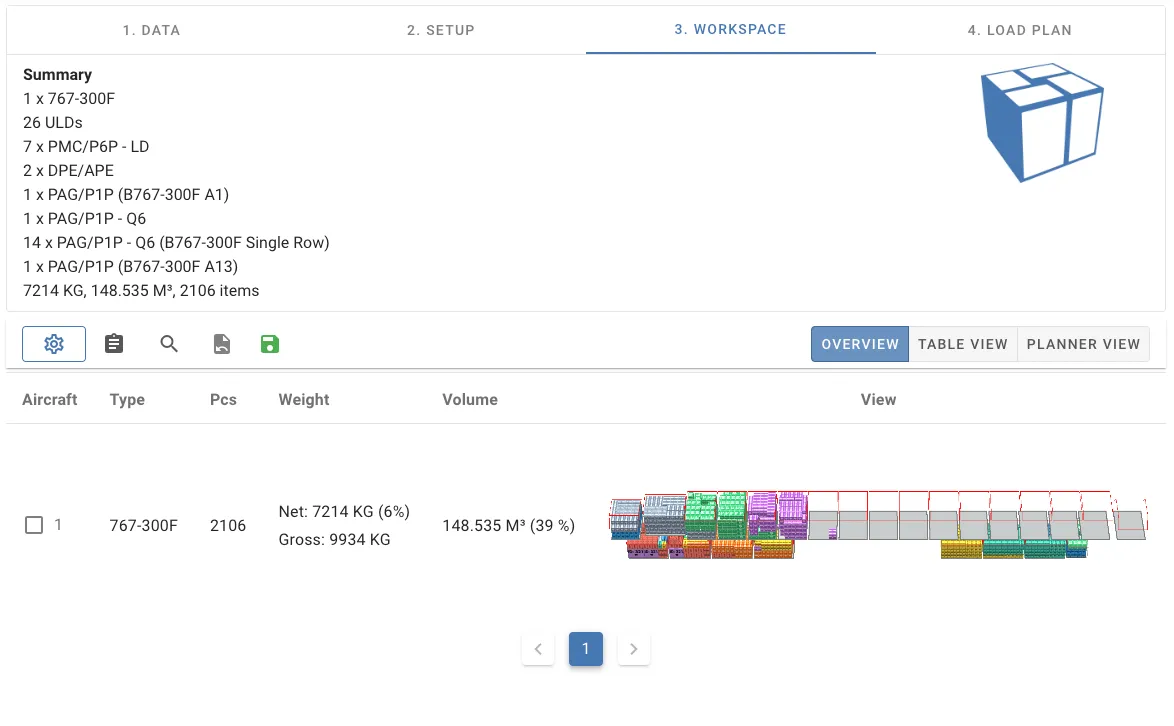
Le mode Planificateur ULD unique et la vue tableau sont toujours disponibles dans les autres onglets, donc déplacer des choses entre les ULD ne pose aucun problème.
Étudions l’avion dans la Vue interactive
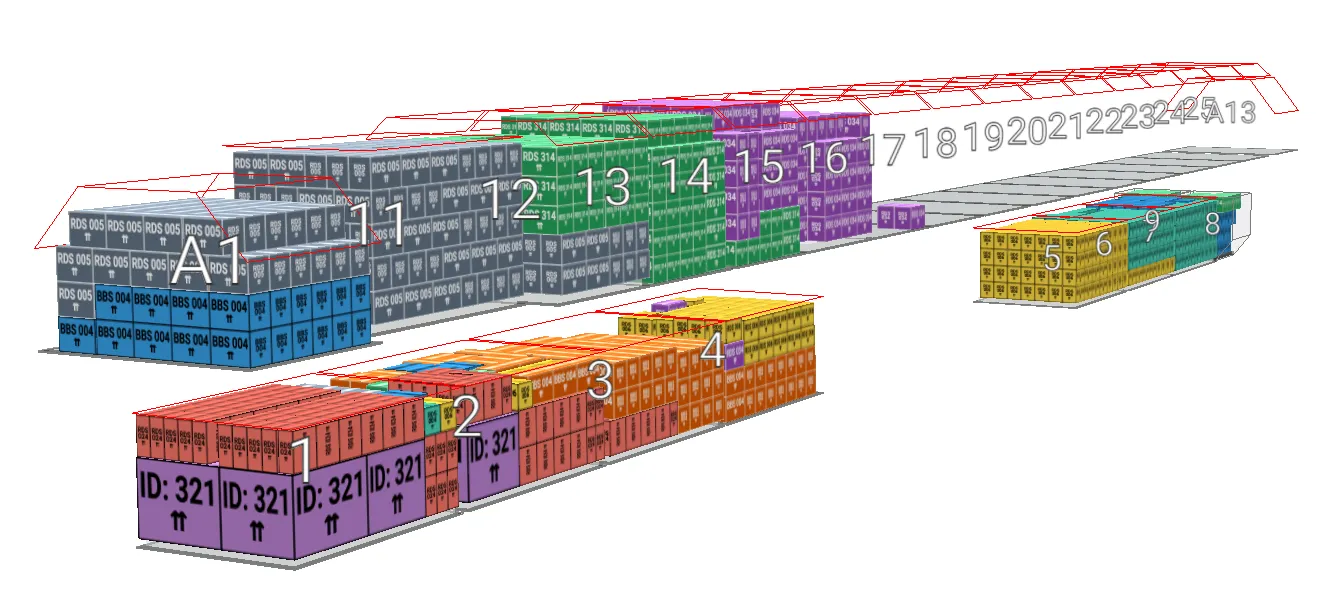
Ça a l’air bien, n’est-ce pas ? De cette façon, nous obtenons une estimation rapide de la quantité d’un avion que cette charge occupera.