Cargo-Planner Docs
Exporter un plan de chargement
Depuis la barre d’outils du plan de chargement, vous pouvez exporter votre plan de chargement en PDF (via l’impression du navigateur) ou en fichier Excel. Les deux boutons sont visibles en haut de tout plan de chargement.
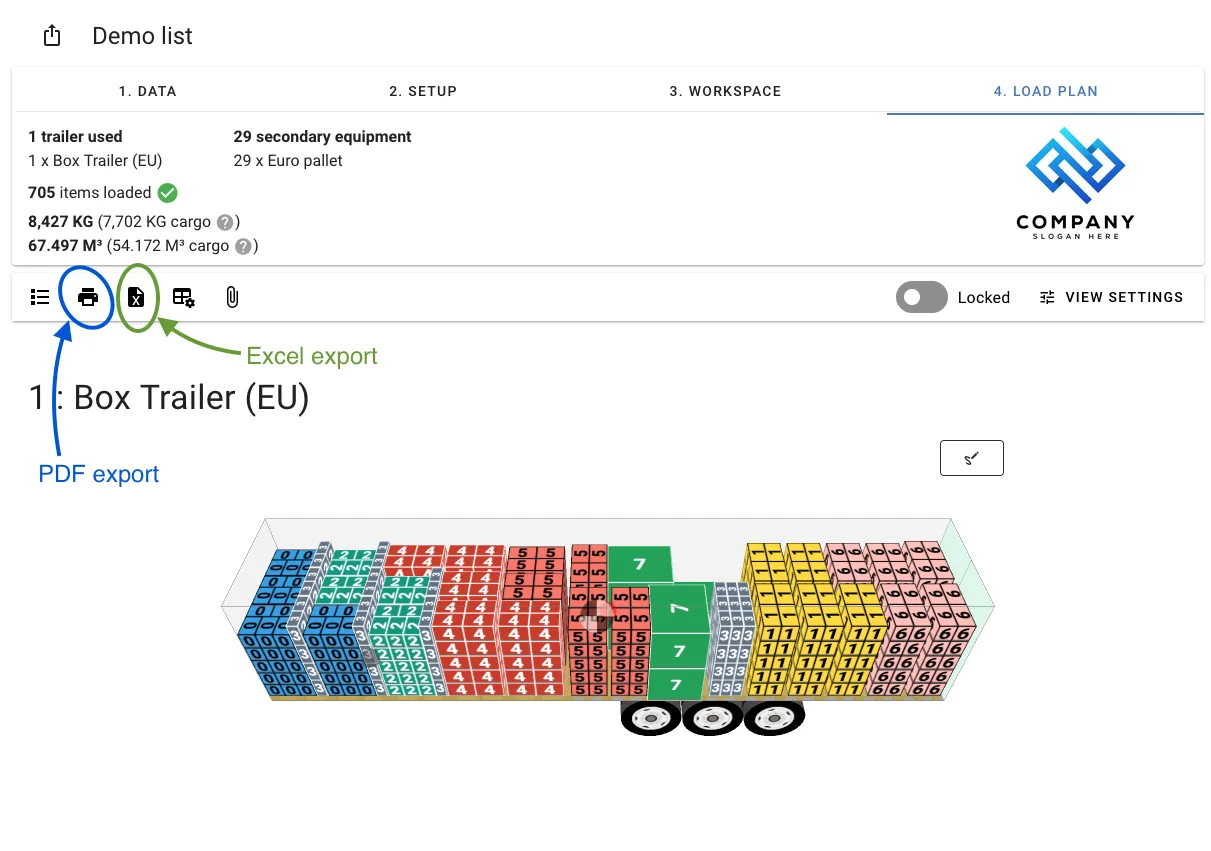
Imprimer / Enregistrer en PDF
Cliquez sur l’icône de l’imprimante dans la barre d’outils pour ouvrir la boîte de dialogue d’impression du navigateur. De là, définissez la destination sur Enregistrer en PDF pour télécharger le plan de chargement en tant que fichier PDF.
Le raccourci clavier Cmd+P (Mac) ou Ctrl+P (Windows/Linux) déclenche également le même flux d’exportation.
L’application attend que toutes les visualisations 3D des conteneurs aient terminé de se rendre avant d’ouvrir la boîte de dialogue d’impression. Sur les grands plans de chargement avec de nombreux conteneurs, cela peut prendre quelques secondes.
La sortie PDF est exactement ce que vous voyez à l’écran — la mise en page, les paramètres d’affichage et le filigrane s’appliquent tous. Pour ajuster ce qui apparaît dans le PDF, configurez les Paramètres d’affichage ou votre Mise en page avant d’imprimer.
Filigrane de l’entreprise
Si votre entreprise a un logo téléchargé, vous pouvez l’ajouter en tant que filigrane d’arrière-plan au PDF. Activez Imprimer avec le filigrane de l’entreprise dans le menu des Paramètres d’affichage.
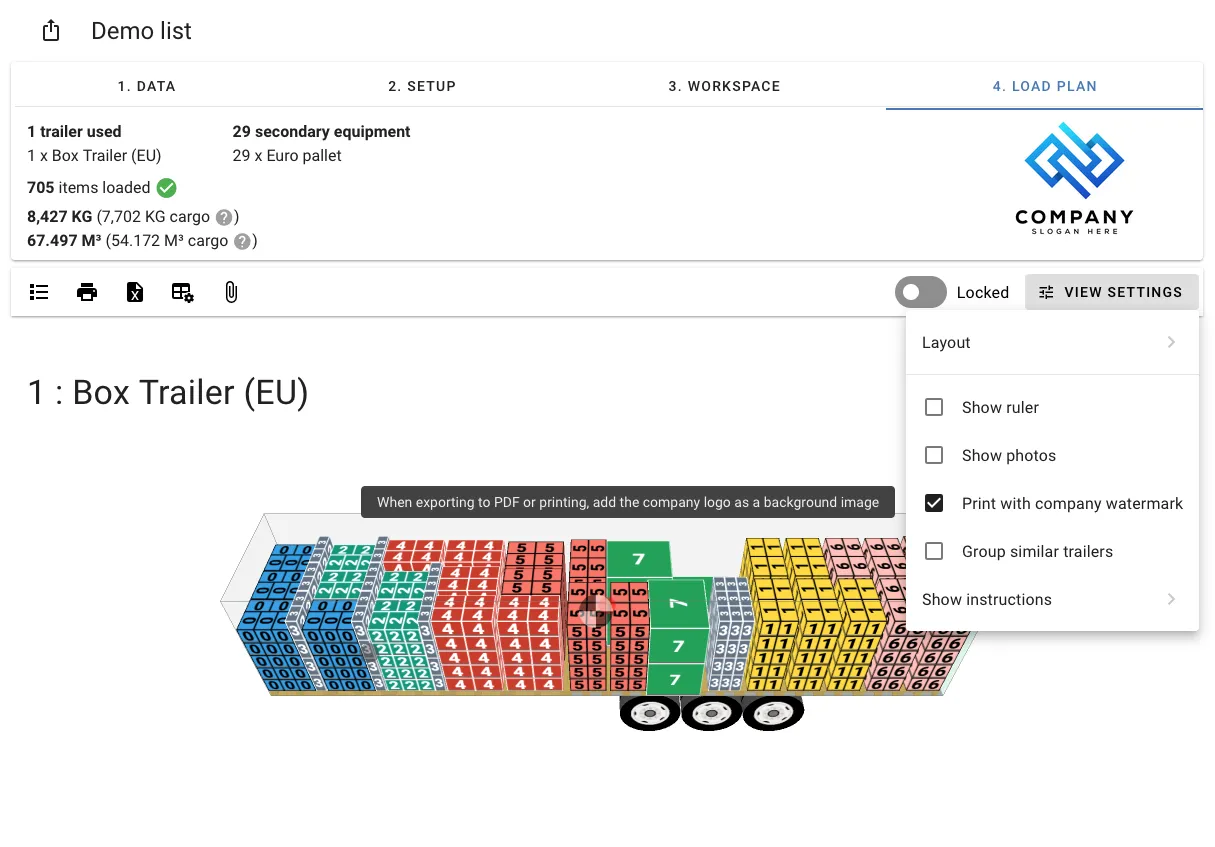
Exporter en tant qu’Excel
Cliquez sur l’icône Excel dans la barre d’outils pour ouvrir la boîte de dialogue des paramètres d’exportation. Configurez les options, puis cliquez sur Télécharger.
L’exportation Excel nécessite un plan Standard ou supérieur. Elle n’est pas disponible sur le plan Lite.
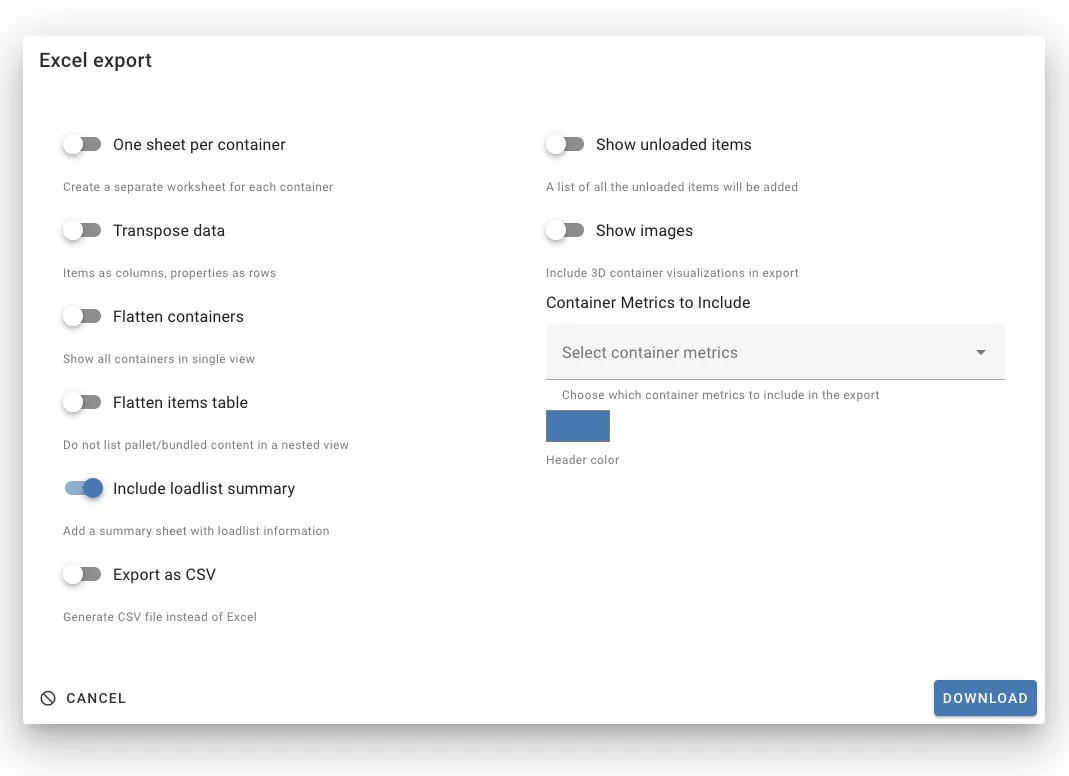
Vos paramètres sont enregistrés automatiquement et seront mémorisés pour les futures exportations.
Options de format d’exportation
| Option | Description |
|---|---|
| Une feuille par conteneur | Crée une feuille de calcul distincte pour chaque conteneur au lieu de combiner tous les conteneurs sur une seule feuille |
| Transposer les données | Fait pivoter le tableau des articles de sorte que les articles soient des colonnes et les propriétés des lignes |
| Aplatir les conteneurs | Affiche tous les conteneurs dans une vue plate unique plutôt que groupée |
| Aplatir le tableau des articles | Liste tous les articles individuellement sans imbriquer le contenu des palettes ou des lots |
| Inclure le résumé de la liste de chargement | Ajoute une feuille supplémentaire avec des statistiques globales de la liste de chargement |
| Exporter en CSV | Télécharge un fichier CSV au lieu d’un fichier Excel (.xlsx) |
Options d’affichage
| Option | Description |
|---|---|
| Afficher les articles non chargés | Ajoute une liste de tous les articles de cargaison qui n’ont pas été chargés dans un conteneur |
| Afficher les images | Intègre des visualisations 3D des conteneurs dans le fichier (non disponible lors de l’exportation en CSV) |
| Métriques du conteneur | Sélectionnez les métriques du conteneur (poids, volume, utilisation, etc.) à inclure en tant que colonnes |
| Couleur de l’en-tête | Personnalisez la couleur de fond de la ligne d’en-tête |
Paramètres imposés par l’entreprise
Les administrateurs peuvent verrouiller les paramètres d’exportation Excel au niveau de l’entreprise sous Paramètres de l’entreprise. Lorsque les paramètres sont imposés, les utilisateurs individuels ne peuvent pas les remplacer et les options apparaîtront désactivées.