Cargo-Planner Docs
Paramètres de chargement
Parfois, vous voudrez peut-être ajuster les paramètres de chargement par défaut afin de mieux répondre à vos besoins. Les paramètres de chargement peuvent être consultés et personnalisés depuis la vue Configuration.
Principal
Les paramètres de chargement principaux sont utilisés pour configurer le processus de calcul du plan de charge des applications et personnaliser certaines variables.
Cargaison
Marge d’erreur
Une valeur en % (de -50 à 50) qui décrit comment les dimensions des cargaisons doivent être interprétées.
Si elle est réglée par exemple à 10 - alors une cargaison de 1x1x1 m sera agrandie de sorte que son volume sera de 1,1 m³. Cela peut être utile si les dimensions de la cargaison ne sont pas totalement précises.
De la même manière, si une valeur de -10 est fournie, la cargaison sera plus petite que la dimension fournie. Cela peut être utile pour simuler des cargaisons qui peuvent être “compressées” lors du chargement en poussant et en pressant.
Facteur d’expédition
Le facteur d’expédition est utilisé pour calculer le poids volumétrique. Le facteur saisi est appliqué en fonction de l’unité fournie (cm3/kg, kg/m3, cu in/lb ou lb/cu ft).
Le poids volumétrique est calculé en multipliant le volume de chaque cargaison par le facteur d’expédition fourni. Le poids volumétrique est comparé au poids réel du colis. Le chiffre le plus élevé est utilisé comme poids facturable, ce qui peut affecter le chargement des cargaisons.
Empilage
Surplomb autorisé
Si vous permettez à une cargaison de ne pas avoir un support complet par en dessous, vous pouvez modifier le paramètre de surplomb autorisé. Le régler à 0 signifie que toutes les cargaisons ont besoin d’un support complet par en dessous.
Permettre lourd sur léger
Habituellement, une cargaison pesant 100 kg ne peut pas être chargée sur une cargaison pesant 50 kg. Cependant, une boîte pesant 5 kg peut généralement être chargée sur une boîte pesant 4 kg. Les avis diffèrent à ce sujet, vous pouvez donc le modifier ici pour répondre à vos besoins. Cela affectera probablement l’utilisation. Il est défini sur vrai par défaut.
Remarque : Ce paramètre aura un effet sur toute la liste de chargement. Si vous souhaitez un plus grand contrôle sur des articles de cargaison spécifiques et comment ils doivent être autorisés à être empilés, vous pourriez vouloir consulter les règles personnalisées ici.
Hauteur maximale d’empilage
Ce paramètre est utilisé pour contrôler la hauteur à laquelle la cargaison est autorisée à être empilée. Une cargaison individuelle peut toujours avoir une hauteur supérieure à cette limite, mais les piles de cargaison ne peuvent pas.
Tolérance de hauteur
Dans une situation où vous avez différentes cargaisons utilisées comme support, quelle est la plus grande différence de hauteur acceptée entre les colis que le système devrait permettre pour considérer l’espace au-dessus comme une seule zone chargeable ? La valeur par défaut est de 5 mm.
Couches maximales par SKU
L’option de couche maximale de cargaison ne s’applique qu’aux articles avec le même SKU. Cela signifie que lorsque cela est activé, même si SKU-A a des couches maximales définies sur 3, nous pouvons toujours empiler SKU-B dessus.
Support de cargaison unique
Chaque cargaison ne peut être supportée que par une seule cargaison en dessous. Cela signifie que si un article de cargaison n’est pas entièrement supporté par une pièce individuelle de cargaison ou une palette en dessous, il ne sera pas empilé.
Performance
Temps de calcul maximal
Un nombre (par défaut 2), entre 0 et 15 qui définit le délai d’attente pour le moteur de chargement (en secondes). En général, si vous avez plusieurs types de conteneurs et de nombreux types de cargaisons différents, un meilleur résultat peut être généré en augmentant ce nombre.
Travail de longue durée (Minutes)
Si vous avez une large gamme et une grande quantité de cargaisons et/ou de palettes à précharger, les calculs deviennent rapidement complexes et nécessitent beaucoup de puissance de traitement. Dans ces cas, permettre au moteur de calcul de travailler pendant des minutes peut produire de meilleurs résultats. Si vous créez un travail de longue durée, vous obtiendrez une estimation du temps lorsque le plan de charge sera terminé. Ensuite, le plan de charge sera calculé en arrière-plan, pendant que vous continuez à travailler dans l’application. Lorsqu’un plan de charge a été produit, vous recevrez un e-mail avec un lien vers le plan de charge.
Style de chargement
| Option | Description |
|---|---|
| Auto | Sera réglé automatiquement en fonction des caractéristiques du conteneur en cours de chargement. Pour les camions et les conteneurs maritimes, les cargaisons seront chargées de l’avant vers l’arrière. Pour les palettes et les conteneurs sans parois latérales, les cargaisons seront chargées de bas en haut. |
| Avant à arrière | Chargera les cargaisons de l’avant vers l’arrière. C’est le paramètre par défaut lors de la création de plans de charge pour camions et conteneurs maritimes. |
| Charger de bas en haut | Chargera les cargaisons du sol vers le haut. Par exemple - lors du chargement d’un conteneur maritime, vous souhaitez parfois charger des piles de boîtes - vers l’extérieur vers la porte. Pour les palettes, cependant, vous construisez généralement couche par couche, c’est pourquoi ce paramètre est réglé sur vrai pour les conteneurs aériens et les palettes. |
Objectif secondaire
| Option | Description |
|---|---|
| Minimiser la longueur | Tentera de “compresser” la longueur utilisée. Peut être utile si vous calculez des mètres / pieds de chargement sur les camions. À utiliser avec précaution - nécessitera plus de ressources de calcul, ce qui pourrait affecter le résultat global |
| Minimiser la hauteur | Tentera de “compresser” la hauteur utilisée. Utile si vous souhaitez répartir la charge sur toute la surface du conteneur. À utiliser avec précaution - nécessitera plus de ressources de calcul, ce qui pourrait affecter le résultat global |
| Améliorer la stabilité | Tentera de choisir des solutions plus stables |
Ordre de remplissage des piles
Contrôle l’ordre dans lequel les positions dans le conteneur sont remplies. Il s’agit d’un paramètre avancé — le paramètre par défaut (Auto) fonctionne bien dans la plupart des cas.
| Option | Description | |
|---|---|---|
| Auto | Laissez le système décider en fonction du type de cargaison et de conteneur | |
| Rangée par rangée | Remplissez les cargaisons sur toute la largeur une rangée à la fois, en avançant de l’avant vers l’arrière. Maintient la hauteur basse et uniforme. | 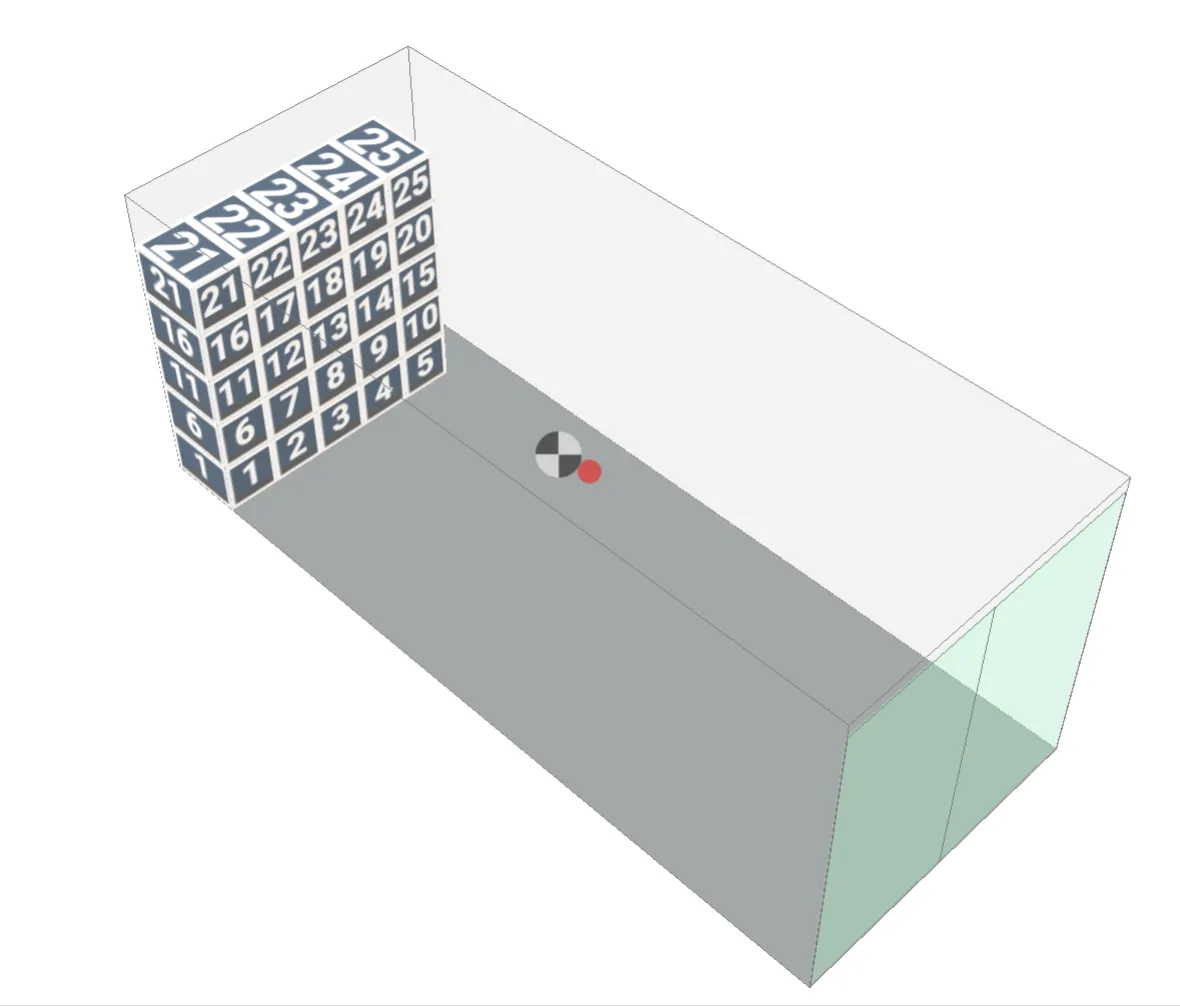 |
| Pile par pile : balayage sur la largeur | Complétez chaque pile avant de passer à la suivante. Les piles sont remplies dans l’ordre de profondeur, en balayant de gauche à droite. | 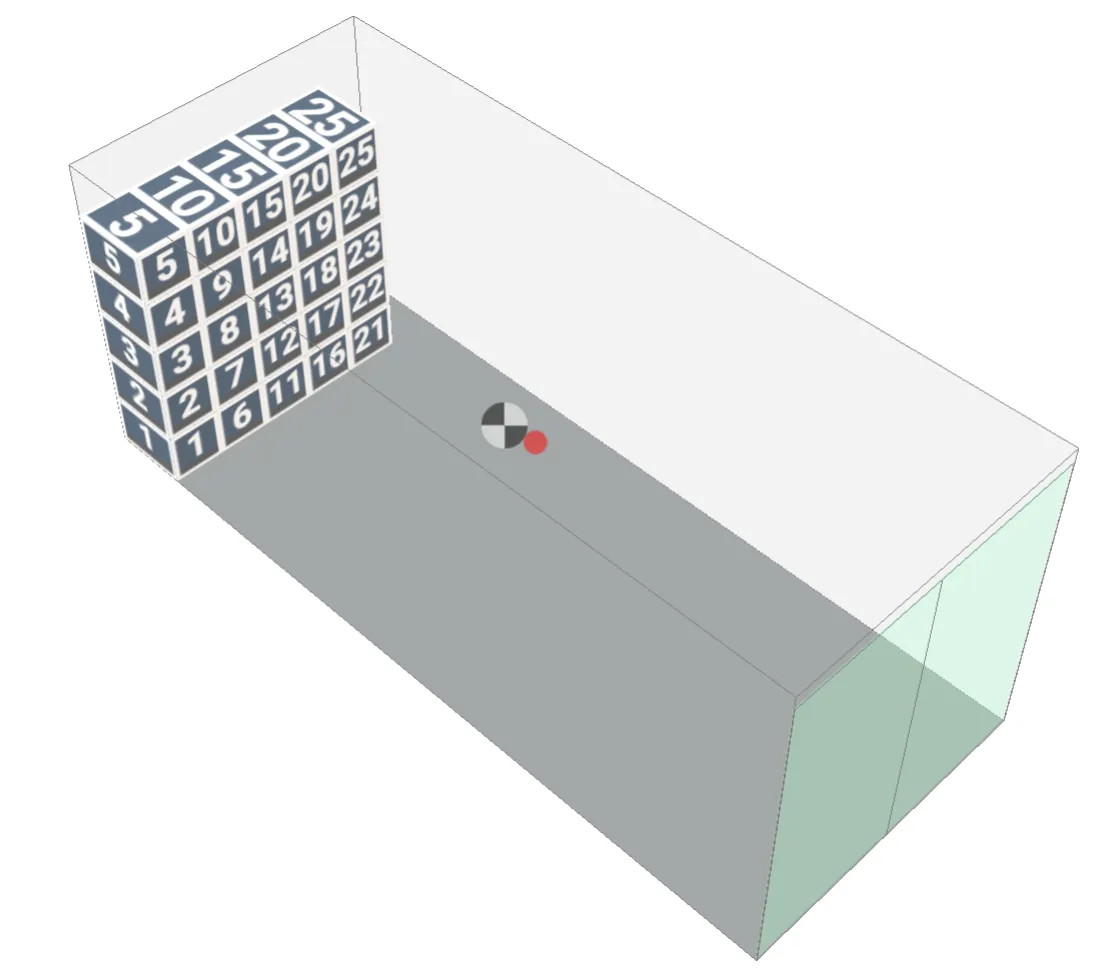 |
| Pile par pile : balayage sur la longueur | Complétez chaque pile avant de passer à la suivante. Les piles sont remplies colonne par colonne, en balayant de l’avant vers l’arrière. | 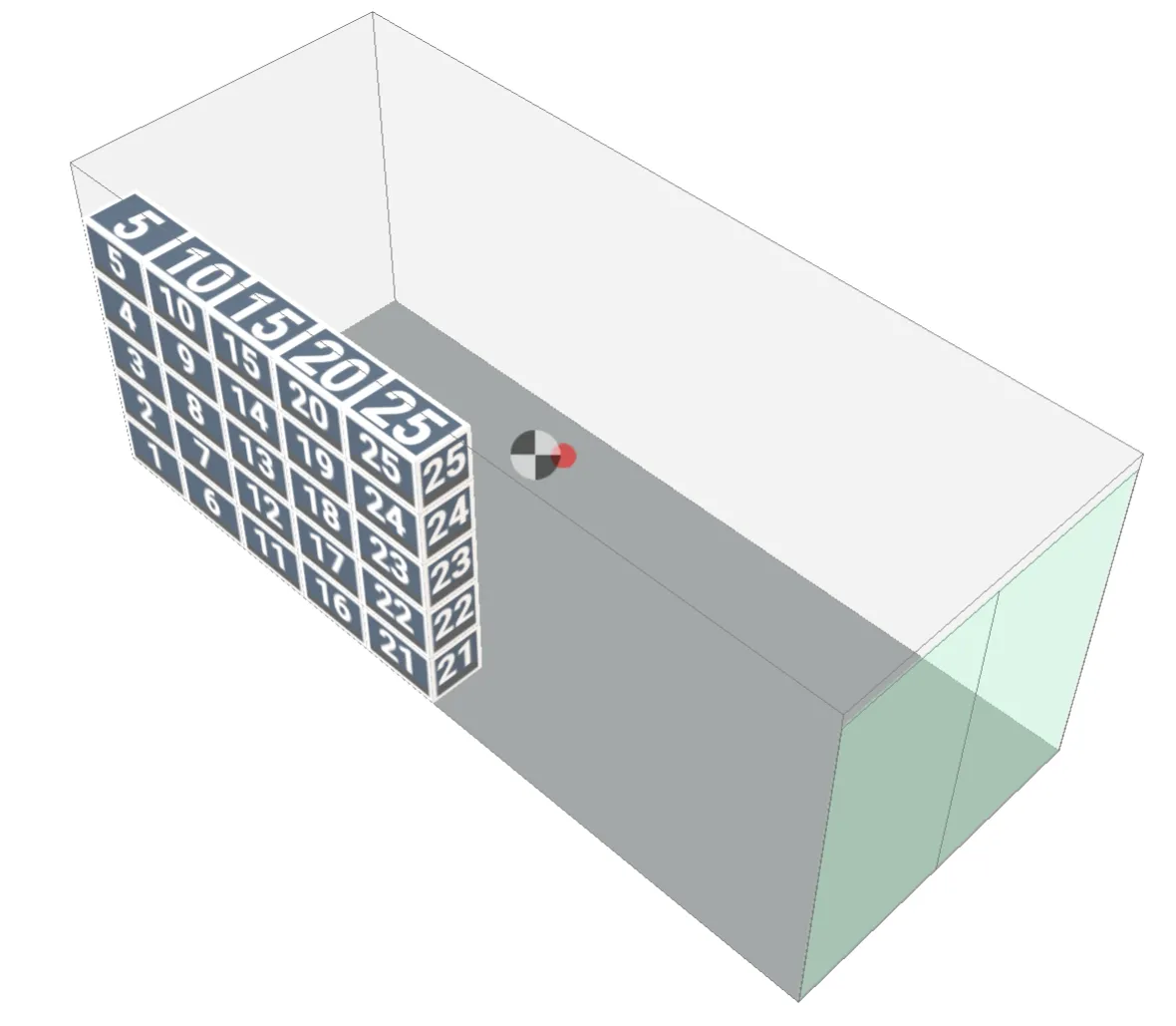 |
Nombre maximal de remorques à utiliser
Définissez une limite supérieure au nombre de conteneurs à utiliser pour charger votre cargaison importée. Les cargaisons excédentaires deviendront des articles non chargés.
Activer le routage
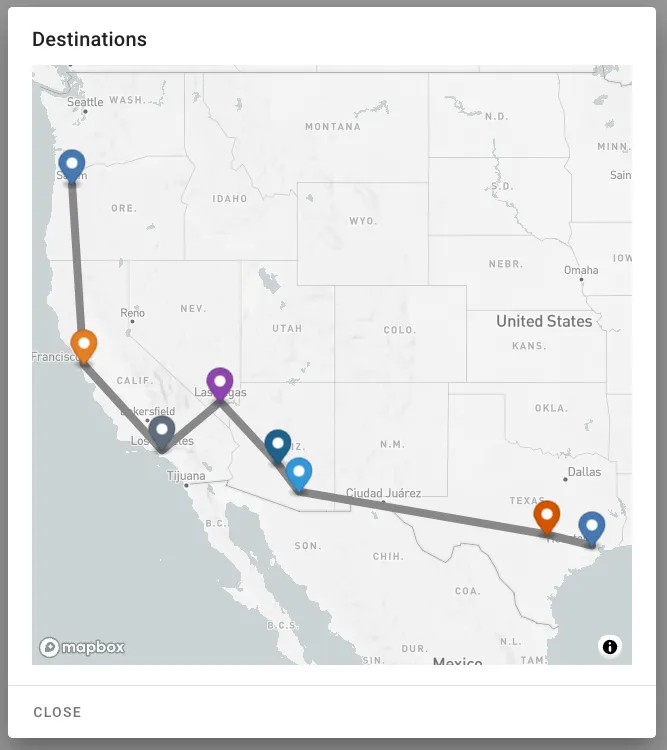
Dans les plans de charge pour les remorques routières, il existe un paramètre appelé “Activer le routage”. Si vous avez un Port de chargement et que les cargaisons ont le champ Destination rempli, Cargo-Planner créera un itinéraire de livraison et emballera les cargaisons dans l’ordre de livraison.
Ce paramètre remplacera toute priorité définie sur un article
Priorités strictes
Une cargaison de priorité inférieure n’est jamais autorisée à être chargée avant une cargaison de priorité supérieure, même si la priorité supérieure ne peut pas être chargée du tout.
Limiter le centre de gravité autorisé
Ce paramètre garantira que le centre de gravité est placé dans l’intervalle X (longueur) et Y (largeur) spécifié. Cela affectera probablement l’utilisation du conteneur de manière négative.
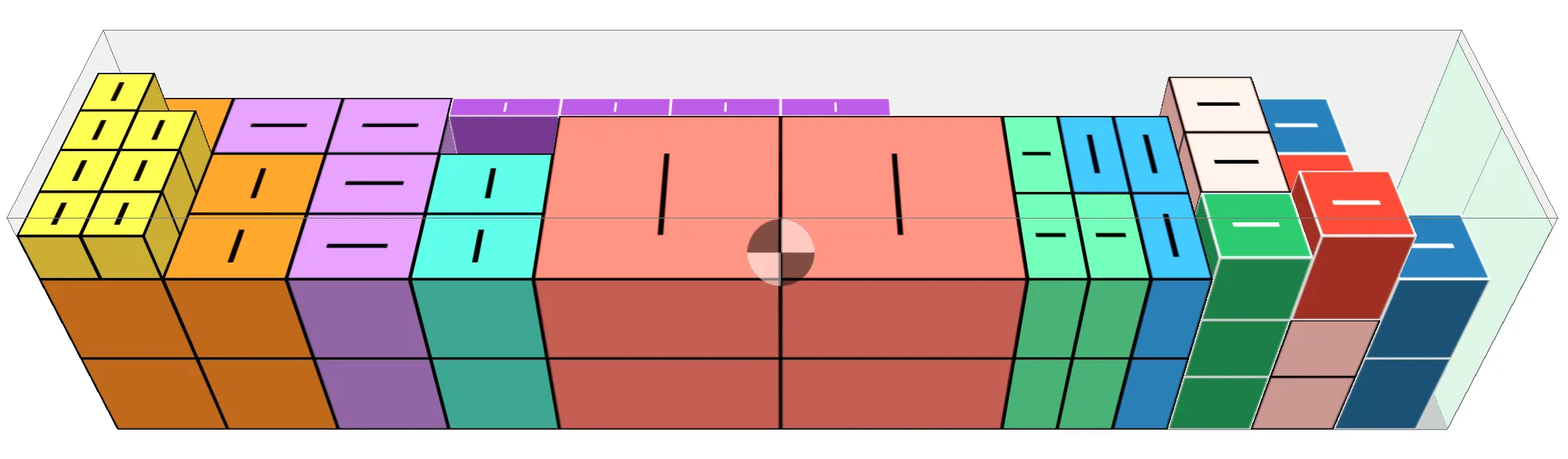
Prioriser la stabilité des palettes
Si activé, les palettes sont construites en couches, plutôt qu’en tours, et la stabilité est priorisée par rapport à l’utilisation.
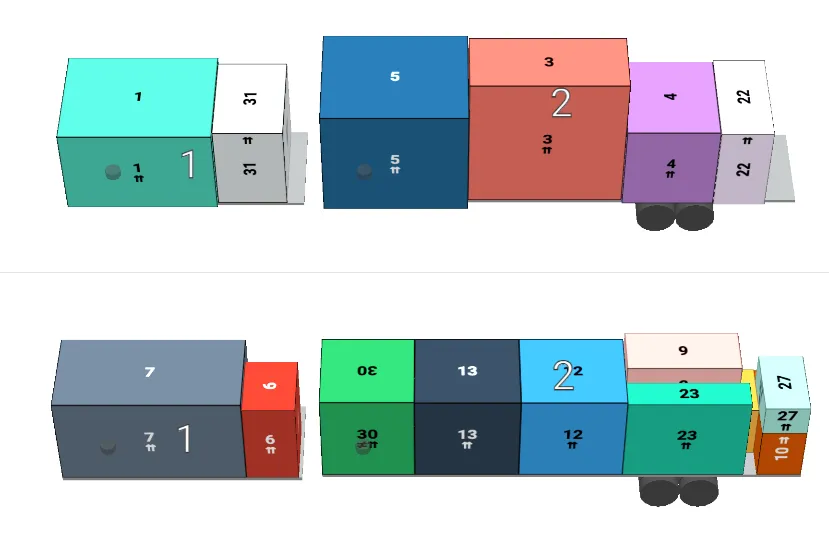
Charger par ensembles
Ce paramètre est particulièrement intéressant pour les camions et les remorques. Disons que vous voulez charger un ensemble de camions avec une remorque avant et arrière, comme le Superlink couramment utilisé en Afrique. Ensuite, activez ce paramètre et l’équipement sélectionné alternera comme ci-dessous :
Expéditions / Groupes
Ces paramètres n’affectent que les cargaisons qui ont un ID de groupe / expédition défini.
Les expéditions ne peuvent pas être mélangées
Ce paramètre garantira que les cargaisons de différentes expéditions ne sont pas emballées dans le même conteneur.
Regrouper les expéditions ensemble
Ce paramètre garantira que les cargaisons appartenant à la même expédition sont emballées les unes à côté des autres sans cargaison entre elles.
Utiliser au maximum un seul conteneur par expédition
Si ce paramètre est activé, une expédition sera emballée dans un seul conteneur. Si l’ensemble de l’expédition ne rentre pas, l’ensemble de l’expédition sera déchargé.
Les expéditions entières doivent être chargées ou aucune
Ce paramètre garantit que les expéditions entières sont emballées. Si un article de cargaison de l’expédition est exclu du plan de charge, alors l’ensemble de l’expédition sera déchargé.
Secondaire
Ces paramètres ont les mêmes paramètres que les paramètres principaux, mais ils ne s’appliquent qu’aux types de maintien préchargés. Une bonne utilisation de cela est si vous chargez votre cargaison sur des palettes puis dans une remorque, vous pourriez vouloir un comportement différent lors du chargement de la cargaison sur une palette, comme charger de bas en haut, que lors du chargement des palettes dans la remorque.
Règles personnalisées
Les règles personnalisées sont un sujet en soi qui est couvert ici
Tableau de ségrégation
Le tableau de ségrégation vous permet de dire quelles cargaisons peuvent ou ne peuvent pas être chargées ensemble dans le même équipement. Commencez par créer des classes pour votre tableau de ségrégation. Pour ajouter une nouvelle classe, entrez un nom de classe et appuyez sur le bouton ajouter.
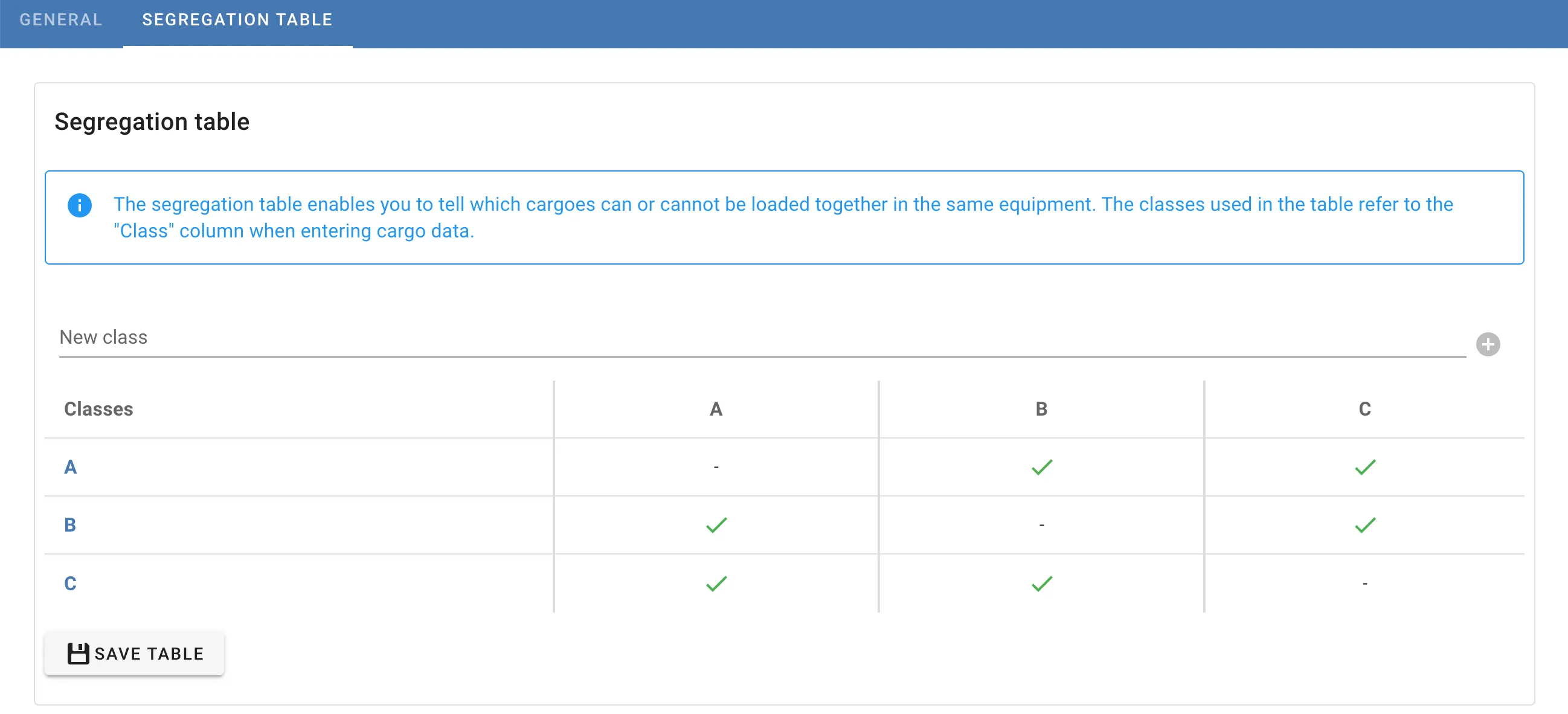
Lorsque vous avez créé vos classes, vous devez définir quelles classes ne peuvent pas être chargées ensemble. Si la classe B ne peut pas être chargée avec la classe C, appuyez sur la coche dans la colonne B sur la ligne C et cliquez sur “Séparer”.
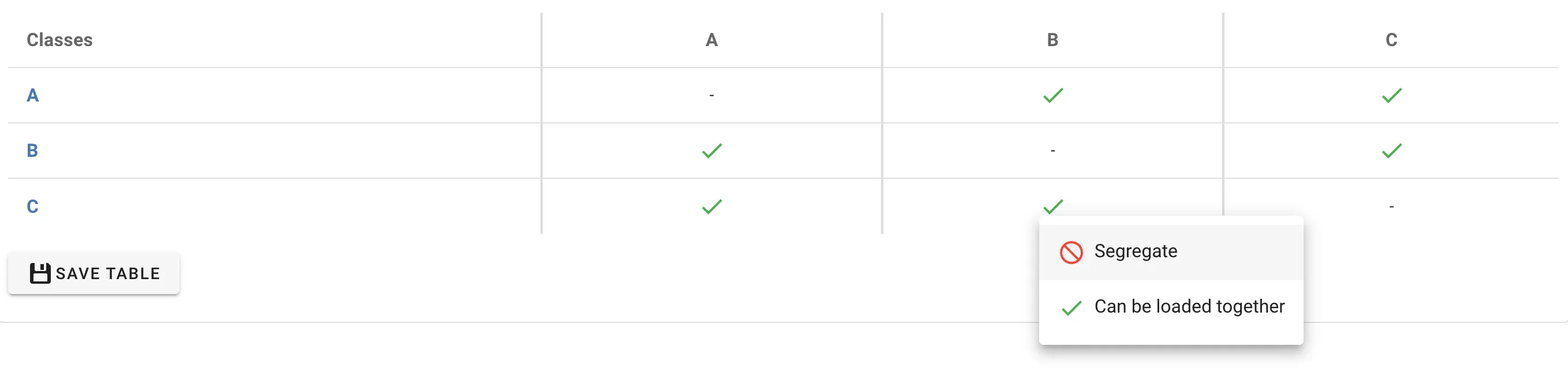
Le tableau sera mis à jour indiquant que B et C sont séparés sur les lignes correspondantes. Pour supprimer la restriction, cliquez sur la même cellule et sélectionnez “Peut être chargé ensemble”.
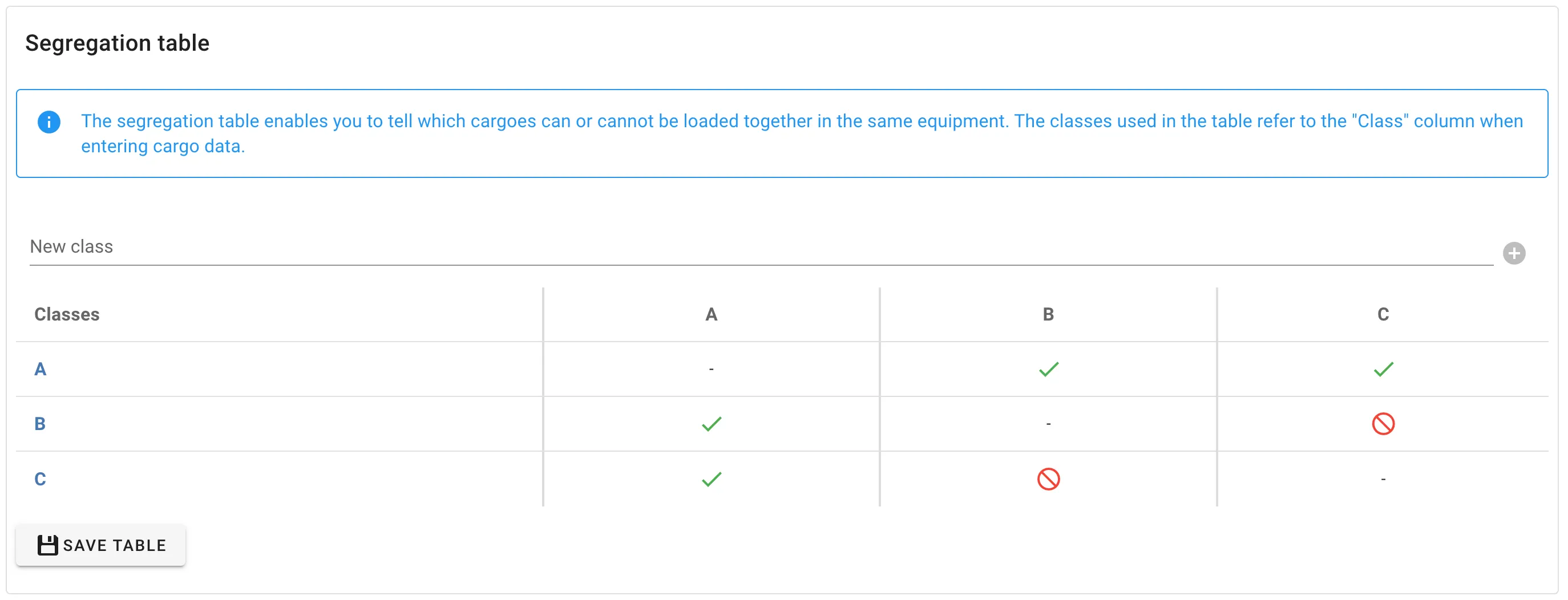
Notez que vous devez cliquer sur ENREGISTRER LE TABLEAU pour que les modifications prennent effet.
Les classes utilisées dans le tableau de ségrégation se réfèrent à la colonne “Classe” lors de la saisie des données de cargaison. Dans notre cas, grâce au tableau de ségrégation, le deuxième article (Classe B) ne sera pas chargé dans le même conteneur que le troisième article (Classe C).

Fonction de coût
Une fonction de coût peut être utilisée pour optimiser des objectifs spécifiques en plus de l’utilisation du chargement. La fonction calculée est ajoutée comme un coût supplémentaire par conteneur chargé. Un coût faible devrait refléter une bonne solution, et un coût élevé reflète une mauvaise solution. Ce coût calculé est ajouté au coût fixe du conteneur. Cargo-Planner essaiera de trouver une solution où le coût est minimal lors du calcul d’un plan de charge.
Les fonctions de coût sont une fonctionnalité avancée pour les utilisateurs expérimentés. Contactez-nous si vous avez besoin d’aide pour en configurer une : [email protected]