Cargo-Planner Docs
Gestion des utilisateurs
Aperçu
La vue de gestion des utilisateurs est accessible sous “Paramètres de l’entreprise” dans la barre d’outils principale sur le côté gauche. Dans les paramètres de l’entreprise, naviguez vers l’onglet “Gestion des utilisateurs”.
Seuls les utilisateurs avec le rôle d’administrateur peuvent effectuer les tâches ci-dessous
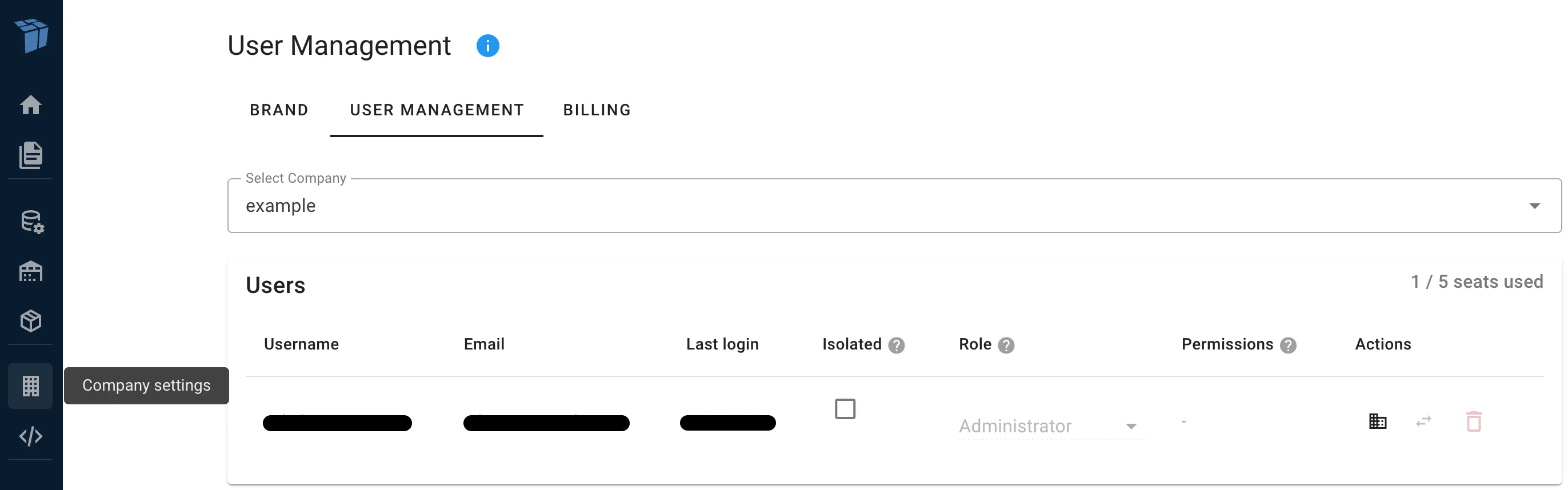
La vue de gestion des utilisateurs est organisée en trois onglets : Utilisateurs, Invitations et Utilisation.
Ajout d’utilisateurs
Cliquez sur le bouton Inviter et entrez l’adresse e-mail de la personne que vous souhaitez inviter. Vous pouvez également pré-attribuer leur rôle et les définir comme isolés. L’utilisateur recevra un lien d’invitation valable pendant 14 jours, à travers lequel il pourra remplir ses propres informations.
Si vous avez dépassé le nombre maximum d’utilisateurs pour votre compte, vous ne pourrez pas ajouter d’autres utilisateurs. Supprimez des utilisateurs existants ou contactez-nous pour augmenter votre limite d’utilisateurs.
Suppression d’un utilisateur
Cliquez sur le bouton de suppression sur une ligne d’utilisateur pour le supprimer. Une boîte de dialogue apparaîtra vous demandant si vous souhaitez transférer les listes de chargement de l’utilisateur à un autre utilisateur de votre organisation.
Si vous ne transférez pas les listes de chargement, toutes les listes de chargement créées par cet utilisateur seront définitivement supprimées.
Gestion des utilisateurs
L’onglet Utilisateurs affiche tous les utilisateurs appartenant à l’entreprise sélectionnée. Pour chaque utilisateur, vous pouvez voir leur nom d’utilisateur, e-mail, dernière connexion, et rôle et autorisations actuels.
Changer le rôle d’un utilisateur
Chaque utilisateur a un seul rôle. Vous pouvez changer le rôle d’un utilisateur en sélectionnant un rôle différent dans le sélecteur de rôle sur la ligne de l’utilisateur. Les rôles disponibles par ordre de niveau d’accès sont : Planificateur, Éditeur, Développeur et Administrateur.
Vous ne pouvez pas changer votre propre rôle d’administrateur.
Autorisations de fonctionnalités
Les utilisateurs avec le rôle de Planificateur peuvent se voir accorder des autorisations de fonctionnalités supplémentaires pour permettre l’édition de types de ressources spécifiques sans leur donner le rôle complet d’Éditeur. Les autorisations de fonctionnalités disponibles sont :
- Éditeur de cargaison - Créer et modifier des éléments de la bibliothèque de cargaison
- Éditeur d’équipement - Créer et modifier des équipements (conteneurs, remorques, etc.)
- Éditeur de projet - Créer et modifier des projets
- Éditeur de préréglages - Créer et modifier des préréglages de chargement
- Éditeur d’entreprise - Modifier les détails de l’entreprise
Ces autorisations sont uniquement disponibles pour les Planificateurs. Les utilisateurs avec le rôle d’Éditeur ou supérieur ont déjà toutes ces autorisations incluses dans leur rôle, donc la colonne des autorisations ne sera pas affichée pour eux.
Définir un utilisateur comme isolé
Cochez la case Isolé sur un utilisateur pour activer ou désactiver le mode isolé. Les utilisateurs isolés ne peuvent voir que leurs propres listes de chargement. Cela est utile pour donner aux utilisateurs externes (clients, partenaires) l’accès à planifier leurs propres expéditions sans voir les données des autres utilisateurs.
Un utilisateur isolé ne peut pas être un administrateur.
Onglet Invitations
L’onglet Invitations affiche toutes les invitations en attente. Vous pouvez voir l’e-mail, le statut (actif ou expiré) et révoquer les invitations qui ne sont plus nécessaires.
Onglet Utilisation
L’onglet Utilisation affiche les statistiques de calcul pour votre entreprise, y compris le nombre total de plans de chargement uniques créés au cours des 12 derniers mois.
Vous pouvez également télécharger les journaux d’accès mensuels au format CSV en sélectionnant une année et un mois et en cliquant sur le bouton de téléchargement.
Sélection d’une entreprise
Si votre compte a accès à plusieurs entreprises (comptes Enterprise), vous verrez un sélecteur d’entreprise en haut de la page. Sélectionnez l’entreprise que vous souhaitez gérer.
Entreprises accessibles
Pour les comptes Enterprise avec plusieurs entreprises, vous pouvez contrôler quelles entreprises un utilisateur peut accéder. Cliquez sur l’icône de l’entreprise sur une ligne d’utilisateur pour ouvrir la boîte de dialogue des entreprises accessibles.
Ici, vous pouvez sélectionner quelles entreprises supplémentaires l’utilisateur devrait pouvoir accéder. L’utilisateur pourra alors passer d’une entreprise à l’autre au sein de l’application. L’entreprise principale de l’utilisateur (celle à laquelle il appartient) est toujours accessible et n’a pas besoin d’être sélectionnée ici.
Déplacement d’utilisateurs entre entreprises
Pour les comptes Enterprise, vous pouvez déplacer un utilisateur d’une entreprise à une autre. Cliquez sur l’icône d’échange sur une ligne d’utilisateur et sélectionnez l’entreprise cible dans le menu déroulant. L’utilisateur sera retiré de l’entreprise actuelle et ajouté à l’entreprise sélectionnée.
Vous ne pouvez pas vous déplacer vous-même vers une autre entreprise.