Cargo-Planner Docs
Modifier un plan de chargement
Même si Cargo-Planner crée généralement des plans de chargement prêts à l’emploi, vous pourriez parfois avoir besoin de changer et de modifier le résultat généré. Peut-être que votre client a des exigences particulières concernant les conteneurs choisis et les positions de la cargaison. C’est pourquoi nous avons rendu cela extrêmement facile à faire dans Cargo-Planner.
Pour une liste complète des boutons et options de menu dans l’Espace de travail, voir La barre d’outils de l’Espace de travail.
Regardons un exemple :
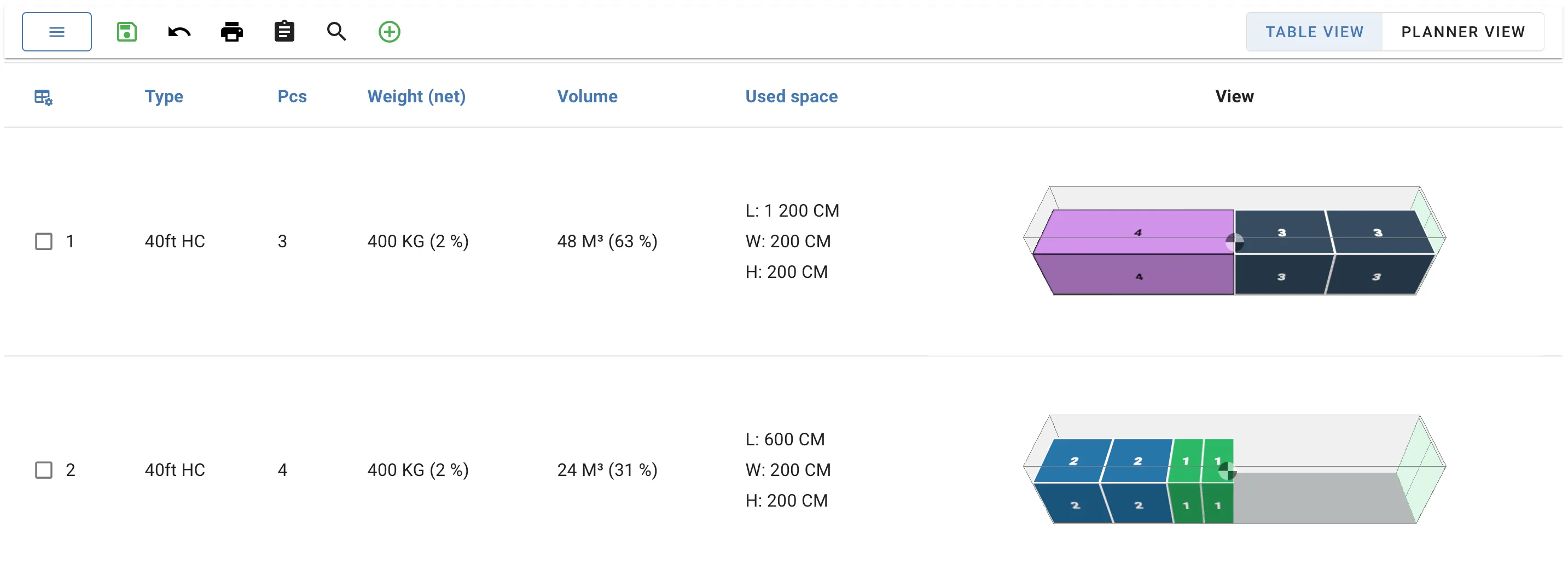
Le conteneur numéro 1 contient une grande cargaison que nous préférerions ne pas charger dans un HC de 40 pieds mais utiliser plutôt un Flatrack.
La première chose que nous faisons est de changer ce conteneur. Dans la vue de l’Espace de travail, nous sélectionnons le conteneur puis nous le changeons pour un Flatrack à la place :

Génial, c’est maintenant un conteneur à plateau. Cependant, comme toute la cargaison ne rentrait pas dans un plateau, il a chargé l’excédent de cargaison dans un nouveau conteneur.
La vue interactive
Pour corriger cela, nous allons dans la vue interactive en cliquant sur la visualisation 3D du conteneur. Une fois dans la vue interactive, nous cliquons sur la cargaison que nous voulons décharger et appuyons sur le bouton de déchargement.

Vous pouvez également décharger la ou les cargaisons sélectionnées en appuyant sur le bouton Del ou Retour arrière. La cargaison est alors affichée dans la vue “Articles déchargés”, ce qui signifie qu’elle n’est actuellement chargée dans aucun conteneur.
Nous retournons ensuite et entrons dans la vue interactive du conteneur HC de 40 pieds et ouvrons la vue des articles déchargés. Nous utilisons notre souris pour faire glisser l’article dans le conteneur :

La fonctionnalité de glisser-déposer fonctionne également en dehors de la vue interactive.
Avant de terminer, nous retirons le conteneur vide.

De manière similaire, vous pouvez créer et supprimer des conteneurs du plan de chargement. Cela vous donne la liberté de modifier le résultat selon vos préférences.
La vue du planificateur
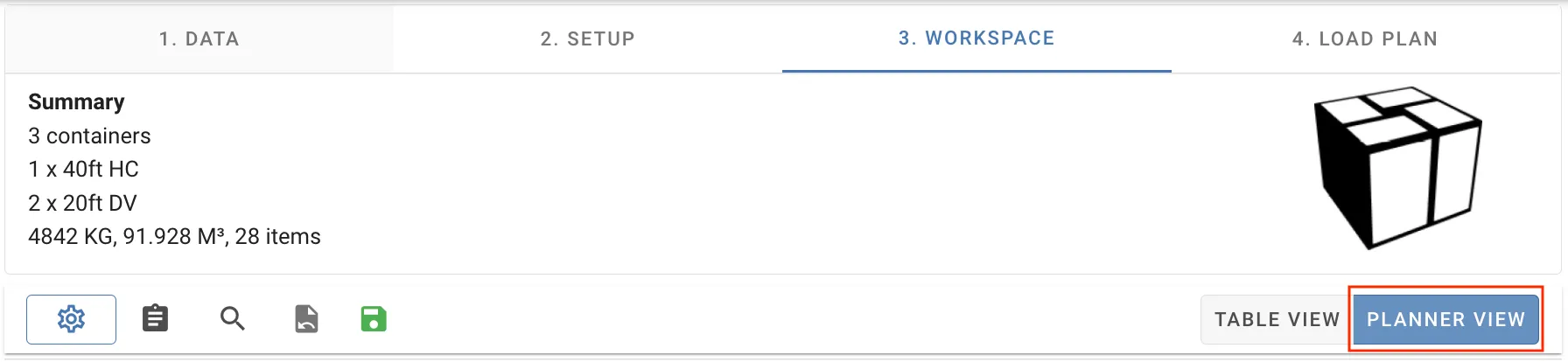
Si vous devez souvent déplacer des cargaisons à l’intérieur d’un conteneur ou entre des conteneurs, nous vous suggérons d’utiliser plutôt la vue du planificateur. Elle a été créée pour simplifier le chargement et le déplacement des cargaisons. Vous pouvez y accéder facilement en basculant le paramètre de vue dans le coin supérieur droit :

Nous pouvons déplacer la cargaison entre les conteneurs, ainsi que réorganiser l’ordre de chargement de la cargaison, simplement en la faisant glisser et déposer.

Lorsque nous sommes satisfaits de nos modifications des conteneurs, nous supprimons le conteneur vide et enregistrons nos résultats.
Équipement secondaire
La même fonctionnalité est disponible pour l’équipement secondaire lorsqu’il est inclus dans votre plan de chargement. Il suffit de basculer entre la visualisation de votre équipement principal et secondaire dans votre liste. Accédez à la vue interactive comme auparavant. Voir ci-dessous ;

La barre d’outils de l’Espace de travail
La barre d’outils en haut de l’Espace de travail contient les outils pour modifier le plan de chargement dans son ensemble : ajouter, convertir, supprimer et verrouiller des conteneurs, et les déplacer dans de nouvelles listes de chargement.

Les étiquettes s’adaptent au mode de transport. Là où cet article dit conteneur, l’application affiche ULD, remorque ou palette selon le type de liste de chargement.
La plupart des outils agissent sur les conteneurs sélectionnés. Sélectionnez un conteneur en cochant la case dans sa ligne dans la vue Tableau ou Planificateur. Lorsque des conteneurs similaires sont groupés, une case à cocher sélectionne tout le groupe.
Boutons de la barre d’outils
| Bouton | Ce qu’il fait |
|---|---|
| Menu (☰) | Ouvre le menu de l’Espace de travail avec toutes les options ci-dessous et quelques autres. |
| Annuler la modification du plan de chargement | Annule la dernière modification apportée au plan de chargement dans l’Espace de travail ou la vue interactive. |
| Imprimer | Imprime la vue Tableau. Seulement affiché dans la vue Tableau. |
| Notes du plan de chargement | Affiche un champ de notes. Les notes sont enregistrées avec le plan de chargement et incluses dans le plan de chargement exporté. |
| Rechercher une cargaison | Affiche un champ de recherche. Seuls les conteneurs contenant une cargaison dont le nom, le SKU ou l’ID d’expédition correspond sont listés. La cargaison à l’intérieur des palettes est incluse. |
| Ajouter un conteneur vide | Ouvre la boîte de dialogue d’ajout ou de conversion pour ajouter un conteneur vide. |
| Principal / Secondaire | Bascule entre les conteneurs et les palettes chargées dedans. Seulement affiché lorsque le plan de chargement contient des palettes. |
| Vue d’ensemble / Vue Tableau / Vue Planificateur | Bascule la vue de l’Espace de travail. Vue d’ensemble est seulement affichée lorsque le plan de chargement utilise des ensembles. |
Lorsque un ou plusieurs conteneurs sont sélectionnés, ces boutons apparaissent également :
| Bouton | Ce qu’il fait |
|---|---|
| Changer le type des sélectionnés | Ouvre la boîte de dialogue d’ajout ou de conversion pour remplacer les conteneurs sélectionnés par un autre type. |
| Supprimer les sélectionnés | Supprime les conteneurs sélectionnés et leur cargaison du plan de chargement. |
| Vider les sélectionnés | Décharge toute la cargaison des conteneurs sélectionnés mais conserve les conteneurs vides. La cargaison va dans Articles déchargés. |
| Verrouiller / Déverrouiller les sélectionnés | Verrouille les conteneurs sélectionnés. Voir Verrouiller les conteneurs. |
Le menu de l’Espace de travail
Le bouton de menu à gauche de la barre d’outils ouvre une liste de toutes les opérations de l’Espace de travail. Les options nécessitant une sélection sont grisées jusqu’à ce que vous sélectionniez au moins un conteneur.
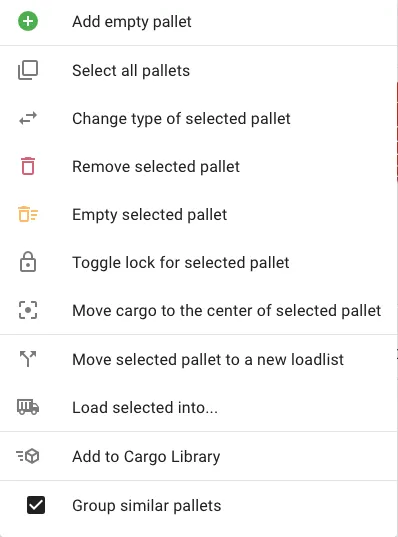
| Option de menu | Ce qu’il fait |
|---|---|
| Ajouter un conteneur vide | Identique au bouton de la barre d’outils. |
| Sélectionner tout / Désélectionner tous les conteneurs | Sélectionne tous les conteneurs de la liste. Avec une recherche active, seuls les conteneurs correspondants sont sélectionnés. |
| Changer le type des conteneurs sélectionnés | Identique au bouton de la barre d’outils. |
| Supprimer les conteneurs sélectionnés | Identique au bouton de la barre d’outils. |
| Vider les conteneurs sélectionnés | Identique au bouton de la barre d’outils. |
| Basculer le verrouillage des conteneurs sélectionnés | Identique au bouton de verrouillage de la barre d’outils. |
| Déplacer la cargaison au centre des palettes sélectionnées | Listes de chargement de palettes uniquement. Déplace la cargaison sur chaque palette pour qu’elle soit centrée sur la longueur et la largeur de la palette. Sans sélection, cela s’applique à toutes les palettes. |
| Déplacer les conteneurs sélectionnés vers une nouvelle liste de chargement | Crée une nouvelle liste de chargement avec les conteneurs sélectionnés et leur cargaison, et les retire du plan de chargement actuel. Voir Diviser un plan de chargement. |
| Charger les palettes sélectionnées dans… | Listes de chargement de palettes uniquement. Crée une nouvelle liste de chargement avec les palettes comme cargaison, prêtes à être chargées dans des conteneurs, ULD ou remorques. Voir Charger des palettes dans un autre mode de transport. |
| Nouvelle liste de chargement à partir de l’équipement secondaire | Listes de chargement de conteneurs, ULD et remorques uniquement. Crée une nouvelle liste de chargement de palettes à partir des palettes à l’intérieur des conteneurs sélectionnés. Voir Travailler sur les palettes séparément. |
| Ajouter à la Bibliothèque de Cargaison | Enregistre le conteneur sélectionné, avec sa cargaison, dans la Bibliothèque de Cargaison comme une cargaison pré-planifiée. Un seul conteneur doit être sélectionné. |
| Grouper les conteneurs similaires | Affiche les conteneurs identiques comme une seule ligne. Désactivez-le pour lister chaque conteneur séparément. |
Dans la vue Vue d’ensemble, le menu liste à la place Vider les sélectionnés et Supprimer les sélectionnés pour les ensembles sélectionnés (navires, avions, trains routiers ou entrepôts).
Ajouter et convertir des conteneurs
Ajouter un conteneur vide et Changer le type des sélectionnés ouvrent la même boîte de dialogue. Choisissez l’équipement dans l’onglet Équipement sélectionné (l’équipement choisi dans la Configuration) ou l’onglet Bibliothèque, puis :
- Ajouter ceci ajoute un conteneur vide. Utilisez Placer un nouveau conteneur pour le mettre en premier, dernier ou à une position donnée dans la liste.
- Convertir en supprime les conteneurs sélectionnés et charge leur cargaison dans le type choisi. La cargaison est recalculée, il peut donc nécessiter plus ou moins de conteneurs que vous n’avez commencé avec.
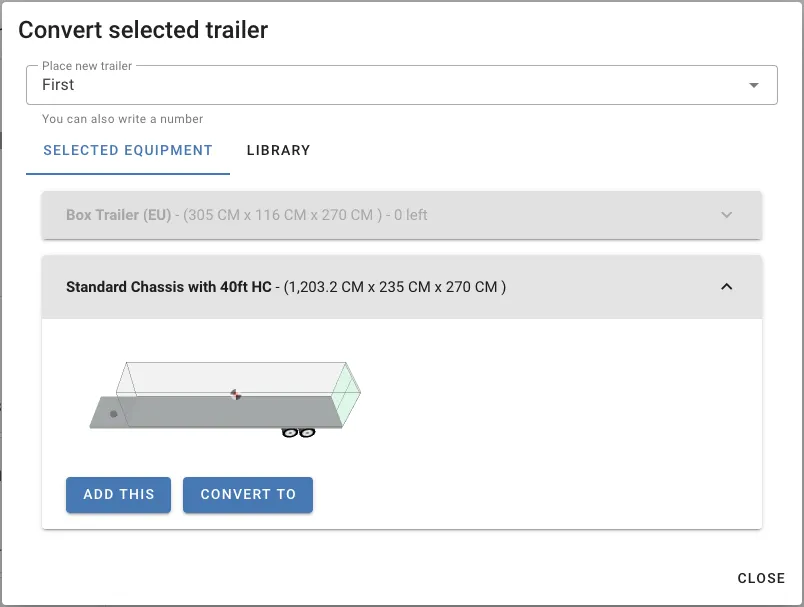
Dans la vue Secondaire, Ajouter ceci ajoute une palette vide à côté du premier conteneur. La conversion de palettes n’est pas disponible.
Verrouiller les conteneurs
Un conteneur verrouillé est marqué d’une icône de verrouillage et ne peut pas être ouvert dans la vue interactive ou modifié par glisser-déposer. Lorsque vous retournez à la Configuration et cliquez sur Nouveau plan de chargement, les conteneurs verrouillés et leur cargaison sont conservés tels quels, et seule le reste de la cargaison est recalculé.
Utilisez cela pour conserver les conteneurs avec lesquels vous êtes satisfait pendant que vous retravaillez le reste.
Diviser un plan de chargement
Déplacer les conteneurs sélectionnés vers une nouvelle liste de chargement ouvre la boîte de dialogue de nouvelle liste de chargement. La nouvelle liste de chargement contient les conteneurs sélectionnés exactement tels qu’ils sont chargés, ainsi que leur cargaison. Les conteneurs et la cargaison sont retirés de la liste de chargement actuelle, qui est ensuite enregistrée.
Utilisez cela lorsque qu’une partie d’une expédition part sur une réservation ou un départ différent.
Charger des palettes dans un autre mode de transport
Dans une liste de chargement de palettes, Charger les palettes sélectionnées dans… transforme chaque palette, avec sa cargaison, en une pièce de cargaison dans une nouvelle liste de chargement. La nouvelle cargaison conserve les dimensions construites de la palette et son poids brut : le poids propre de la palette plus sa cargaison. Dans la boîte de dialogue, vous choisissez le mode de transport (mer, air ou route) pour la nouvelle liste de chargement. Sans sélection, toutes les palettes sont incluses.
Si le plan de chargement a des articles déchargés, cochez Inclure la cargaison déchargée pour les ajouter comme cargaison en vrac dans la nouvelle liste de chargement.
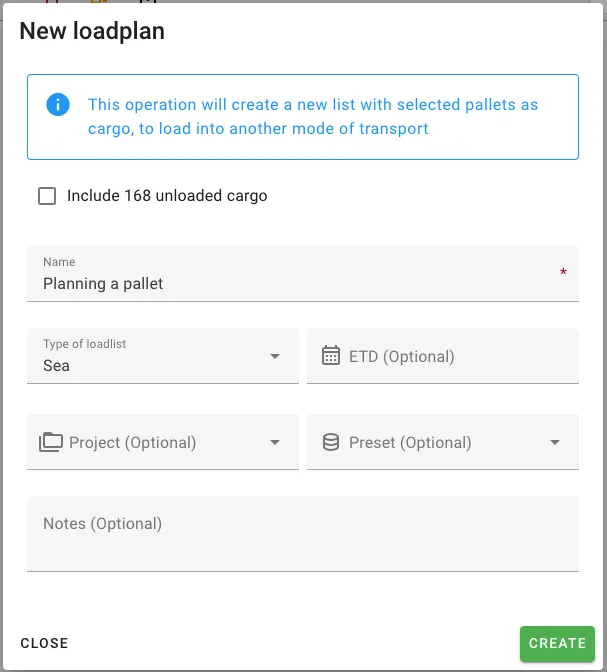
La liste de chargement de palettes d’origine reste inchangée. Vous sélectionnez ensuite l’équipement dans la Configuration de la nouvelle liste de chargement et calculez comme d’habitude.
Pour planifier des palettes et des conteneurs en une seule fois, voir Travailler avec des palettes.
Travailler sur les palettes séparément
Nouvelle liste de chargement à partir de l’équipement secondaire est l’inverse. Elle crée une nouvelle liste de chargement de palettes avec les palettes des conteneurs sélectionnés, ou de tous les conteneurs si aucun n’est sélectionné, en conservant comment la cargaison est chargée sur chaque palette. Les lots ne sont pas inclus.
Utilisez-le pour imprimer ou ajuster les instructions de construction de palettes par elles-mêmes, sans les conteneurs environnants. L’option est grisée si aucun des conteneurs ne contient de palettes.