Cargo-Planner Docs
Lastinställningar
Ibland kan du vilja justera standardinställningarna för att bättre passa dina krav. Lastinställningarna kan nås och anpassas från inställningsvyn.
Primära
Primära lastinställningar används för att konfigurera appens lastplankalkyleringsprocess och anpassa vissa variabler.
Artikel
Felmarginal
Ett värde i % (från -50 till 50) som beskriver hur dimensionerna på artiklarna ska tolkas.
Om det till exempel är inställt på 10 - då kommer en artikel som är 1x1x1 m att förstoras så att dess volym blir 1,1 m³. Detta kan vara användbart om artikelns dimensioner inte är helt korrekta.
På samma sätt, om ett värde på -10 anges, kommer artikeln att vara mindre än den angivna dimensionen. Detta kan vara användbart för att simulera artiklar som kan “komprimeras” vid lastning genom att trycka och pressa.
Fraktfaktor
Fraktfaktor används för att beräkna volymvikt. Den angivna faktorn tillämpas baserat på den angivna enheten (cm3/kg, kg/m3, cu in/lb eller lb/cu ft).
Volymvikten beräknas genom att multiplicera volymen av varje artikel med den angivna fraktfaktorn. Volymvikten jämförs med paketets faktiska vikt. Det högre talet används som debiterbar vikt vilket kan påverka lastningen av artiklar.
Stapling
Tillåten överhäng
Om du tillåter en artikel att inte ha fullt stöd underifrån kan du ändra inställningen för tillåten överhäng. Om den är inställd på 0 betyder det att alla artiklar behöver fullt stöd underifrån.
Tillåt tungt på lätt
Vanligtvis kan en artikel som väger 100 kg inte lastas på en artikel som väger 50 kg. Men en låda som väger 5 kg kan vanligtvis lastas på en låda som väger 4 kg. Det finns olika åsikter om detta så du kan ändra det här för att passa dina krav. Det kommer sannolikt att påverka utnyttjandet. Det är inställt på sant som standard.
Obs: Denna inställning kommer att påverka hela lastlistan. Om du vill ha större kontroll över specifika artiklar och hur de ska tillåtas staplas, kanske du vill titta på anpassade regler här.
Maximal stapelhöjd
Denna inställning används för att kontrollera hur högt artiklar får staplas. Enskilda artiklar kan fortfarande ha en höjd som överstiger denna gräns, men staplar av artiklar kan inte.
Höjdtolerans
I en situation där du har olika artiklar som används som stöd, vad är den största accepterade skillnaden i höjd mellan paketen som systemet ska tillåta för att betrakta utrymmet ovanpå som ett enda lastbart område? Standardvärdet är 5 mm.
Max lager per SKU
Alternativet för max lager för artiklar gäller endast för artiklar med samma SKU. Detta innebär att när detta är aktiverat, även om SKU-A har max lager inställt på 3, kan vi fortfarande stapla SKA-B ovanpå det.
Stöd för enskilda artiklar
Varje artikel kan endast stödjas av max en artikel under. Detta innebär att om en artikel inte är fullt stöd av en enskild artikel eller pall under, kommer den inte att staplas.
Prestanda
Maximal beräkningstid
Ett tal (standardvärde 2), mellan 0 och 15 som ställer in timeout för lastmotorn (i sekunder). I allmänhet, om du har flera containertyper och många olika artikeltyper, kan ett bättre resultat genereras genom att öka detta tal.
Långvarigt jobb (Minuter)
Om du har ett brett sortiment och en stor mängd artiklar och/eller pallar för förlastning, blir beräkningarna snabbt komplexa och kräver mycket processorkraft. I dessa fall kan det ge bättre resultat att låta beräkningsmotorn arbeta i minuter. Om du skapar ett långvarigt jobb får du en uppskattad tid när lastplanen kommer att vara klar. Då kommer lastplanen att beräknas i bakgrunden, medan du kan fortsätta arbeta i appen. När en lastplan har producerats får du ett e-postmeddelande med en länk till lastplanen.
Lastningsstil
| Alternativ | Beskrivning |
|---|---|
| Auto | Ställs in automatiskt beroende på egenskaperna hos den lastade containern. För lastbilar och havscontainrar kommer artiklarna att lastas från front till bak. För pallar och containrar utan sidoväggar kommer artiklarna att lastas från botten upp. |
| Front till bak | Kommer att lasta artiklar från front till bak. Detta är standard när man skapar lastplaner för lastbilar och havscontainrar. |
| Lasta från botten upp | Kommer att lasta artiklarna från golvet och uppåt. Som ett exempel - när man lastar en sjöcontainer vill man ibland lasta staplar av lådor - utåt mot dörren. För pallar bygger man dock vanligtvis lager för lager vilket är varför denna inställning är inställd på sant för luftcontainrar & pallar. |
Sekundärt mål
| Alternativ | Beskrivning |
|---|---|
| Minimera längd | Försöker “komprimera” den använda längden. Kan vara användbart om man beräknar lastmetrar / fot på lastbilar. Använd med försiktighet - kommer att kräva extra kraft från beräkningen vilket kan påverka det övergripande resultatet |
| Minimera höjd | Försöker “komprimera” den använda höjden. Användbart om du vill sprida lasten över hela containerområdet. Använd med försiktighet - kommer att kräva extra kraft från beräkningen vilket kan påverka det övergripande resultatet |
| Förbättra stabilitet | Försöker välja lösningar som är mer stabila |
Stapelfyllningsordning
Styr ordningen i vilken positioner i containern fylls. Detta är en avancerad inställning — standardinställningen (Auto) fungerar bra i de flesta fall.
| Alternativ | Beskrivning | |
|---|---|---|
| Auto | Låt systemet bestämma baserat på artikel- och containertyp | |
| Rad-för-rad | Fyll artiklar över hela bredden en rad i taget, framåt från front till bak. Håller höjden låg och jämn. | 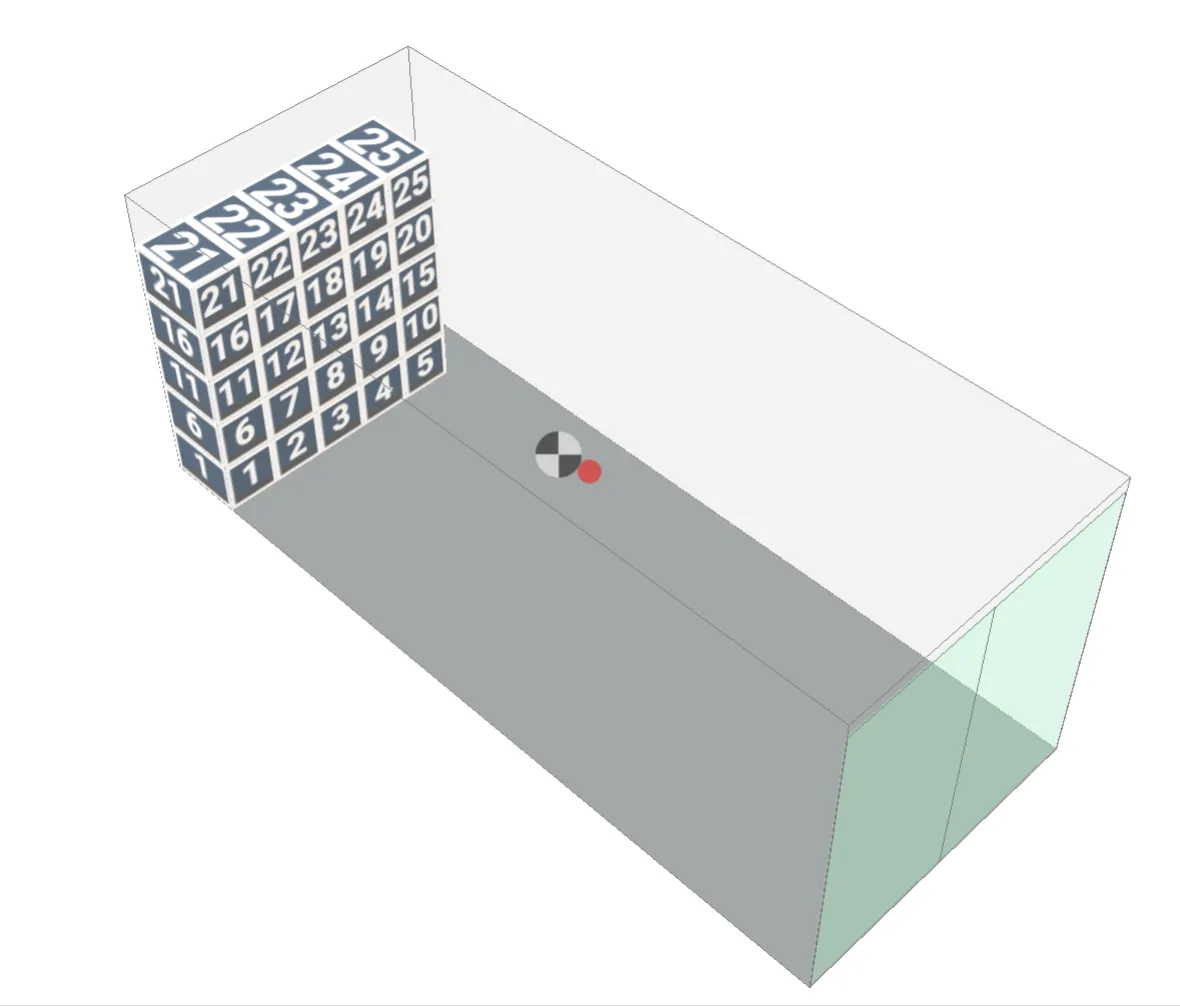 |
| Stapel-för-stapel: svep över bredden | Slutför varje stapel innan du går vidare. Staplar fylls i djup-först ordning, svepande från vänster till höger. | 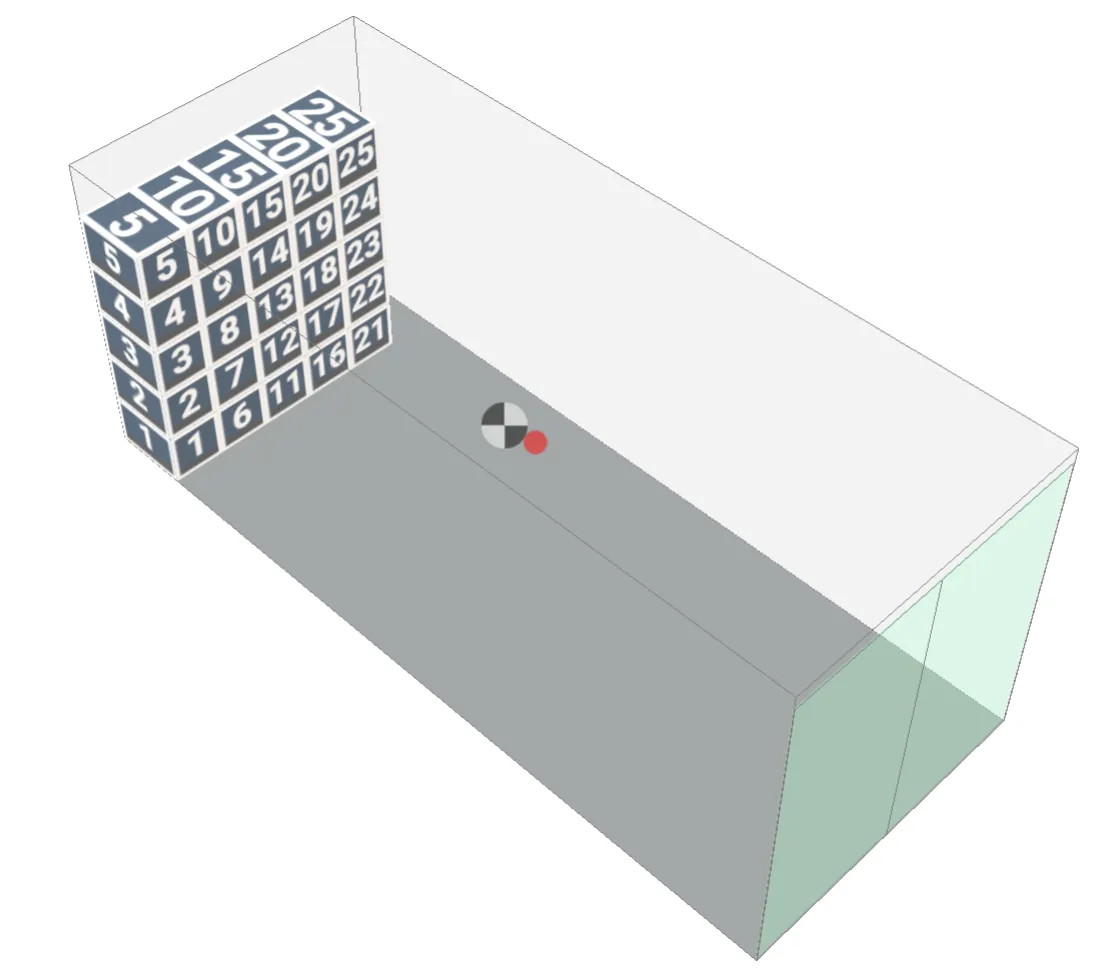 |
| Stapel-för-stapel: svep längs längden | Slutför varje stapel innan du går vidare. Staplar fylls kolumn-för-kolumn, svepande från front till bak. | 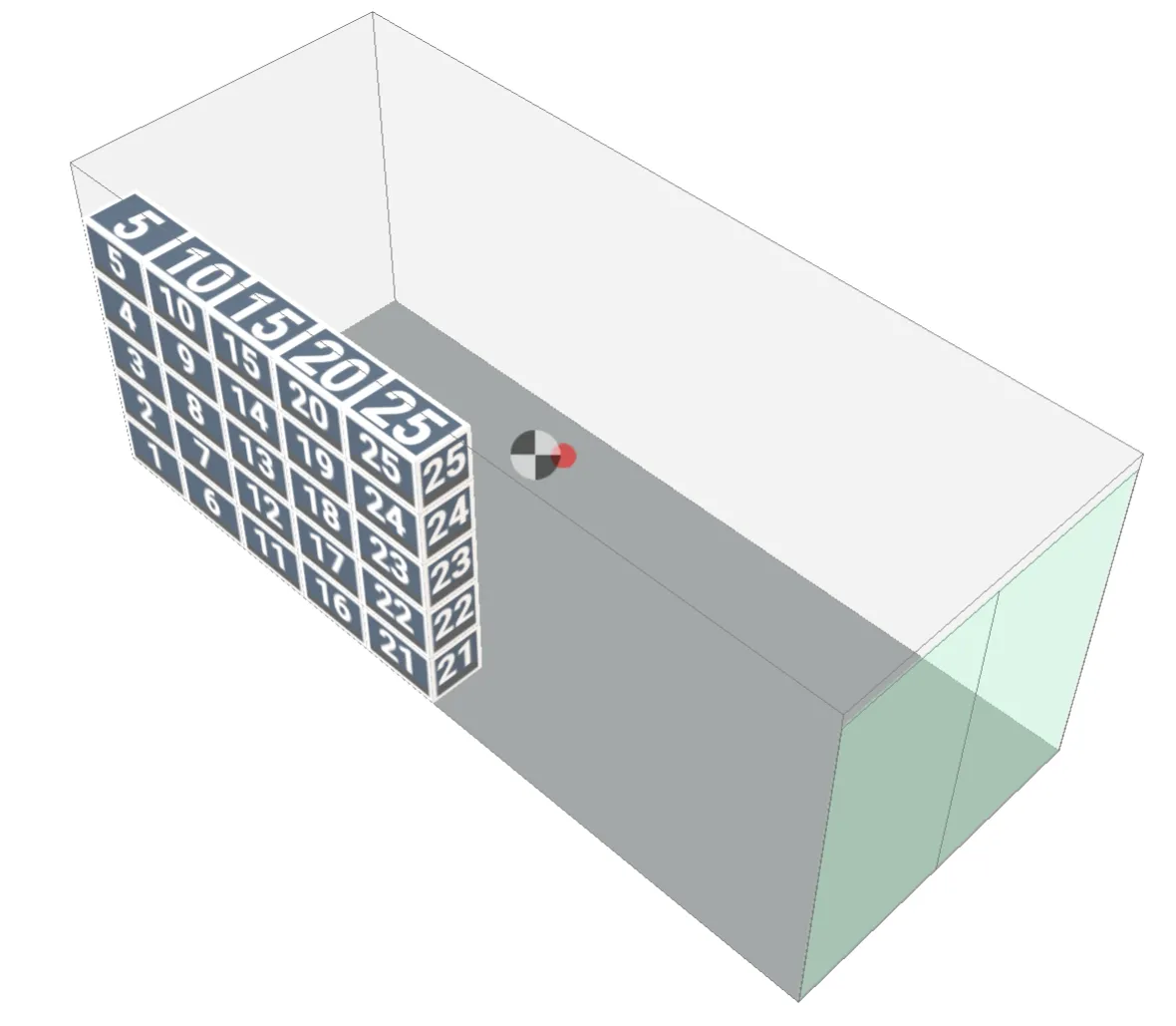 |
Max antal trailers som ska användas
Ställ in en övre gräns för hur många containrar som ska användas för att lasta dina importerade artiklar. Överskottsartiklar blir olastade objekt.
Aktivera ruttplanering
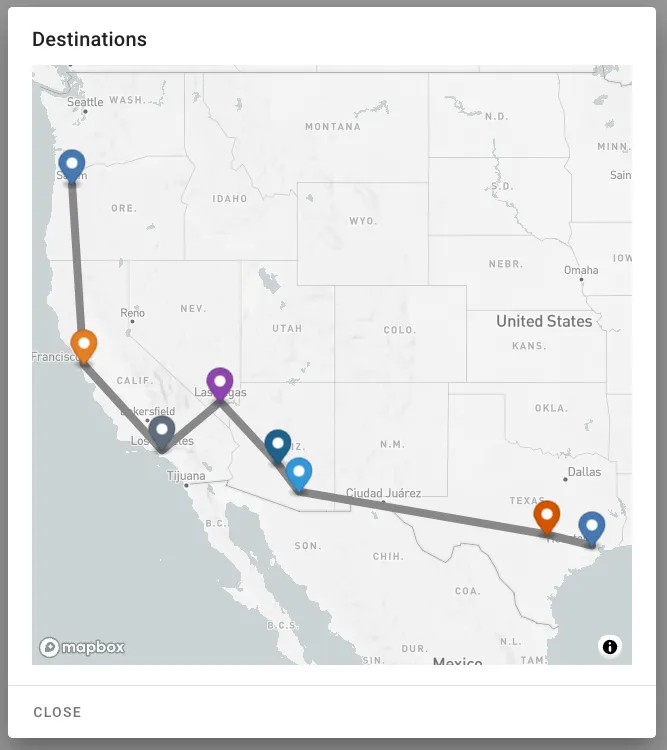
I lastplaner för vägtrailers finns en inställning som kallas “Aktivera ruttplanering”. Om du har en Lastningshamn och artiklarna har fältet Destination ifyllt, kommer Cargo-Planner att skapa en leveransrutt och packa artiklarna i leveransordning.
Denna inställning kommer att åsidosätta alla prioriteringar som ställts in på en artikel
Strikta prioriteringar
En artikel med lägre prioritet får aldrig lastas före en artikel med högre prioritet, även om den högre prioriteten inte alls kan lastas.
Begränsa tillåten tyngdpunkt
Denna inställning kommer att säkerställa att tyngdpunkten placeras i den angivna X (längd) och Y (bredd) intervallen. Kommer troligen att påverka utnyttjandet av containern negativt.
Prioritera pallstabilitet
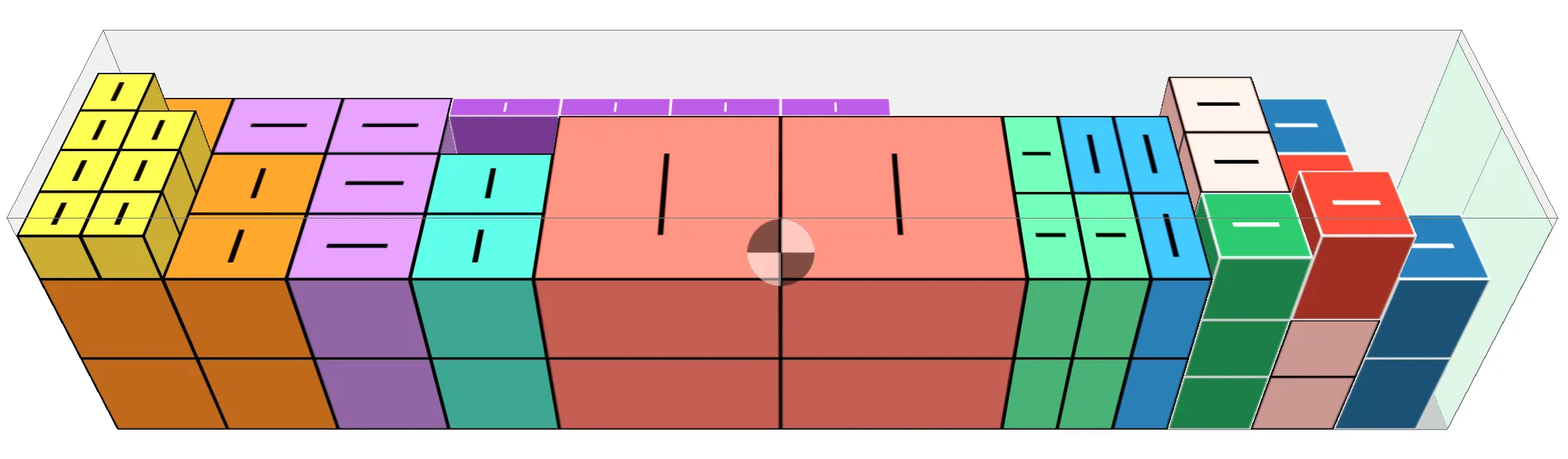
Om aktiverad byggs pallar i lager, snarare än torn, och stabilitet prioriteras över utnyttjande.
Lasta i set
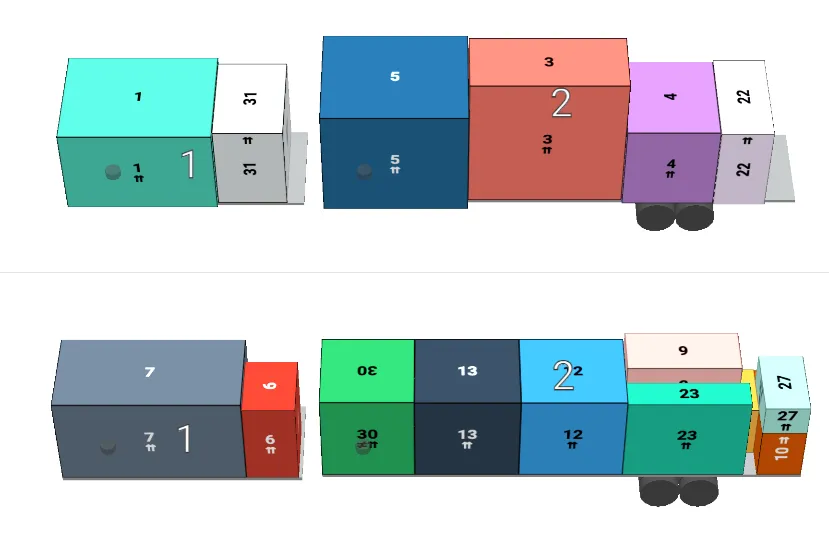
Denna inställning är särskilt intressant för lastbilar & trailers. Låt oss säga att du vill lasta ett lastbilset med en fram- och baktrailer, som den vanligt använda Superlink i Afrika. Aktivera då denna inställning och den valda utrustningen kommer att alternera som nedan:
Sändningar / Grupper
Dessa inställningar påverkar endast artiklar som har ett Grupp / Konsignations-ID inställt.
Sändningar kan inte blandas
Denna inställning kommer att säkerställa att artiklar från olika sändningar inte packas i samma container.
Gruppera sändningar tillsammans
Denna inställning kommer att säkerställa att artiklar som tillhör samma sändning packas bredvid varandra utan artiklar emellan.
Använd högst en container per sändning
Om denna inställning är aktiverad kommer en sändning att packas i en enda container. Om hela sändningen inte får plats, kommer hela sändningen att bli olastad.
Hela sändningar måste lastas eller ingen
Denna inställning säkerställer att hela sändningar packas. Om en artikel från sändningen utesluts från lastplanen, kommer hela sändningen att bli olastad.
Sekundära
Dessa inställningar har samma parametrar som de primära inställningarna, men de gäller endast för förlastade hålltyper. Ett bra användningsområde för detta är om du lastar dina artiklar på pallar och sedan in i en trailer, du kanske vill ha ett annat beteende när du lastar artiklarna på en pall, som att lasta från botten upp, än när du lastar pallarna i trailern.
Anpassade regler
Anpassade regler är ett ämne i sig som täcks här
Segregeringstabell
Segregeringstabellen gör det möjligt för dig att ange vilka artiklar som kan eller inte kan lastas tillsammans i samma utrustning. Börja med att skapa klasser för din segregeringstabell. För att lägga till en ny klass, ange ett klassnamn och tryck på lägg till-knappen.
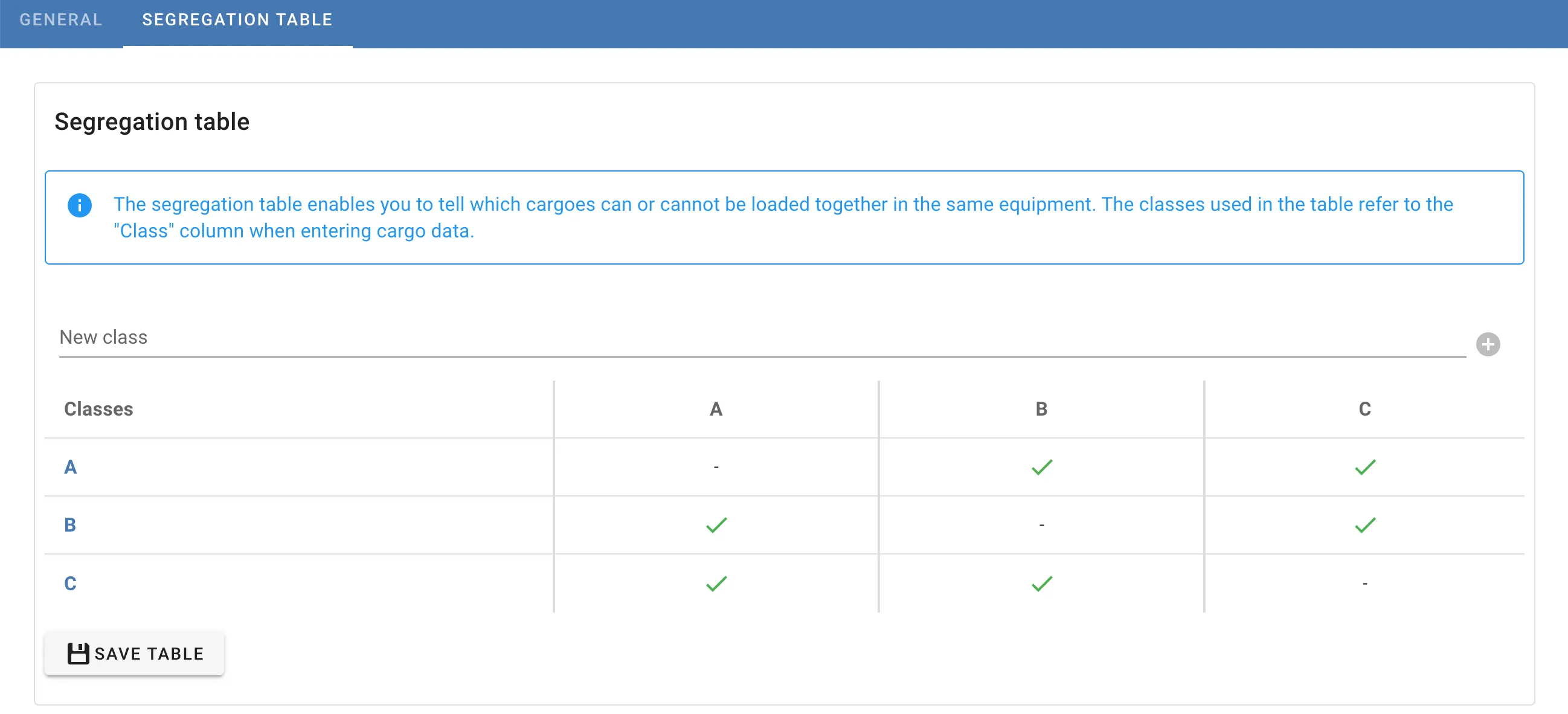
När du har skapat dina klasser behöver du definiera vilka klasser som inte kan lastas tillsammans. Om klass B inte kan lastas tillsammans med klass C, tryck på bockmarkeringen i kolumn B på rad C och klicka på “Segregera”.
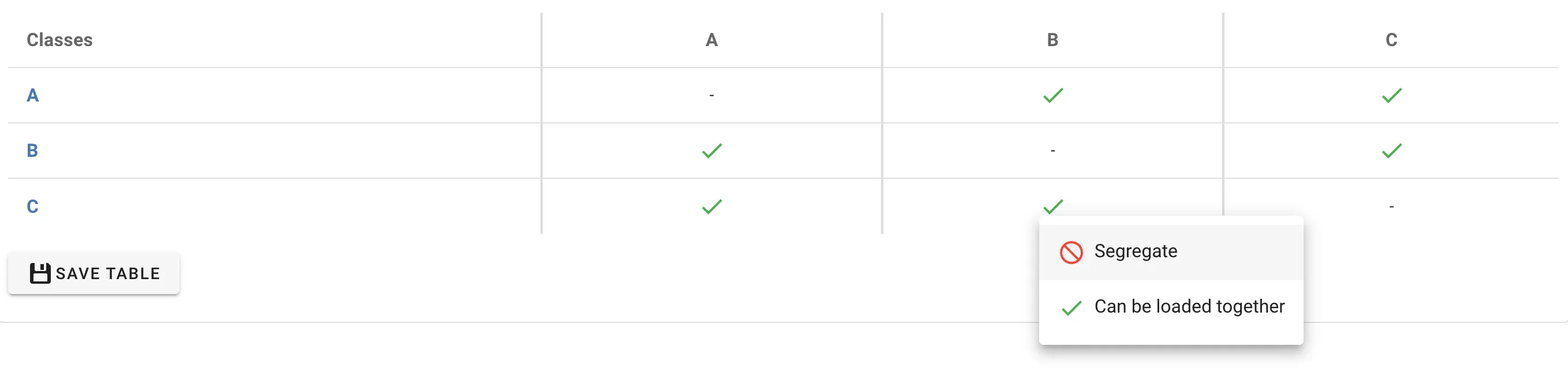
Tabellen kommer att uppdateras och indikera att B och C är segregerade på motsvarande rader. För att ta bort begränsningen, klicka på samma cell och välj “Kan lastas tillsammans”.
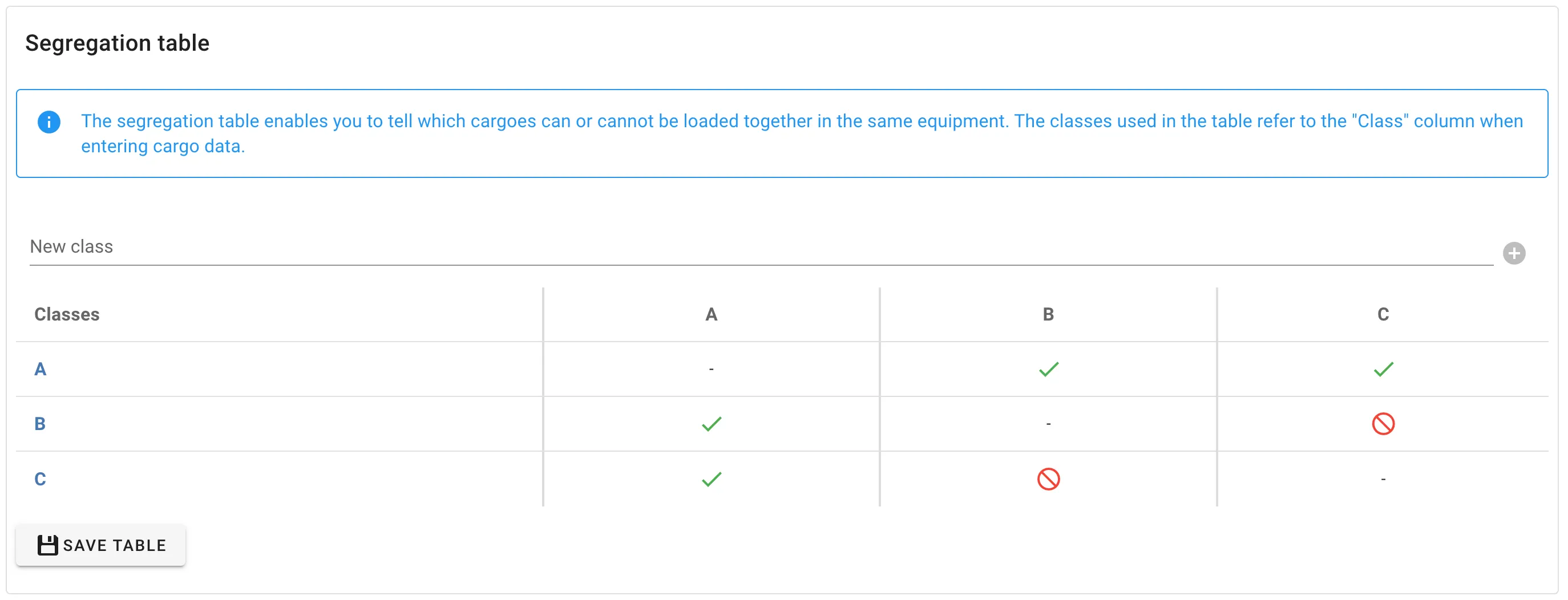
Observera att du måste klicka på SPARA TABELL för att ändringar ska träda i kraft.
De klasser som används i segregeringstabellen hänvisar till kolumnen “Klass” när du anger artikeldata. I vårt fall, tack vare segregeringstabellen, kommer den andra artikeln (Klass B) inte att lastas i samma container som den tredje artikeln (Klass C).

Kostnadsfunktion
En kostnadsfunktion kan användas för att optimera för specifika mål utöver lastutnyttjande. Den beräknade funktionen läggs till som en extra kostnad per lastad container. En låg kostnad bör återspegla en bra lösning, och en hög kostnad återspeglar en dålig lösning. Den beräknade kostnaden läggs till den fasta containerkostnaden. Cargo-Planner kommer att försöka hitta en lösning där kostnaden är minimal när en lastplan beräknas.
Kostnadsfunktioner är en avancerad funktion för erfarna användare. Kontakta oss om du behöver hjälp med att ställa in en: [email protected]