Cargo-Planner Docs
Den interaktiva 3D-vyn
Den interaktiva vyn är mycket användbar när du vill studera en container mer i detalj, men också när du vill ändra lastplanen. I denna guide kommer vi att lära känna denna mycket användbara vy!
Du går in i den interaktiva vyn från 3. Arbetsytans vy genom att klicka på 3D-bilden av en container.
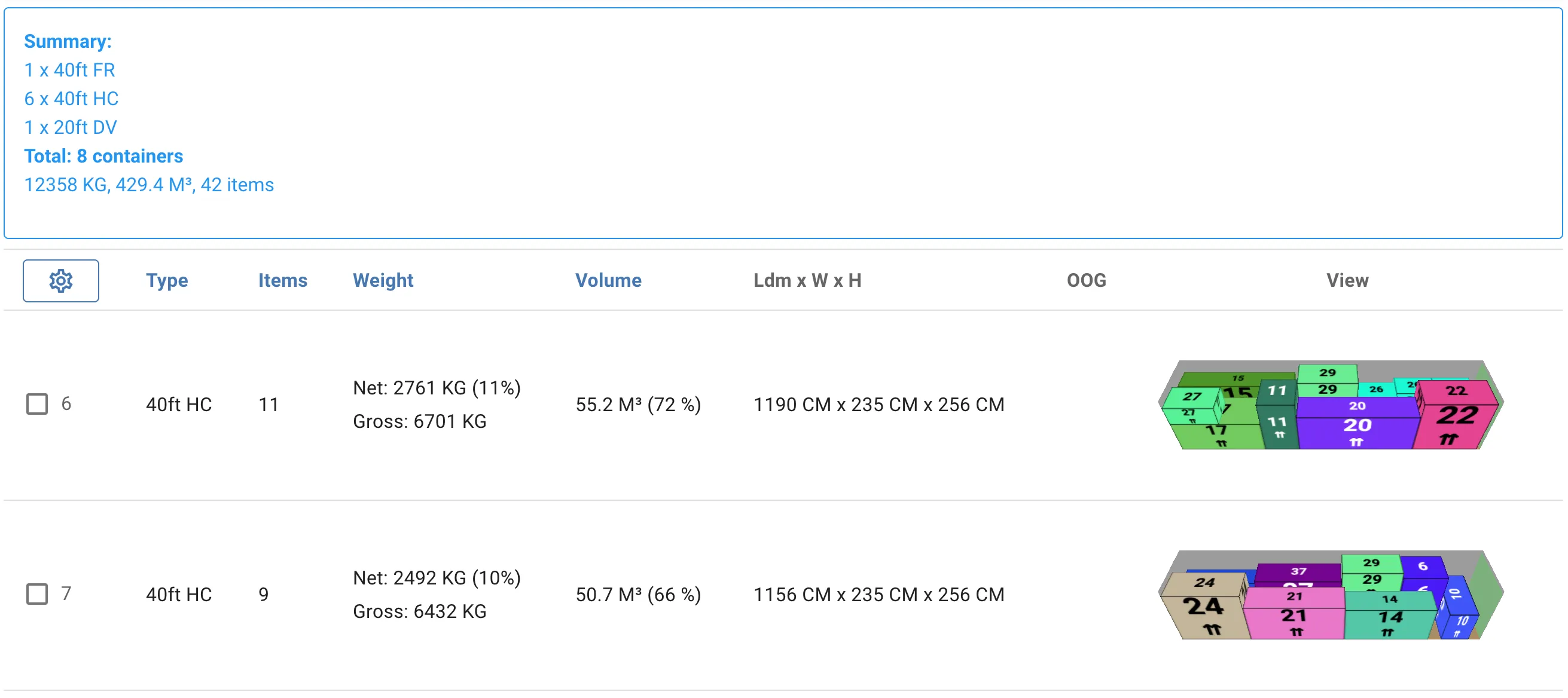

Så här ser den interaktiva vyn ut:

Du kan använda musen för att flytta runt kameran samt zooma in och ut.
Vi kommer nu att visa dig några användbara funktioner:
Växla perspektiv
Du kan enkelt växla kamerans perspektiv genom att klicka på kameraknappen eller använda 1-tangenten

Sök efter en artikel
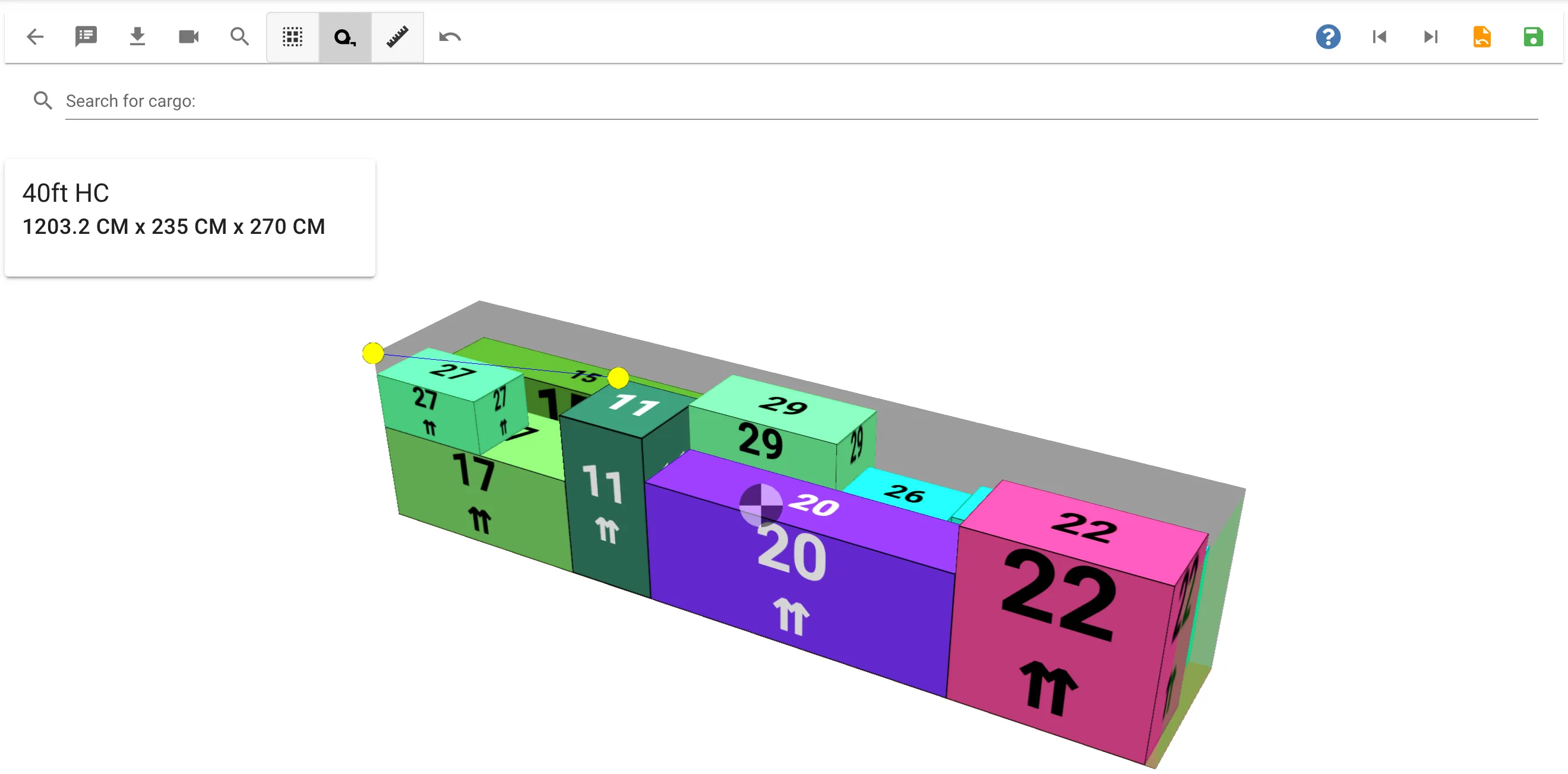
Om du vill veta var en specifik artikel är placerad i en container kan du klicka på knappen med ett förstoringsglas och ange namnet på artikeln. Den kommer då att markeras medan de andra tonas ut
Mäta avstånd
Klicka på måttbandsknappen och välj två punkter för att mäta avståndet mellan dem
Interagera med artiklar
För att interagera med en artikel måste du välja den. Du kan göra detta på olika sätt.
- Det enklaste sättet är att klicka på den med musen. Du kommer att märka att artikeln markeras i olika färger när den antingen svävas över med musen eller väljs.
- Du kan också använda ditt tangentbord vilket ibland kan vara enklare. Gör detta genom att använda Tab-tangenten för att växla mellan olika artiklar, tryck sedan på Enter för att välja den
- Tryck på Ctrl+a för att välja alla artiklar
- Använd knappen “Välj alla” i verktygsfältet
Du avmarkerar en artikel genom att trycka på Esc-tangenten på ditt tangentbord eller klicka på den igen
Flytta en artikel med musen
När en artikel är vald kan du använda musen för att “dra” artikeln runt och placera den på den destination du vill.
Den aktuella kameraperspektivet bestämmer vilka riktningar artikeln kan flyttas i. För att flytta en artikel horisontellt rekommenderas det att använda en toppvy
Du kan välja flera artiklar genom att hålla ner Ctrl-knappen medan du klickar
Flytta en artikel med snappunkter
“Snap”-funktionen används för att flytta en artikel från en position till en annan med hjälp av snappunkter. Snappunkter består av en startpunkt och en slutpunkt.
Snappunkterna är nu synliga om du flyttar muspekaren till någon av de nedre hörnen av en vald artikel - automatiskt.
Flytta en artikel med tangentbordet

När artikel(n) är vald kan du också använda piltangenterna på ditt tangentbord för att flytta. Piltangenterna kommer alltid att flytta en artikel horisontellt. Om du vill flytta en artikel uppåt vertikalt kan du trycka på Space-tangenten.
Rotera en artikel
Du kan rotera en artikel i vilken riktning som helst genom att klicka på artikelns rotationsknapp
Ångra
Om du har gjort en artikeloperation du ångrar kan du klicka på ångra-knappen för att flytta den till dess tidigare position
Tyngdpunkt
Du kanske har lagt märke till en cirkulär symbol inuti containern i svart och vitt. Detta är Tyngdpunkten och är baserad på varje position och vikter av de enskilda artiklarna. Att flytta en artikel kommer också att ändra Tyngdpunkten.