Cargo-Planner Docs
Anpassade containrar
I denna guide kommer vi att gå igenom processen för att skapa en anpassad container, för att använda i våra lastplaner. I detta exempel kommer vi att skapa en anpassad luftlastpall, men processen är mycket lik den för att skapa trailers, pallar, lådor, fartyg eller sjöcontainrar.
Åtkomst till Container Builder
Container Builder är den del av Cargo-Planner där du kan skapa och ändra containrar, trailers och till och med hela fartyg. Varje gång du klickar på “Redigera” på en befintlig container kommer du att tas till Container Builder. I denna handledning kommer vi att komma åt den via Utrustning, som finns i menyn på vänster sida av skärmen.

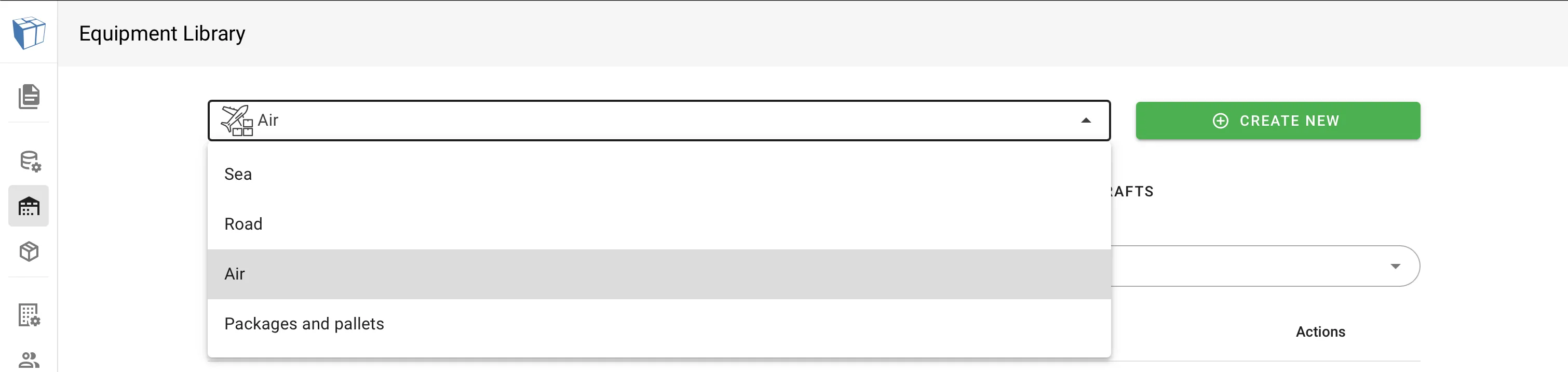
Först måste vi se till att vi tittar på rätt typ av utrustning. Eftersom vi ska skapa en luftlastpall, väljer vi Air Containers & Pallets från rullgardinsmenyn nära toppen av sidan.
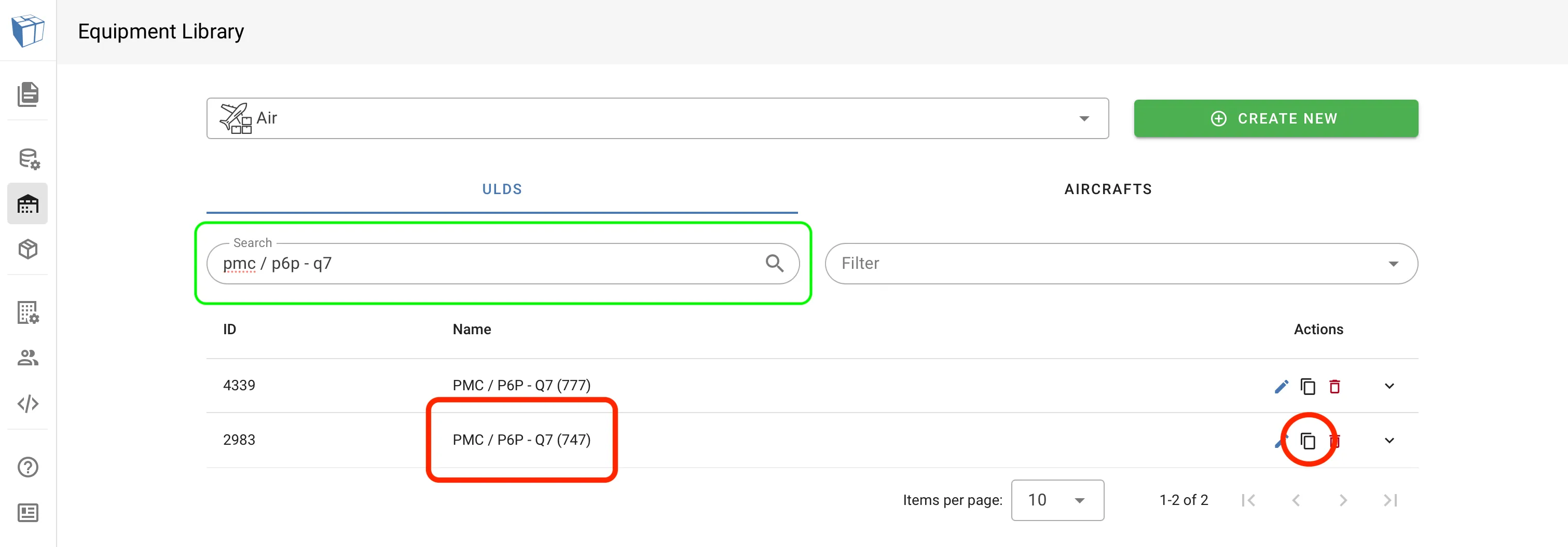
Du kan skapa något från grunden genom att klicka på den gröna Skapa Ny-knappen i det övre högra hörnet. Det är dock ofta enklare att hitta en bra utgångspunkt att arbeta från. Vi kommer att göra detta genom att hitta en pall som liknar det vi är intresserade av, men som inte riktigt har rätt dimensioner eller form. I denna handledning kommer vi att välja en PMC / PCP - Q7 (747).

Eftersom ULD vi valde är en del av Standardbiblioteket, har vi inte behörighet att göra ändringar i den. Så vi behöver skapa en kopia. Genom att följa animationen nedan; Klickar vi på kopieringsknappen, ger vår nya container ett lugnande namn, klickar på GÖR KOPIA. Vi hittar sedan vår skapade ULD-kopia i listan och klickar på pennikonen för att börja redigera.
Bra! Nästa steg är att undersöka de olika delarna av Container Builder.
En genomgång av Container Builder
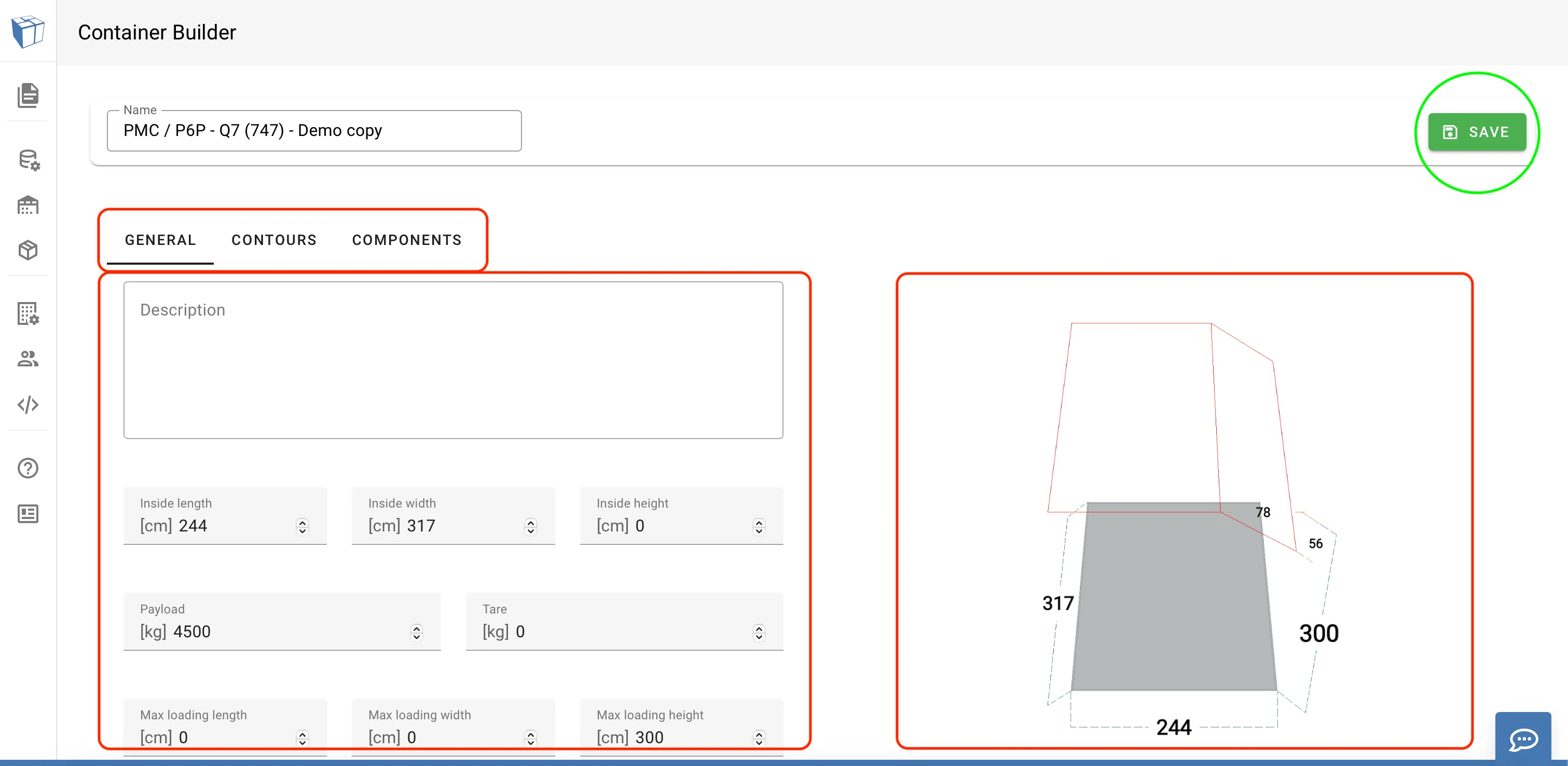
1. Kategorier.
I det övre vänstra hörnet kan du se de olika flikarna som finns tillgängliga för redigering. Dessa kommer att variera beroende på vilken typ av utrustning vi redigerar. På en vägtrailer kan du till exempel hitta Axlar och Däck, och på luftcontainrar och pallar (som den på skärmbilden), kan du hitta Konturer.
Klicka igenom dem för att se vad som finns tillgängligt för redigering.
2. Redigera
Flikarna innehåller olika redigeringsalternativ och inställningar. Kategorin Allmänt (som kan ses i bilden) kommer att innehålla dimensioner och vikter, samt vilka väggar som finns och om det finns ett tak.
3. Förhandsvisning
Alla ändringar vi gör kommer omedelbart att återspeglas i förhandsvisningen. Vi kan använda vår mus för att snurra förhandsvisningen 360 grader.
Göra ändringarna
I detta exempel kommer vi att ändra konturen av pallen, så vi navigerar till fliken Konturer.
Att lägga till en kontur kräver att man ställer in både en längd och en höjd. Längden motsvarar hur långt från den relevanta sidan av containern konturen sträcker sig, och höjden hur långt från toppen eller botten konturen sträcker sig.
Låt oss föreställa oss att vi behöver en invertering av den valda containern. (Jag vet att det är en symmetrisk container, men för övningens skull.) Detta uppnås enkelt genom att ta bort våra konturmått från bakre toppen till främre toppen. Se animationen nedan.

När vi redigerar värdena kan vi se att förhandsvisningen uppdateras omedelbart. När vi är nöjda med våra ändringar ser vi till att klicka på Spara-knappen nära det övre högra hörnet.
Använda en anpassad container
När vi har sparat vår nya container kan vi komma åt den i våra luftlastplaner, precis som vilken annan utrustning som helst.