Cargo-Planner Docs
Projekt
Skapa ett projekt
Det är alltid bra att kunna organisera ditt arbete.
Som standard kommer en lastlista att skapas utan ett projekt. Ju fler lastlistor du skapar desto mer utmanande kan det bli att hitta den lista du letar efter. Det är därför lämpligt att skapa projekt.
Vi skapar ett nytt projekt genom att trycka på knappen “Lägg till ny” i projektpanelens lista. Om du inte kan se panelen, klicka på Projektknappen med mappikonen längst upp till vänster för att öppna den.

Vi möts av en dialog där vi kan ställa in vårt projekt efter våra behov.
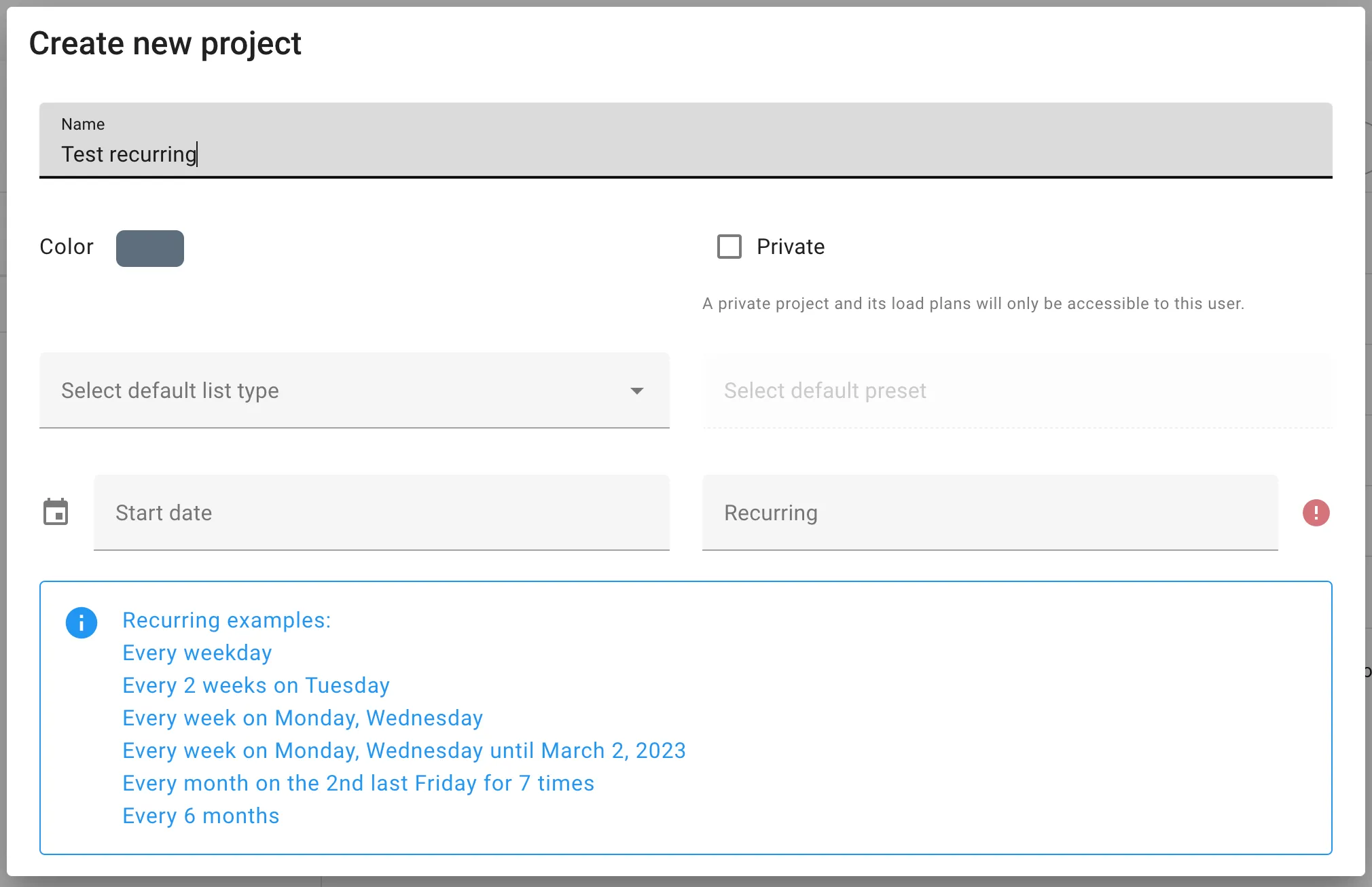
Namn
Vi ger vårt projekt ett namn för att visa i projektmappstrukturen.
Färg
Vi kan välja färgen som visas i mappstrukturen och kalendern.
Privat
Som standard - alla lastlistor du skapar kommer att vara synliga för andra företagsmedlemmar. Om du ställer in ett projekt som privat - kommer de endast att vara synliga för dig.
Standard listtyp
Du kan ställa in en standard listtyp som alla lastlistor du skapar i projektet kommer att använda som standard.
Standardförinställning
Om en standard listtyp är inställd kan du dessutom välja en standardförinställning. Till exempel, om du planerar för en specifik kund i detta projekt och vill att deras valda utrustning ska finnas i alla dina lastlistor för detta projekt.
Startdatum
Om ditt projekt pågår under en begränsad tid eller om du planerar för ett specifikt fraktdatum. Du kan använda denna inställning för att visa det i din projektkalender.
Återkommande
För leveranser som går ut på fasta scheman kan du ställa in ditt projekt med återkommande leveranser. Läs mer här.
Exempel
I bilden nedan kan vi se att jag har skapat “Mitt Projekt” och “Mitt Återkommande Projekt” som visas i min projektlista. “Mitt Projekt” är ett privat projekt, vilket indikeras av nyckelikonen på mappikonen. Till höger kan du se kalendervyn för “Mitt återkommande Projekt” som visar fraktdatumen för det projektet.
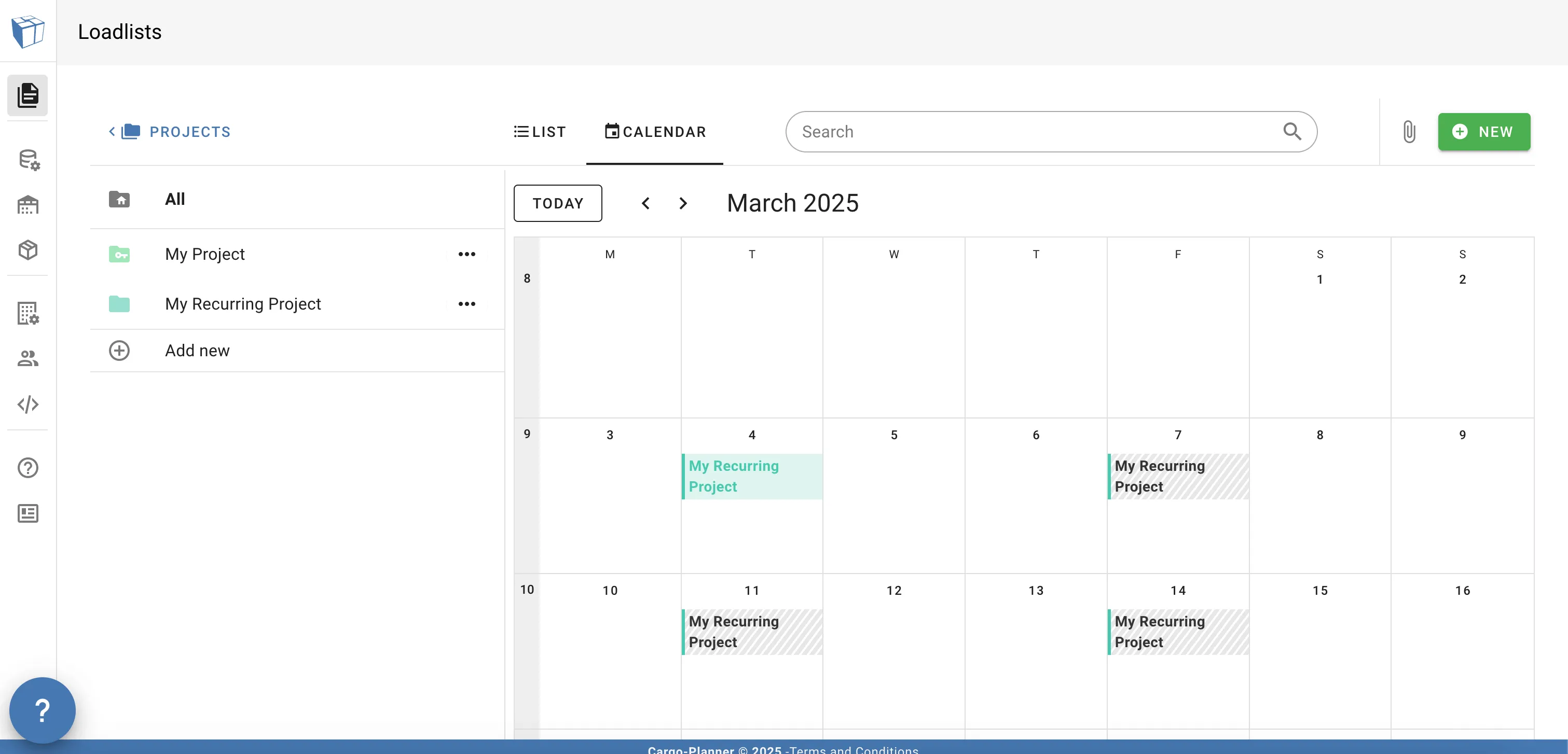
Du kan flytta lastlistor mellan olika projekt genom att använda dra och släpp-funktionen. Klicka helt enkelt på en lastlista medan du håller musknappen nere och dra den till det angivna projektet.
Återkommande leveranser
Om du har en leverans som går ut på ett fast schema, kommer du att finna återkommande leveranser mycket användbara.
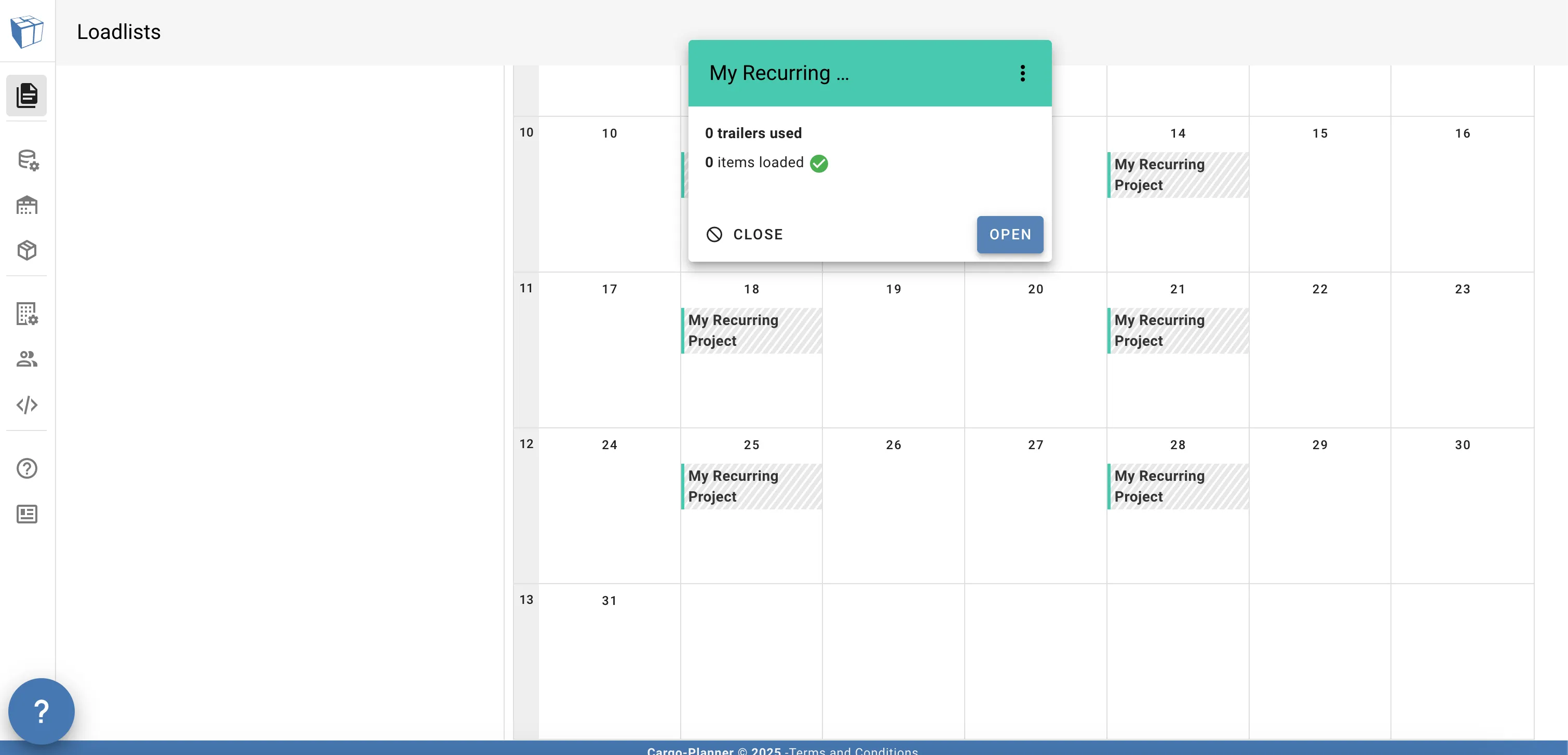
Om jag hittar en leverans i min kalender för “Mitt Återkommande Projekt” och klickar på förekomsten, får jag lite kort information och alternativet att öppna lastlistan.

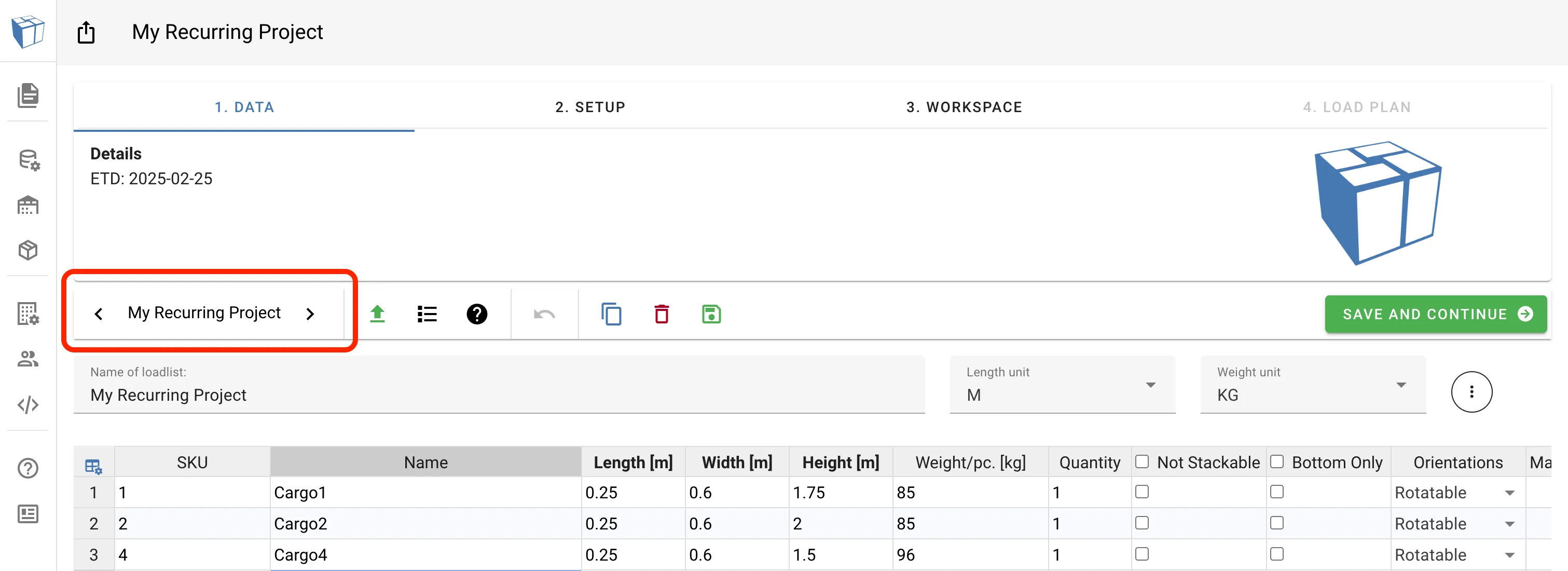
Väl inne i vår lastlista för projektet kan vi enkelt navigera mellan lastlistor med olika datum inom projektet. Vi använder pilarna bakåt och framåt på sektionen markerad i rött nedan, för att flytta mellan fraktdatum.
Vi kan också flytta artiklar från en dag till en annan genom att markera några rader, högerklicka och välja Flytta till lastlista… Detta öppnar kalendern för projektet och låter dig ändra datumet för artikeln. I animationen nedan väljer vi Cargo4 och flyttar den till nästa fraktdatum.