Cargo-Planner Docs
Anpassningsbara Lastplan Layouts
Cargo-Planner låter dig fullt ut anpassa hur dina lastplaner presenteras. Istället för ett fast format kan du skapa anpassade layouter genom att arrangera olika informationsblock på en visuell duk. Detta ger dig full kontroll över vilken information som visas och hur den är organiserad för olika målgrupper - oavsett om det är detaljerade tekniska planer för lagerpersonal eller kompakta sammanfattningar för kunder.
Översikt
Det anpassningsbara layoutsystemet låter dig:
- Dra och släpp block för att arrangera din lastplan exakt som du vill ha den
- Välj från 18 olika blocktyper (3D-vyer, tabeller, anteckningar, instruktioner, etc.)
- Konfigurera varje block med specifika inställningar
- Visa eller dölj block baserat på villkor (t.ex. visa endast foton om de finns)
- Skapa flera layouter för olika ändamål (lager, kund, chef)
- Skriv ut och dela med professionell formatering
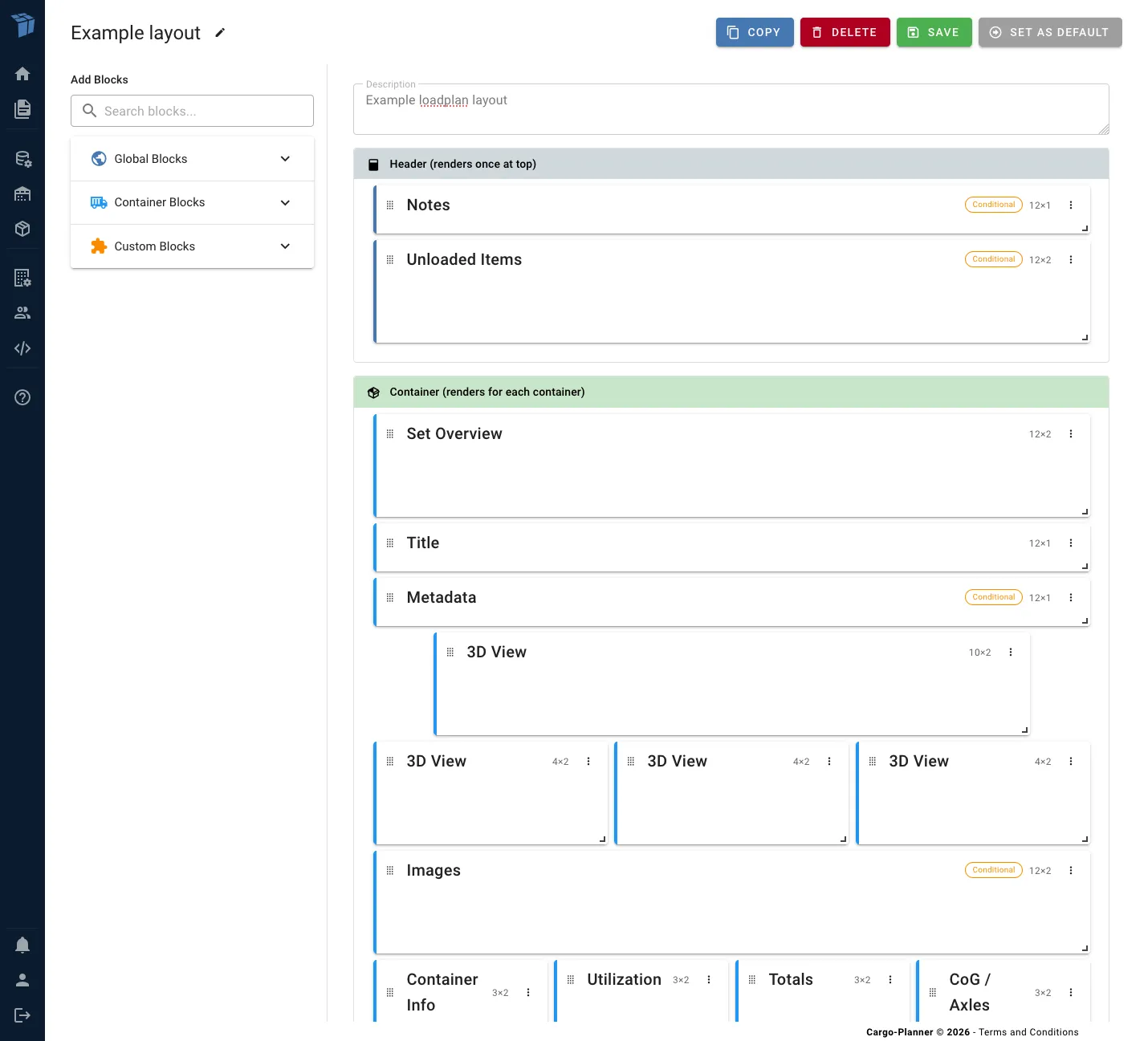
Åtkomst till Layout Builder
Det finns två sätt att komma åt layout builder:
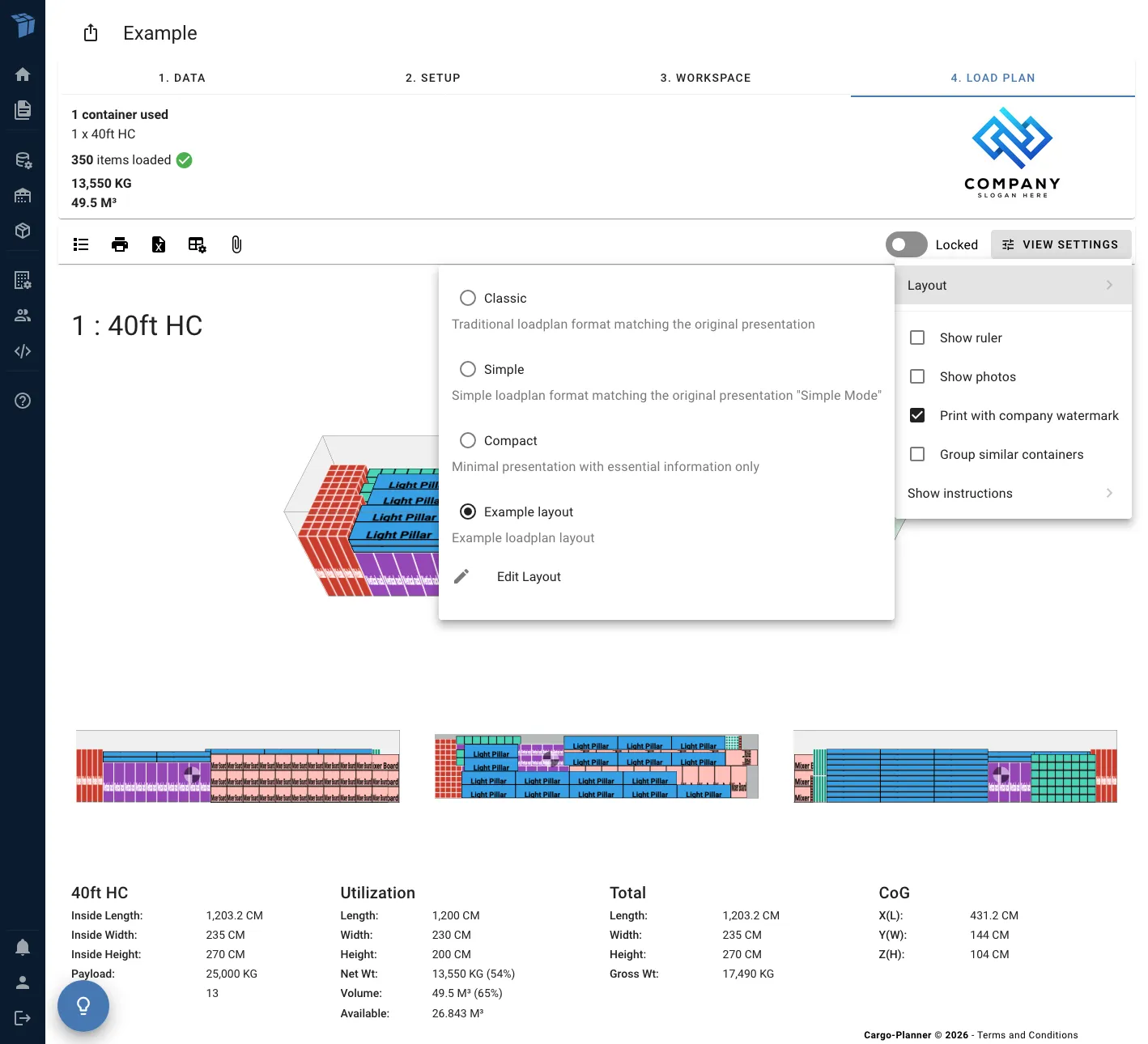
Från Lastplan-sidan
- Öppna en lastplan
- Klicka på Visa inställningar-knappen i verktygsfältet
- Välj Layout från menyn
- Välj en layout eller klicka på Redigera Layout för att anpassa den
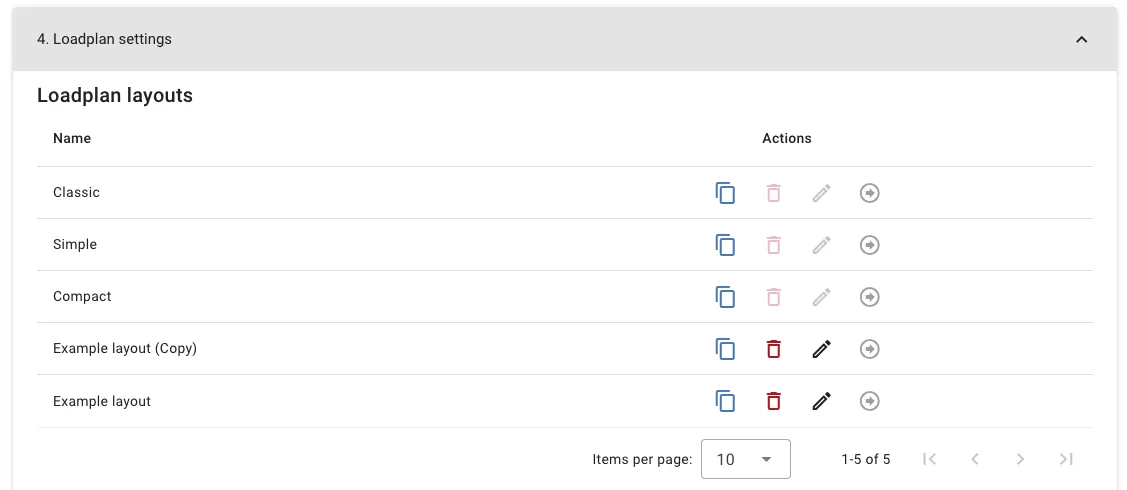
Från Huvudmenyn
Navigera till Företagsinställningar → 4. Lastplan inställningar → Lastplan Layouter för att se alla dina layouter och skapa nya.
Layout Builder Gränssnitt
Layout builder består av tre huvudområden:
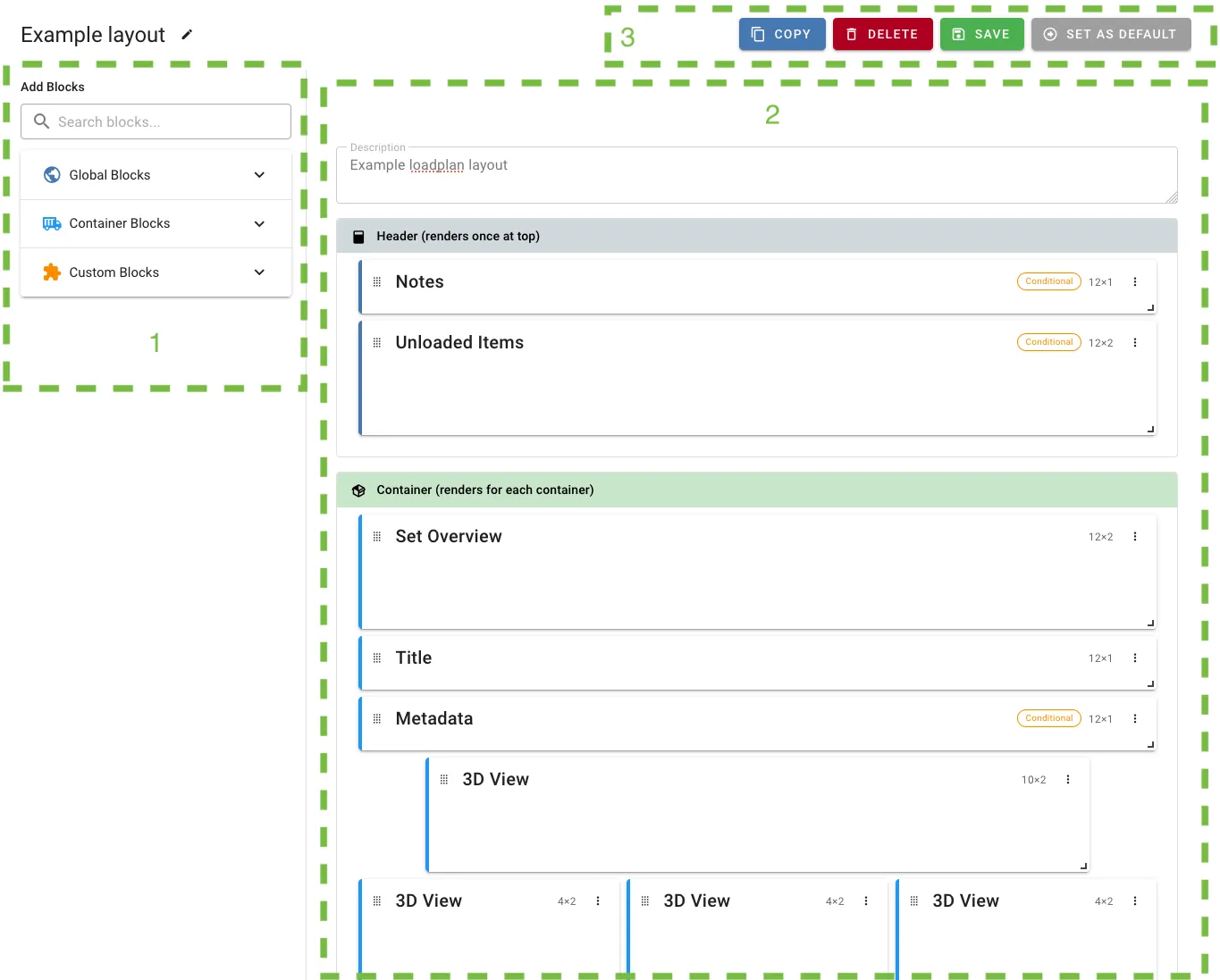
1. Blockpalett (Vänster Sidofält)
Bläddra bland tillgängliga block organiserade efter kategori:
- Globala block - Visas en gång för hela lastplanen (sammanfattningstabell, anteckningar, olastade artiklar)
- Set-block - Multi-container set-visualiseringar
- Container-block - Visas för varje container (3D-vyer, artikel tabeller, instruktioner, etc.)
- Anpassade block - Avstånd, sidbrytningar, anpassad text
Klicka på ett block för att lägga till det i din layout.
2. Duk (Centrum)
Huvudredigeringsområdet där du arrangerar block på ett 12-kolumners rutnät. Du kan:
- Dra block för att flytta dem
- Ändra storlek på block genom att dra i hörnen
- Klicka på block för att konfigurera deras inställningar
- Ta bort block med hjälp av papperskorgsikonen
3. Verktygsfält (Topp)
- Layoutnamn - Klicka för att byta namn på din layout
- Kopiera - Skapa en kopia av lastplanen
- Radera - Radera den synliga layouten
- Spara - Spara dina ändringar
- Ställ in som standard - Ställ in den aktuella layouten som standardlayout för lastplaner
Förstå Sektioner
Layouter är indelade i tre sektioner som styr när block renderas:
Huvudsektion
Block här renderas en gång högst upp i din lastplan. Bäst för:
- Sammanfattningstabeller
- Lastlistanteckningar
- Olastade artiklar
- Företagsinformation
Containersektion
Block här renderas för varje container. Bäst för:
- 3D-vyer
- Containerinformation
- Artikeltabeller
- Lastinstruktioner
- Container-specifika anteckningar
Fotsektion
Block här renderas en gång längst ner i din lastplan. Bäst för:
- Villkor
- Kontaktinformation
- Anpassade ansvarsfriskrivningar
Tillgängliga Blocktyper
Globala Block
Sammanfattningstabell
Visar övergripande lastliststatistik inklusive totala containrar, vikt, volym och utnyttjande.
Anteckningar
Visar lastlistanteckningar och lastplananteckningar i ett organiserat format.
Oladdade Artiklar
Listar lastartiklar som inte kunde lastas i någon container.
Set-Block
Set-Översikt
Visar en multi-container set-visualisering som visar hur containrar är arrangerade tillsammans (användbart för flatracks, öppna toppar, etc.).
Container-Block
Container Titel
Visar container namn och nummer.
3D-Vy
Visar en interaktiv 3D-visualisering av den lastade containern. Konfigurera:
- Vytyp: Huvud, sida, topp eller frontperspektiv
- Dukstorlek: Justera visningsstorleken
- Visa linjal: Visa dimensionsmarkörer
- Visa anteckningar: Visa lastetiketter
Containerbilder
Visar foton bifogade till containern.
Containerinfo
Visar containerdimensioner, lastkapacitet och kostnadsinformation.
Containerutnyttjande
Visar vikt- och volymutnyttjande med procentstaplar.
Container Totalt
Visar totalvikt, bruttovikt, volym och Out of Gauge (OoG) information.
Tyngdpunkt
Visar tyngdpunktsposition och axelviktfördelning (kritisk för transportsäkerhet).
Lastinstruktioner
Steg-för-steg instruktioner för att lasta containern. Konfigurera:
- Läge: Efter lager, efter staplar eller efter anpassad egenskap
- Visa sekundär utrustning: Inkludera pallar, ramar, etc.
Artikeltabell
En detaljerad tabell över alla lastartiklar i containern. Konfigurera:
- Visa totalt: Visa summarad längst ner
- Platta ut artiklar: Gruppera efter SKU istället för att visa enskilda artiklar
Containeranteckningar
Visar anteckningar specifika för denna container.
Containermetadata
Visar anpassade metadatafält bifogade till containern.
Anpassade Block
Anpassad Text
Lägg till din egen text med stöd för formler. Du kan använda uttryck för att visa beräknade värden.
Inställningar:
- Innehåll: Din text (stöder formler som
{total_weight}) - Justering: Vänster, centrerad eller höger
Avstånd
Lägger till vertikalt utrymme mellan block för bättre layoutavstånd.
Inställningar:
- Höjd: Justera avståndshöjden
Sidbrytning
Tvingar en sidbrytning vid utskrift eller generering av PDF:er.
Inställningar:
- Bryttyp: Före eller efter blocket
Blockinställningar
Varje block kan konfigureras med specifika inställningar. För att komma åt inställningar:
- Klicka på inställningsikonen (kugghjul) på ett block i duken
- Justera de tillgängliga alternativen
- Klicka på Spara för att tillämpa
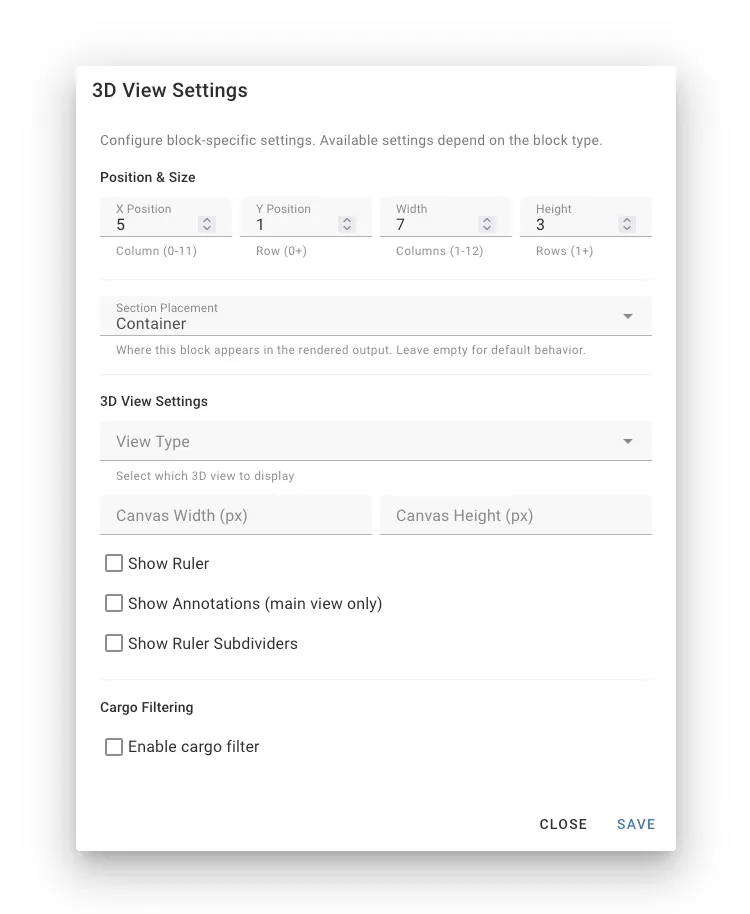
Vanliga Inställningar
De flesta block stöder dessa inställningar:
- Sektion: Huvud, container eller fotsektion
- Bredd: Antal kolumner (1-12) blocket upptar
- Höjd: Antal rader blocket upptar
Blockspecifika Inställningar
Varje blocktyp har unika inställningar relevanta för dess funktion:
- 3D-Vy: Vinkel, dukstorlek, linjal, anteckningar
- Artikeltabell: Visa totalt, platta ut artiklar
- Instruktioner: Läge (lager/staplar/efter-egenskap), visa sekundär utrustning
- Anpassad Text: Innehåll, justering, formler
Synlighetsvillkor
Gör att block visas eller försvinner baserat på specifika villkor. Detta är användbart för att visa information endast när den är relevant.
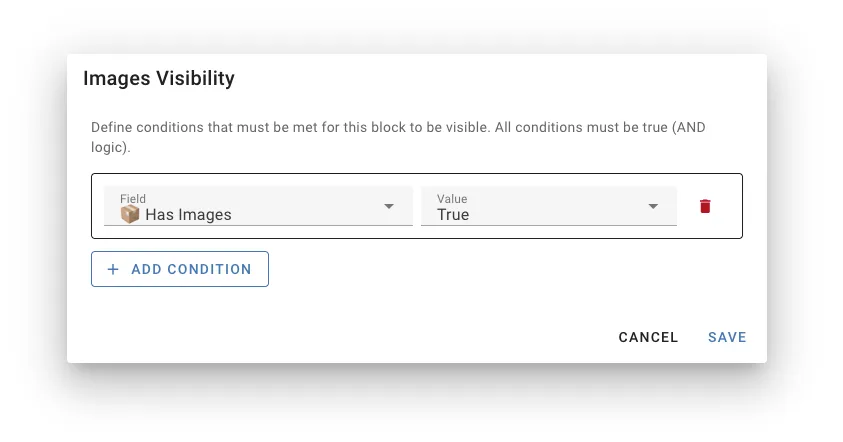
Hur man Lägger till Villkor
- Klicka på inställningsikonen på ett block
- Navigera till Synlighet-fliken
- Klicka på Lägg till Villkor
- Konfigurera:
- Fält: Vad som ska kontrolleras (t.ex.
simpleMode,hasImages) - Operator: Hur man jämför (lika med, inte lika med, större än, etc.)
- Värde: Vad som ska jämföras mot
- Fält: Vad som ska kontrolleras (t.ex.
Exempel på Användningsfall
Visa foton endast när de finns:
- Fält:
hasImages - Operator:
equals - Värde:
true
Dölj detaljerade instruktioner i enkelt läge:
- Fält:
simpleMode - Operator:
equals - Värde:
true
Visa set-översikt endast för första containern i setet:
- Fält:
isFirstInSet - Operator:
equals - Värde:
true
Tillgängliga Villkorsfält
simpleMode- Om enkelt läge är aktiverathasImages- Containern har bifogade fotonhasContainerNotes- Containern har anteckningarhasMetadata- Containern har anpassad metadataisFirstInSet- Detta är den första containern i ett multi-container setshowInstructions- Lastinstruktionsläge (‘layers’, ‘stacks’, ‘by-prop’, eller null)flattenItems- Artikeltabellen är plattadshowRuler- Linjal är synlig på 3D-vyer
Hantera Layouter
Skapa en Layout
- Gå till Inställningar → Lastplan Layouter
- Klicka på Ny Layout
- Ge den ett namn (t.ex. “Lagerlayout”, “Kundsammanfattning”)
- Börja med en tom duk eller duplicera en befintlig mall
- Lägg till och arrangera block
- Spara din layout
Använda Mallar
Cargo-Planner inkluderar en Klassisk mall som replikerar det traditionella lastplanformatet. Detta är en bra startpunkt:
- Hitta Klassisk mall i din layoutlista
- Klicka på Kopiera-knappen
- Ge din kopia ett nytt namn
- Anpassa den efter dina behov
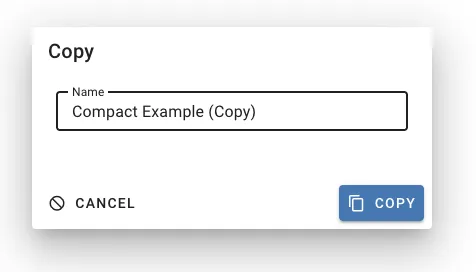
Ställa in en Standardlayout
Din standardlayout används automatiskt för alla lastplaner:
- Gå till Inställningar → Lastplan Layouter
- Klicka på Pilikonen bredvid layouten du vill ha som standard
- Layouten är nu din aktiva standard
Du kan fortfarande byta layout för enskilda lastplaner med hjälp av Visa inställningar-menyn.
Redigera en Layout
- Från lastplan-sidan, klicka på Visa inställningar → Layout → Redigera Layout
- Eller gå till Inställningar → Lastplan Layouter och klicka på redigera ikonen
- Gör dina ändringar i buildern
- Klicka på Spara
Duplicera en Layout
Skapa variationer av befintliga layouter:
- Gå till Inställningar → Lastplan Layouter
- Klicka på kopiera ikonen bredvid en layout
- Ange ett nytt namn
- Duplicatet öppnas i redigeraren redo att anpassas
Byta Namn på en Layout
- Öppna layouten i buildern
- Klicka på layoutnamnet högst upp
- Ange ett nytt namn
- Klicka på Spara
Radera en Layout
- Gå till Inställningar → Lastplan Layouter
- Klicka på papperskorgsikonen bredvid layouten
- Bekräfta radering
Obs: Systemmallar (som Klassisk) kan inte raderas, men du kan duplicera och modifiera dem.
Avancerat: Frågeparametrar
När du delar lastplan-URL:er kan du åsidosätta layoutinställningar med hjälp av frågeparametrar:
/loadlist/123?layout=my-custom-layout&showRuler=true&simpleMode=falseTillgängliga parametrar:
layout- Layout-ID att användashowRuler- Visa linjal på 3D-vyer (true/false)simpleMode- Aktivera enkelt läge (true/false)flatItems- Platta ut artikeltabellen (true/false)showImages- Visa containerfoton (true/false)instructions- Instruktionsläge (‘layers’, ‘stacks’, ‘by-prop’)
Detta är användbart för:
- Automatiserad PDF-generering via API
- Dela länkar med specifika visningsinställningar
- Mall-URL:er för konsekvent formatering
Allmänna Tips
- Börja med en mall - Den Klassiska mallen är en beprövad startpunkt
- Skapa flera layouter - Olika målgrupper behöver olika information
- Namnge layouter tydligt - Använd beskrivande namn som “Lager - Detaljerad” eller “Kund - Sammanfattning”
- Håll det enkelt - Överväldiga inte med för mycket information
- Överväg utskriftsformat - Testa hur det ser ut när det skrivs ut eller sparas som PDF
Felsökning
Block Visas Inte
Kontrollera om:
- Blocket har synlighetsvillkor som inte uppfylls
- Du tittar på rätt sektion (Huvud/Container/Fot)
- Blocket är inom dukens gränser
Layout Ser Annorlunda Ut Än Förväntat
- Uppdatera förhandsgranskningen för att se senaste ändringar
- Kontrollera att blockinställningar är korrekt konfigurerade
Kan Inte Redigera Mall
Systemmallar (som Klassisk) är skrivskyddade. Skapa en kopia för att anpassa:
- Klicka på kopiera ikonen bredvid mallen
- Redigera din kopia
Relaterad Dokumentation
- Lastplan visningsinställningar - Tillfälliga visningsalternativ
- Dela lastplan - Dela lastplaner med kunder
- Skapa en lastplan - Kom igång handledning