Cargo-Planner Docs
Last egenskaper
Varje artikel har en lista av egenskaper som kan tilldelas den och som kan påverka lastplanen. Du tilldelar egenskaper i 1. Datavy och i Lastbiblioteket

Om du har ytterligare data som du vill bifoga till lasten, finns det också möjlighet att lägga till dina egna anpassade kolumner.
SKU
Unik identifierare av lasten. Kommer automatiskt att sättas till ett autoökande nummer om det inte anges
Namn
Namn eller beskrivning av lasten. Kommer att sättas till SKU om det inte anges
Längd
Längd på lasten
Bredd
Bredd på lasten
Höjd
Höjd på lasten
Vikt
Vikt av lasten per styck
Kvantitet
Beroende på värdena i detta fält - kommer ett av tre olika beräkningslägen att inträffa:
- Om alla rader har en kvantitet angiven, kommer verktyget att lasta artiklarna i så många containrar som behövs
- Om inga rader har en kvantitet angiven - kommer verktyget att försöka få plats med så mycket som möjligt i en av de valda containrarna.
- Om vissa rader har en kvantitet angiven och vissa inte - kommer verktyget att lasta artiklarna som har en kvantitet angiven i så många containrar som behövs - och sedan använda de artiklar som inte har en kvantitet angiven som “fyllnadsmaterial”
Ej stapelbar
Om markerad, får ingen last (inklusive sig själv) placeras ovanpå. Lasten själv får dock placeras på andra artiklar som är stapelbara.
Endast botten
Om markerad måste denna last lastas på botten på golvet. Om inget annat anges kan andra artiklar fortfarande lastas ovanpå denna last
Orienteringar
Används för att specificera i vilka orienteringar lasten kan lastas. Tillgängliga alternativ baseras på geometrin av lasten. Läs mer om det under avsnittet orienteringar.
Max lager
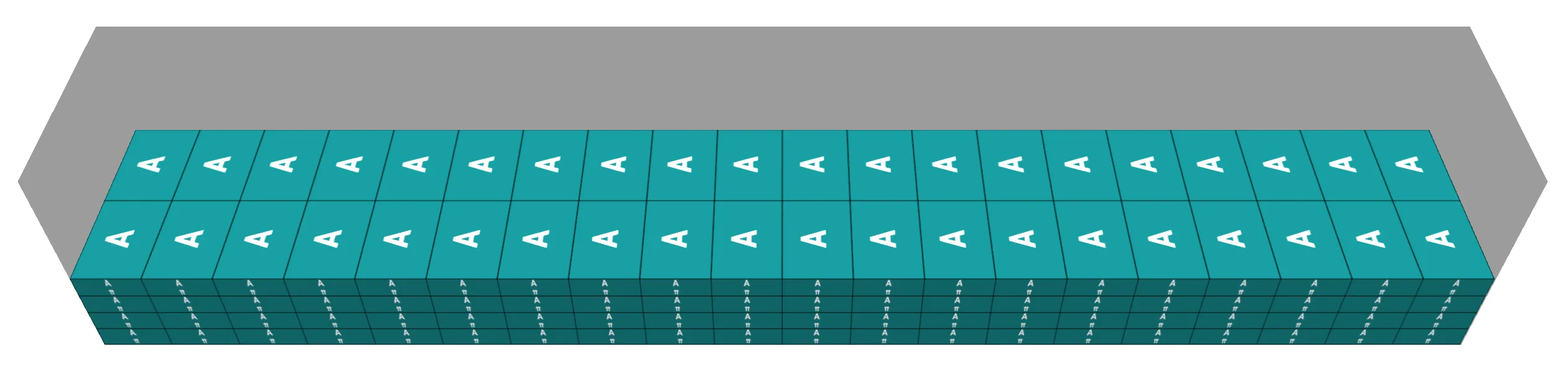
Om ett lageralternativ anges för en last (ett nummer) betyder det att denna last endast kan staplas upp till ett visst antal gånger (lager).
Max last
Maxvikt (i dimension specificerad av lastlista) som får lastas ovanpå en last
Geometri
- Box
Standardgeometri av lasten.
- Cylinder
En cylinder liggande. Höjden och bredden kommer att vara diametern.
- Ihålig cylinder
Ett rör med yttre diameter inställd under “Längd” och inre diameter inställd under “Bredd”.
- Komplexa geometriska former
För mer komplexa geometriska former som L-formade objekt eller last med ihåliga håligheter, se inre utrymmen.
Färg
Färgen på en last. Om ingen färg anges kommer den att sättas till en slumpmässig färg.
Grupp / Sändning
Olika artiklar kan tillhöra samma grupp / sändning / försändelse. Om du anger ett ID (nummer eller text) kommer artiklar med samma ID att lastas tillsammans.
Observera att som standard kommer artiklar med olika grupp-ID att lastas i olika containrar. Om du vill tillåta att artiklar med olika ID lastas i samma containrar kan du ändra detta beteende i Lastinställningarna
Klass
Används för att lägga till anpassade klasser till din last. Klasser kan användas tillsammans med en segregeringstabell för att separera lastning av vissa artiklar.
Förlasta
Om denna last ska förlastas på en pall eller låda (sekundär utrustning) innan den lastas in i containern - markera detta som sant
Lasta i
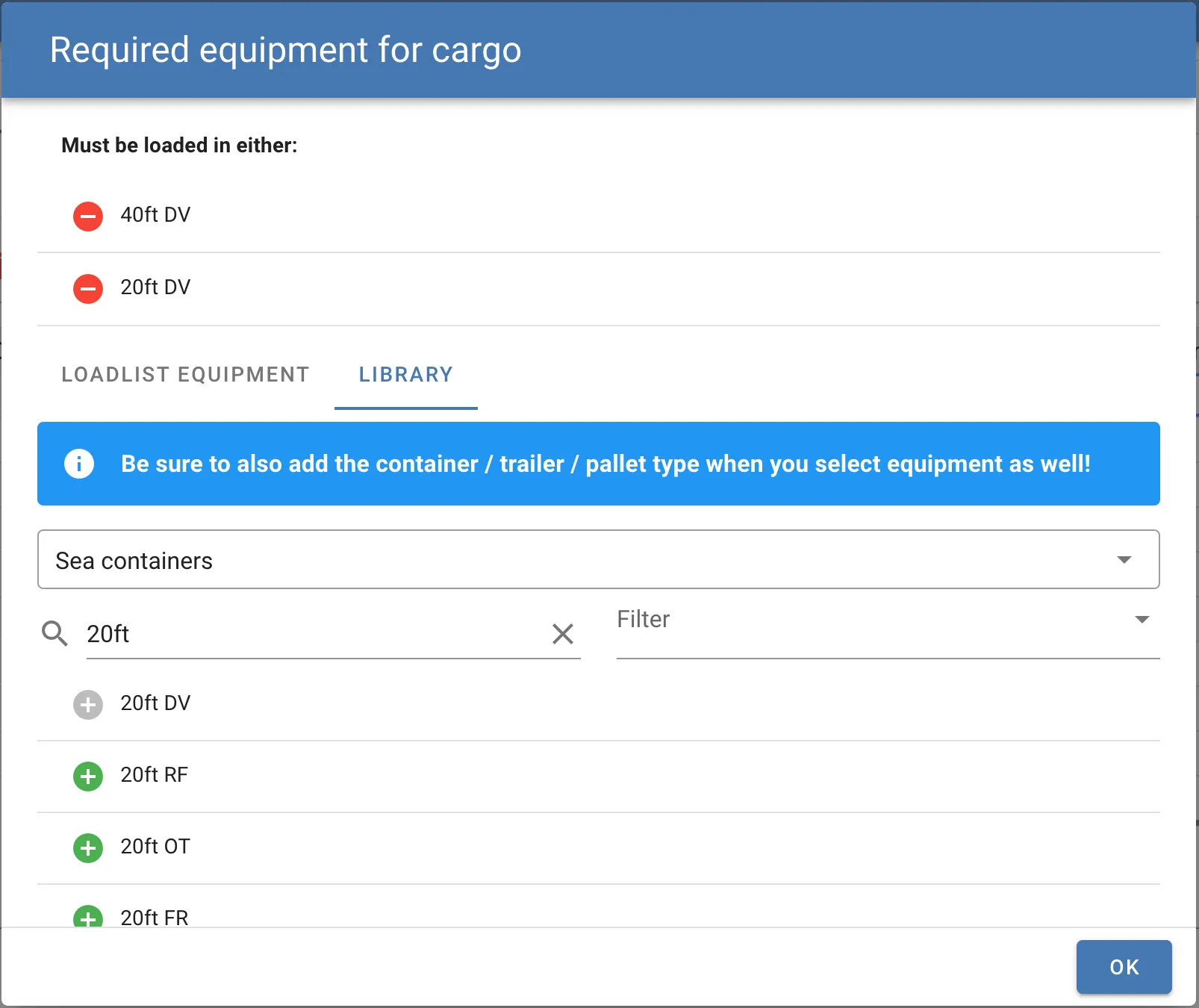
Om en last behöver lastas i en specifik containertyp, dubbelklicka i denna kolumn och en ny dialog kommer att visas där du kan välja de tillåtna utrustningarna. Utrustningar kan väljas från lastlistan eller utrustningsbiblioteket.
Prioritet
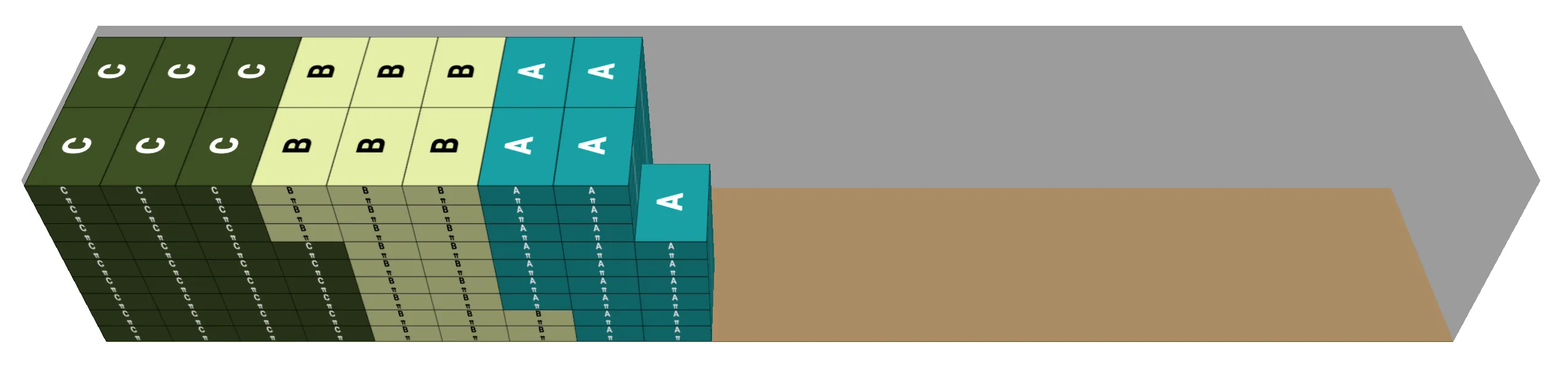
Om artiklar ska lastas i en viss ordning kan du använda Prioritetskolumnen. Här har vi tre olika artiklar med tre olika prioriteringar.

En last med en högre prioritet kommer att lastas före en last med en lägre prioritet
Marginal
Ett avstånd runt lasten som kommer att fungera som “fritt utrymme”. Ange ett nummer här om din last behöver extra utrymme för surrningar eller andra ändamål
Buntning
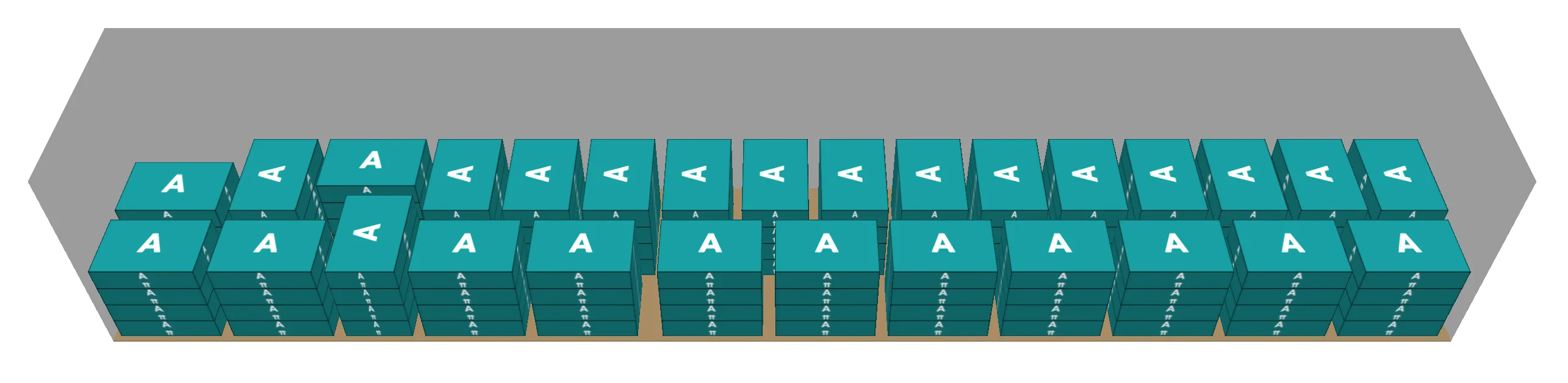
Buntning av last är användbart för att specificera hur en grupp av en viss last kan organiseras och packas i ett set. Läs mer om det under avsnittet buntning.
Inre utrymmen
Definiera ihåliga områden inuti lasten som kan användas för ytterligare lastutrymme. Användbart för skåp, L-formade möbler och last med användbara inre håligheter. Läs mer om det under avsnittet inre utrymmen.
Destination
Den tilldelade geografiska destinationen för lasten. Fritextfält som stöder inmatning som land, stad, postnummer och gata. Se ruttning för mer information om denna funktion.
Exempel:
-
Frankrike
-
Main St, San Francisco
-
211 30, Sverige
Anpassade kolumner
Om ingen av kolumnerna ovan matchar dina behov kan du skapa anpassade kolumner genom Inställningar eller genom att klicka på den blå ikonen längst upp till vänster i inmatningstabellen.
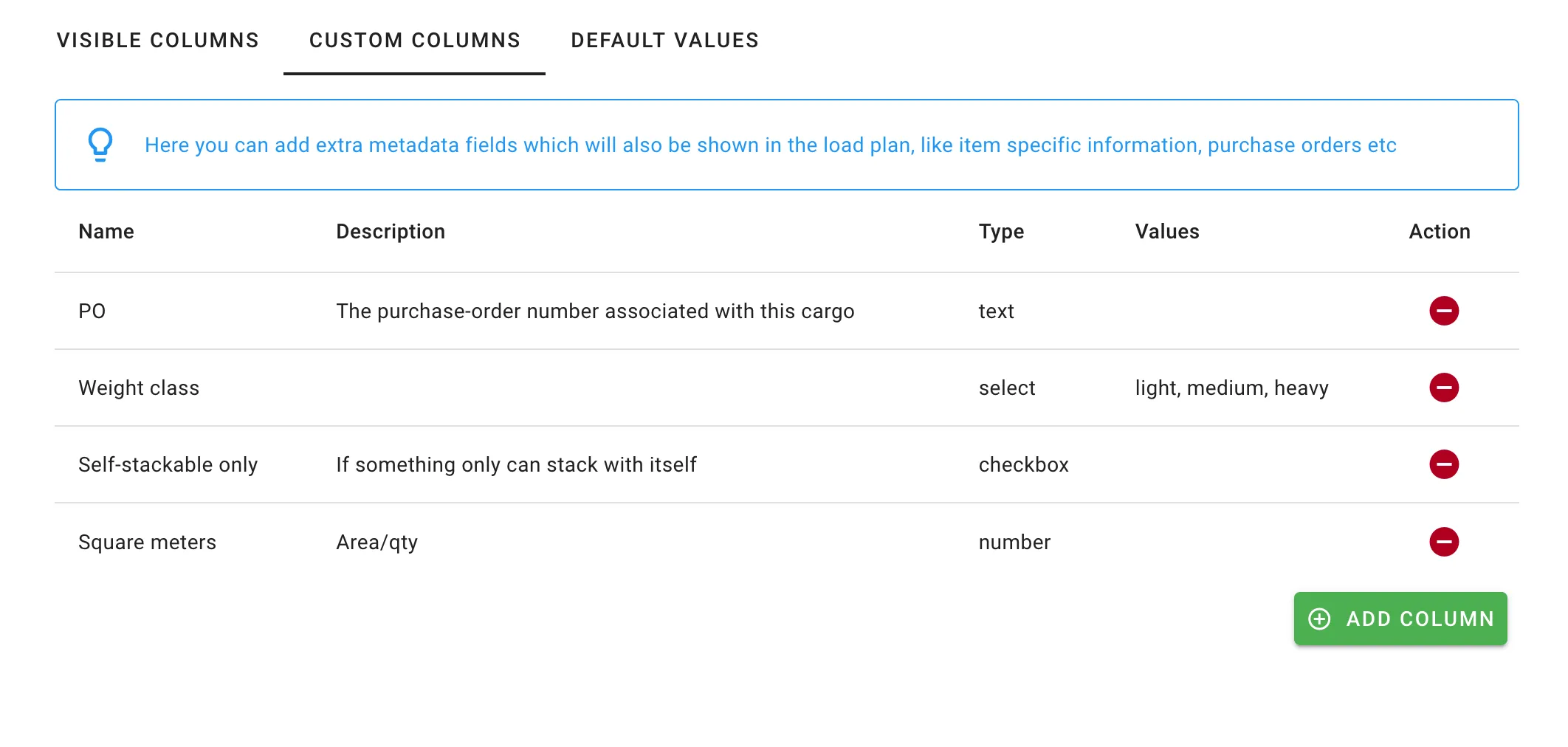
Anpassade kolumner finns i fyra varianter:
- Text: lämplig för metadata. Exempel inkluderar “Inköpsorder”, “Leverantör” eller “Projekt”
- Nummer: mått för användning vid beställning eller summering. Till exempel “Kvadratmeter” eller “Stapelbarhetsgrad”
- Kryssruta: Ja/Nej-frågor som: “Levererad”, “Pallad” eller “Endast självstapelbar”
- Rullgardinsmeny: Kolumner med flera alternativ. Alternativen skrivs som en lista, där varje alternativ separeras med ett kommatecken: “lätt, medium, tung”
Anpassade kolumner är också mycket användbara i kombination med Anpassade regler, eftersom du kan skapa effekter som liknar standardfälten.