Cargo-Planner Docs
Användarhantering
Översikt
Användarhanteringsvyn är tillgänglig under “Företagsinställningar” i huvudverktygsfältet på vänster sida. Inne i Företagsinställningar, navigera till fliken “Användarhantering”.
Endast användare med Administratörsroll kan utföra nedanstående uppgifter
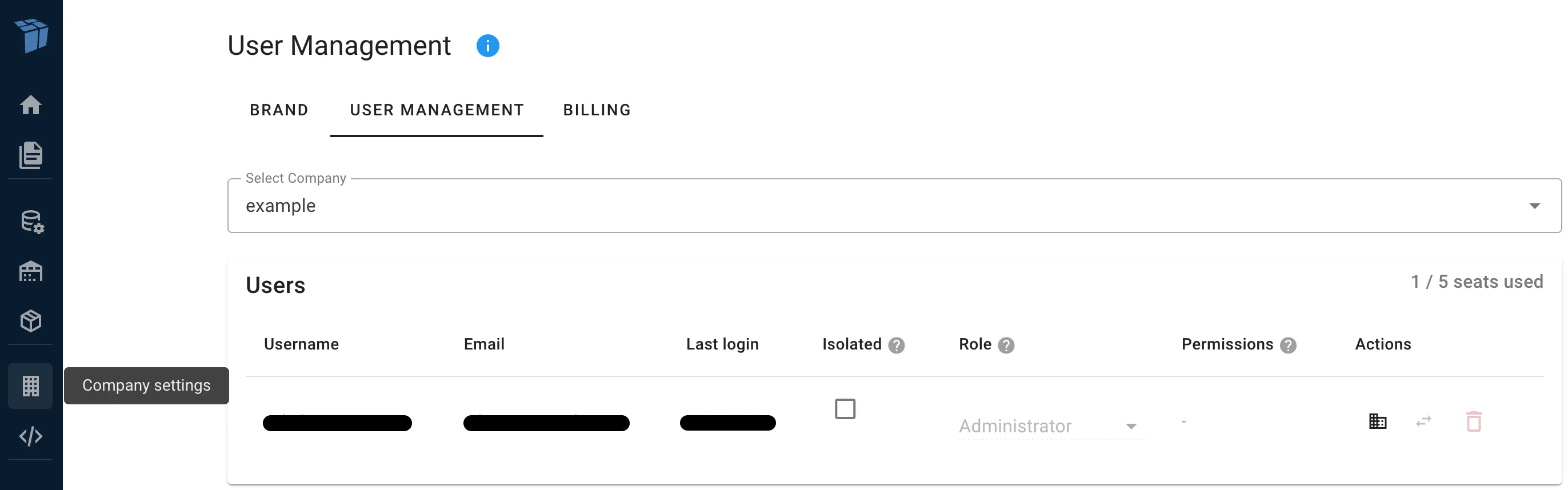
Användarhanteringsvyn är organiserad i tre flikar: Användare, Inbjudningar och Användning.
Lägga till användare
Klicka på knappen Bjud in och ange e-postadressen till personen du vill bjuda in. Du kan också förhandsbestämma deras roll och sätta dem som isolerade. Användaren kommer att få en inbjudningslänk som är giltig i 14 dagar, genom vilken de kan fylla i sina egna uppgifter.
Om du har överskridit det maximala antalet användare för ditt konto kommer du inte att kunna lägga till fler användare. Antingen ta bort befintliga användare eller kontakta oss för att öka din användargräns.
Ta bort en användare
Klicka på raderingsknappen på en användarrad för att ta bort dem. En dialogruta visas där du frågas om du vill överföra användarens lastlistor till en annan användare i din organisation.
Om du inte överför lastlistorna kommer alla lastlistor skapade av denna användare att raderas permanent.
Hantera användare
Fliken Användare visar alla användare som tillhör det valda företaget. För varje användare kan du se deras användarnamn, e-post, senaste inloggning och nuvarande roll och behörigheter.
Ändra en användares roll
Varje användare har en enda roll. Du kan ändra en användares roll genom att välja en annan roll från rollväljaren på användarraden. De tillgängliga rollerna i ordning efter åtkomstnivå är: Planerare, Redaktör, Utvecklare och Administratör.
Du kan inte ändra din egen Administratörsroll.
Funktionsbehörigheter
Användare med rollen Planerare kan ges ytterligare funktionsbehörigheter för att tillåta redigering av specifika resurstyper utan att ge dem hela Redaktörsrollen. De tillgängliga funktionsbehörigheterna är:
- Lastredaktör - Skapa och ändra lastbiblioteksobjekt
- Utrustningsredaktör - Skapa och ändra utrustning (containrar, släpvagnar, etc.)
- Projektsredaktör - Skapa och ändra projekt
- Förinställningsredaktör - Skapa och ändra lastförinställningar
- Företagsredaktör - Ändra företagsdetaljer
Dessa behörigheter är endast tillgängliga för Planerare. Användare med rollen Redaktör eller högre har redan alla dessa behörigheter inkluderade i sin roll, så behörighetskolumnen visas inte för dem.
Ställa in en användare som isolerad
Växla Isolerad kryssrutan på en användare för att aktivera eller inaktivera isolerat läge. Isolerade användare kan endast se sina egna lastlistor. Detta är användbart för att ge externa användare (kunder, partners) tillgång till att planera sina egna sändningar utan att se andra användares data.
En isolerad användare kan inte vara Administratör.
Fliken Inbjudningar
Fliken Inbjudningar visar alla väntande inbjudningar. Du kan se e-post, status (aktiv eller utgången) och återkalla inbjudningar som inte längre behövs.
Fliken Användning
Fliken Användning visar beräkningsstatistik för ditt företag, inklusive det totala antalet unika lastplaner skapade under de senaste 12 månaderna.
Du kan också ladda ner månatliga åtkomstloggar som CSV-filer genom att välja ett år och en månad och klicka på nedladdningsknappen.
Välja ett företag
Om ditt konto har tillgång till flera företag (Enterprise-konton) kommer du att se en företagsväljare högst upp på sidan. Välj det företag du vill hantera.
Tillgängliga företag
För Enterprise-konton med flera företag kan du kontrollera vilka företag en användare kan komma åt. Klicka på företagsikonen på en användarrad för att öppna dialogrutan för tillgängliga företag.
Här kan du välja vilka ytterligare företag användaren ska ha tillgång till. Användaren kommer då att kunna växla mellan dessa företag inom applikationen. Användarens primära företag (det de tillhör) är alltid tillgängligt och behöver inte väljas här.
Flytta användare mellan företag
För Enterprise-konton kan du flytta en användare från ett företag till ett annat. Klicka på byta-ikonen på en användarrad och välj målföretaget från rullgardinsmenyn. Användaren kommer att tas bort från det nuvarande företaget och läggas till i det valda företaget.
Du kan inte flytta dig själv till ett annat företag.