Cargo-Planner Docs
Arbeta med pallar
Ett vanligt scenario är att lasta artiklar på pallar och sedan lasta dem i containrar. Denna typ av “nästlad beräkning” är enkel att ställa in i Cargo-Planner.
Låt oss titta på de inställningar vi behöver för att skapa en “nästlad” lastplan.
I följande exempel kommer vi att organisera en leverans för ett företag som säljer flingor och mjölk för att demonstrera hur man organiserar pallar i en trailer.
1. Data
Inom datatabben i vår lastplan anger vi de artiklar vi vill lasta. Vi säkerställer sedan att kolumnen Preload är aktiverad för alla artiklar som vi vill förladda på pallar:
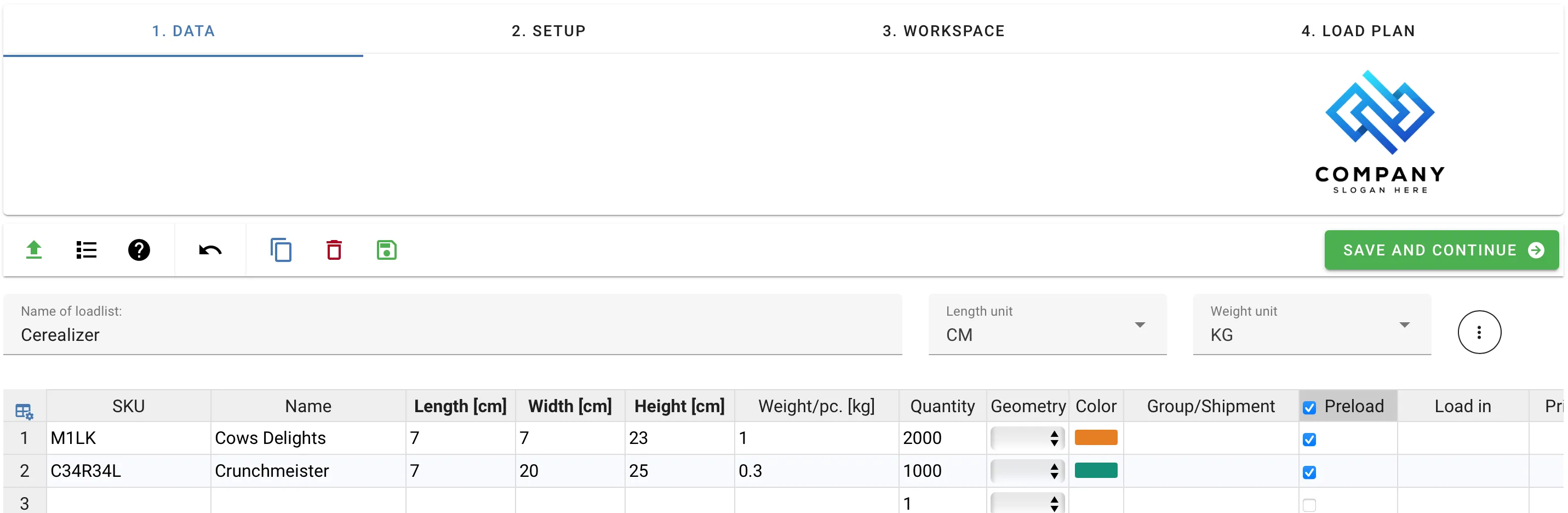
Vi sparar våra ändringar och går vidare till fliken Inställningar.
2. Inställningar
För transport använder vi en Box Trailer och vi vill använda fullstora och halva Euro-pallar. Inom avsnittet för utrustningsbiblioteket navigerar vi till fliken “Sekundär”. I denna flik kan vi hitta de typer av containrar som kan användas för förlastning av artiklar. Vi letar upp Euro-pallarna och klickar på det gröna plustecknet för att lägga till dem i vår valda utrustning.

Om den utrustning vi behöver inte finns i listan kan vi använda det svarta plustecknet i det övre högra hörnet av fliken för utrustningsbiblioteket för att lägga till anpassade containrar i vårt bibliotek.
När du skapar en anpassad pall (dvs. Sekundär utrustning), observera att inställningen “Maxhöjd” är 0 som standard vilket innebär att endast ett lager av artiklar kommer att lastas på den pallen. Vidare, för att lasta pallen, bör “Maxhöjd” inte överstiga storleken på trailerdörren.
Överhäng
Pallar tillåter artiklar att överhänga däcket när de är lastade. För att hantera hur långt, ställ in Max längd och Max bredd på pallen i Inställningar → Expandera vald utrustning, på samma sätt som på vilken annan container som helst. Planeraren behandlar dem som hårda gränser: den placerar aldrig artiklar bortom dem. När de lämnas tomma tillåter pallar 33% överhäng som standard, precis som öppna containrar gör. En pall är en container som vilken annan som helst, så riktade maxgränser fungerar på samma sätt här som på en trailer.
Balansera lasten på däcket
För att bygga pallar vars last är balanserad på mitten av däcket, slå på Begränsa tillåtet tyngdpunkt och ställ in både längd (X) och bredd (Y) värden till 0%. Planeraren bygger då endast pallar vars tyngdpunkt ligger i mitten av däcket.
När jag är klar med att importera de pallar jag vill använda, klickar jag på “Ny lastplan” och låter appen göra sitt.
3. Arbetsyta
När vi granskar resultaten i arbetsytetabben kan vi snabbt se att alla artiklar lastades i fullstora Euro-pallar och vissa pallar innehöll både mjölk och flingor. För vårt exempel ville vi lasta mjölken på halvstora pallar och flingorna på fullstora pallar för att hantera viktfördelningarna.
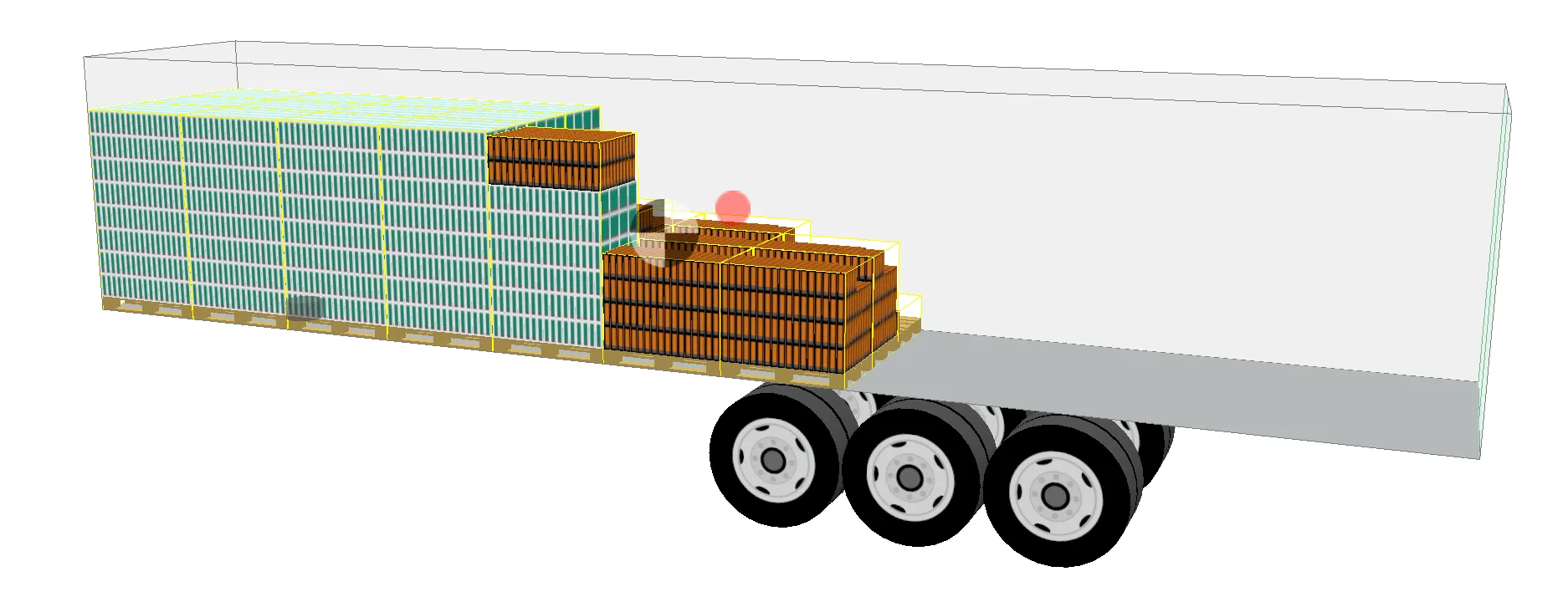
För att rätta till detta fel går vi tillbaka till “Data”-fliken och tittar på kolumnen för artikelns egenskap load in. Vi behöver tala om för appen att lasta artiklarna i specifika palltyper. För att göra detta dubbelklickar vi på “load in”-kolumnen för artikeln, och i dialogrutan väljer vi de pallar som denna artikel ska lastas i.

Vi säkerställer att spara ändringarna, går tillbaka till vår inställningsflik och klickar på “Ny lastplan”.
4. Lastplan
Vi ser nu att all mjölk är lastad på halvstora Euro-pallar och att flingpaketen är lastade på fullstora Euro-pallar. Precis som vi ville.
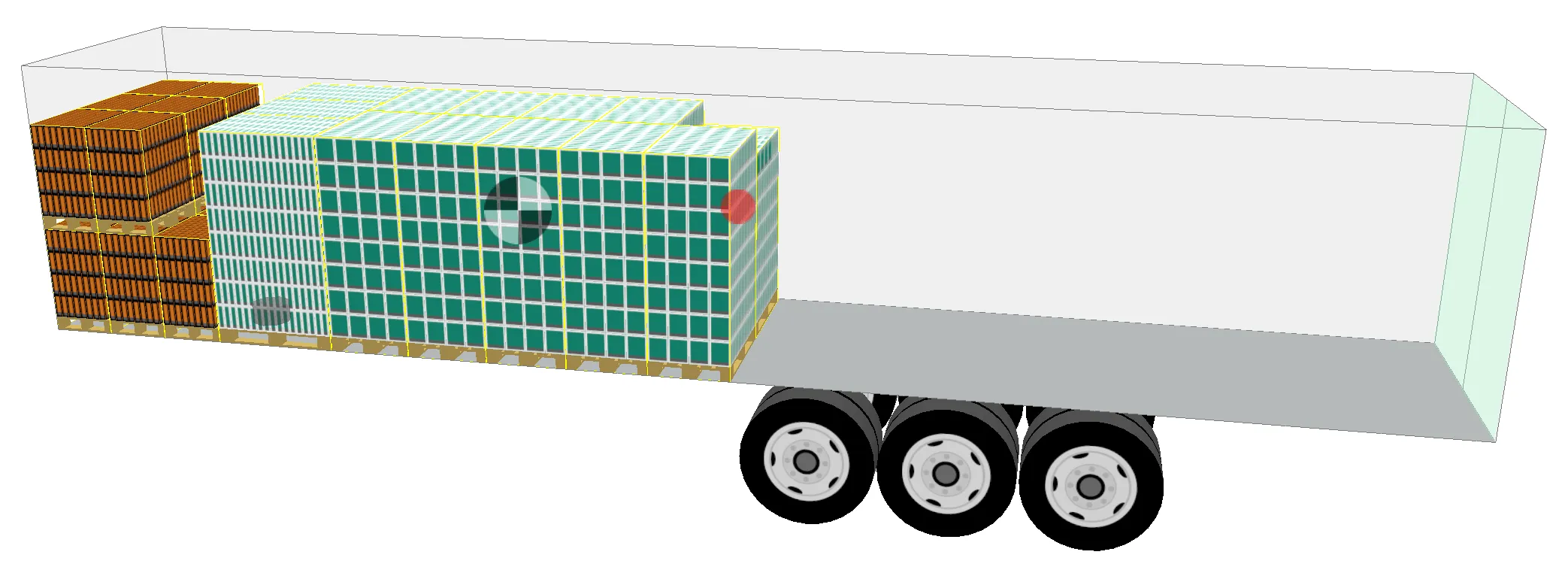
I Interaktiv vy kan vi interagera med pallarna på samma sätt som vi kan interagera med artiklar.
Obs: Pallar kan vara lådor eller andra containrar!
Termen “pall” betyder inte att de faktiska pallarna behöver vara - pallar. De kan också vara stängda lådor.
Titta på nedanstående exempel när vi har skapat en stängd lådtyp:
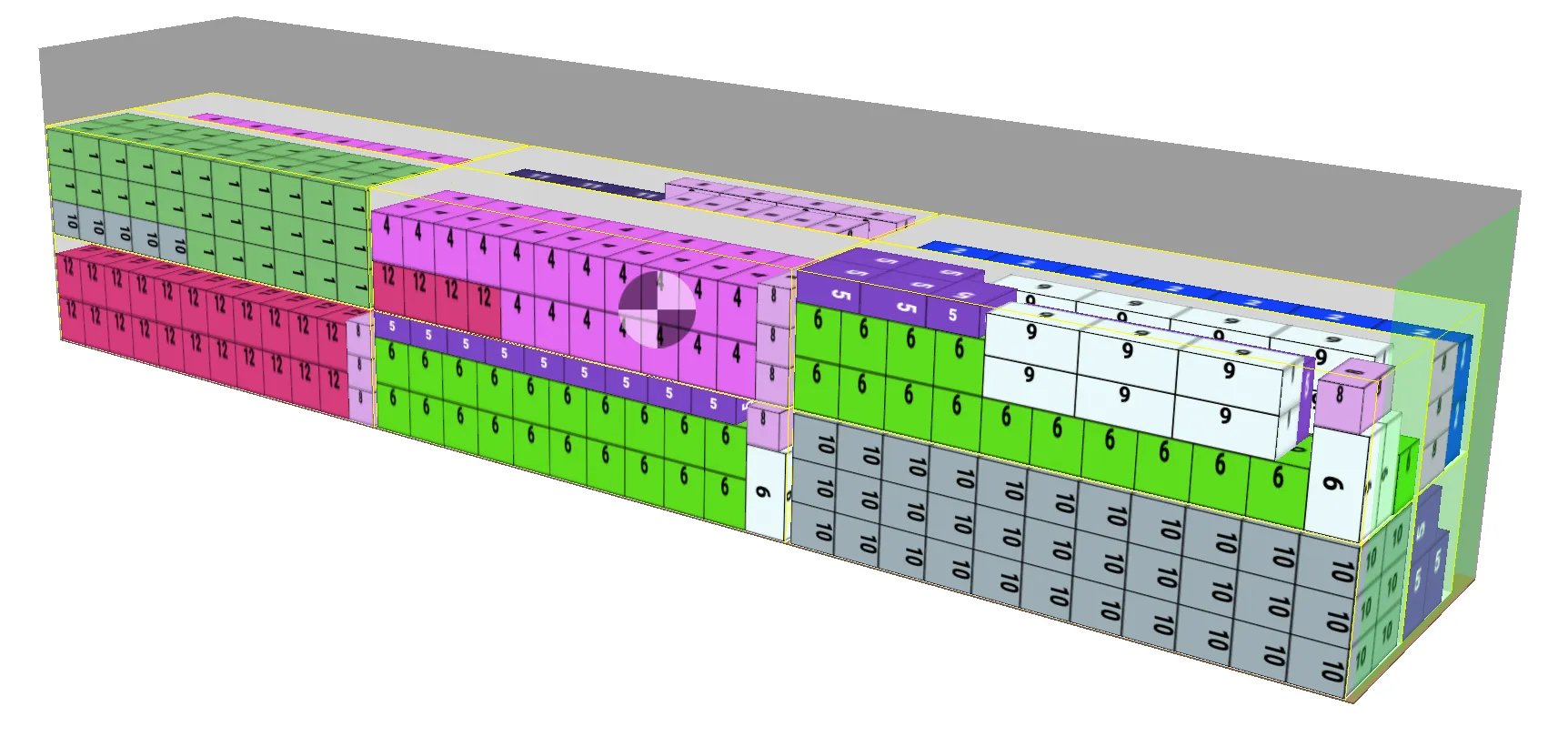
När palltyperna är stängda kan de staplas ovanpå varandra.