Cargo-Planner Docs
Ändra en lastplan
Även om Cargo-Planner vanligtvis skapar färdiga lastplaner kan du ibland behöva ändra och modifiera det genererade resultatet. Kanske har din kund speciella krav på de valda containrarna och lastpositionerna. Det är därför vi har gjort det extremt enkelt att göra det i Cargo-Planner.
För en fullständig lista över knappar och menyval i Arbetsytan, se Verktygsfältet i Arbetsytan.
Låt oss titta på ett exempel:
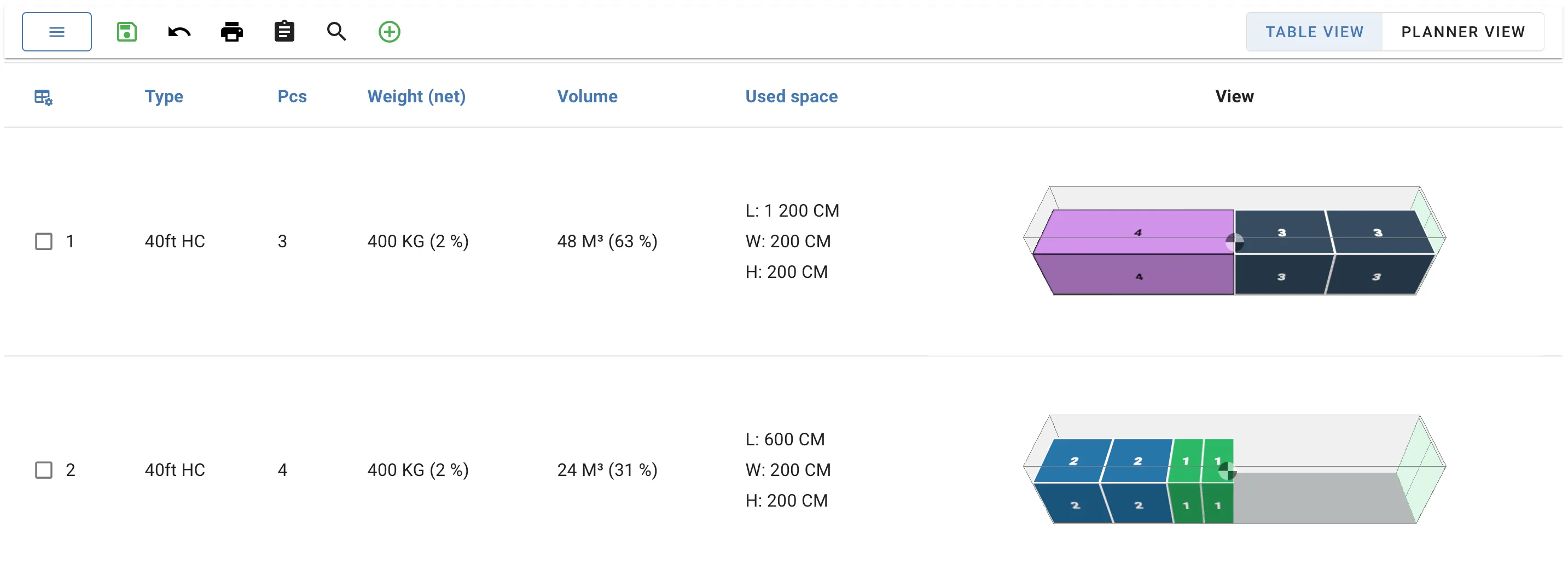
Container nummer 1 innehåller en stor last som vi helst inte skulle vilja ladda i en 40 ft HC utan använda en Flatrack istället.
Det första vi gör är att ändra denna container. I Arbetsytans vy väljer vi containern och ändrar sedan containern till en Flatrack istället:

Bra, det är nu en flat rack-container istället. Men eftersom all last inte fick plats i en flat rack, laddades överskottslasten i en ny container.
Den Interaktiva vyn
För att rätta till detta går vi in i den Interaktiva vyn genom att klicka på 3D-visualiseringen av containern. När vi är inne i den interaktiva vyn klickar vi på lasten vi vill lossa och trycker på lossningsknappen.

Du kan också lossa valda laster genom att trycka på Del eller Backspace-knappen. Lasten dyker då upp i vyn “Olastade artiklar” vilket betyder att den för närvarande inte är lastad i någon container.
Vi går sedan tillbaka och går in i den interaktiva vyn av 40ft HC-containern och öppnar vyn för olastade artiklar. Vi använder vår mus för att dra artikeln in i containern:

Dra och släpp-funktionen fungerar också utanför den interaktiva vyn.
Innan vi avslutar tar vi bort den tomma containern.

På liknande sätt kan du skapa och ta bort containrar från lastplanen. Detta ger dig friheten att modifiera resultatet enligt dina preferenser.
Planeraren Vy
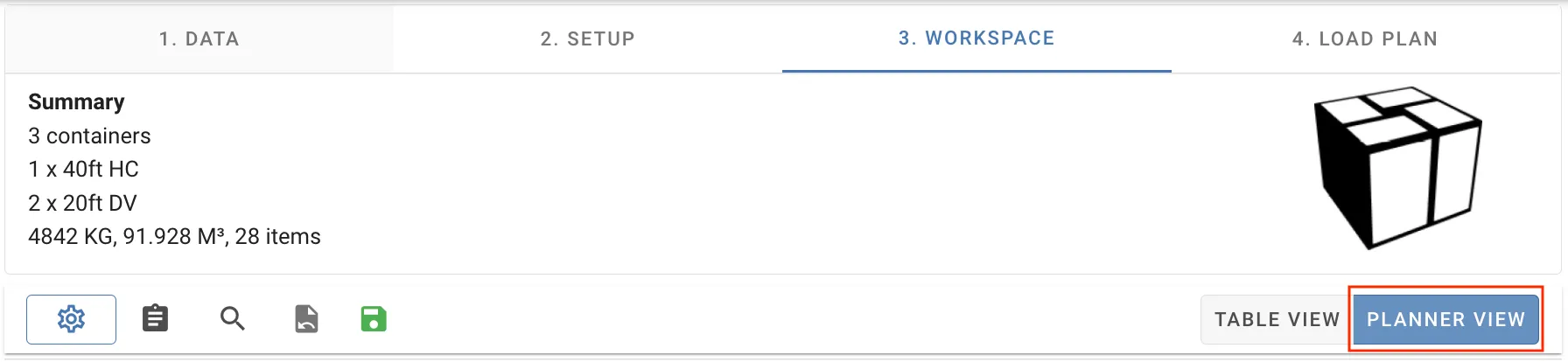
Om du ofta behöver flytta laster inom en container eller mellan containrar föreslår vi att du istället använder planeraren vy. Den har skapats för att förenkla lastning och flyttning av laster. Du kan enkelt komma åt den genom att växla vyinställningen i det övre högra hörnet:

Vi kan flytta last mellan containrar, samt omorganisera lastningsordningen av last, helt enkelt genom att dra och släppa den.

När vi är nöjda med våra ändringar av containrarna, tar vi bort den tomma containern och sparar våra resultat.
Sekundär Utrustning
Samma funktionalitet är tillgänglig för sekundär utrustning när den ingår i din lastplan. Växla helt enkelt mellan att visa din primära och sekundära utrustning i din lista. Åtkomst till den interaktiva vyn som tidigare. Se nedan;

Verktygsfältet i Arbetsytan
Verktygsfältet högst upp i Arbetsytan innehåller verktygen för att ändra lastplanen som helhet: lägga till, konvertera, ta bort och låsa containrar, och flytta dem till nya lastlistor.

Etiketter anpassas till transportmedlet. Där denna artikel säger container, visar appen ULD, trailer eller pall beroende på lastlisttypen.
De flesta verktyg verkar på de valda containrarna. Välj en container genom att kryssa i kryssrutan i dess rad i Tabell- eller Planeraren vy. När liknande containrar är grupperade, väljer en kryssruta hela gruppen.
Verktygsfältsknappar
| Knapp | Vad den gör |
|---|---|
| Meny (☰) | Öppnar Arbetsytans meny med alla alternativ nedan och några fler. |
| Ångra lastplanändring | Återställer den senaste ändringen som gjorts i lastplanen i Arbetsytan eller den Interaktiva vyn. |
| Skriv ut | Skriver ut Tabellvyn. Visas endast i Tabellvyn. |
| Lastplannoteringar | Visar ett noteringsfält. Noteringar sparas med lastplanen och inkluderas i den exporterade lastplanen. |
| Sök efter last | Visar ett sökfält. Endast containrar som håller en last vars namn, SKU eller försändelse-ID matchar listas. Last inuti pallar inkluderas. |
| Lägg till tom container | Öppnar dialogrutan lägg till eller konvertera för att lägga till en tom container. |
| Primär / Sekundär | Växlar mellan containrarna och pallarna lastade i dem. Visas endast när lastplanen innehåller pallar. |
| Översikt / Tabellvy / Planeraren vy | Växlar Arbetsytans vy. Översikt visas endast när lastplanen använder set. |
När en eller flera containrar är valda, visas dessa knappar också:
| Knapp | Vad den gör |
|---|---|
| Ändra typ av valda | Öppnar dialogrutan lägg till eller konvertera för att ersätta de valda containrarna med en annan typ. |
| Ta bort valda | Tar bort de valda containrarna och deras last från lastplanen. |
| Töm valda | Lossar all last från de valda containrarna men behåller de tomma containrarna. Lasten går till Olastade artiklar. |
| Lås / Lås upp valda | Låser de valda containrarna. Se Låsa containrar. |
Arbetsytans meny
Menynknappen till vänster i verktygsfältet öppnar en lista över alla Arbetsytans operationer. Alternativ som behöver ett urval är gråade tills du väljer minst en container.
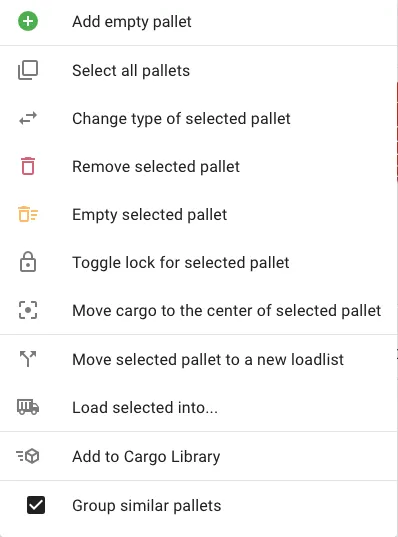
| Menyalternativ | Vad den gör |
|---|---|
| Lägg till tom container | Samma som verktygsfältsknappen. |
| Välj alla / Avmarkera alla containrar | Väljer varje container i listan. Med en aktiv sökning väljs endast de matchande containrarna. |
| Ändra typ av valda containrar | Samma som verktygsfältsknappen. |
| Ta bort valda containrar | Samma som verktygsfältsknappen. |
| Töm valda containrar | Samma som verktygsfältsknappen. |
| Växla lås för valda containrar | Samma som verktygsfältslåsknappen. |
| Flytta last till mitten av valda pallar | Endast pallastlistor. Flyttar lasten på varje pall så att den är centrerad på pallens längd och bredd. Med inget valt, tillämpas det på alla pallar. |
| Flytta valda containrar till en ny lastlista | Skapar en ny lastlista med de valda containrarna och deras last, och tar bort dem från den aktuella lastplanen. Se Dela en lastplan. |
| Ladda valda pallar i… | Endast pallastlistor. Skapar en ny lastlista med pallarna som last, redo att laddas i containrar, ULDs eller trailers. Se Ladda pallar i ett annat transportmedel. |
| Ny lastlista från sekundär utrustning | Endast container-, ULD- och trailerlastlistor. Skapar en ny pallastlista från pallarna inuti de valda containrarna. Se Arbeta med pallarna separat. |
| Lägg till i Lastbiblioteket | Sparar den valda containern, med dess last, till Lastbiblioteket som en förplanerad last. Exakt en container måste vara vald. |
| Gruppera liknande containrar | Visar identiska containrar som en enda rad. Stäng av det för att lista varje container separat. |
I Översikt-vyn listar menyn istället Töm valda och Ta bort valda för de valda seten (fartyg, flygplan, vägtåg eller lager).
Lägga till och konvertera containrar
Lägg till tom container och Ändra typ av valda öppnar samma dialog. Välj utrustningen från fliken Vald Utrustning (utrustningen vald i Inställningar) eller fliken Bibliotek, sedan:
- Lägg till denna lägger till en tom container. Använd Placera ny container för att sätta den först, sist eller på en given position i listan.
- Konvertera till tar bort de valda containrarna och laddar deras last i den valda typen. Lasten beräknas om, så det kan behövas fler eller färre containrar än du började med.
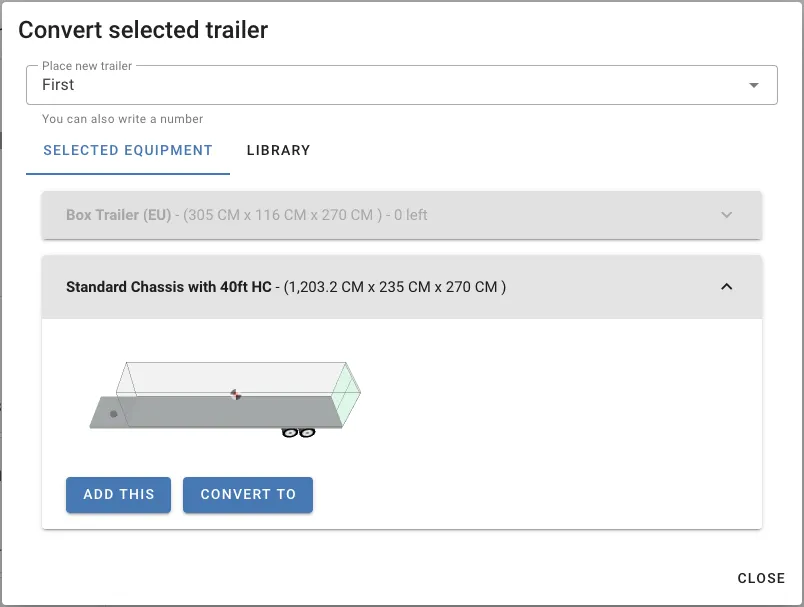
I Sekundär vy, Lägg till denna lägger till en tom pall bredvid den första containern. Konvertering av pallar är inte tillgänglig.
Låsa containrar
En låst container är markerad med en låsikon och kan inte öppnas i den Interaktiva vyn eller ändras genom dra och släpp. När du återvänder till Inställningar och klickar på Ny lastplan, behålls de låsta containrarna och deras last som de är, och endast resten av lasten beräknas om.
Använd detta för att behålla de containrar du är nöjd med medan du omarbetar resten.
Dela en lastplan
Flytta valda containrar till en ny lastlista öppnar dialogrutan för ny lastlista. Den nya lastlistan innehåller de valda containrarna exakt som de är lastade, och deras last. Containrarna och lasten tas bort från den aktuella lastlistan, som sedan sparas.
Använd detta när en del av en försändelse går på en annan bokning eller avgång.
Ladda pallar i ett annat transportmedel
I en pallastlista, Ladda valda pallar i… förvandlar varje pall, med dess last, till en last i en ny lastlista. Den nya lasten behåller pallens byggda dimensioner och dess bruttovikt: pallens egen vikt plus dess last. I dialogrutan väljer du transportmedlet (sjö, luft eller väg) för den nya lastlistan. Med inget valt, inkluderas alla pallar.
Om lastplanen har olastade artiklar, kryssa i Inkludera olastad last för att lägga till dem som lös last i den nya lastlistan.
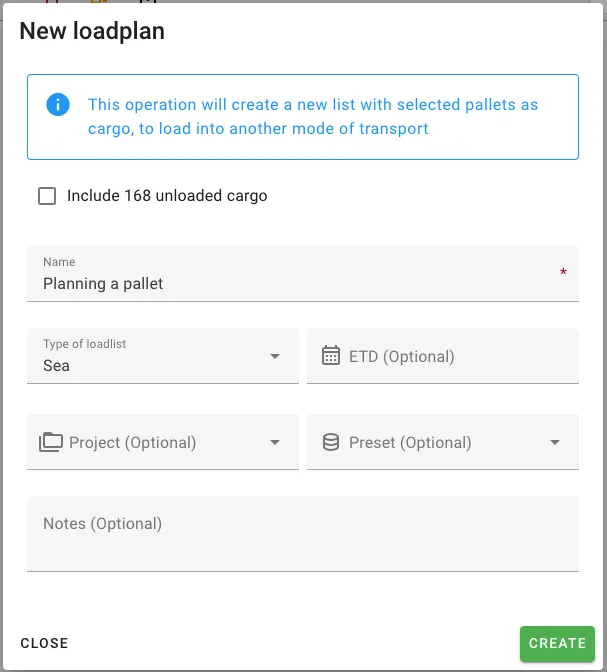
Den ursprungliga pallastlistan lämnas oförändrad. Du väljer sedan utrustning i Inställningar för den nya lastlistan och beräknar som vanligt.
För att planera pallar och containrar på en gång istället, se Arbeta med pallar.
Arbeta med pallarna separat
Ny lastlista från sekundär utrustning är det omvända. Det skapar en ny pallastlista med pallarna från de valda containrarna, eller från alla containrar om inga är valda, och behåller hur lasten är lastad på varje pall. Buntar ingår inte.
Använd det för att skriva ut eller justera pallbyggnadsinstruktioner på egen hand, utan de omgivande containrarna. Alternativet är grått om ingen av containrarna håller pallar.