Cargo-Planner Docs
Importera artiklar
För att påskynda processen med att mata in data kan artiklar importeras till din lastlista direkt via Excel eller via Lastbiblioteket.
Importera via Excel
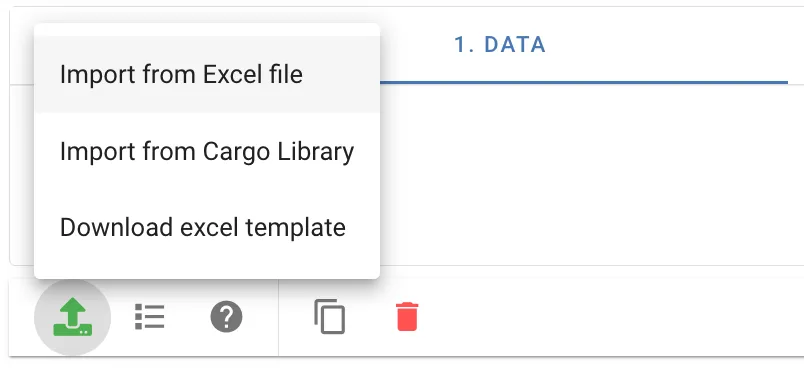
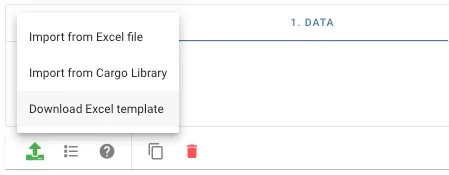
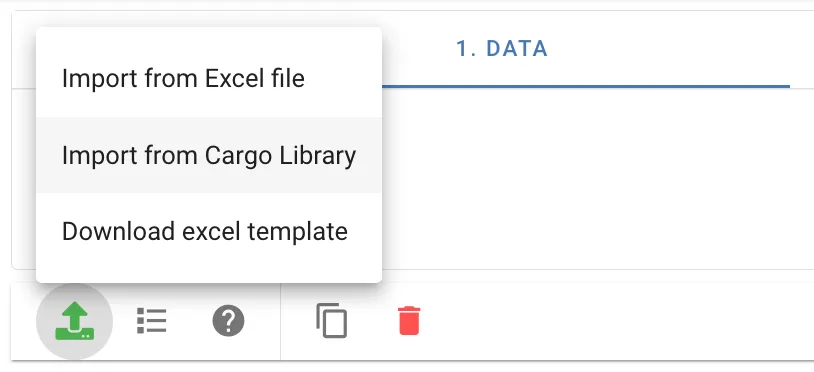
Cargo-Planner stöder import av artiklar från xlsx-filer. För att importera dina artiklar, klicka på importknappen och välj “Importera från Excel-fil” från 1. Datavy.
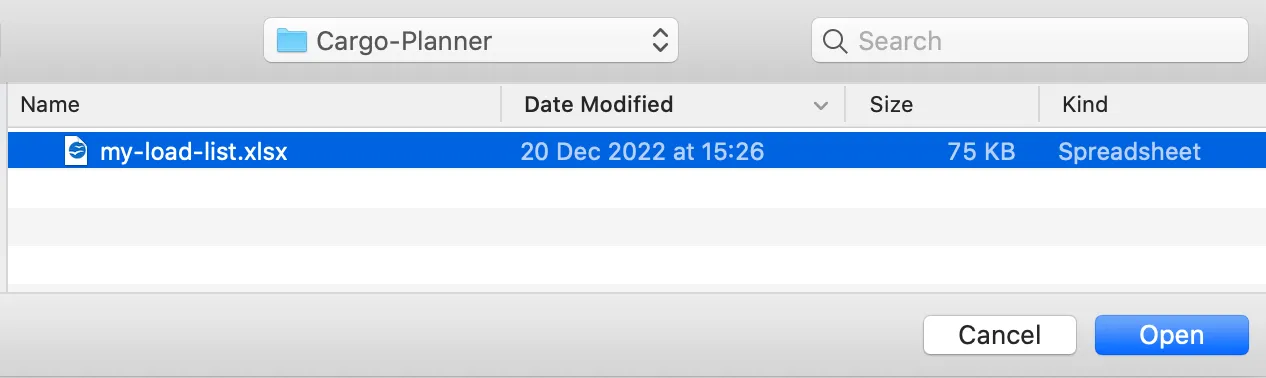
Välj Excel-filen som du vill importera och tryck på “Öppna”.
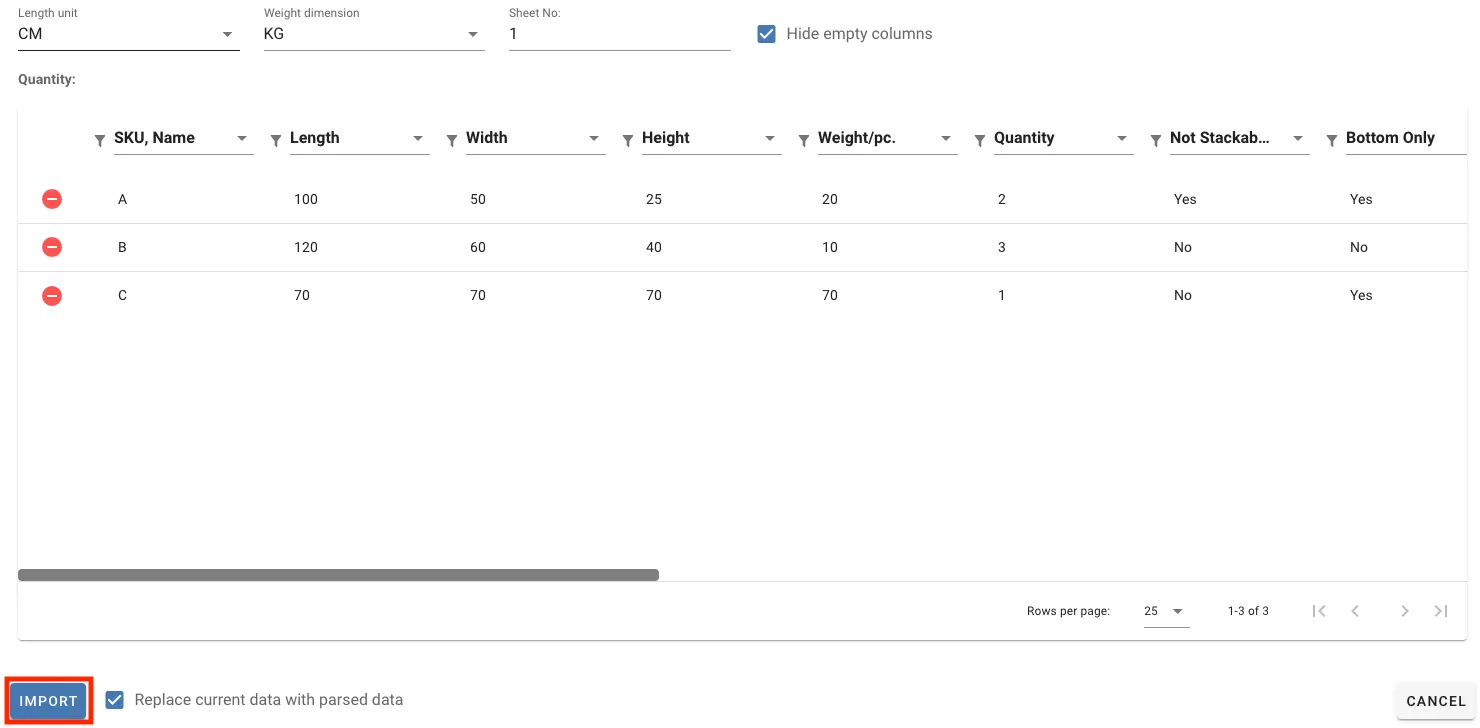
Rader och kolumner från din Excel-fil läses in i systemet som försöker mappa dina kolumnnamn till de lämpliga artikelattributen. Om en kolumn inte kan mappas till ett artikelattribut kan dessa ställas in manuellt. Endast mappade kolumner kommer att importeras. Se mer information under kolumnmappningar.
Kolumner för Längd, Bredd och Höjd måste specificeras för att importera data.
Rader som du inte vill importera kan enkelt tas bort genom att klicka på borttagningsknappen längst till vänster på raden som du vill radera.
När du är nöjd med artikelraderna, kolumnmappningar och importalternativ, klicka på “Importera” för att lägga till dessa artiklar till din lastlista.
Om programvaran misslyckas med att tolka din Excel-fil kan du alltid ladda ner och använda vår Excel-mall.
Importalternativ
- Längdenhet - Ange längdenhet för dina artiklar.
- Viktenhet - Ange viktenhet för dina artiklar.
- Arknr - Ange arknumret som du vill importera. Standard är 1.
- Dölj tomma kolumner - Döljer kolumner som inte har något specificerat artikelattribut och saknar artikelvärden.
- Ersätt nuvarande data med tolkad data - Tar bort all tidigare data i lastlistan när ny data importeras. Avmarkera om du vill behålla befintlig data.
Artikelattribut
Följande artikelattribut kan importeras via Excel-filer. Du kan se mer detaljer angående artikelattribut här.
- Artikel - text
- Längd - nummer
- Bredd - nummer
- Höjd - nummer
- Vikt - nummer
- Kvantitet - nummer
- Staplingsbar - “Ja” eller “Nej”
- Endast botten - “Ja” eller “Nej”
- Vinklingsbar - “Ja” eller “Nej”
- Långskepp - “Ja” eller “Nej”
- Skikt - nummer
- Sändning - text
- Prioritet - nummer
- Geometri - “Box”, “Cylinder” eller “Hollow cylinder”
- Pallisering - “Ja” eller “Nej”
- Enhetskvantitet - nummer
- Klass - namn på klass i separationsbordet
- Lasta i - kommaseparerad lista över containernamn (t.ex. 20ft DV,40ft DV)
Kolumnmappningar
Kolumnmappningar används för att bestämma hur dina värden importeras. Ställ in eller ändra kolumnmappningar genom att klicka på kolumnhuvudet och välj de artikelattribut som korrelerar till den specifika kolumnen. Du kan välja flera artikelattribut för en enda kolumn.
Observera att ett artikelattribut endast kan tillhöra en kolumn. Om ett artikelattribut väljs när det redan är tilldelat till en annan kolumn, kommer den gamla kolumnmappningen att tas bort.
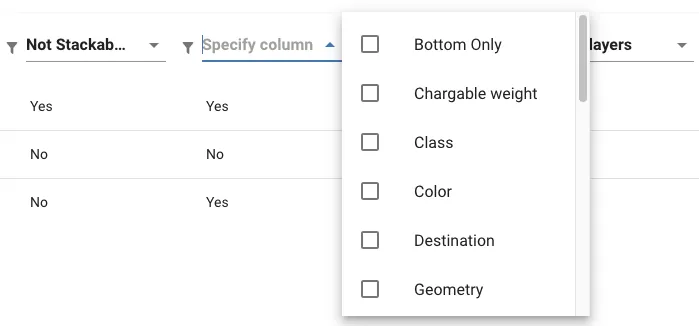
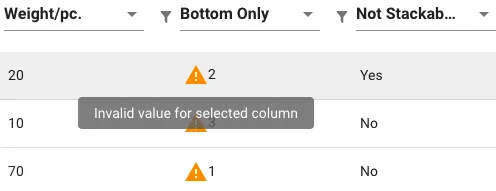
Om en kolumn är mappad till ett artikelattribut som inte kan tolkas som ett giltigt värde, visas en varningssymbol bredvid värdet. Värden som inte kan tolkas kommer att ignoreras vid import.
Filter
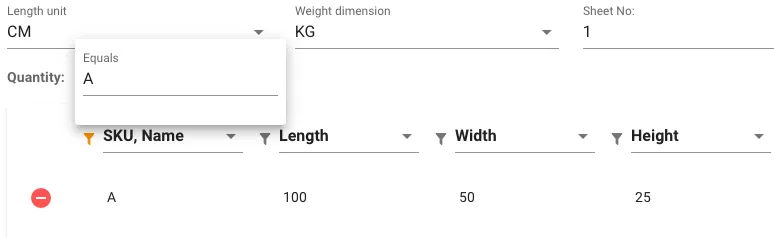
För att förfina listan, tillämpa ett filter på en angiven kolumn. Klicka helt enkelt på filterknappen intill kolumnhuvudet och mata in det önskade värdet för matchning. Detta kommer att visa endast de rader där den specificerade kolumnen innehåller det angivna värdet.
Använd vår Excel-mall
Känn dig fri att använda vår Excel-mall som kan laddas ner genom att klicka på importknappen och välj “Ladda ner Excel-mall” från 1. Datavy.
När du använder Excel-mallen, välj rätt vikt- och längdmått och mata in dina artikelobjekt.

Importera via Lastbiblioteket
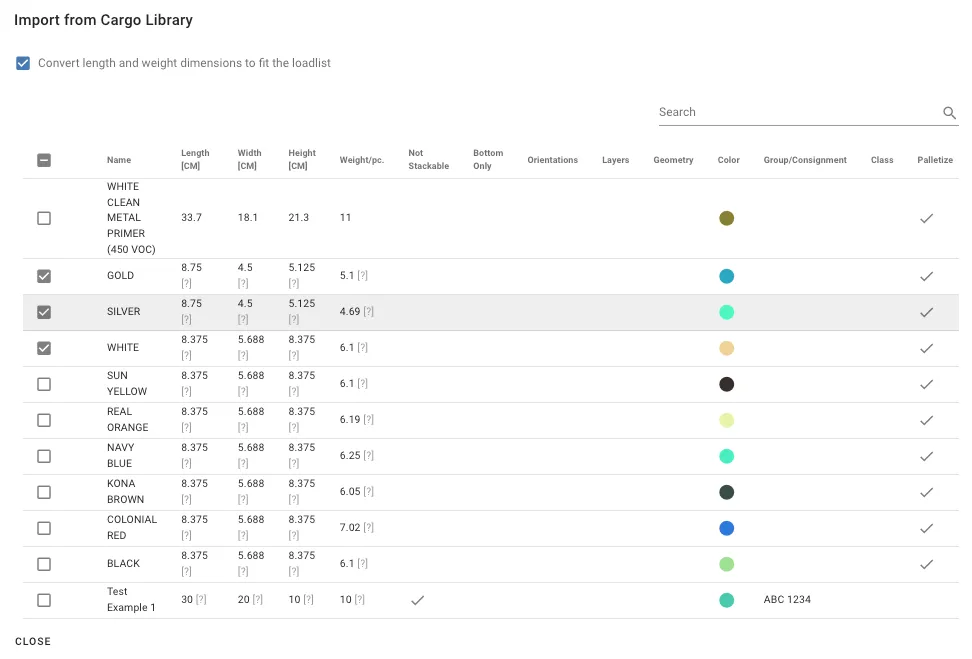
Lägg till artiklar till en lastlista från ditt Lastbibliotek genom att klicka på importknappen och välj “Importera från Lastbibliotek” från 1. Datavy.
En dialog visas med alla artiklar i Lastbiblioteket. Välj de artiklar som du vill importera genom att klicka i kryssrutorna. Stäng dialogen för att lägga till de valda artiklarna till lastlistan.