Cargo-Planner Docs
Projets
Création d’un projet
Il est toujours bon de pouvoir organiser votre travail.
Par défaut, une liste de chargement sera créée sans projet. Plus vous créez de listes de chargement, plus il peut être difficile de trouver la liste que vous recherchez. Il est donc conseillé de créer des projets.
Nous créons un nouveau projet en appuyant sur le bouton “Ajouter nouveau” dans la liste du panneau Projets. Si vous ne voyez pas le panneau, cliquez sur le bouton Projets avec l’icône des dossiers en haut à gauche pour l’ouvrir.

Nous sommes confrontés à une boîte de dialogue où nous pouvons configurer notre projet selon nos besoins.
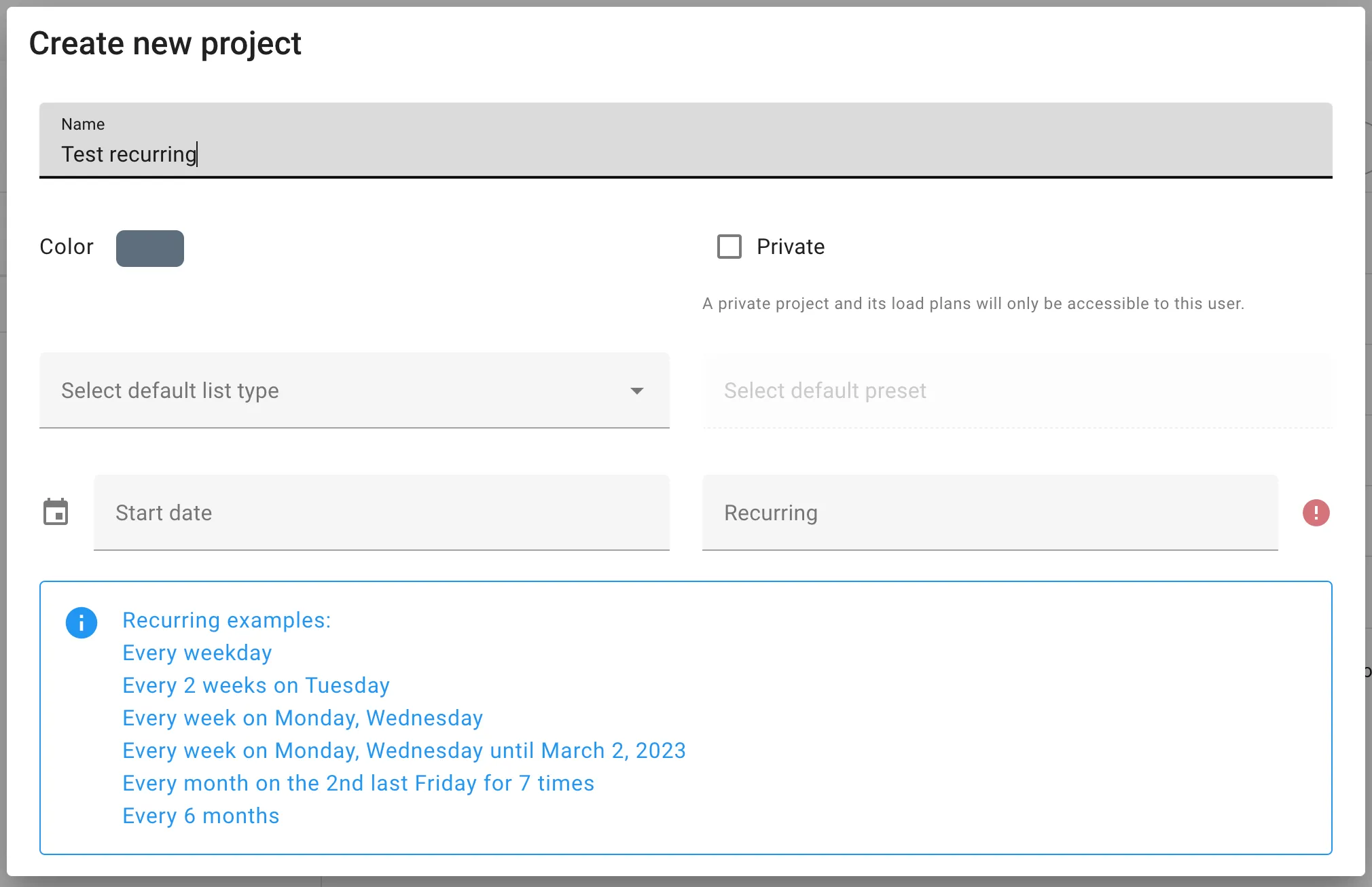
Nom
Nous donnons un nom à notre projet pour l’afficher dans la structure de dossiers des projets.
Couleur
Nous pouvons choisir la couleur qui s’affiche dans la structure de dossiers et le calendrier.
Privé
Par défaut - toutes les listes de chargement que vous créez seront visibles par les autres membres de l’entreprise. Si vous définissez un projet comme privé - ils ne seront visibles que par vous.
Type de liste par défaut
Vous pouvez définir un type de liste par défaut auquel toutes les listes de chargement que vous créez dans le projet seront par défaut.
Préréglage par défaut
Si un type de liste par défaut est défini, vous pouvez également choisir un préréglage par défaut. Par exemple, si vous planifiez pour un client spécifique dans ce projet et souhaitez que son équipement sélectionné soit présent dans toutes vos listes de chargement pour ce projet.
Date de début
Si votre projet se déroule sur une période limitée ou si vous planifiez pour une date d’expédition spécifique. Vous pouvez utiliser ce paramètre pour l’afficher dans votre calendrier de projet.
Récurrent
Pour les expéditions qui partent selon des horaires fixes, vous pouvez configurer votre projet avec des expéditions récurrentes. Veuillez lire plus ici.
Exemple
Dans l’image ci-dessous, nous pouvons voir que j’ai créé “Mon Projet” et “Mon Projet Récurrent” qui sont affichés dans ma liste de projets. “Mon Projet” est un projet privé, ce qui est indiqué par l’icône de clé sur l’icône de dossier. À droite, vous pouvez voir la vue du calendrier pour “Mon Projet Récurrent” qui affiche les dates d’expédition pour ce projet.
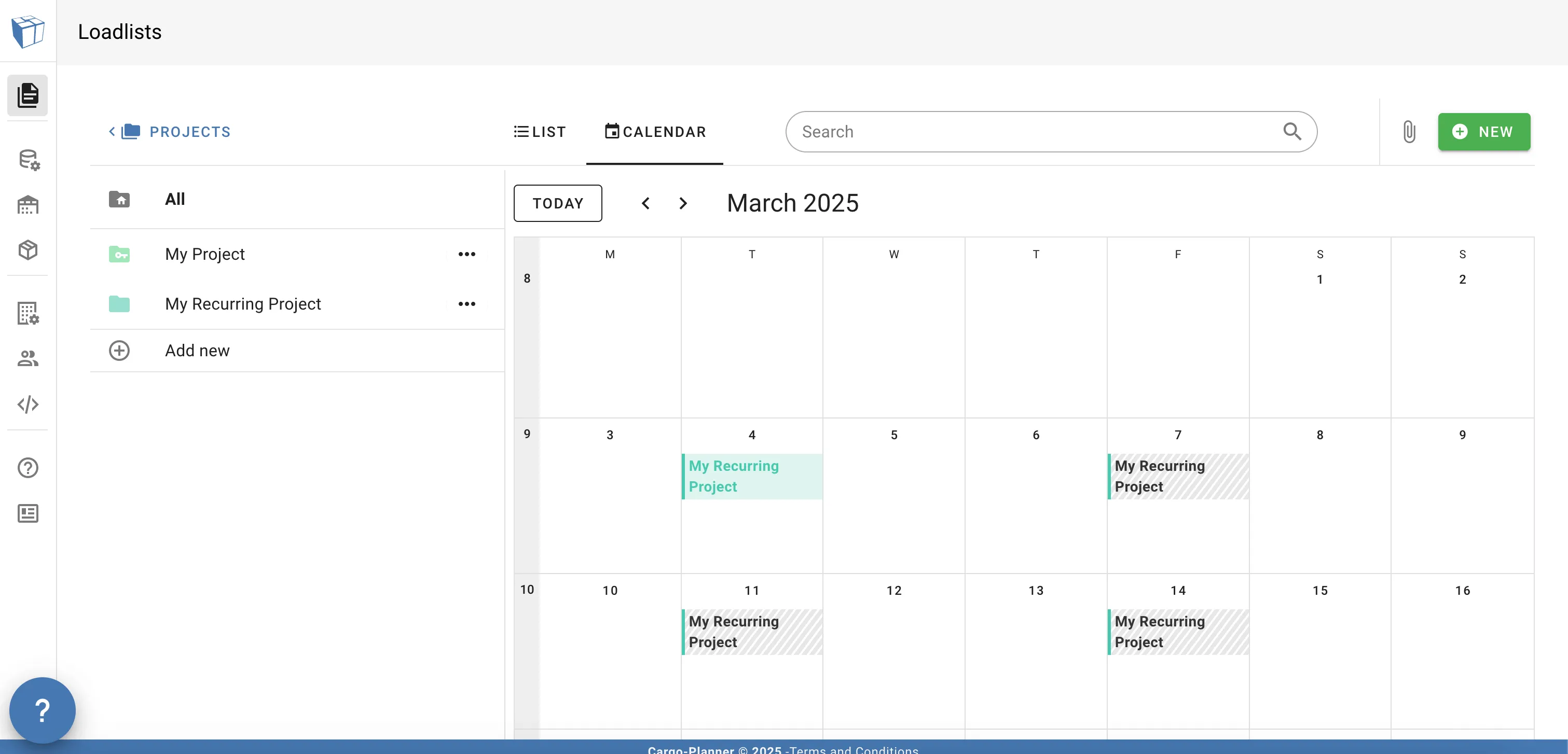
Vous pouvez déplacer des listes de chargement entre différents projets en utilisant la fonction de glisser-déposer. Il suffit de cliquer sur une liste de chargement en maintenant le bouton de la souris enfoncé et de la faire glisser vers le projet désigné.
Expéditions récurrentes
Si vous avez une expédition qui part selon un horaire fixe, vous trouverez les expéditions récurrentes très utiles.
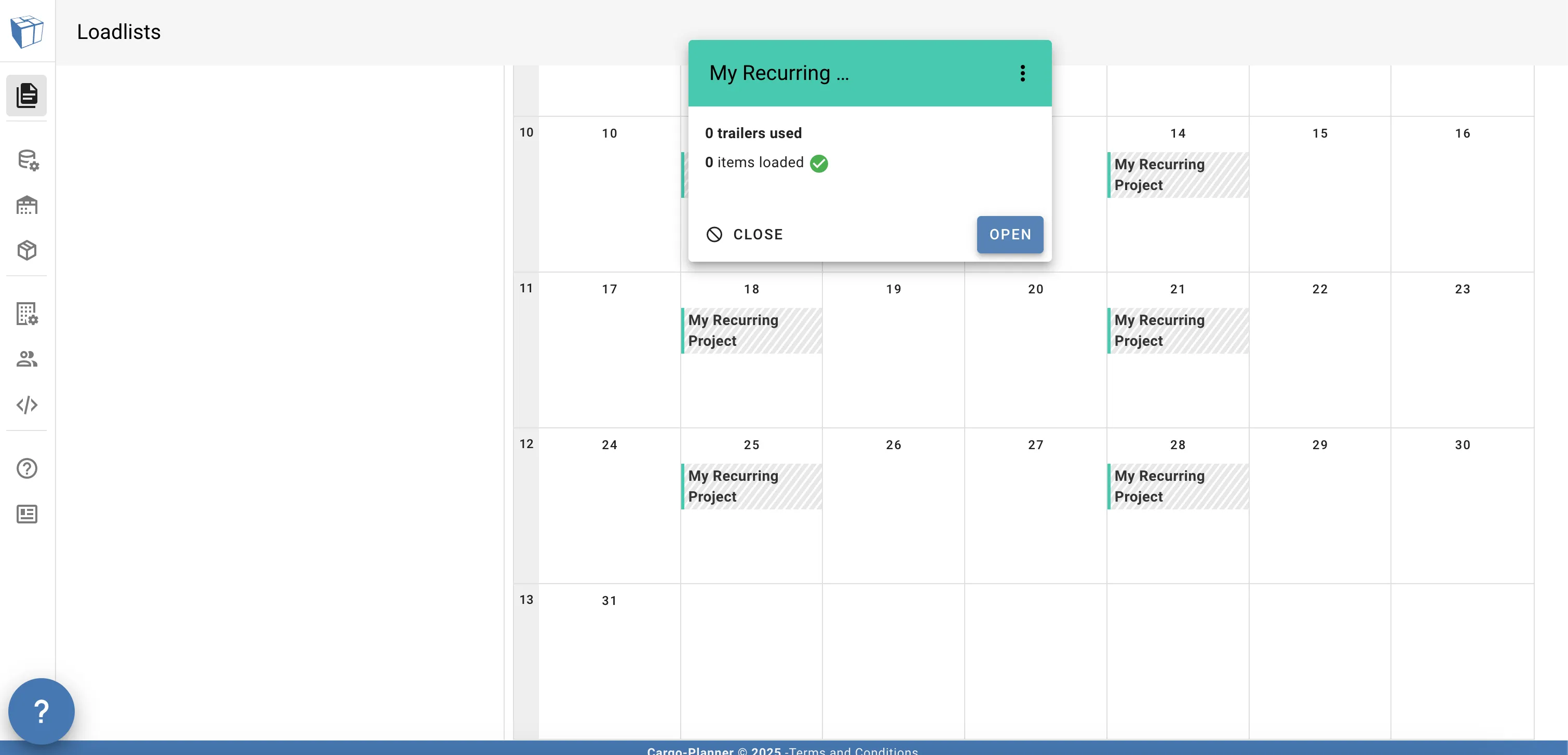
Si je trouve une expédition dans mon calendrier pour “Mon Projet Récurrent” et que je clique sur l’occurrence, j’obtiens quelques informations courtes et l’option d’ouvrir la liste de chargement.

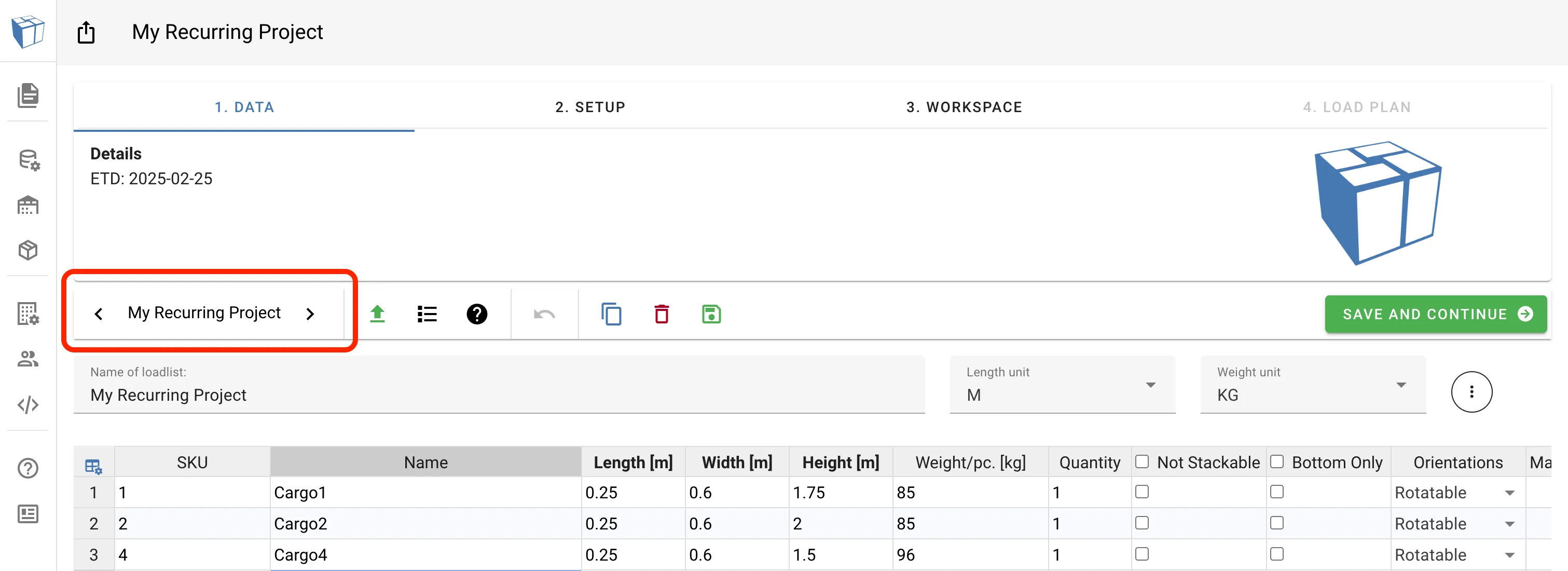
Une fois dans notre liste de chargement pour le projet, nous pouvons facilement naviguer entre les listes de chargement avec des dates différentes au sein du projet. Nous utilisons les flèches arrière et avant sur la section mise en évidence en rouge ci-dessous, pour passer d’une date d’expédition à une autre.
Nous pouvons également déplacer des cargaisons d’un jour à l’autre en sélectionnant quelques lignes, en cliquant avec le bouton droit et en sélectionnant Déplacer vers la liste de chargement… Cela ouvre le calendrier pour le projet et vous permet de changer la date de la cargaison. Dans l’animation ci-dessous, nous sélectionnons Cargo4 et le déplaçons à la date d’expédition suivante.