Cargo-Planner Docs
Travailler avec des palettes
Un scénario courant est de charger des cargaisons sur des palettes, puis de les charger dans des conteneurs. Ce type de “calcul imbriqué” est facile à configurer dans Cargo-Planner.
Jetons un coup d’œil aux paramètres dont nous avons besoin pour créer un plan de chargement “imbriqué”.
Dans l’exemple suivant, nous organiserons un envoi pour une entreprise de céréales et de lait afin de démontrer comment organiser des palettes dans une remorque.
1. Données
Dans l’onglet des données de notre plan de chargement, nous saisissons la cargaison que nous voulons charger.
Nous nous assurons ensuite que la colonne Preload est activée pour toutes les cargaisons que nous voulons précharger sur des palettes :
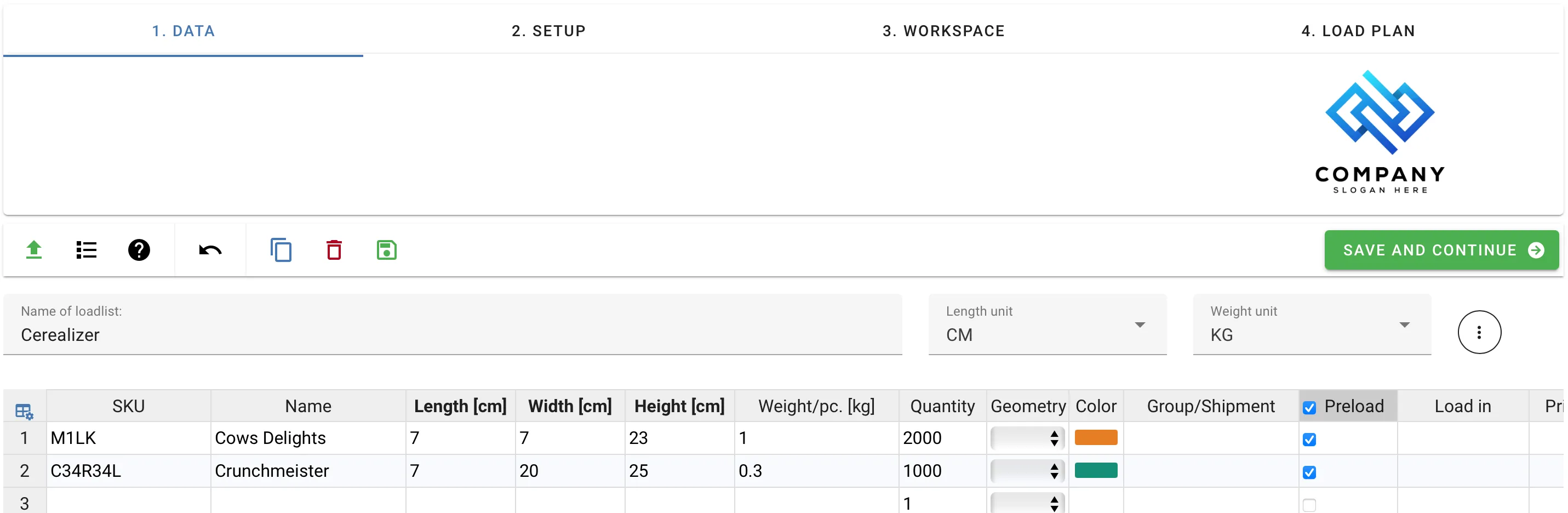
Nous enregistrons nos modifications et nous nous dirigeons vers l’onglet Configuration.
2. Configuration
Pour le transport, nous utilisons une remorque à caisse et nous voulons utiliser des palettes Euro de taille normale et de demi-taille. Dans la section de la bibliothèque d’équipements, nous naviguons vers l’onglet “Secondaire”. Dans cet onglet, nous pouvons trouver les types de conteneurs qui peuvent être utilisés pour précharger la cargaison. Nous localisons les palettes Euro et cliquons sur le signe plus vert pour les ajouter à notre équipement sélectionné.

Si l’équipement dont nous avons besoin n’est pas dans la liste, nous pouvons utiliser le signe plus noir dans le coin supérieur droit de l’onglet Bibliothèque d’équipements pour ajouter des conteneurs personnalisés à notre bibliothèque.
Lors de la création d’une palette personnalisée (c’est-à-dire un équipement secondaire), veuillez noter que le paramètre “Hauteur max” est de 0 par défaut, ce qui signifie qu’une seule couche de cargaison sera chargée sur cette palette. De plus, pour charger la palette, la “Hauteur max” ne doit pas dépasser la taille de la porte de la remorque.
Lorsque j’ai terminé d’importer les palettes que je veux utiliser, je clique sur “Nouveau plan de chargement” et laisse l’application faire sa magie.
3. Espace de travail
En examinant les résultats dans l’onglet espace de travail, nous pouvons rapidement voir que tous les articles ont été chargés sur des palettes Euro de taille normale et que certaines palettes contenaient à la fois du lait et des céréales. Pour notre exemple, nous voulions charger le lait sur des palettes de demi-taille et les céréales sur des palettes de taille normale pour gérer les différences de poids.
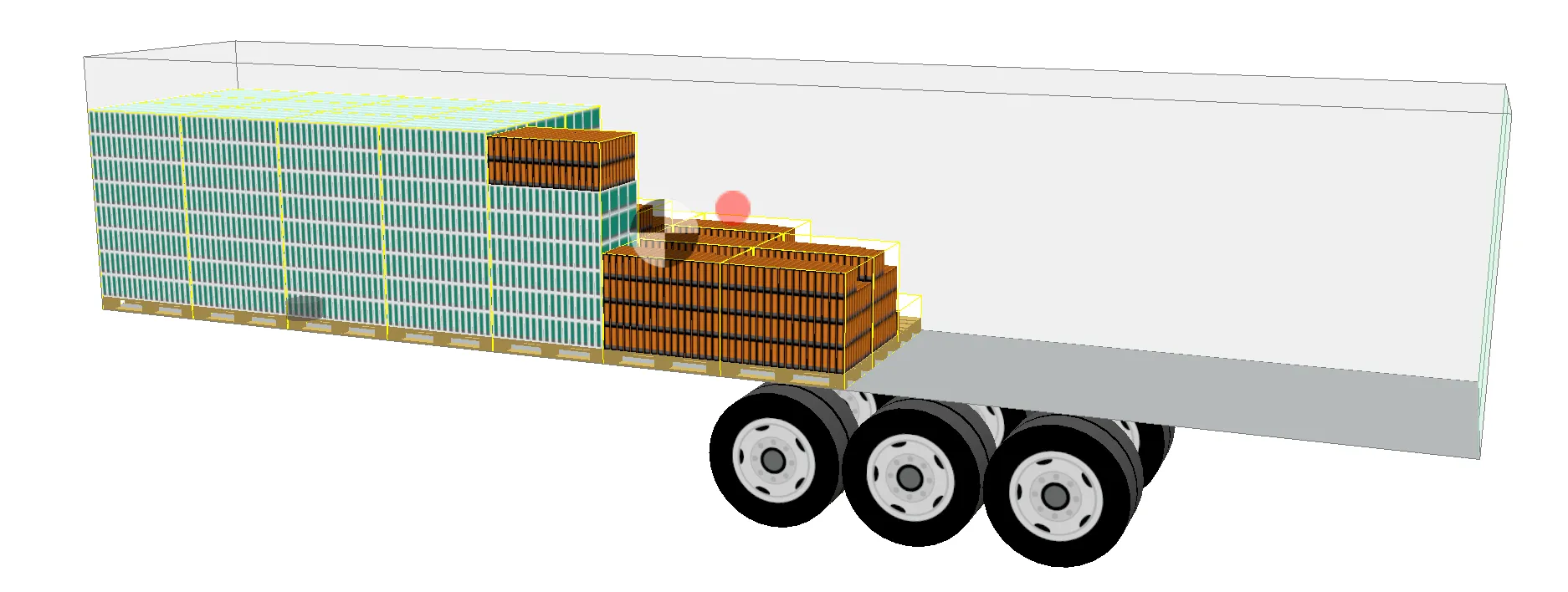
Afin de corriger cette erreur, nous retournons à l’onglet “Données” et examinons la colonne pour la propriété de cargaison load in. Nous devons indiquer à l’application de charger la cargaison dans des types de palettes spécifiques. Pour ce faire, nous double-cliquons sur la colonne “load in” pour la cargaison, et dans le dialogue, nous sélectionnons les palettes dans lesquelles cette cargaison doit être chargée.

Nous nous assurons d’enregistrer les modifications, retournons à notre onglet de configuration et cliquons sur “Nouveau plan de chargement”.
4. Plan de chargement
Nous voyons maintenant que tout le lait est chargé sur des palettes Euro de demi-taille et que les boîtes de céréales sont chargées sur des palettes Euro de taille normale. Précisément, comme nous le voulions.
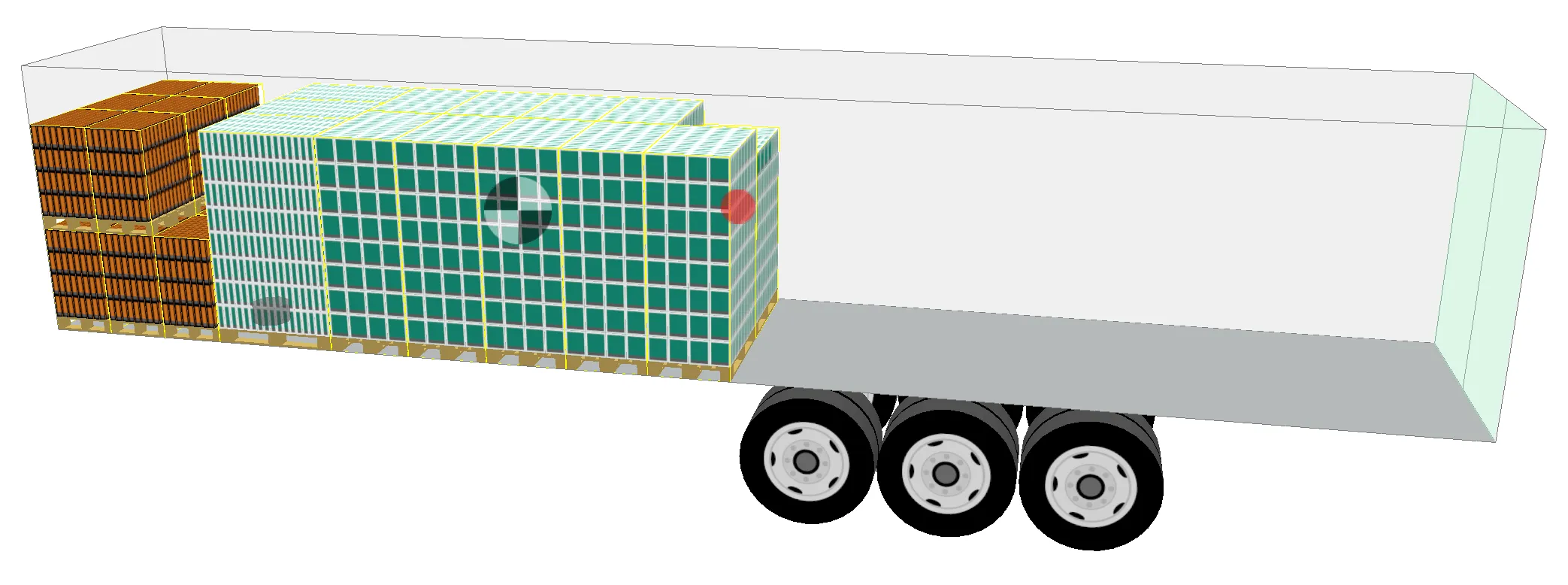
Dans la vue interactive, nous pouvons interagir avec les palettes de la même manière que nous pouvons interagir avec les cargaisons.
Remarque : Les palettes peuvent être des boîtes ou d’autres conteneurs !
Le terme “palette” ne signifie pas que les palettes réelles doivent être - des palettes. Elles peuvent également être des boîtes fermées.
Jetez un coup d’œil à l’exemple ci-dessous lorsque nous avons créé un type de boîte fermée :
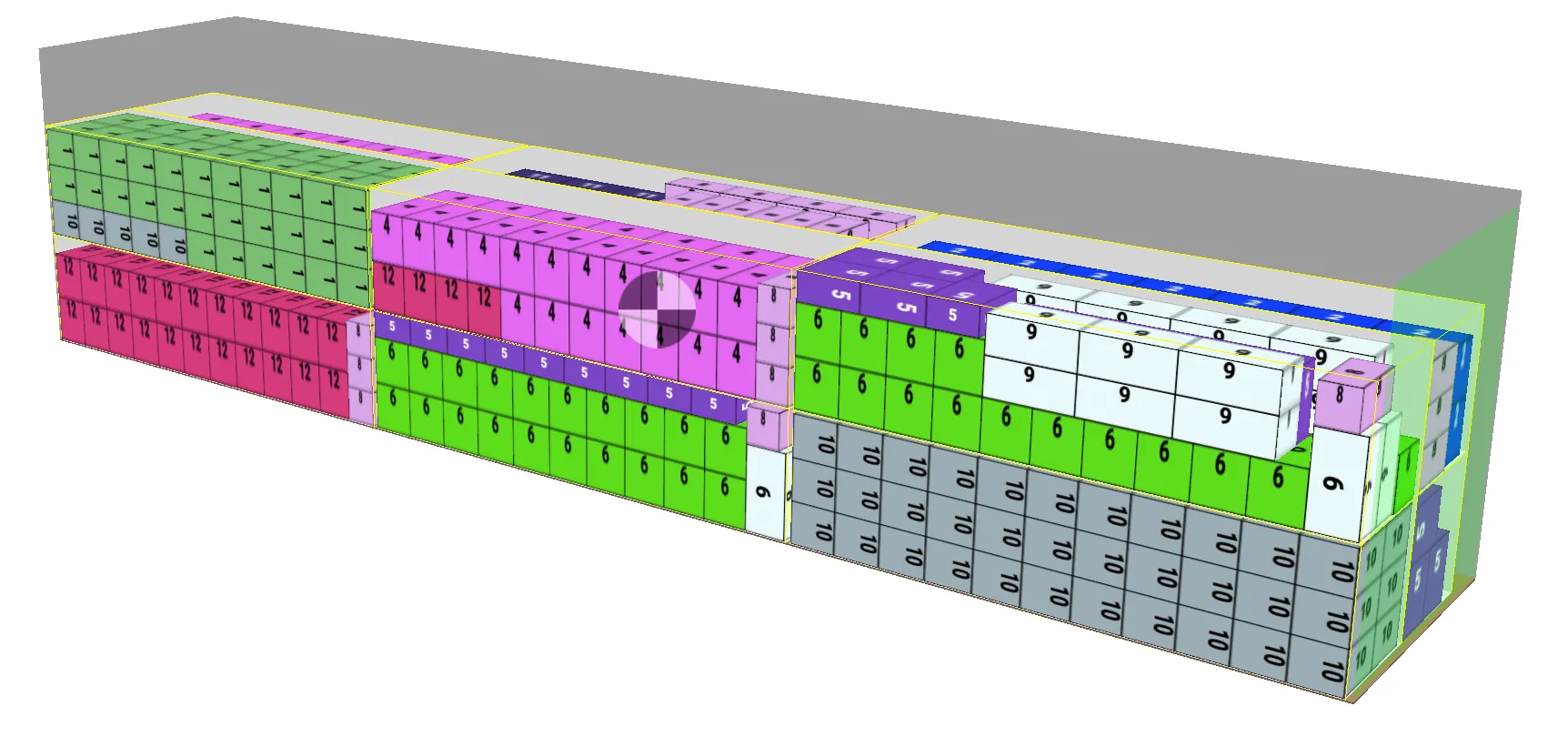
Lorsque les types de palettes sont fermés, ils peuvent être empilés les uns sur les autres.