Cargo-Planner Docs
Modifier un plan de chargement
Bien que Cargo-Planner crée généralement des plans de chargement prêts à l’emploi, vous pourriez parfois avoir besoin de changer et de modifier le résultat généré. Peut-être que votre client a des exigences particulières concernant les conteneurs choisis et les positions de chargement. C’est pourquoi nous avons rendu cela extrêmement facile à faire dans Cargo-Planner.
Regardons un exemple :
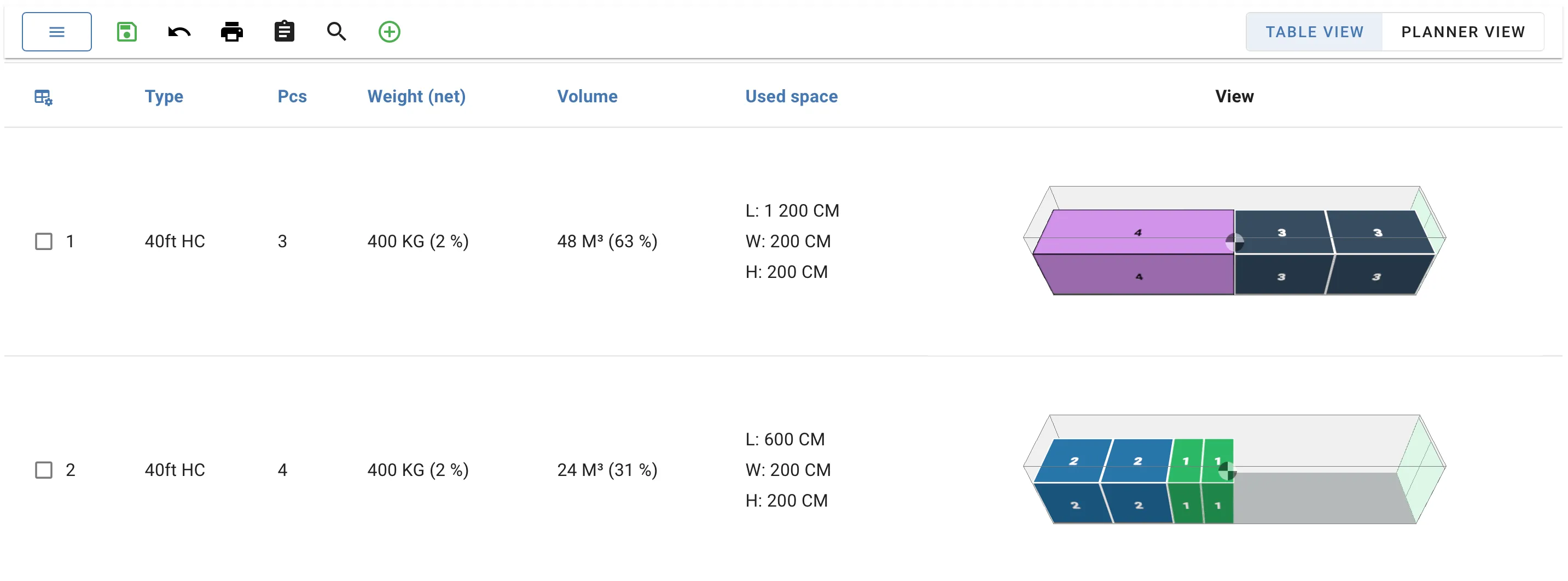
Le conteneur numéro 1 contient un gros chargement que nous préférerions ne pas charger dans un 40 ft HC mais utiliser un Flatrack à la place.

La première chose que nous faisons est de changer ce conteneur. Dans la vue Espace de travail, nous sélectionnons le conteneur puis le changeons pour un Flatrack :

Super, c’est maintenant un conteneur à plateau. Cependant, comme tout le chargement ne tenait pas dans un plateau, il a chargé le surplus de chargement dans un nouveau conteneur.
La vue interactive
Pour corriger cela, nous allons dans la vue interactive en cliquant sur la visualisation 3D du conteneur. Une fois dans la vue interactive, nous cliquons sur le chargement que nous voulons décharger et appuyons sur le bouton de déchargement.
Vous pouvez également décharger le(s) chargement(s) sélectionné(s) en appuyant sur le bouton Del ou Backspace. Le chargement est alors affiché dans la vue “Articles déchargés”, ce qui signifie qu’il n’est actuellement chargé dans aucun conteneur.
Nous revenons ensuite et entrons dans la vue interactive du conteneur 40ft HC et ouvrons la vue des articles déchargés. Nous utilisons notre souris pour faire glisser l’article dans le conteneur :

La fonctionnalité de glisser-déposer fonctionne également en dehors de la vue interactive.
Avant de terminer, nous retirons le conteneur vide.

De la même manière, vous pouvez créer et supprimer des conteneurs du plan de chargement. Cela vous donne la liberté de modifier le résultat selon vos préférences.
La vue Planificateur

Si vous devez souvent déplacer des chargements à l’intérieur d’un conteneur ou entre des conteneurs, nous vous suggérons d’utiliser plutôt la vue planificateur. Elle a été créée pour simplifier le chargement et le déplacement des chargements. Vous pouvez y accéder facilement en basculant le paramètre de vue dans le coin supérieur droit :
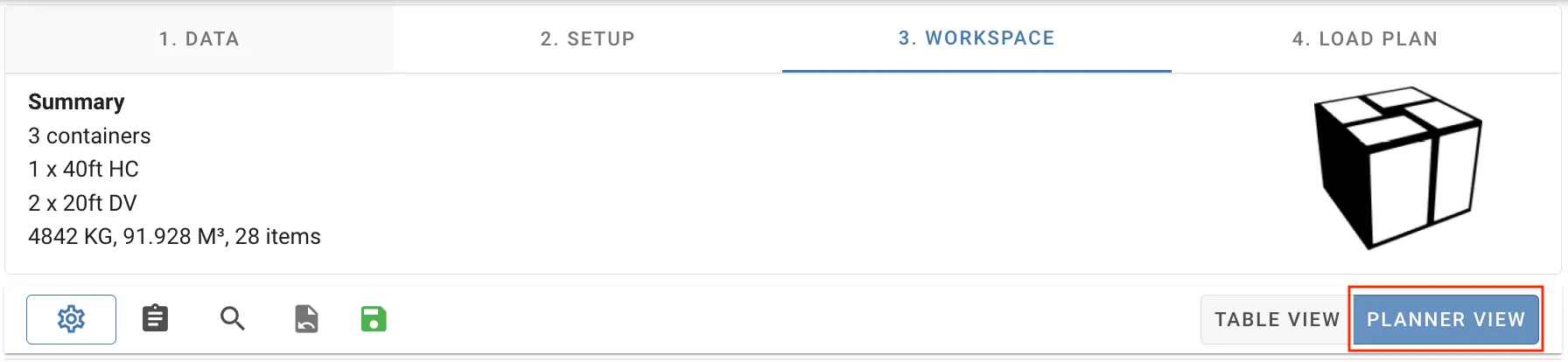
Nous pouvons déplacer des chargements entre les conteneurs, ainsi que réorganiser l’ordre de chargement des chargements, simplement en les faisant glisser et déposer.

Lorsque nous sommes satisfaits de nos modifications aux conteneurs, nous supprimons le conteneur vide et sauvegardons nos résultats.
Équipement secondaire
La même fonctionnalité est disponible pour l’équipement secondaire lorsqu’il est inclus dans votre plan de chargement. Il suffit de basculer entre l’affichage de votre équipement principal et secondaire dans votre liste. Accédez à la vue interactive comme auparavant. Voir ci-dessous ;