Cargo-Planner Docs
Préréglages de chargement
Les préréglages sont des configurations standard que vous pouvez appliquer à vos listes de chargement. Lorsque vous vous retrouvez à appliquer les mêmes paramètres à vos plans de chargement à plusieurs reprises, vous pouvez créer vos préréglages personnalisés qui appliquent ces paramètres à vos plans de chargement dès le départ.
Par exemple, vous pouvez créer un préréglage pour des clients individuels qui ont des exigences que vous appliquez à toutes leurs listes de chargement. Ou, vous pouvez avoir des normes d’entreprise dans votre organisation que vous souhaitez appliquer à toutes vos listes de chargement.
Les préréglages sont partagés au sein de votre entreprise et sont utilisés pour gagner du temps lors de la configuration de vos plans de chargement et vous permettre de vous concentrer sur le fret et les résultats.
Création de préréglages
Depuis les Préréglages
Vous pouvez accéder, modifier et créer de nouveaux préréglages à partir de l’élément “préréglages” dans votre menu latéral gauche.

Cliquez sur “créer un préréglage”, donnez à votre nouveau préréglage un nom et une description appropriés et cliquez sur créer. Vous trouverez alors votre nouveau préréglage dans la liste, et vous pourrez commencer à le modifier.
Depuis un Plan de Chargement
Vous pouvez également créer de nouveaux préréglages depuis votre plan de chargement. Dans votre onglet de configuration, cliquez sur le bouton “Préréglages” en haut à gauche et vous accéderez à une liste des préréglages disponibles pour votre type de liste de chargement actuel.

Nouveau Préréglage
Comme dans le répertoire “Préréglages”, nous cliquons sur “Créer un préréglage”, choisissons un nom et une description. Dans cette vue cependant, nous avons une option supplémentaire ;
Créer à partir du Plan de Chargement Actuel
Si nous avons configuré notre plan de chargement actuel d’une manière particulière que nous voulons conserver pour une utilisation ultérieure. Nous pouvons, dans la boîte de dialogue “Créer un préréglage”, cocher la case “Créer à partir du plan de chargement actuel”. Cela copiera les paramètres du plan de chargement actuel que nous avons appliqués et les stockera dans le nouveau préréglage de chargement.
Comme dans le répertoire “Préréglages”, nous pouvons trouver notre nouveau préréglage dans la liste et le modifier.
Remarque : les préréglages sont spécifiques à un type de liste de chargement / mode de transport. Les préréglages individuels sont conçus pour la mer, la route, l’air, etc. Vous ne pouvez pas créer un préréglage à appliquer à travers les types de listes de chargement.
Modification des Préréglages
Une fois qu’un préréglage est créé, nous pouvons commencer à le modifier. Alors, regardons les options et les paramètres.
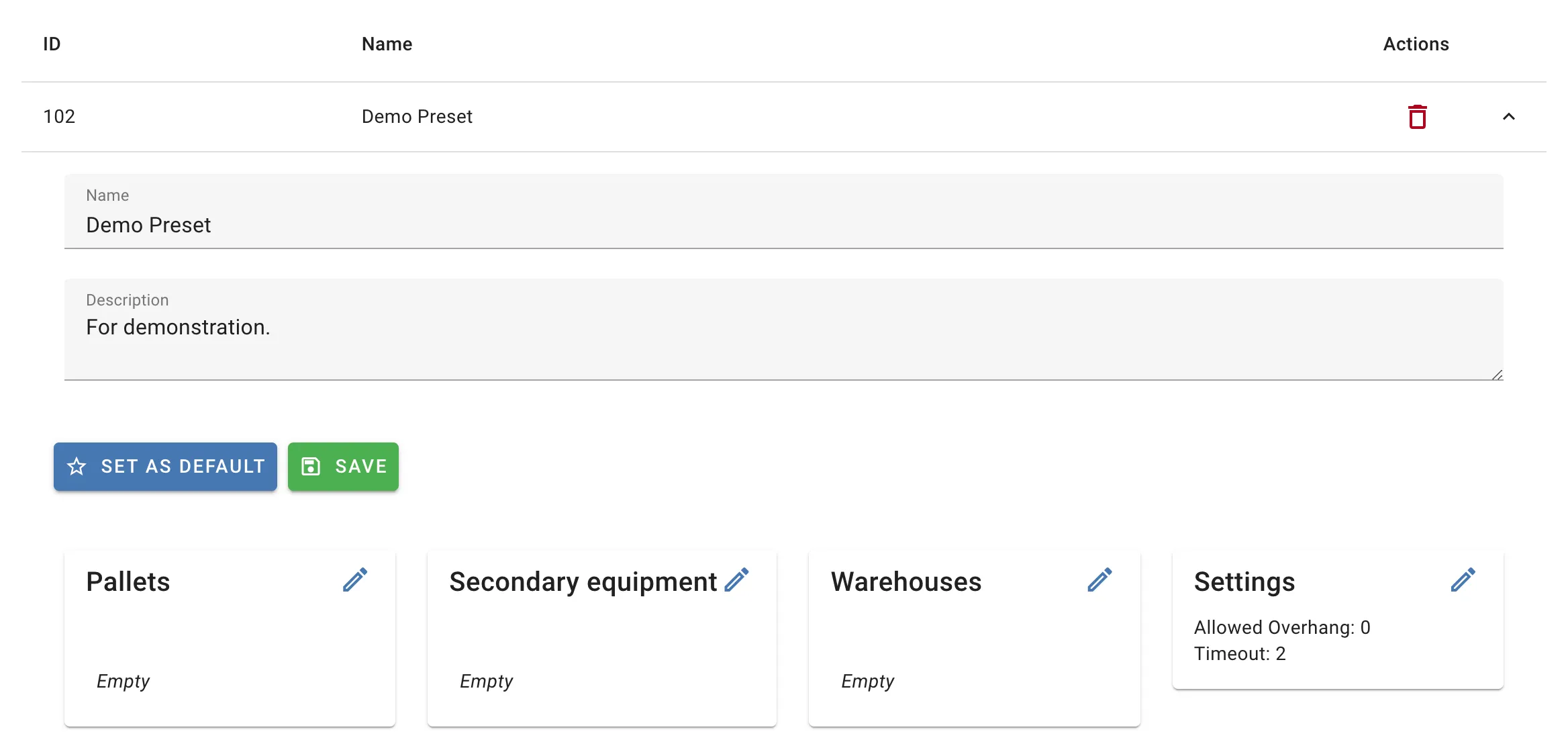
Définir comme par Défaut
Ce bouton définira le préréglage choisi comme par défaut. Cela signifie que tous les plans de chargement que vous créez à partir de maintenant auront cette configuration de préréglage active à la création.
Sauvegarder
Cela enregistrera les modifications que vous avez apportées à votre préréglage lors de la modification. Donc, si vous changez d’équipement ou d’autres paramètres dans le préréglage, assurez-vous toujours de cliquer sur ce bouton de sauvegarde pour que vos modifications prennent effet.
Équipement
Dans la section équipement, vous pouvez sélectionner l’équipement que vous souhaitez rendre disponible dans le plan de chargement. Par exemple, configurez-le pour que vous ayez toujours 40ft HC comme option sélectionnée dans vos plans de chargement maritime. Il suffit de cliquer sur l’icône de crayon dans le coin droit de la section pour modifier.
Équipement Secondaire
Choisissez quel équipement secondaire est disponible dans les préréglages. Par exemple, ayez toujours des palettes euro comme option disponible sélectionnée pour précharger votre cargaison. La sélection sera présélectionnée dans la vue de configuration pour le préréglage de chargement utilisé. Il suffit de cliquer sur l’icône de crayon dans le coin droit de la section pour modifier.
Navires / Trains Routiers / Avions / Entrepôts
Choisissez les options disponibles que vous souhaitez avoir sélectionnées par défaut dans le préréglage. La sélection sera présélectionnée dans la vue de configuration pour le préréglage de chargement utilisé. Il suffit de cliquer sur l’icône de crayon dans le coin droit de la section pour modifier.
Paramètres
Comme dans tout plan de chargement, vous pouvez configurer les paramètres de chargement tels que style de chargement, tableau de séparation ou règles personnalisées. Les paramètres sélectionnés seront appliqués dans la vue de configuration pour le préréglage de chargement utilisé. Il suffit de cliquer sur l’icône de crayon dans le coin droit de la section pour modifier.
Application des Préréglages
Vous pouvez appliquer vos préréglages de plusieurs manières différentes.
Appliquer au plan de chargement

Pour appliquer un préréglage à un plan de chargement individuel, dans la vue de configuration du plan de chargement ; Naviguez vers “Préréglages”, localisez le préréglage que vous souhaitez utiliser dans la liste et cliquez sur la flèche verte à droite “Utiliser ce préréglage”.
Appliquer au Projet
Vous pouvez sélectionner un préréglage par défaut pour des projets individuels. Cela est très utile par exemple, si vous avez un projet configuré pour un client particulier et que vous souhaitez appliquer les mêmes paramètres à tous leurs plans de chargement. Vous pouvez en savoir plus sur la configuration des préréglages pour les projets ici.
Définir comme par Défaut pour tous les plans de chargement
Comme mentionné ci-dessus, vous pouvez choisir si un préréglage doit être défini comme par défaut. Cela appliquera automatiquement ce préréglage à tous les plans de chargement créés.
Remarque : des préréglages par défaut du système existent pour tous les modes de transport. Ceux-ci sont fixes, définis par défaut par défaut et ne peuvent pas être modifiés. Cependant, vous êtes libre de choisir tout autre préréglage par défaut pour les remplacer.