Cargo-Planner Docs
Dispositions de plan de chargement personnalisables
Cargo-Planner vous permet de personnaliser entièrement la présentation de vos plans de chargement. Au lieu d’un format fixe, vous pouvez créer des dispositions personnalisées en organisant différents blocs d’informations sur une toile visuelle. Cela vous donne un contrôle total sur les informations affichées et leur organisation pour différents publics - qu’il s’agisse de plans techniques détaillés pour le personnel de l’entrepôt ou de résumés compacts pour les clients.
Aperçu
Le système de disposition personnalisable vous permet de :
- Glisser-déposer des blocs pour organiser votre plan de chargement exactement comme vous le souhaitez
- Choisir parmi 18 types de blocs différents (vues 3D, tableaux, notes, instructions, etc.)
- Configurer chaque bloc avec des paramètres spécifiques
- Afficher ou masquer des blocs en fonction de conditions (par exemple, n’afficher les photos que si elles existent)
- Créer plusieurs dispositions pour différents usages (entrepôt, client, gestionnaire)
- Imprimer et partager avec un formatage professionnel
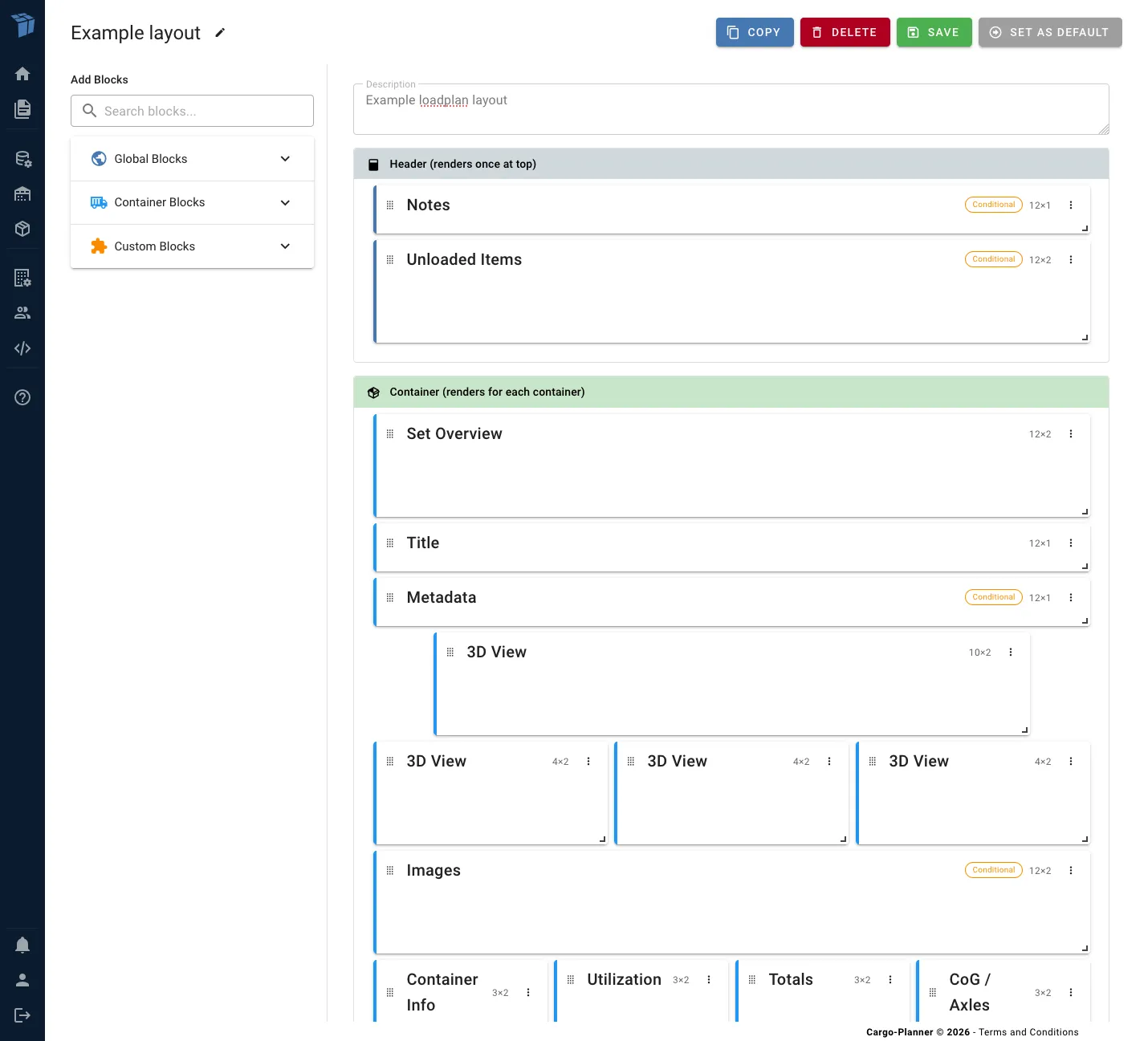
Accéder au constructeur de disposition
Il y a deux façons d’accéder au constructeur de disposition :
Depuis la page du plan de chargement
- Ouvrez n’importe quel plan de chargement
- Cliquez sur le bouton Paramètres d’affichage dans la barre d’outils
- Sélectionnez Disposition dans le menu
- Choisissez une disposition ou cliquez sur Modifier la disposition pour la personnaliser
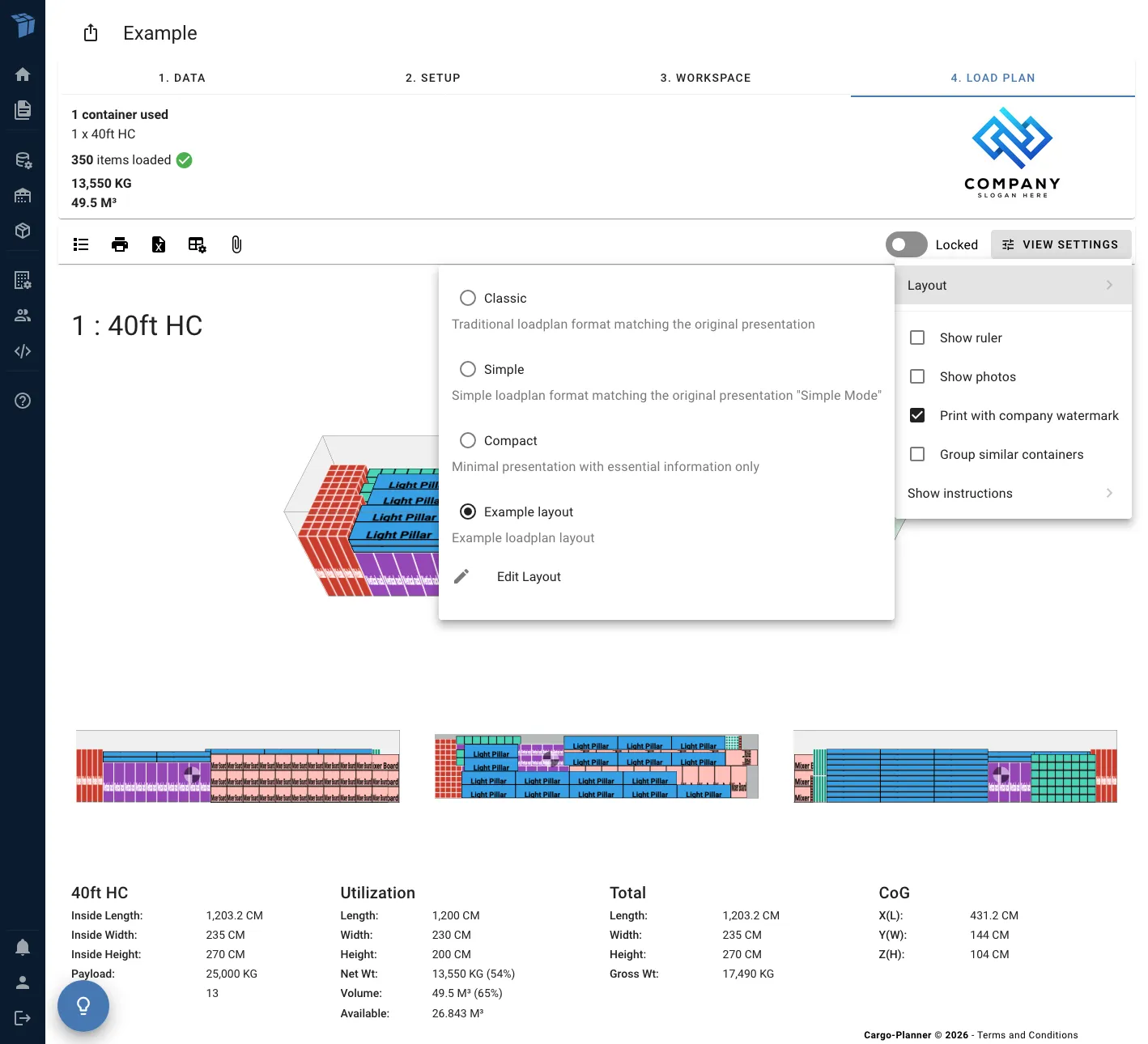
Depuis le menu principal
Accédez à Paramètres de l’entreprise → 4. Paramètres du plan de chargement → Dispositions du plan de chargement pour voir toutes vos dispositions et en créer de nouvelles.
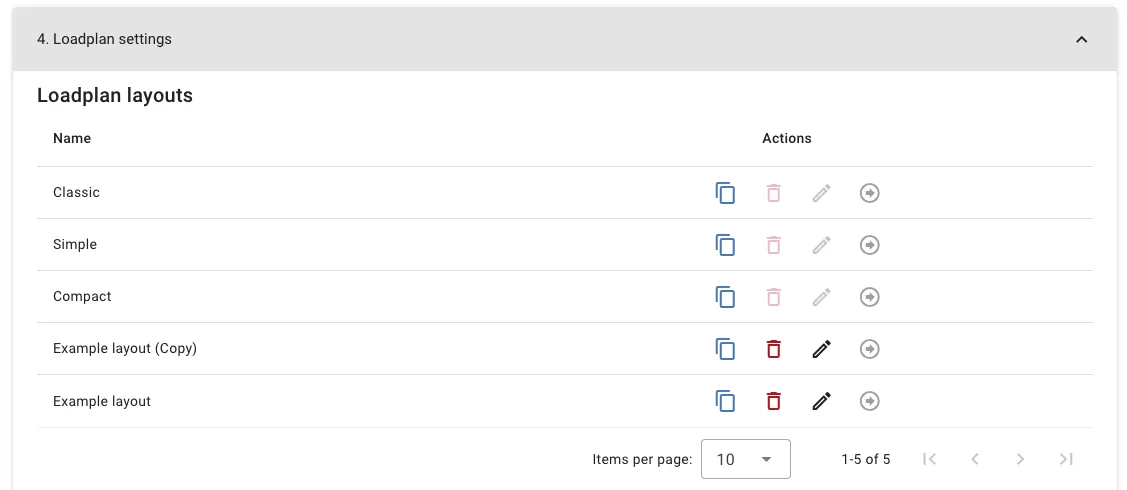
Interface du constructeur de disposition
Le constructeur de disposition se compose de trois zones principales :
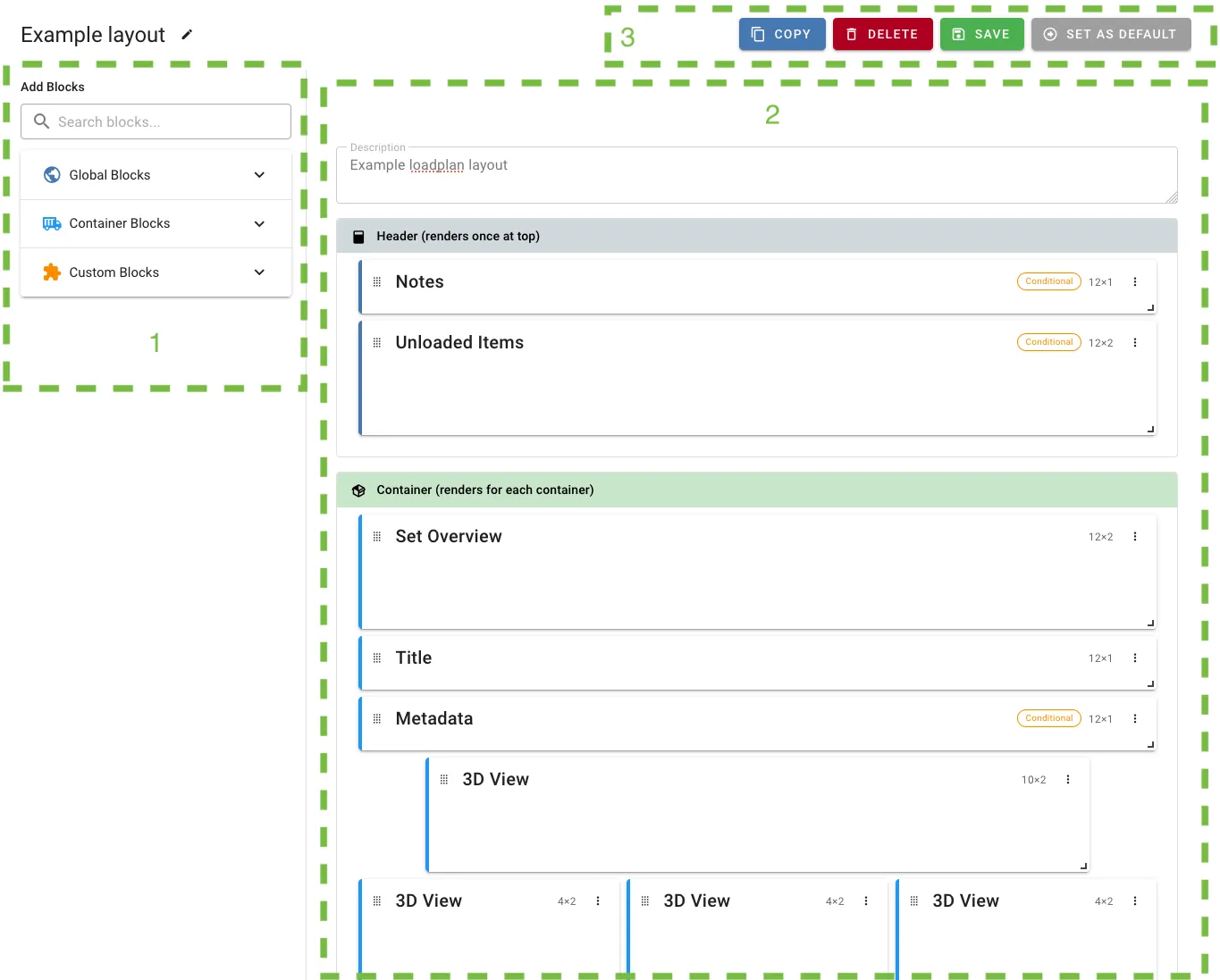
1. Palette de blocs (Barre latérale gauche)
Parcourez les blocs disponibles organisés par catégorie :
- Blocs globaux - Affichage une fois pour l’ensemble du plan de chargement (tableau récapitulatif, notes, articles non chargés)
- Blocs de jeu - Visualisations de jeux multi-conteneurs
- Blocs de conteneur - Affichage pour chaque conteneur (vues 3D, tableaux d’articles, instructions, etc.)
- Blocs personnalisés - Espaces, sauts de page, texte personnalisé
Cliquez sur n’importe quel bloc pour l’ajouter à votre disposition.
2. Toile (Centre)
La zone principale d’édition où vous organisez les blocs sur une grille de 12 colonnes. Vous pouvez :
- Faire glisser les blocs pour les repositionner
- Redimensionner les blocs en faisant glisser les coins
- Cliquer sur les blocs pour configurer leurs paramètres
- Supprimer les blocs à l’aide de l’icône de la corbeille
3. Barre d’outils (Haut)
- Nom de la disposition - Cliquez pour renommer votre disposition
- Copier - Créer une copie du plan de chargement
- Supprimer - Supprimer la disposition visible
- Enregistrer - Enregistrer vos modifications
- Définir par défaut - Définir la disposition actuelle comme celle par défaut à utiliser dans les plans de chargement
Comprendre les sections
Les dispositions sont divisées en trois sections qui contrôlent quand les blocs sont rendus :
Section d’en-tête
Les blocs ici sont rendus une fois en haut de votre plan de chargement. Idéal pour :
- Tableaux récapitulatifs
- Notes de la liste de chargement
- Articles non chargés
- Informations sur l’entreprise
Section de conteneur
Les blocs ici sont rendus pour chaque conteneur. Idéal pour :
- Vues 3D
- Informations sur le conteneur
- Tableaux d’articles
- Instructions de chargement
- Notes spécifiques au conteneur
Section de pied de page
Les blocs ici sont rendus une fois en bas de votre plan de chargement. Idéal pour :
- Termes et conditions
- Informations de contact
- Mentions légales personnalisées
Types de blocs disponibles
Blocs globaux
Tableau récapitulatif
Affiche les statistiques globales de la liste de chargement, y compris le nombre total de conteneurs, le poids, le volume et l’utilisation.
Notes
Affiche les notes de la liste de chargement et du plan de chargement dans un format organisé.
Articles non chargés
Liste les articles de cargaison qui n’ont pas pu être chargés dans un conteneur.
Blocs de jeu
Vue d’ensemble du jeu
Affiche une visualisation de jeu multi-conteneurs montrant comment les conteneurs sont disposés ensemble (utile pour les flat-racks, open-tops, etc.).
Blocs de conteneur
Titre du conteneur
Affiche le nom et le numéro du conteneur.
Vue 3D
Affiche une visualisation 3D interactive du conteneur chargé. Configurez :
- Type de vue : Principale, latérale, supérieure ou frontale
- Taille de la toile : Ajuster la taille de l’affichage
- Afficher la règle : Afficher les marqueurs de dimension
- Afficher les annotations : Afficher les étiquettes de cargaison
Images du conteneur
Affiche les photos attachées au conteneur.
Informations sur le conteneur
Affiche les dimensions du conteneur, la capacité de charge utile et les informations sur les coûts.
Utilisation du conteneur
Affiche l’utilisation du poids et du volume avec des barres de pourcentage.
Totaux du conteneur
Affiche le poids total, le poids brut, le volume et les informations hors gabarit (OoG).
Centre de gravité
Affiche la position du centre de gravité et la répartition du poids sur les essieux (critique pour la sécurité du transport).
Instructions de chargement
Instructions étape par étape pour le chargement du conteneur. Configurez :
- Mode : Par couches, par piles ou par propriété personnalisée
- Afficher l’équipement secondaire : Inclure les palettes, cadres, etc.
Tableau des articles
Un tableau détaillé de tous les articles de cargaison dans le conteneur. Configurez :
- Afficher les totaux : Afficher la ligne de somme en bas
- Aplatir les articles : Regrouper par SKU au lieu d’afficher les articles individuels
Notes du conteneur
Affiche les notes spécifiques à ce conteneur.
Métadonnées du conteneur
Affiche les champs de métadonnées personnalisés attachés au conteneur.
Blocs personnalisés
Texte personnalisé
Ajoutez votre propre texte avec prise en charge des formules. Vous pouvez utiliser des expressions pour afficher des valeurs calculées.
Paramètres :
- Contenu : Votre texte (prend en charge les formules comme
{total_weight}) - Alignement : Gauche, centre ou droite
Espaceur
Ajoute un espace vertical entre les blocs pour un meilleur espacement de la disposition.
Paramètres :
- Hauteur : Ajuster la hauteur de l’espaceur
Saut de page
Force un saut de page lors de l’impression ou de la génération de PDF.
Paramètres :
- Type de saut : Avant ou après le bloc
Paramètres des blocs
Chaque bloc peut être configuré avec des paramètres spécifiques. Pour accéder aux paramètres :
- Cliquez sur l’icône des paramètres (engrenage) sur n’importe quel bloc de la toile
- Ajustez les options disponibles
- Cliquez sur Enregistrer pour appliquer
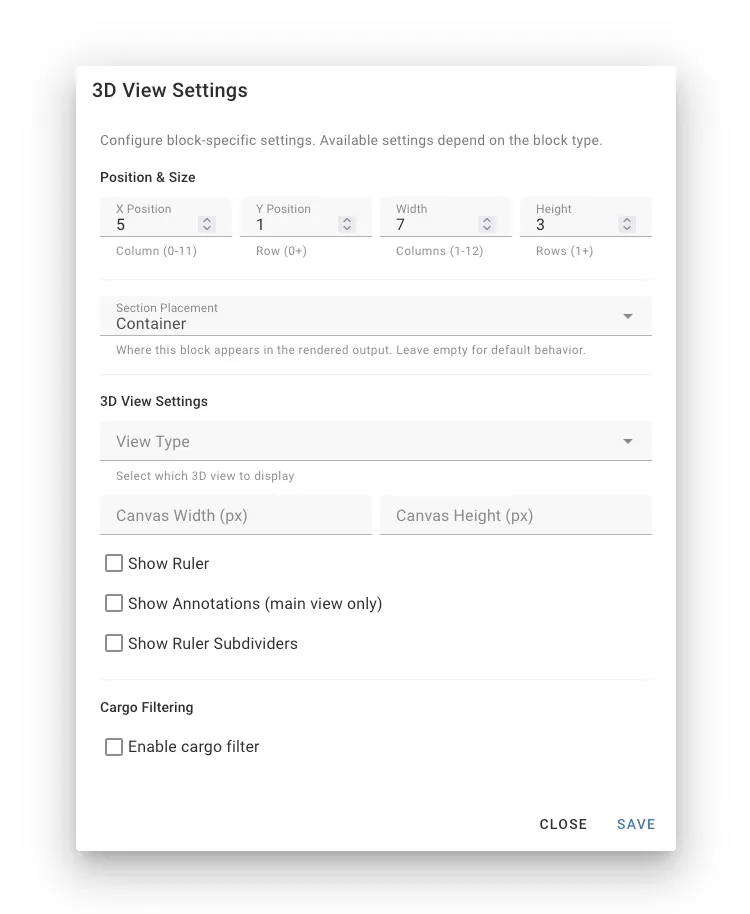
Paramètres communs
La plupart des blocs prennent en charge ces paramètres :
- Section : Section d’en-tête, de conteneur ou de pied de page
- Largeur : Nombre de colonnes (1-12) occupées par le bloc
- Hauteur : Nombre de lignes occupées par le bloc
Paramètres spécifiques aux blocs
Chaque type de bloc a des paramètres uniques pertinents à sa fonction :
- Vue 3D : Angle de vue, taille de la toile, règle, annotations
- Tableau des articles : Afficher les totaux, aplatir les articles
- Instructions : Mode (couches/piles/par-propriété), afficher l’équipement secondaire
- Texte personnalisé : Contenu, alignement, formules
Conditions de visibilité
Faites apparaître ou disparaître les blocs en fonction de conditions spécifiques. Cela est utile pour afficher des informations uniquement lorsqu’elles sont pertinentes.
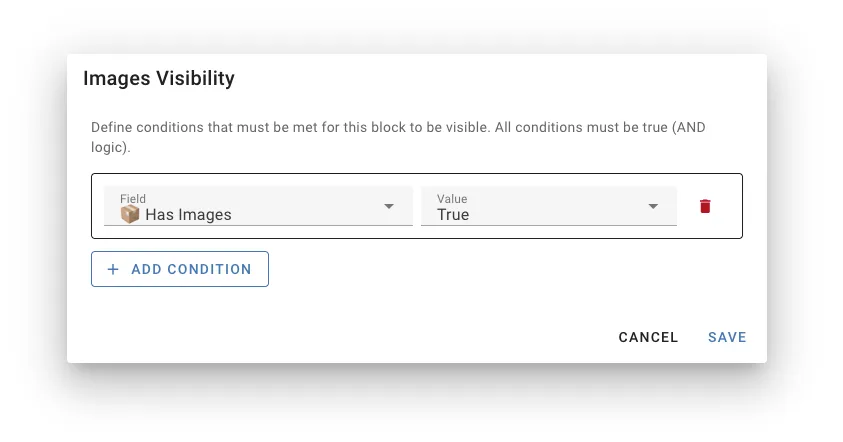
Comment ajouter des conditions
- Cliquez sur l’icône des paramètres sur n’importe quel bloc
- Accédez à l’onglet Visibilité
- Cliquez sur Ajouter une condition
- Configurez :
- Champ : Ce qu’il faut vérifier (par exemple,
simpleMode,hasImages) - Opérateur : Comment comparer (égal, différent, supérieur à, etc.)
- Valeur : Ce à quoi comparer
- Champ : Ce qu’il faut vérifier (par exemple,
Exemples d’utilisation
Afficher les photos uniquement lorsqu’elles existent :
- Champ :
hasImages - Opérateur :
equals - Valeur :
true
Masquer les instructions détaillées en mode simple :
- Champ :
simpleMode - Opérateur :
equals - Valeur :
true
Afficher la vue d’ensemble du jeu uniquement pour le premier conteneur du jeu :
- Champ :
isFirstInSet - Opérateur :
equals - Valeur :
true
Champs de condition disponibles
simpleMode- Si le mode simple est activéhasImages- Le conteneur a des photos attachéeshasContainerNotes- Le conteneur a des noteshasMetadata- Le conteneur a des métadonnées personnaliséesisFirstInSet- C’est le premier conteneur dans un jeu multi-conteneursshowInstructions- Mode d’instructions de chargement (‘layers’, ‘stacks’, ‘by-prop’, ou null)flattenItems- Le tableau des articles est aplatishowRuler- La règle est visible sur les vues 3D
Gestion des dispositions
Créer une disposition
- Allez dans Paramètres → Dispositions du plan de chargement
- Cliquez sur Nouvelle disposition
- Donnez-lui un nom (par exemple, “Disposition Entrepôt”, “Résumé Client”)
- Commencez avec une toile vide ou dupliquez un modèle existant
- Ajoutez et organisez les blocs
- Enregistrez votre disposition
Utiliser des modèles
Cargo-Planner inclut un modèle Classique qui reproduit le format traditionnel du plan de chargement. C’est un excellent point de départ :
- Trouvez le modèle Classique dans votre liste de dispositions
- Cliquez sur le bouton Copier
- Donnez à votre copie un nouveau nom
- Personnalisez-le selon vos besoins
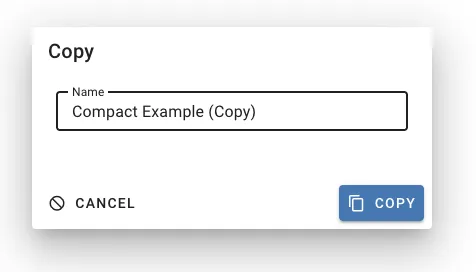
Définir une disposition par défaut
Votre disposition par défaut est automatiquement utilisée pour tous les plans de chargement :
- Allez dans Paramètres → Dispositions du plan de chargement
- Cliquez sur l’icône de flèche à côté de la disposition que vous souhaitez définir par défaut
- La disposition est maintenant votre défaut actif
Vous pouvez toujours changer de disposition pour des plans de chargement individuels en utilisant le menu Paramètres d’affichage.
Modifier une disposition
- Depuis la page du plan de chargement, cliquez sur Paramètres d’affichage → Disposition → Modifier la disposition
- Ou allez dans Paramètres → Dispositions du plan de chargement et cliquez sur l’icône de modification
- Apportez vos modifications dans le constructeur
- Cliquez sur Enregistrer
Dupliquer une disposition
Créez des variantes de dispositions existantes :
- Allez dans Paramètres → Dispositions du plan de chargement
- Cliquez sur l’icône de copie à côté de n’importe quelle disposition
- Entrez un nouveau nom
- Le duplicata s’ouvre dans l’éditeur prêt à être personnalisé
Renommer une disposition
- Ouvrez la disposition dans le constructeur
- Cliquez sur le nom de la disposition en haut
- Entrez un nouveau nom
- Cliquez sur Enregistrer
Supprimer une disposition
- Allez dans Paramètres → Dispositions du plan de chargement
- Cliquez sur l’icône de la corbeille à côté de la disposition
- Confirmez la suppression
Remarque : Les modèles système (comme Classique) ne peuvent pas être supprimés, mais vous pouvez les dupliquer et les modifier.
Avancé : Paramètres de requête
Lors du partage d’URL de plan de chargement, vous pouvez remplacer les paramètres de disposition à l’aide de paramètres de requête :
/loadlist/123?layout=my-custom-layout&showRuler=true&simpleMode=falseParamètres disponibles :
layout- ID de la disposition à utilisershowRuler- Afficher la règle sur les vues 3D (true/false)simpleMode- Activer le mode simple (true/false)flatItems- Aplatir le tableau des articles (true/false)showImages- Afficher les photos du conteneur (true/false)instructions- Mode d’instructions (‘layers’, ‘stacks’, ‘by-prop’)
Cela est utile pour :
- Génération automatisée de PDF via API
- Partager des liens avec des paramètres d’affichage spécifiques
- URLs de modèle pour un formatage cohérent
Conseils généraux
- Commencez par un modèle - Le modèle Classique est un point de départ éprouvé
- Créez plusieurs dispositions - Différents publics ont besoin d’informations différentes
- Nommez clairement les dispositions - Utilisez des noms descriptifs comme “Entrepôt - Détail” ou “Client - Résumé”
- Gardez-le simple - Ne submergez pas avec trop d’informations
- Considérez le format d’impression - Testez l’apparence lors de l’impression ou de l’enregistrement en PDF
Dépannage
Bloc non affiché
Vérifiez si :
- Le bloc a des conditions de visibilité qui ne sont pas remplies
- Vous visualisez la bonne section (En-tête/Conteneur/Pied de page)
- Le bloc est dans les limites de la toile
La disposition semble différente de ce qui est attendu
- Actualisez l’aperçu pour voir les dernières modifications
- Vérifiez que les paramètres des blocs sont correctement configurés
Impossible de modifier le modèle
Les modèles système (comme Classique) sont en lecture seule. Créez une copie pour personnaliser :
- Cliquez sur l’icône de copie à côté du modèle
- Modifiez votre copie
Documentation connexe
- Paramètres d’affichage du plan de chargement - Options d’affichage temporaires
- Partage du plan de chargement - Partager des plans de chargement avec des clients
- Créer un plan de chargement - Tutoriel de démarrage